
VESA穴って何のこと……?
Pixioのモニターを買ったとき、付属スタンドのままとりあえず置いてみたものの、デスクがせまくてどうにも使いにくい。「そうだ、モニターアームを買おう」と注文したはいいけれど、箱を開けてみるとネジやら六角レンチやらパーツがざらっと出てきて、思わず手が止まってしまった——そんな経験はないでしょうか。
「VESA規格って何? うちのPixioのモニターは対応してる?」「スタンドってどうやって外すの?ネジは何本?」「クランプ式とグロメット式、どっちを選べばいいの?」
疑問が次々と浮かんで作業が進まなくなるのは、手順が頭に入っていないからです。この記事では、PixioのモニターのVESA規格の確認方法から、クランプ式でアームをデスクに固定する手順、バランス調整やケーブル管理まで、設置の全手順を順番に解説します。
- Pixioのモニターアームを使う前に確認すべきVESA規格・耐荷重・取り付け方式
- クランプ式でPixioのモニターアームをデスクに固定する手順
- モニタースタンドの外し方とVESA穴への取り付け方
- 設置後のバランス調整・ケーブル管理・高さ調整のコツ
ピクシオのモニターアームを付ける前に確認すること
- VESA規格とネジ穴サイズの確認方法
- クランプ式・グロメット式・壁掛け式の特徴と選び方
- 耐荷重・対応インチ・可動域のチェックポイント
VESA規格とネジ穴サイズの確認方法
VESAとはVideo Electronics Standards Associationの略で、1989年7月にアメリカで誕生した国際標準規格。モニターのネジ穴位置を統一するために設けられており、「VESA100×100mm」のように縦×横の間隔サイズで表記されます。
Pixioのモニターアームは全モデルがVESA75とVESA100の両方に対応しています。市販されているモニターアームの99%はVESA100mmに対応しているとも言われており、Pixioのモニターを使っているなら対応機種を探す手間はほとんどかからないようです。
モニターサイズとVESA規格の関係は以下のとおり。
- 12〜24インチ: VESA75(75×75mm)最大8kg・M4×10mmネジ
- 12〜24インチ: VESA100(100×100mm)最大14kg・M4×10mmネジ
- 24〜31インチ: 200×100mm 最大22.7kg・M4×10mmネジ
- 31インチ以上: 200〜800×200〜400mm 最大113.6kg・M6またはM8ネジ
ネジ直径はM4(4mm)がVESA75/100によく使用され、M6(6mm)は200×200、M8(8mm)は300×300や400×400に対応しています。
自分のPixioモニターのVESA規格を確認するには、製品ページの仕様表・付属の取扱説明書・メーカーへの問い合わせの3つの方法があります。たとえばPixio PX248 Primeはモニターアームを取り付ける場所が裏面にあり、VESAネジ穴間隔は100×100mm。製品ページにアクセスして「仕様」の欄を見るのが最も手早い確認方法。
クランプ式・グロメット式・壁掛け式の特徴と選び方
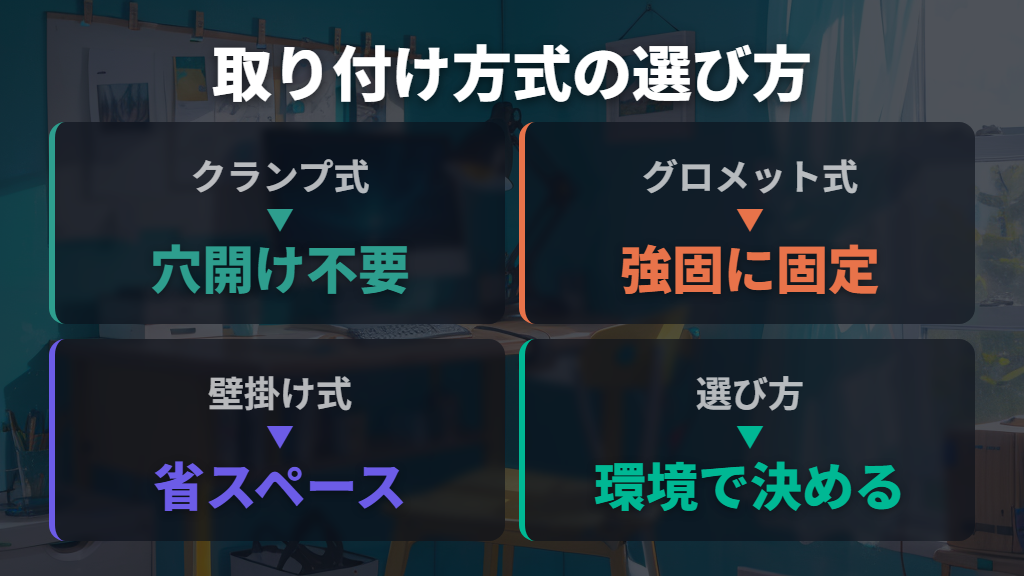
取り付け方式は大きく4種類ありますが、Pixioのモニターアームは全モデルがグロメット固定式とクランプ固定式の両方に対応しています。
グロメット式はデスクに穴を開ける必要があります。一度開けた穴は修復できないため、賃貸や気に入っているデスクには不向きです。
クランプ式はデスクの縁に挟み込んで固定する方法で、最もオーソドックスな取り付け方式。穴を開けずに設置でき、工具も少なくて済むのがメリット。デメリットはデスク厚みが10mm〜50mm程度に制限される点です。木製天板はクランプ式で安定しやすく、初めてモニターアームを取り付ける方に向いています。
グロメット式はデスクの天板に穴を開けてボルトで固定する方法です。安定した強力な取り付けが可能で、重量のある大型モニターでも強度・安定感のある設置ができます。金属天板や薄い天板ではグロメット式が安心。ただし、位置を調整するたびに穴を開ける必要があり、何度も移動するとデスクの耐久度が落ちるというデメリットがあります。
壁かけ式はデスク上のスペースを大きく確保できるのが最大のメリット。壁にしっかり取り付けることでモニターの配置を固定できますが、壁に傷がつき、補強工事が必要になる場合もあります。
デスクに穴を開けたくない方はクランプ式、設置強度を高めたい方はグロメット式がおすすめです。
耐荷重・対応インチ・可動域のチェックポイント
アームを選ぶときに見落としやすいのが耐荷重です。モニター本体の重さを事前に確認しないと、アームが下に下がってしまいます。重さが対応範囲を超えていると、アームが下に下がってしまいます。アームの耐荷重がモニター重量内に収まっていることを必ず確認してください。
耐荷重は記載されている数値より2kg以上余裕があるものを選ぶと安心して使えます。Pixioのモニターアームは耐荷重5kg〜10kg未満のモデルと15kg〜20kg未満のモデルがあり、仕様表では「Load capacity」という項目で確認できます。
対応インチ数も重要なポイント。対応インチ数を超えると可動域の邪魔になって問題が発生する可能性があります。
可動域は4つの項目で確認します。
- チルト: 画面の前後傾き
- スイーベル: 横回転
- ローテーション: 腕部分の可動角度
- ピボット: 縦回転
Pixioのモニターアームのメリットとして、モニターの高さ・角度・奥行きを自由に調整できること、首や肩の負担を軽減できること、デスク上のスペースを大幅に確保できることが挙げられます。クランプ式を選ぶ場合は、デスクが壁に近い場合などアームの動きが制限されることがあるため、デスク周りの環境も合わせて確認しておきましょう。
ピクシオ モニターアームのクランプ式取り付け手順と設置後の調整
- ピクシオのモニタースタンドの外し方
- クランプをデスクに固定してアームを組み立てる手順
- ケーブルをホルダーに収納して安全確認をする
ピクシオのモニタースタンドを取り外してVESA穴を確認する
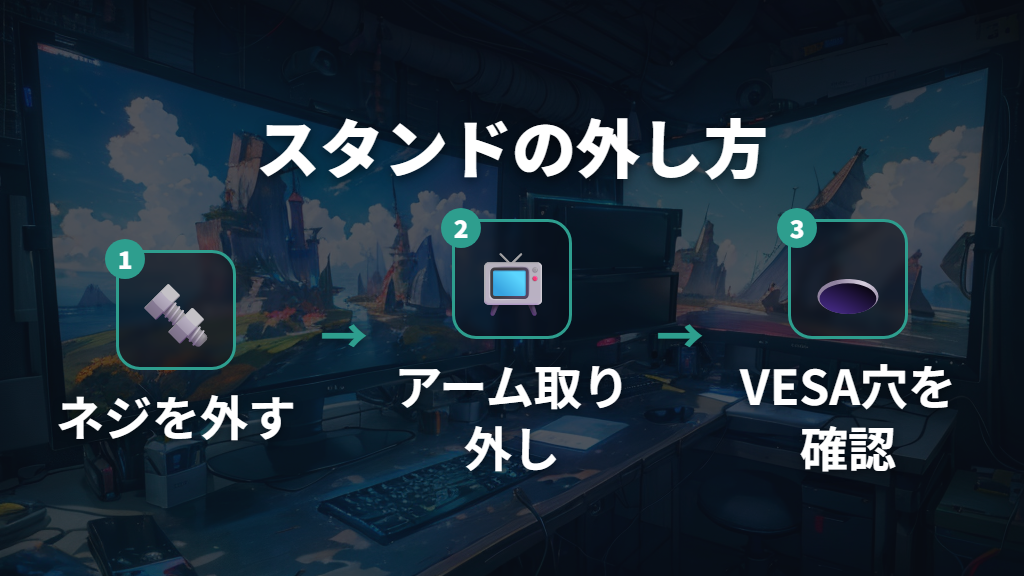
作業を始める前に、モニターの電源を切り、配線は束ねておきます。モニターの画面が傷つかないよう、布や滑り止めマットを敷いた上にモニターを置いて作業するのが基本。
Pixio PX248 Primeを例に手順を説明します。まずくの字型のベース部分をM4×6mmのネジ2本でプラスドライバーを使って外します。ネジは少し見えにくい場所にありますが、2本外すだけ。次に、モニター背面から伸びているアーム部分の付け根のネジを外します。こちらも少し見えにくいですが、ネジを外すとするっとアーム部分が外れてモニターだけの状態になります。
スタンドを外すと、背面に4つのVESA穴(100mm×100mm)が見えます。この穴にモニターアームのブラケットを取り付けましょう。Pixio PX248 Primeはモニターアームの取り付けとスタンドの取り外しが比較的シンプルな構造です。
必要な道具は六角レンチセット、プラスドライバー・マイナスドライバー、スケール・メジャー、滑り止めマット・布。作業前に道具を一通りそろえておくと作業がスムーズに進みます。
クランプをデスクに固定してアームを組み立てる手順
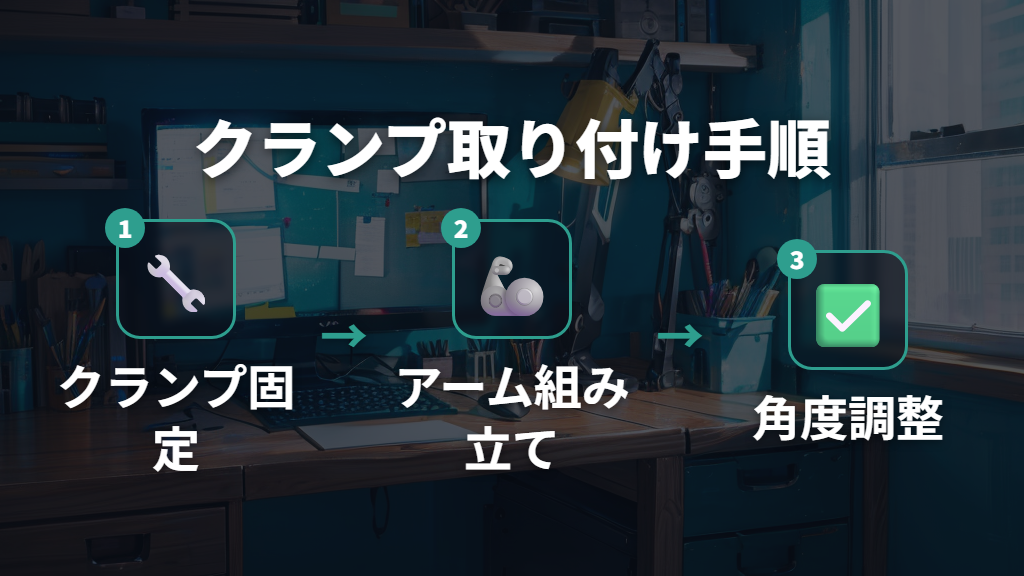
クランプ式は天板に穴を開けずに設置できる最も人気の取り付け方式です。デスク厚みが10mm〜50mm程度であれば対応でき、工具が少なくて済むのが特徴。
ここではPixio PS2Sを参考にした取り付け手順を紹介します。
1. 天板に差し込めるようクランプを広げる
2. クランプをデスクに取り付け、上部のネジを巻いてしっかり固定する
3. クランプにアームB(下部分)を取り付ける
4. クランプにアームA(上部分)を取り付ける
5. アームA・Bを六角レンチで締めて固定する
6. アームBを六角レンチ部分で締めてアームの回転角度を調整する
クランプ式はダイヤルをしっかり締めることが重要です。デスクの設置面を傷つけにくく、取り外しも簡単なのがクランプ式の強み。ベースは正面・垂直に置き、グラつかないことを確認してから次の工程に進みましょう。

ケーブルをホルダーに収納して設置後の安全確認をする
ケーブルをケーブルホルダーに収納せずにいると、モニターアームを動かすたびにケーブルが引っ張られ、端子やケーブルが破損する原因になります。必ずホルダーに収納してください。
10. アームA・Bのケーブルホルダーに各種ケーブルを収納する
11. スリットに各種ケーブルを通す
12. 六角レンチ(大)(小)をスリットに収納する
13. 最後にモニターアームの可動を確認し調整する
ケーブルは電源線と映像線を別の束で管理し、クリップとケーブルボックスで整理するのがすっきりまとめるコツ。各ケーブルの長さは少し余分に確保しておきましょう。ピンと張った状態では破損の原因になります。
設置後の安全確認として、モニターを軽く振ってガタつきがないかチェックします。ネジやボルトが緩んでいないか確認し、しっかり固定されていることを確かめてください。固定が不十分だと急に落下してモニターが破損する恐れがあります。何度も位置を変えたり時間が経過するとネジが緩んでくるため、定期的な点検も欠かさずに。
ピクシオ モニターアームの付け方と設置のポイントまとめ
この記事のまとめです。
- VESAとはモニターのネジ穴位置を統一した国際標準規格で、1989年7月にアメリカで誕生した
- Pixioのモニターアームは全モデルがVESA75とVESA100に対応しており、市販モニターアームの99%がVESA100mm対応とも言われている
- 12〜24インチのモニターではM4ネジ(10mm)、31インチ以上の大型モニターではM6またはM8ネジが使用される
- Pixioのモニターアームは全モデルがVESA75とVESA100の両方、クランプ式とグロメット式の両方に対応している
- クランプ式は穴を開けずに設置でき工具が少なくて済むが、デスク厚み10mm〜50mm程度に制限される
- グロメット式は強度・安定感のある取り付けが可能だが、デスクに穴を開ける必要がある
- 耐荷重は記載数値より2kg以上余裕があるモデルを選ぶと安心で、仕様表の「Load capacity」で確認できる
- Pixio PX248 Primeのスタンド取り外しはM4×6mmのネジ2本を外すだけで、背面に100×100mmのVESA穴が現れる
- クランプをデスクに固定する際はダイヤルをしっかり締め、ベースを正面・垂直に置くことが重要
- ケーブルは必ずケーブルホルダーに収納し、電源線と映像線を別の束で管理する
- 設置後はネジの緩みとガタつきを確認し、定期的な点検も習慣にする