液タブを買ったはいいけれど、机が狭くてキーボードの置き場がない、下を向いて描き続けると首が痛くなってきた——そんな悩みを抱えているイラストレーターは少なくないはずです。

モニターアームって、液タブにも付けられるの?揺れたりしないか不安で…
この疑問を持つ方は非常に多いです。結論から言うと、VESAマウント規格に対応した液タブであれば、モニターアームを取り付けることができます。アームを使うと液タブを浮かせてデスクを広く使えるようになり、高さや角度を自由に調整できるため姿勢の改善にもつながります。
気になる「揺れ」については、アームの品質や液タブの重量バランス、設置の工夫次第で大幅に改善できます。HP シングルモニターアームにCintiq16を取り付けた実例では、イラスト作業に支障が出る揺れはほぼなかったようです。一方、3,000円程度の格安アームにXP-Pen Artist22(22インチ)を付けた場合はグラつきが発生したという体験例もあります。アームの選び方が揺れ対策の鍵になります。
この記事では、モニターアームを使うメリット・揺れへの対策・VESA規格の基本・耐荷重の選び方、そしておすすめ製品の特徴まで詳しく解説します。
- 液タブにモニターアームを付けるにはVESA規格の対応確認が必須
- 揺れはアームの質と液タブを机に接地させるかどうかで大きく変わる
- 耐荷重は液タブの実重量より3kg程度余裕を持たせると安定する
- VESA非対応の液タブもノートブックトレーを使えばアームに取り付けられる
液タブにモニターアームを使うメリットと揺れ問題
- デスクが広く使えて姿勢も改善する主なメリット
- モニターアームで液タブは揺れる?実際の使用例と対策
- 取り付け前に確認したいVESA規格の基本
デスクが広く使えて姿勢も改善する主なメリット
液タブをモニターアームに取り付けると、最初に実感するのがデスクの広がりです。液タブを浮かせることでスタンドの台座分のスペースが丸ごと空くため、キーボードやマウス、左手デバイスをゆとりをもって配置できます。
液タブのスタンドをアームに置き換えると、スタンド台座のスペース分がそのままフリーエリアに。デスクが狭いと感じている人には特に効果的です。
角度と高さを自由に調整できる点も大きな魅力です。スタンドでは横方向に動かすには持ち上げるか引きずるしかなく、高さ調整も液タブを外さなければなりません。アームなら片手でスイーっと動かせるので、「もう少し手元に寄せたい」「もう少し傾けたい」という細かな調整もストレスゼロ。
下を向いて描き続けると首が痛くなりやすいですが、アームで液タブを立て気味にセットすることで前傾みの姿勢が改善され、長時間作業でも疲れにくくなります。「アームをつけてから首や肩の負担がかなり改善した」という声が多く、これは大きなメリットといえるでしょう。
使わないときは液タブをセカンドモニターとして活用できるのも、モニターアームならではのメリットです。アームの可動域を使ってメインモニターの横に液タブをすっと移動させれば、デュアルディスプレイ環境がすぐに完成します。Cintiq22の使用例では、毎日「液タブモード」と「セカンドモニターモード」を切り替えて使っている体験が複数確認されています。
ケーブルをアーム本体のケーブル収納に通してまとめられる点も見落とせません。デスクの上のケーブルが整理されてスッキリし、液タブを動かしてもケーブルが絡まりにくくなります。また液タブを浮かせることでデスク下のスペースが増え、掃除がしやすくなる点もメリットの一つ。
モニターアームで液タブは揺れる?実際の使用例と対策
液タブにモニターアームを使うときの最大の懸念が「揺れ」です。結論から言うと、液タブを空中に浮かせた状態ではどうしても多少の揺れが発生しやすいですが、製品の選択と設置の工夫で十分に実用レベルに抑えられます。
- モニターアームに付けた液タブは揺れて描けないのでは?
-
品質の高いアームを使い、液タブの重量に合った耐荷重を選べば揺れは大幅に抑えられます。さらに液タブを机に接地させることで揺れはほぼなくなります。
具体的な使用例を見てみましょう。HP シングルモニターアーム(エルゴトロンOEM)にCintiq16を取り付けた事例では、イラスト作業に支障が出る揺れはほぼありませんでした。描いた線がブレることもなく、筆圧の変化もスタンド使用時と同じ感覚で付けられました。同じく、エルゴトロン LX にWacom Cintiq 22を取り付けた事例では、浮かせた状態でもほとんど揺れを感じなかったとの報告があります。
一方、eono製の3,000円程度の格安アームにXP-Pen Artist22(22インチ)を付けた場合はグラつきが発生し、絵を描くには向かなかったという体験談も。アームの品質が揺れに直結することがわかります。
揺れ対策は大きく3つ。
対策①:液タブを机に接地させる
アームで角度を調整しながら液タブの底面を机に接地させると、揺れが大幅に軽減されます。机とアームの2点固定になるため安定感が増し、揺れをほぼなくすことができます。大型液タブでも同様に効果的。
対策②:モニターアーム補強プレートを使う
デスク天板の上下にクランプと一緒に補強プレートを挟むことで、土台が安定して揺れが改善します。液タブにモニターアームを使うときは特に用意しておくのがおすすめ。
対策③:アームとモニターの接合部を確認する
アームとモニターの接合部がゆるい場合は、ガムテープで隙間を埋めて固定すると安定性が増すようです。
また、アームの耐荷重に余裕があるほど揺れにくい傾向。HP シングルモニターアームの積載最大荷重が9.1kgに対してCintiq16の重量が1.9kgと大きな余裕があったことが、揺れが少なかった一因のようです。
取り付け前に確認したいVESA規格の基本
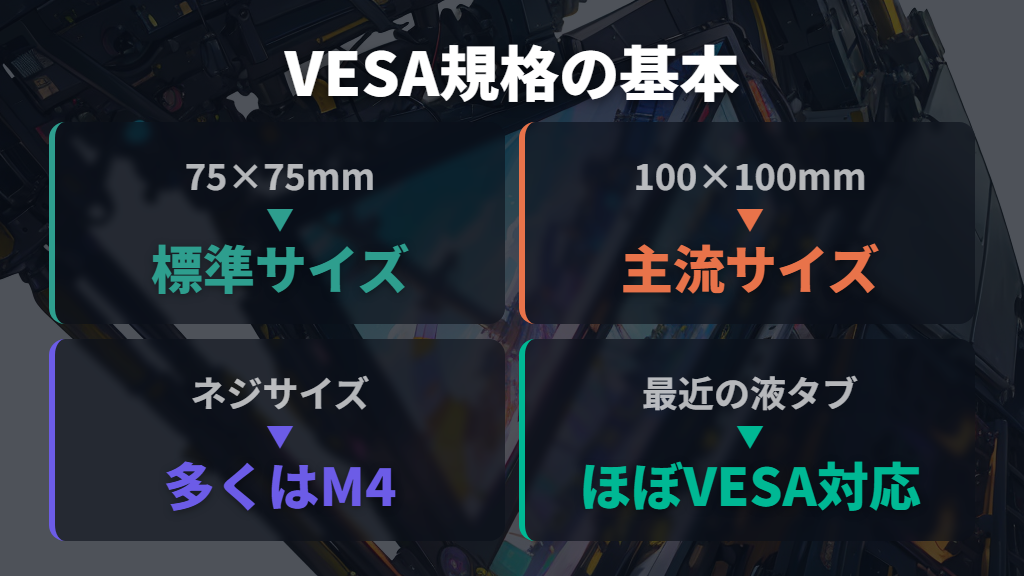
モニターアームを液タブに取り付けるには、VESA規格への対応確認が必須です。VESAとは、液晶ディスプレイ等を壁掛け金具・アーム・スタンドに取り付ける際のネジ穴間隔について定められた国際標準規格のこと。
主流のVESAサイズは75×75mmと100×100mmの2種類で、ほとんどのモニターアームがこの両方に対応しています。液タブを購入する前・アームを購入する前に、必ず液タブ背面のVESA対応サイズを確認しましょう。最近の液タブはほとんどVESAマウント対応になっており、ドライバーがあれば数分で取り付けできます。
取り付け手順の基本は以下の通り。まず純正スタンドをドライバーで外します。次にアームのVESAプレートを液タブ背面のネジ穴に合わせて固定します。コツとして、上2本のビスを仮止めしてから液タブを引っ掛けて固定し、残り2本を締めると1人でも作業しやすくなります。
アームに付属のネジが液タブに合わない場合があります。Cintiq16の場合、ネジ穴の深さが約6mmのため付属の10mmネジでは長すぎてしっかり固定できないケースが報告されています。取り付け前に液タブに対応するネジサイズ(多くはM4)を確認しておきましょう。
補強プレートをデスク天板の上下に挟むとデスク保護と安定性向上の両方に効果的。また、液タブとPCの距離が離れる場合はHDMIやUSB-Cの延長ケーブルが別途必要になることもあるため、ケーブル類も事前に確認しておくと安心です。
液タブ用モニターアームの選び方とおすすめ製品
- 耐荷重と対応サイズの確認ポイント
- クランプ式とグロメット式の違いと選び方
- エルゴトロン LX の特徴と液タブとの相性
- Amazonベーシック・HPシングルアームなどコスパモデルの実力
- VESA非対応の液タブにモニターアームを取り付ける方法
耐荷重と対応サイズの確認ポイント
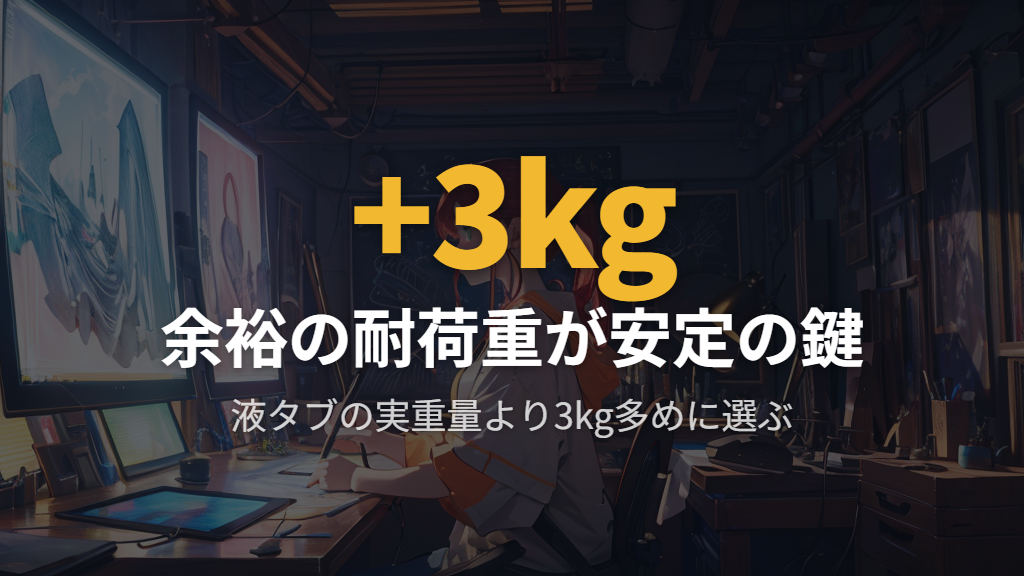
液タブ用モニターアームを選ぶときに最も重要なのが耐荷重の確認です。液タブは機種によって本体とペンを合わせると2.5〜9kg程度の重量があるとされているため、事前に自分の機種の重量を確認しましょう。アームを選ぶ際は、液タブの実重量より3kg程度余裕を持たせるのがベストです。
ガスシリンダー式のアームは対応耐荷重よりも軽すぎると浮いてしまい、重すぎると下に落ちる点に注意が必要です。そのため、耐荷重の範囲内に液タブの重量が収まっているかどうかの確認が必須。
対応サイズよりも大きな液タブを無理に取り付けると、可動範囲が狭くなるばかりか最悪の場合には落下・破損のリスクがあります。特に20インチを超える大型液タブには耐荷重の高いモデルが必要で、16インチ以下の軽い液タブであれば格安アームでもコスパは良い傾向があります。
代表的な製品のスペックも確認しておきましょう。エルゴトロン LX は耐荷重3.2〜11.3kg、34インチまで対応。HUANUO HNSS12は耐荷重2〜12kgで22〜35インチ対応となっており、大型液タブもカバーできます。
液タブの重さを確認したら、余裕を見て高めの耐荷重モデルを選んだ方が安心ですね

そうですね。耐荷重に余裕があるほど揺れにくくなる傾向もあるので、少し高めを選ぶのがおすすめです
クランプ式とグロメット式の違いと選び方
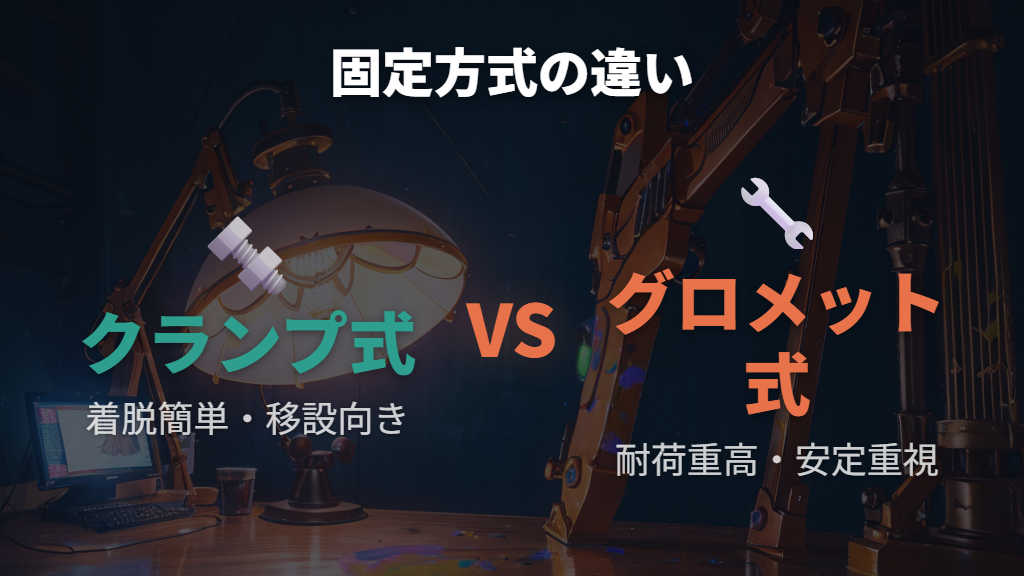
モニターアームの取り付け方式には大きく分けてクランプ式とグロメット式があり、それぞれ特徴が異なります。
クランプ式は机の天板を挟んで固定するタイプです。取り付けと取り外しが簡単なのが最大のメリットで、移設も気軽に行えます。デメリットとしては、天板が薄いと変形することがある点、取り付けに最低でも約6cmの奥行きが必要な点が挙げられます。クランプ式の対応天板厚は最薄約2cm〜最大9cm程度が一般的です。
グロメット式はデスクに穴を開けて設置するタイプです。クランプ式より耐荷重が高く安定しており、重い液タブを使う場合には安定感が増します。デメリットは設置場所を後から変更できない点です。デスクに穴を開けることになるため、賃貸などでは採用しにくいことがあります。
ウォールマウント式は壁に取り付けるタイプで、デスクスペースを最大化できますが、賃貸環境では難しいことが多いです。
最近の液タブは軽量化が進んでいるため、多くの場合はクランプ式で十分。クランプ式を選ぶ際は天板の強度・素材・振動特性を踏まえると揺れを最小化しやすくなります。また、デスク天板の保護と安定性向上のために、クランプには補強プレートを合わせて使うのがおすすめ。
エルゴトロン LX の特徴と液タブとの相性
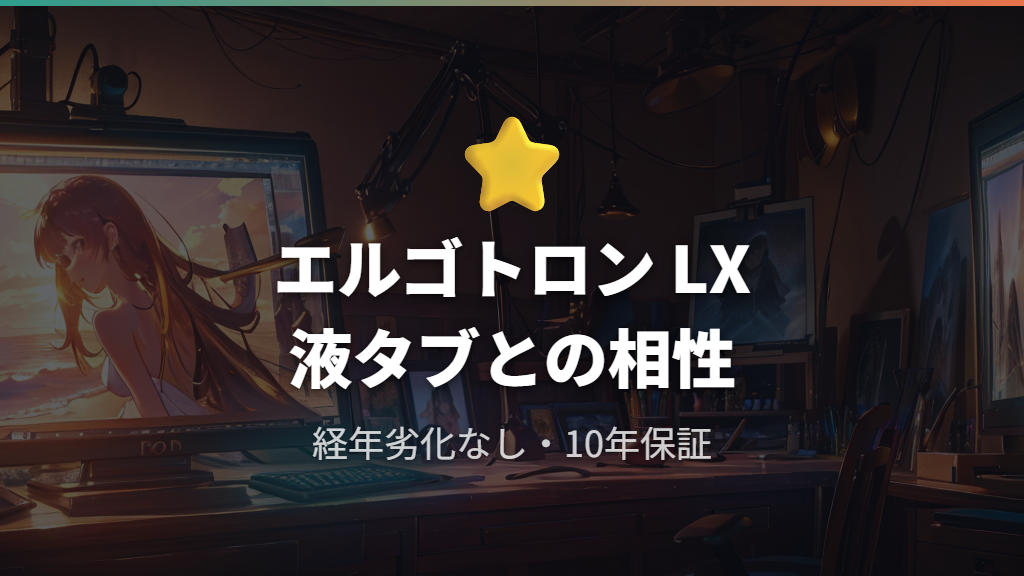
液タブ用モニターアームとして絵描きのあいだで最も評価が高いのがエルゴトロン LXです。エルゴトロン独自の「コンスタント・フォース技術」を採用しており、ガスシリンダー式のような経年劣化がないのが大きな特徴です。
スペック面では耐荷重3.2〜11.3kg、34インチまで対応、VESA 100×100mm・75×75mmに対応しています。クランプは60mmまでの厚さ、グロメットは直径8〜50mmの穴・57mmまでの厚さへの対応が確認されています。
実際の液タブとの組み合わせ事例も多数確認されています。Wacom Cintiq 22(約5kg相当)を装着した場合、浮かせた状態でもほとんど揺れを感じなかったという体験が報告されています。毎日「液タブ使用→セカンドモニター」と位置を変えても動作に不備がなく、アームの結合部に消耗の気配もなし。
アームを動かすときは軽い力で動きますが、自然な緩みで動いてしまうことはありません。Cintiq22HDにLXを取り付けた4年以上の使用事例では、純正スタンドよりはるかに描きやすくなったという声があります。後悔は一度もなし——これほど頼もしいレポートはないでしょう。
価格は15,000円前後と高めですが、品質・安定感・耐久性という面での評価は非常に高く、「値段以上の価値がある」という評価が目立ちます。

Amazonベーシック・HPシングルアームなどコスパモデルの実力
エルゴトロン LX より予算を抑えたい場合に検討したいのが、OEM品や格安モデルです。どれを選ぶかは液タブのサイズ次第。
Amazonベーシック デスクマウント シングルモニターアームはエルゴトロンのOEM製品で、耐荷重11.3kgまで対応しています。細部の作りや見た目へのこだわりがなければ、エルゴトロン正規品より少し安く入手できます。プライムセールなどの際にはさらに格安(9,000円程度)で新品購入できることもあるようです。
HPシングルモニターアームもエルゴトロンOEM品で、耐荷重3.1〜9.1kgです。エルゴトロン LX と比べると最大積載荷重がやや低い分、価格が抑えめになっています。
格安アームについては5,000円台から購入可能ですが、自由な角度調整がしにくい場合があります。eono製(3,000円程度)にXP-Pen Artist22(22インチ)を付けたところグラつきが発生し、絵を描くには向かなかったという体験談もあります。
安価なモニターアームは強度面や揺れの問題が出やすいため、液タブには避けた方が無難です。16インチ以下の軽量な液タブであれば格安アームでもコスパは良い場合がありますが、22インチを超える大型液タブには耐荷重の高いモデルが必要です。
最初のお試しとして格安アームを使い、問題があれば上位モデルに買い替えるという選択肢もあります。まずは自分の液タブのサイズと重量に合った耐荷重を優先して選びましょう。

VESA非対応の液タブにモニターアームを取り付ける方法
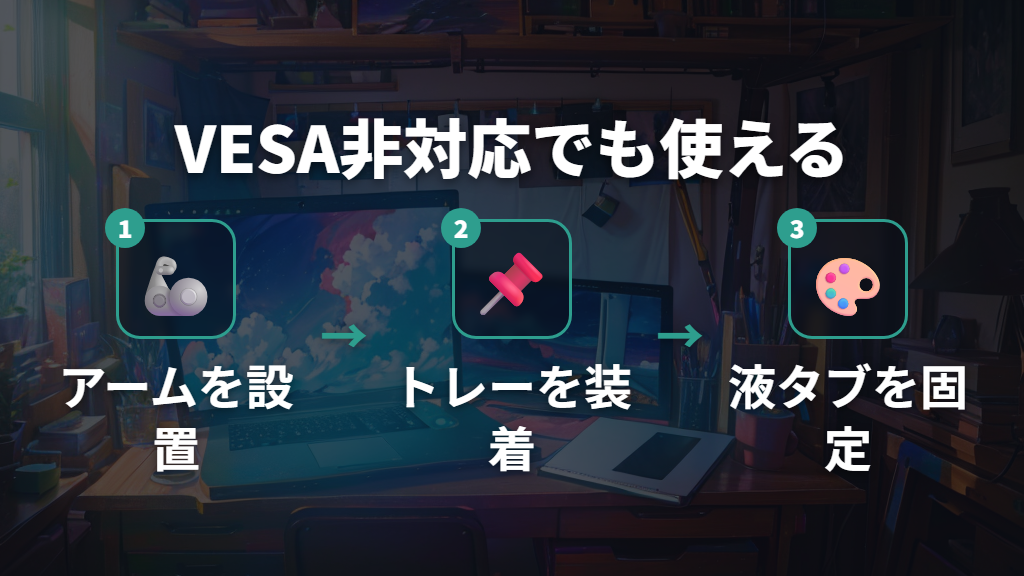
液タブの背面にVESA穴がある機種は実は限られており、VESA非対応の機種も存在します。代表的な例がWacom Cintiq Pro 16(2017年モデル)で、このモデルはVESA非対応のため通常のモニターアームには直接取り付けられません。
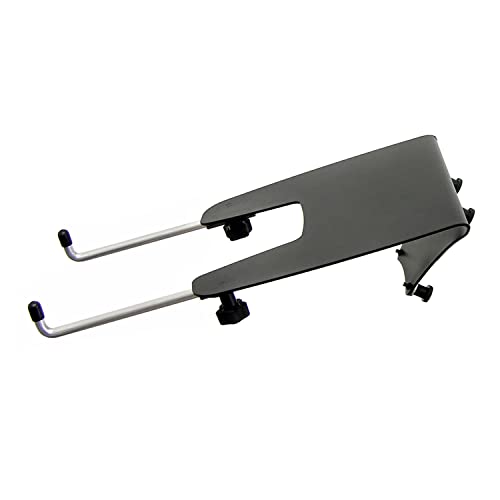
具体的にはエルゴトロン LX とエルゴトロン ノートブックトレー(VESA規格対応)の組み合わせで実現できるようです。液タブをトレーに載せるだけだと移動時にずれてしまうため、トレー付属の両面テープで固定するのがポイント。
固定後の使用感については、揺れがあっても描くのに支障がなかったという体験談があります。アームで高さ・角度を自由に設定できるため、前傾みでの作業が減り姿勢改善にもつながります。アームを液タブに導入することで、「机の上で液タブをよっこいしょとどかさずにキーボードを使える」という作業効率の改善も実感されています。
最初はアーム操作に手こずることがありますが、一度慣れると非常に便利です。取り付け説明書がわかりにくい場合があるため、YouTubeの設置動画を参考にするとスムーズに取り付けられます。
液タブ用モニターアームの選び方と揺れ対策まとめ
この記事のまとめです。
- 液タブにモニターアームを取り付けるにはVESA規格への対応確認が最初の必須ステップ
- 主流のVESAサイズは75×75mmと100×100mmの2種類で、ほとんどのアームが両方に対応している
- 耐荷重は液タブの実重量より3kg程度余裕を持たせると安定感が増す
- 液タブを空中に浮かせると多少揺れが発生するが、机に接地させると揺れはほぼなくなる
- 補強プレートをクランプと合わせて使うとモニターアームの土台が安定して揺れが改善する
- アームとモニターの接合部がゆるい場合はガムテープで隙間を埋めると安定性が向上する
- エルゴトロン LX はコンスタント・フォース技術採用で経年劣化がなく、液タブとの相性が高く評価されている
- AmazonベーシックのモニターアームはエルゴトロンOEM品で耐荷重11.3kg、セール時に格安で入手できることがある
- 格安アームは16インチ以下の軽量液タブには向いているが、22インチ超の大型液タブには耐荷重の高いモデルが必要
- VESA非対応の液タブにはノートブックトレーを組み合わせることでモニターアームに取り付けられる
- クランプ式は取り付け・取り外しが簡単で、多くの液タブに対応できる
- 取り付け手順では上2本のビスを仮止めしてから残り2本を締めると1人でも作業しやすい