
モニターアームって、見た目はいいけど本当に必要なのかな。
モニターアームいらないのでは、と迷う気持ちはかなり自然です。デスク写真を見ると一気に整った感じが出ますが、実際の作業では画面をほとんど動かさない人もいますし、導入前に知るデメリットもあります。
先に結論を言うと、画面をほとんど動かさない人、机が広くて純正スタンドで高さが合っている人は、見送り候補です。
私もデスクワーク歴20年の中で、モニターまわりにはかなり遠回りしました。SNSで見たかっこいい環境に憧れて試したものの、机の奥行きや配線の余裕を考えずに進めて、思ったより設置に手間取ったことがあります。逆に、純正スタンドやモニター台で十分だった時期もありました。
この記事では、いらないと感じる主な理由から、取り付けに向かない机の条件、VESA規格と耐荷重の確認、目線と姿勢を整える方法まで、私が導入前に見ておきたかった順番で整理します。買うかどうかを急がず、あなたの机と使い方に合う判断ができるように見ていきましょう。
- 画面を動かさない人にはモニターアーム不要という合理的な判断
- 設置前に机の形状と配線余裕を確認しておく重要性
- VESA規格と耐荷重の不一致による取り付け失敗の回避
- モニター台や純正スタンドで代用できるケースの見極め
モニターアームがいらない人の理由とデメリット
- いらないと感じる主な理由は可動性を使わないこと
- 導入前に知るデメリットは設置と維持の手間
- 取り付けに向かない机の条件を先に確認する
- VESA規格と耐荷重の確認で取り付け失敗を避ける
- 落下や破損リスクの注意点は天板と配線に出やすい
いらないと感じる主な理由は可動性を使わないこと
机が広くて、モニター位置も今のままで困っていない。そんな状態だと、モニターアームは正直いらない寄りです。私もデスク写真を眺めていると「アームがあるだけで上級者っぽい」と感じた時期がありました。でも作業中に画面を動かさないなら、便利さより設置の手間のほうが目立ちます。
画面の高さ・角度・距離を頻繁に変えないなら、まずは今のスタンドで足りるかを見るのが近道です。
モニターアームの良さは、机上スペースを広げたり、画面を自分の姿勢に合わせて動かしたりできるところです。ただ、純正スタンドで高さ調整やチルトが足りている人は、その自由度をあまり使わないかもしれません。固定作業が中心の日は、アームを付けても結局いつも同じ位置に戻していました。
ヒューレット・パッカード BT861AA シングルモニターアームのように、モニターまわりをすっきりさせる製品は魅力があります。とはいえ、今の机で画面位置が決まっているなら、先に使い方を見直したほうが納得しやすいです。

気をつけたいのは、見た目だけで導入を決めること。アームはモニターを支える道具なので、設置後のぐらつきや天板への負担も考えます。設置時は、該当製品の公式取扱説明書や安全上の注意で、対応天板、固定方法、耐荷重を確認してから進めると、無理な使い方を避けやすいです。
判断の目安は、まず画面を動かす頻度です。毎日ほぼ同じ姿勢で、机上スペースにも余裕があるなら、モニターアームを買わない判断もかなり現実的です。
導入前に知るデメリットは設置と維持の手間
買ってから、机に付かなかったらどうしよう。
モニターアームのデメリットは、買った後に見えてくることが多いです。私が最初につまずいたのは、天板の表側ではなく裏側でした。見た目は普通のデスクでも、裏にフレームや補強バーがあるとクランプを挟みにくいんです。さらに壁との距離が近いと、アームを後ろへ逃がせず、思った位置まで画面を下げられません。
配線も地味に効きます。純正スタンドでは届いていたケーブルが、アームで高さや奥行きを変えた途端に突っ張ることがあります。私の場合、電源ケーブルと映像ケーブルの余裕が足りず、せっかく動かせるのに可動範囲を狭くして使っていました。これだと導入前に知るデメリットを見落とした感じになります。
LG 34WN780-B ウルトラワイドモニターは、アーム込みのような構成で机上を広く使いやすいタイプです。ただし、LG USA公式では DISCONTINUED 表示があるため、日本で購入を考える場合はLG Japanや販売店の最新在庫、後継機の有無を確認してください。ウルトラワイドは画面が大きいぶん、奥行きと左右の動かし方を先に想像しておくと失敗しにくいです。

設置後の維持もあります。位置を変えたらケーブルを整え直す、ぐらつきがないか見る、天板に跡が出ていないか確認する。こういう手間が苦にならない人には楽しい作業ですが、置いたらそのまま使いたい人には重く感じます。

見た目より先に、机裏と配線を見てから決めると落ち着いて選べます。
取り付けに向かない机の条件を先に確認する
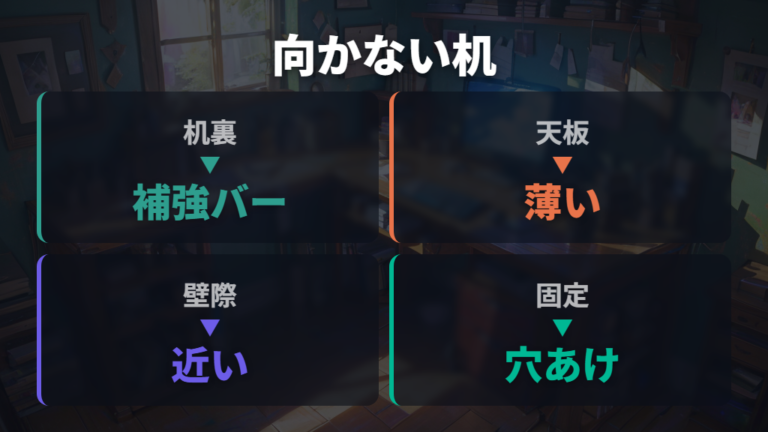
モニターアームを付けたいと思ったら、最初に見るのは天板まわりです。私も一度、上から見ると広くて良さそうな机にクランプを当てたら、裏面の補強バーにぶつかって固定しにくかったことがあります。ここを飛ばすと、買った後に「置けるのに挟めない」という面倒な状態になりやすいです。
1. 天板の裏にフレームや補強バーがないか手でなぞって確認する
2. クランプを挟めるだけの奥行きと平らな面があるか見る
3. 天板が薄く、締め付けでたわみそうなら補強を考える
4. 壁との距離が近すぎてアームが後ろへ逃げないか試す
5. 穴あけ固定が必要な場合、賃貸や机の扱い方に合うか考える
クランプが当たる場所、天板の強さ、壁との距離がそろわない机では無理に進めないほうが安心です。
特に気になるのは薄い天板です。アームはモニターを浮かせるので、天板の一部に力がかかります。跡がつくのが嫌な机や、表面材が弱そうな机では、補強プレートを使うか、モニター台に切り替えるほうが気楽な場合もあります。私なら、工具を出す前にスマホで机裏を撮って、クランプが入る場所を確認します。
賃貸で穴を避けたい人も、グロメット固定は慎重に考えたいところです。置くだけの台なら戻しやすいですが、穴を開ける方法は後戻りしにくくなります。取り付けに向かない机の条件がひとつでも強く当てはまるなら、アーム以外の方法を先に試す流れで十分です。
VESA規格と耐荷重の確認で取り付け失敗を避ける
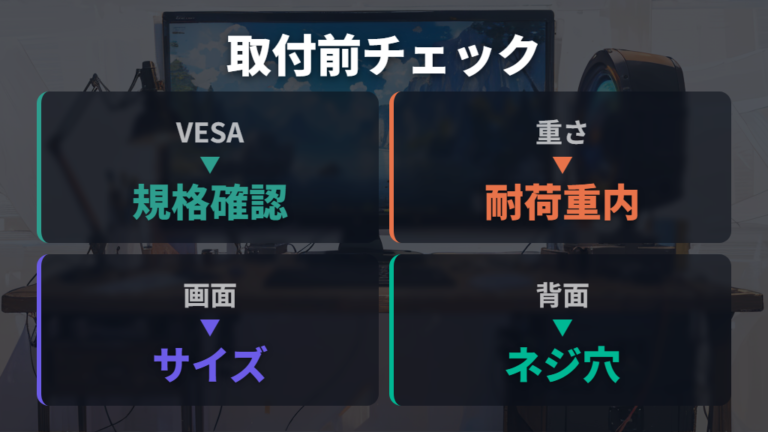
モニター背面で何を確認するか、最初は迷います。私も「ネジ穴があれば付く」と考えていました。でも実際は、VESA規格と耐荷重まで見たいところです。
主な製品仕様例(公式・販売元仕様ベース。型番未特定の行は製品により仕様差があるため、数値を同一製品の確定仕様として混同しないでください)
| 対象 | VESA規格 | 耐荷重 | 対応サイズ |
|---|---|---|---|
| Eono ガススプリング式モニターアーム(型番未特定の仕様例) | 75x75mm,100x100mm | 2-8kg | 13~27インチ |
| エルゴトロン LX デスクマウント モニターアーム 45-241-026 | 75mm×75mm / 100mm×100mm | 3.2kg~11.3kg | 34インチ |
| Amazonベーシック モニターアーム(型番未特定の仕様例) | 75mm×75mm / 100mm×100mm | 2.3kg~11.3kg | 34インチ |
表を見ると、同じモニターアームでも支えられる重さやサイズが違います。対応サイズは目安で、実際の判断は重量、奥行き、重心、設置条件を優先します。型番や販売時期で仕様が変わることもあるため、最後は各製品ページや取扱説明書で確認してください。VESA規格と耐荷重の確認を飛ばすと、取り付け後の不満につながります。
エルゴトロン LX 45-241-026 モニターアームは、75mm×75mm / 100mm×100mmに対応し、3.2kg~11.3kgの仕様例があります。
対応サイズの34インチは目安なので、実際はモニター本体の重量や奥行き、重心、取り付け条件を優先して選ぶほうが失敗しにくいです。

ASUS TUF Gaming VG249Q1A-J ゲーミングモニターをアーム化するなら、対応VESA 100x100mm、日本公式で確認できる質量約3.47kgは補助情報として見ます。アーム選定では、スタンドを外した状態でアームに載る本体重量を優先し、候補アームの対応VESAと耐荷重を照らし合わせてください。

私は紙に書き出してから買います。見た目より先に規格を見る流れです。
落下や破損リスクの注意点は天板と配線に出やすい
モニターアームで私が一番ヒヤッとするのは、落下や破損のイメージです。高価なモニターの下にノートPCやキーボードを置いていると、もし緩んだらどうなるか考えてしまいます。だから私は、アームの便利さを見る前に、天板と配線の状態をかなり細かく見ます。
ぐらつき、異音、ケーブルの突っ張り、天板のへこみを感じたら、そのまま動かし続けないほうが安全です。
落下や破損リスクの注意点は、アーム本体だけではありません。クランプで挟む天板が弱い、裏面が平らではない、ケーブルが短くて引っ張られている。こうした小さな違和感が重なると、使うたびに不安になります。私も配線に余裕がない状態で画面を動かしたとき、コネクタ部分に負担がかかっている感じがして、すぐに位置を戻しました。
天板保護も見落としやすいです。クランプ跡を避けたい机なら、補強プレートや保護材が局所的な負荷分散や表面保護に役立つ場合があります。ただし、天板強度不足を根本的に解決する手段ではありません。天板そのものが薄い、たわむ、裏面に段差があるなら、アームを使わない判断もあります。
私が見る順番は、まず固定部の安定、次に配線の余裕、最後に動かしたときの引っかかりです。特に画面の下にノートPCを置く人は、位置を変えた後の真下も見てください。怖さを感じる配置なら、無理に浮かせないほうが落ち着いて作業できます。
モニターアームは便利な道具ですが、支えているものが重いぶん、気分だけで扱うと不安が残ります。定期的にネジやクランプまわりを見て、異常を感じたら早めに使い方を見直す。私はこのくらい慎重なほうが、長く気持ちよく使えると感じています。
モニターアームがいらないか必要かを代替案で判断する
- 目線と姿勢を整える方法はアーム以外にもある
- モニター台で代用できるケースは高さと収納が目的のとき
- 必要な人と不要な人の違いは作業時間と動かす頻度
- 導入前に知るデメリットを代替案と比べる
- 購入前チェックリストで導入判断を整理する
- いらないと感じる主な理由があっても必要になる例
目線と姿勢を整える方法はアーム以外にもある
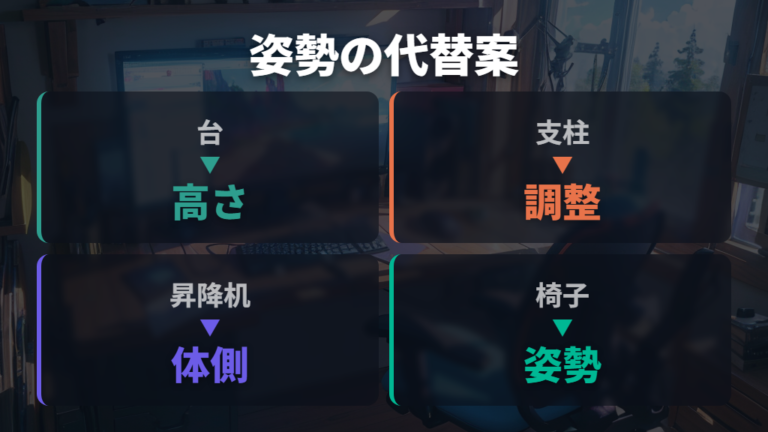
首や肩がつらいと、ついモニターアームで解決したくなります。私も同じでした。ただ、画面だけを動かしても、椅子やデスクの高さが合っていないと、姿勢のしんどさは残ります。OSHAなどのVDT作業向け資料でも、モニター単体ではなく椅子、キーボード、マウス、作業面を含めた環境全体を調整する趣旨が示されています。アームなしでも整えられる場所はあります。
アームなしで姿勢や高さを整える代替案
| 選択肢 | できること | 向いているケース |
|---|---|---|
| モニター台 | 画面位置を数センチから十数センチほど高くできる | 高さと収納を手軽に足したい |
| スタンド式マウント | 1本の支柱にモニターを取り付けて高さを調整できる | アームほどの自由度は不要だが高さを変えたい |
| 昇降デスク | モニター側ではなく体側の高さを変える | 立ち姿勢と座り姿勢を切り替えたい |
この表で見ると、目的が高さ調整だけならモニター台でもかなり対応できます。画面を少し上げたいだけなら、アームより台のほうが気楽な場合もあります。キーボードを下にしまえるので、机上の見た目もすっきりします。
一方で、座り姿勢と立ち姿勢を切り替えるなら、昇降デスクのほうが合うこともあります。モニター側を細かく動かすより、体側の高さを変えたほうが自然に感じる人もいるはずです。長時間座りっぱなしの日は、画面位置より椅子と机の高さが気になることもあります。
目線と姿勢を整える方法は、モニターアームだけではありません。アームは便利ですが、あなたの悩みが「高さだけ」なのか、「奥行きや左右の位置まで動かしたい」のかで答えが変わります。体の感じ方には個人差があるため、痛みやしびれなどの不快感が続く場合は整形外科、目の疲れが続く場合は眼科など適切な専門家にご相談ください。
モニター台で代用できるケースは高さと収納が目的のとき
画面を頻繁に動かさず、少し高くしたいだけなら、モニター台で代用できるケースはかなりあります。私も在宅ワークを始めたころは、アームより先に台を使っていました。置くだけで高さが出て、下にキーボードやメモを入れられるので、机の整理にも効きます。
高さと収納が目的なら、まずモニター台で足りるかを見ると導入の失敗を減らせます。
モニターアームは、画面を前後左右に動かせるのが魅力です。でも、作業中に画面を動かさない人にとっては、その自由度を持て余すこともあります。資料作成の日のように画面の位置をほぼ固定するなら、動かすのは掃除のときくらいになりがちです。そういう使い方なら、モニター台のほうが気楽です。
台の良さは、机を傷つけにくく、設置が簡単なところです。クランプで挟む必要がなく、天板裏のフレームも気にしなくて済みます。賃貸で穴を開けたくない人や、机を買い替える予定がある人にも扱いやすいですね。見た目も木目や金属系を選べば、デスクの雰囲気を崩しにくいです。
ただし、台は基本的に位置が固定です。奥行きを細かく変えたい、縦表示にしたい、左右に大きく寄せたいなら、アームのほうが向いています。ここを混同すると「台で十分だった」「やっぱりアームが必要だった」と後から迷いやすくなります。
高さと収納だけが目的なら、モニター台を先に試すのも現実的です。アームの可動性に価値を感じるかどうかは、その後でも判断できます。今の不満が画面の低さだけなら、シンプルな道具のほうが長く使いやすいこともあります。
必要な人と不要な人の違いは作業時間と動かす頻度
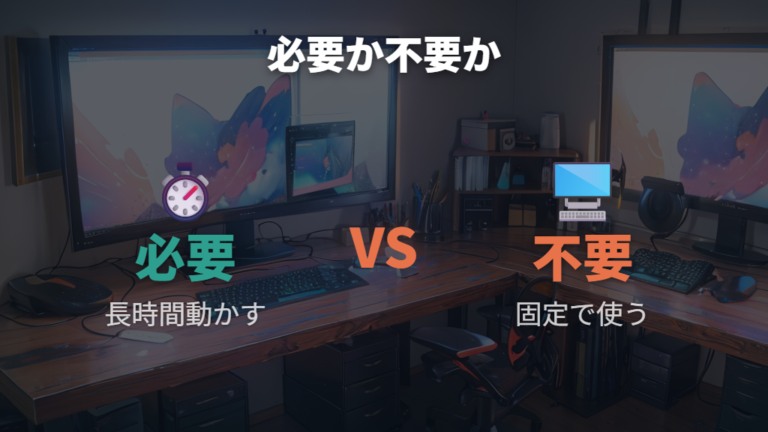
自分の使い方だと、必要な人側なのか分からない。
必要な人と不要な人の違いは、作業時間と画面を動かす頻度で見ると整理しやすいです。私の場合、在宅ワークで資料確認、Web会議、文章作成を行き来する日は、画面位置を少し変えたくなります。逆に、同じ画面で同じ姿勢のまま作業する日は、アームのありがたみをあまり感じません。
長時間作業で姿勢を変えたい人、複数画面を使う人、机が狭い人はアームの価値を感じやすいです。
ゲーム用、資料用、会議用で画面の向きを変えるなら、可動性はかなり効きます。特にデュアル環境では、左右の画面を寄せたり、片方だけ角度を付けたりできると、視線移動が楽になります。モニターを増やすと、机上スペースの差も感じやすくなります。
HUANUO HNDS6 デュアルモニターアームは、複数モニターをまとめて扱いたい人向けの選択肢として見やすいです。デュアル化するなら、机の奥行きと左右の可動範囲を先に想像しておきたいですね。

一方で、短時間の作業が中心で、画面をほぼ動かさないなら不要寄りです。純正スタンドで高さが合っていて、机も広いなら、導入しても「かっこいいけど使っていない」になりやすいです。動かす理由があるかを先に考えると、買うか見送るかがかなり決めやすくなります。
使う時間と動かす場面を書き出すと、必要性がかなり見えてきます。
導入前に知るデメリットを代替案と比べる
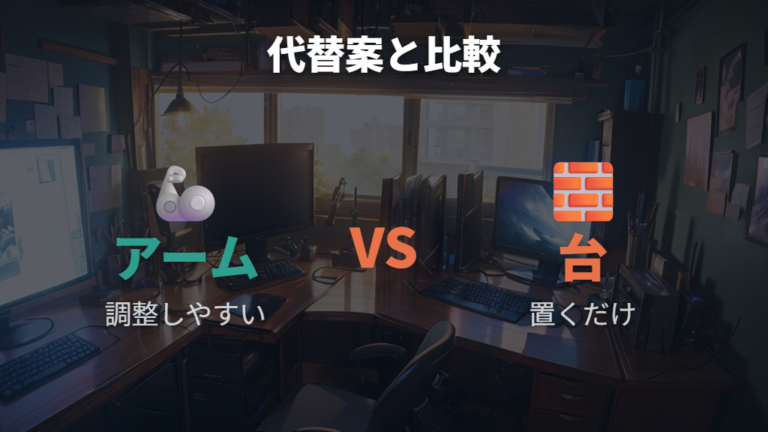
クランプ跡や壁干渉が気になるなら、モニターアームだけを見て決めないほうが落ち着きます。私も机を傷つけたくない時期は、純正スタンドやモニター台を並べて考えました。自由度が高いほど、設置の手間も増えます。
モニターアームと代替案の比較
| 項目 | モニターアーム | 純正スタンド | モニター台・スタンド式 |
|---|---|---|---|
| 高さ調整 | 非常に柔軟 | 製品により限定的 | 製品により調整可 |
| 奥行き・左右の調整 | 大きく動かせる | ほぼ不可または限定的 | 基本的に固定 |
| 設置の手軽さ | やや手間がかかる | 箱から出してすぐ使用 | デスクに置くだけ |
| 賃貸・傷リスク | クランプ跡や穴に注意 | クランプ跡・穴あけの観点では低い | クランプ跡・穴あけの観点では低い |
| コスト | 中~高価格帯が中心 | モニターに含まれる | 低~中価格帯が中心 |
表で見ると、モニターアームは調整力が強い代わりに、設置の手軽さでは純正スタンドや台に負けます。純正スタンドやモニター台も、転倒や落下を含む全リスクがゼロになるわけではありません。迷ったときは、まず「いま不満なのは高さか、奥行きか、机上スペースか」と分けます。高さだけなら台で足りることがあり、奥行きや左右まで動かしたいならアームが候補に残ります。
純正スタンドは、見た目の自由度こそ少ないですが、箱から出して使える安心感があります。モニター台・スタンド式は、置くだけで済むので移動や模様替えにも強いです。導入前に知るデメリットを比べると、アームが合う人と合わない人の差がかなり見えてきます。
机を長くきれいに使いたいなら、傷リスクも判断材料に入れます。便利さだけでなく、戻しやすさまで含めて選ぶと後悔しにくいです。
購入前チェックリストで導入判断を整理する
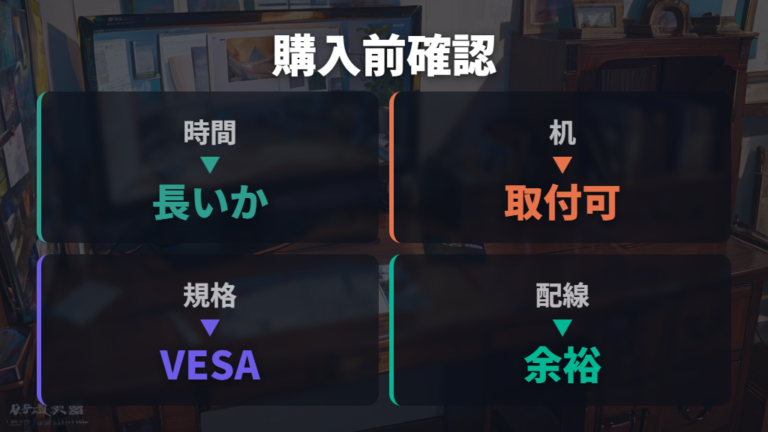
購入直前になると、見た目の良さに引っ張られやすいです。私も「これを付けたら一気にデスクが整う」と思って、肝心な確認を後回しにしそうになりました。ここでは、買う前に順番で見る項目を絞ります。
1. 作業時間が長く、姿勢を変える場面があるか見る
2. 画面を前後左右や縦向きに動かす理由があるか考える
3. 天板の厚み、裏面の形状、壁との距離を確認する
4. モニター背面のVESA規格と本体重量を照らし合わせる
5. ケーブルが動かした後も突っ張らないか見ておく
6. クランプ跡が気になる机なら補強や代替案を考える
作業時間、動かす頻度、机、VESA、耐荷重、配線のうち不安が残る項目は購入前に止まって確認します。
この順番で見ると、購入前に確認すべき条件がかなり分かります。長時間作業で姿勢を変えたい、机が狭い、複数画面を使う。こういう条件が重なるなら、モニターアームの価値は出やすいです。反対に、画面を固定して使い、純正スタンドで高さが合い、机も広いなら、無理に買わなくても困りにくいと思います。
大事なのは、動かす理由があるかどうかです。かっこよさだけで買うのも趣味としては楽しいのですが、実用品として見るなら使う場面が必要です。迷うなら、今のモニター位置で不満を書き出し、モニター台や純正スタンドで解消できないものだけを残す。そうすると、買う理由がかなりはっきりします。
いらないと感じる主な理由があっても必要になる例
今はモニターアームいらないと感じていても、環境が変わると必要性も変わります。私もシングルモニターで机が広い時期は、アームなしで困りませんでした。でもデュアル化を考え始めたあたりから、画面の置き場と角度が急に気になりました。
今の使い方だけでなく、近いうちに机や画面構成を変える予定があるかも見ておくと判断しやすいです。
たとえば、狭い机に変える予定があるなら、純正スタンドの足が邪魔になるかもしれません。モニターの下にキーボードやノートを置きたい人も、机上スペースを広げる目的でアームが候補になります。私の場合、画面下に物を置けるだけで、デスクの見た目がかなり変わりました。
縦表示を使いたい人も、必要寄りです。資料確認や縦長ページを見るとき、ピボットできる環境は便利です。ただし、純正スタンドで回転できるモニターなら、それで足りる場合もあります。ここでもアームでなければ困る理由があるかを見たいですね。
デュアルモニターも分かれ目です。左右の角度をそろえたい、片方を少し手前に寄せたい、Web会議中だけ位置を変えたい。こうした使い方が出てくると、可動性を使わないから不要という前提が変わります。
逆に、今後も画面構成を変えず、机も広く、姿勢に不満がないなら、いらない判断のままで構いません。私は、買う理由がまだ弱いときは急がず、机の写真を撮って不満点を書き出します。必要になる例が自分に近いかどうかを見れば、購入のタイミングも自然に決めやすいです。
よくある質問
- モニターアームはいらない人もいますか?
-
います。画面をほとんど動かさず、純正スタンドで高さや角度が足りていて、机上スペースにも余裕があるなら、無理に導入しなくても困りにくいです。その状態では先にモニター台で足りるかを見ると判断しやすいです。
- モニターアームを買う前に何を確認すればいいですか?
-
まず机の天板裏、壁との距離、配線の余裕を見ます。そのうえで、モニター背面のVESA規格、モニターの重さ、候補アームの耐荷重を照らし合わせると、取り付け後の不安を減らしやすいです。
- モニター台で代用できるのはどんな場合ですか?
-
画面を少し高くしたい、下にキーボードや小物を入れたい、画面位置は固定でいい、という場合はモニター台で代用しやすいです。奥行きや左右まで動かしたいなら、アームのほうが合うことがあります。
- モニターアームが必要になりやすい人はどんな人ですか?
-
長時間作業をする人、狭い机を使う人、複数モニターを使う人、画面を前後左右や縦向きに動かしたい人は必要性を感じやすいです。動かす場面が具体的にあるかで判断します。
モニターアームが必要か迷ったときのまとめ
この記事のまとめです。
- 画面を動かさない人にはモニターアーム不要という判断
- 純正スタンドで高さが足りるなら見送りも合理的な選択
- 導入前の手間は机裏、壁、配線まわりに集中しやすい点
- 取り付けに向かない机では代替案を先に検討する安心感
- VESA規格と耐荷重の確認不足による取り付け失敗の回避
- 落下や破損リスクは天板とケーブル余裕に出やすい注意点
- 目線と姿勢はモニター台や昇降デスクでも調整できる余地
- 高さと収納が目的ならモニター台で代用できる現実的な場面
- 長時間作業や複数画面ではアームの価値が出やすい使い方
- クランプ跡や穴が不安なら純正スタンドも現実的な候補
- 購入前は作業時間、机、規格、配線を順番に確認する流れ
- デュアル化や縦表示で不要から必要に変わる可能性
モニターアームは、あるとデスクが一気に整って見える道具です。ただ、モニターアームいらないと感じる環境も普通にあります。画面を動かさず、机も広く、純正スタンドで高さが合っているなら、買わない判断にもちゃんと理由があります。まずは今の不満がどこにあるのか、冷静に切り分けるところから始めると迷いにくいです。
私もデスクまわりが趣味なので、アームの見た目にはかなり惹かれます。それでも、買う前には机裏を見て、配線を触って、画面をどれくらい動かすかを考えるようになりました。ここを飛ばすと、便利なはずの道具が少し面倒に感じます。かっこよさで気分が上がることも大事ですが、毎日触る場所なので扱いやすさも同じくらい見ています。小さな違和感は、使い始めてから意外と気になります。
迷ったら、まず今の不満を分けてください。高さだけなのか、奥行きや左右の位置まで動かしたいのか、机上スペースを広げたいのか。高さと収納だけならモニター台、姿勢全体なら椅子やデスク、可動性まで必要ならアームという順番で考えると落ち着きます。代替案を先に試すことで、あとから買う場合も目的がはっきりします。
最後は、VESA規格、耐荷重、天板条件、配線、補強プレートの必要性を見てから決めるのが安心です。見た目のかっこよさも大事ですが、毎日使うものなので、あなたの机で気持ちよく使えるかを基準に選んでください。買う場合も見送る場合も、理由が言える状態なら後悔はかなり少なくなります。私は、悩んだときほど一度カートから離れて、机の写真を見返すようにしています。そのひと手間で、欲しい気持ちと必要性を分けやすくなります。