
デュアルモニターにしたいけど、24インチと27インチで迷うなあ。
デュアルモニターサイズを考え始めると、画面は大きいほど便利そうに見える一方で、机に置いたときの圧迫感や視線移動が気になりますよね。24インチと27インチの選び方、デュアル向きサイズの組み合わせ、机の奥行きと視聴距離の目安まで一気に絡んでくるので、私も最初はかなり悩みました。
私の場合、在宅デスクに2枚並べたい気持ちが先に立って、27インチの見やすさに惹かれました。ただ、24インチの省スペースさも捨てがたく、実際に外形幅の差を机の上で想像すると、思ったより選び方が変わったんです。さらに表示量は解像度や表示設定で変わるので、単純なインチ数だけでは決めにくいと感じました。
この記事では、用途別に合う画面サイズ、作業効率を上げるサイズ感、アーム設置で見る対応サイズまで、私がデスクを組むときに確認している順番で整理します。あなたの机に合う組み合わせを、無理なく絞り込めるように見ていきます。
- 24インチは省スペース、27インチは解像度や表示設定も含めた選び方
- 同サイズ同解像度は有効だが、表示スケーリングも含めて考える構成
- 机の横幅だけでなく奥行きと視聴距離も含めたサイズ判断
- アーム設置はVESA規格と耐荷重、机裏の余白確認が入口
デュアルモニターサイズは24インチと27インチの組み合わせで考える
- 24インチと27インチの選び方は解像度と机幅で分ける
- デュアル向きサイズの組み合わせは同サイズ同解像度が無難
- 用途別に合う画面サイズを仕事・ゲーム・プログラミングで見る
- 作業効率重視なら27インチWQHDは有力な軸のひとつ
- デュアル向きサイズの組み合わせでウルトラワイドも比較する
24インチと27インチの選び方は解像度と机幅で分ける
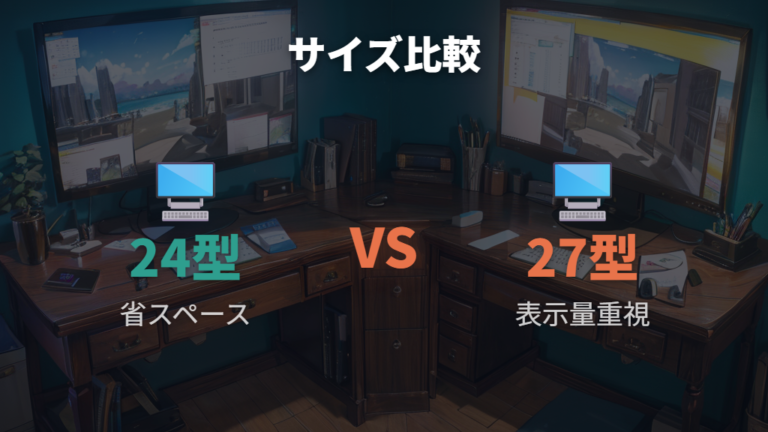
在宅デスクに2枚置く前、私が最初に迷ったのは「大きいほうがいいのか、収まりやすいほうがいいのか」でした。24インチと27インチは数字だけだと小さな差に見えますが、2台並べると机幅への効き方が変わります。
| サイズ | 横幅の目安 | 向いている使い方 | 主な注意点 |
|---|---|---|---|
| 24インチ | 外形幅約53〜55cm前後 | スペースを有効活用したい場合 | WQHDなどでなければ表示量は増えにくい |
| 27インチ | 外形幅約61〜62cm前後 | 文字の読みやすさや作業画面の余裕を見たい場合 | 2台並べるには十分なスペースが必要 |
私の感覚では、24インチは「机を広く残したい人」に向いています。キーボード、マウス、ノート、飲み物まで置くなら、外形幅約53〜55cm前後の扱いやすさは大きいです。フルHD同士なら27インチと表示量が大きく変わらないこともありますが、サブ画面として資料やチャットを置くなら、使いやすい場面もあります。
一方で、27インチはFHDなら文字が大きめで見えやすく、WQHDなら表示量を増やしやすいのが魅力です。ただし、文字サイズは解像度、OSの表示スケーリング、机からの距離で変わります。外形幅約61〜62cm前後を置けるかと一緒に確認したいですね。
私なら、まず机に置ける横幅を測ってから、24インチの省スペース性か27インチの表示条件かを決めます。表示量は解像度と表示設定、快適さは机の余白まで含めて決まるからです。
デュアル向きサイズの組み合わせは同サイズ同解像度が無難
デュアル向きサイズの組み合わせで、私が扱いやすいと感じたのは同サイズ同解像度で揃える考え方です。片方だけ解像度が違うと、ウィンドウ移動時の文字サイズ差が気になりました。
迷ったら、まずは同じサイズと同じ解像度で揃える方向から考えると組みやすいとされています。ただし、OSの表示スケーリングである程度は調整できます。
例として、BenQ RD240Q プログラミングモニターは、24インチ級でそろえたい人の比較材料にしやすい製品名です。ただし16:10の2560×1600寄りなので、一般的な24インチFHDとは表示特性が違います。机の圧迫感を抑えたいときも、解像度まで見ておきたいですね。

例えば、BenQ RD280U プログラミングモニターは、表示量を増やしたい側の候補として名前が挙がります。ただし28.2インチ、3:2、3840×2560という前提なので、27インチWQHDとは比較条件が変わります。私なら、机幅と奥行きに余裕があるかを見てから検討します。

例えば、BenQ RD320U プログラミングモニターは、31.5インチ4K前提で大きめの作業領域を考えるときの比較対象です。価格帯、奥行き、スケーリングの前提も変わるため、1枚を大きくする考え方として分けて見たいですね。

LG 34WP500-B 34インチ ウルトラワイドモニターは、2枚ではなく横長1枚で作業領域を広げたいときに候補へ入ります。配線やスタンドを減らしたい人には見比べやすい選択肢です。

ただ、24インチと27インチを混ぜる構成が悪いわけではありません。サブ画面を縦置きにしたい、片方は資料表示だけにしたいなど、役割が分かれていれば使いやすいこともあります。私の場合は、メインとサブを何度も行き来する作業ほど、同サイズ同解像度の安心感が効きましたが、表示スケーリングで調整して使う方法もあります。
用途別に合う画面サイズを仕事・ゲーム・プログラミングで見る
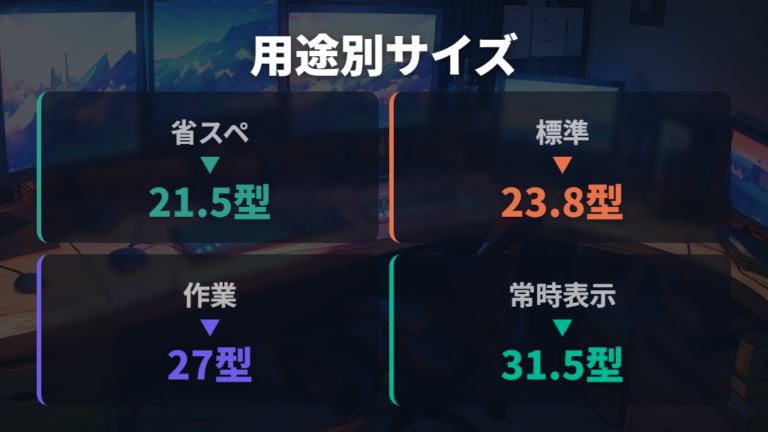
用途別に合う画面サイズは、作業内容で変わります。私も資料作成、コード確認、ゲームで同じ置き方を試しましたが、サブ画面に何を置くかで「ちょうどいい」が変わりました。
| 用途 | 候補サイズ | 参考情報 |
|---|---|---|
| 省スペースなデスク | 21.5インチ | I-O DATAは21.5インチを省スペースなデスクやコンパクト設置向けとしている |
| オフィス標準・テレワーク | 23.8インチ・24.5インチ | I-O DATAはオフィスでの標準サイズとしている |
| 作業効率重視 | 27インチ | I-O DATAは作業効率を高めたい方向け、mybestは表計算で多くの情報を表示できるとしている |
| 複数アプリ常時表示 | 31.5インチ | I-O DATAは27インチで少し物足りない方、大画面でもオフィス机に納まるバランスとしている |
省スペースなデスクなら、21.5インチのようなコンパクト設置向けから考えると収まりやすいです。ノートやキーボードを広げるなら、画面を大きくしすぎない判断も大事でした。
テレワーク中心なら、23.8インチ・24.5インチあたりはメーカー情報でも標準的なサイズとして紹介されやすく、メール、ブラウザ、資料確認を分けるだけなら、無理に大画面へ寄せなくても作業は組めます。
作業効率を重視するなら、27インチが候補になります。表計算で多くの情報を表示したいとき、ブラウザと資料を並べたいときは、WQHDなどの解像度を選ぶと表示量の余裕を作りやすいです。複数アプリを常時表示したいなら、31.5インチもメーカー情報で比較対象に入りやすいため、用途別にサブ画面へ置く情報を決めてから選ぶほうが、買った後のズレは少なくなります。
作業効率重視なら27インチWQHDは有力な軸のひとつ

27インチWQHDって、作業用だと本当にちょうどいいの?
私がExcelやブラウザを横に並べたいとき、フルHDでは少し狭く感じる場面がありました。かといって高解像度に寄せすぎると、今度は文字の小ささが気になりやすいです。確認できる製品情報でも27型WQHDの候補は見つけやすいので、作業効率重視なら27インチWQHDは有力な軸のひとつとして考えやすいです。
例として、I-O DATA LCD-MQ272EDB-F 27型WQHD対応ワイドモニターは、27型で最大表示解像度が2560×1440の候補として見られます。表計算やブラウザを広く使いたい人には、比較に入れやすいですね。

27インチWQHDは、表示量と文字の見やすさを両方見たい人にとって、有力な候補にしやすいサイズ感です。
私の場合、27インチでWQHDにすると、ブラウザと資料を並べたときの余白が増えて、ウィンドウを何度も切り替える回数が減りました。2560×1440の表示領域は、フルHDより作業スペースを広く取りやすいです。ただし、文字の見え方には個人差があります。近くに置きすぎると目が疲れやすく、遠すぎると小さく感じることもあるので、机の奥行きとセットで見るのが大事です。
27インチWQHDを有力候補にすると、私の使い方ではメイン画面の作業量を増やしつつ、サブ画面には資料やチャットを置く形にしやすくなりました。見え方や疲れ方には個人差があるため、長時間作業で首や目の違和感が継続するなら、無理に我慢せず整形外科・眼科を受診してください。

迷ったら、表示量だけでなく文字の読みやすさも一緒に見てください。
デュアル向きサイズの組み合わせでウルトラワイドも比較する
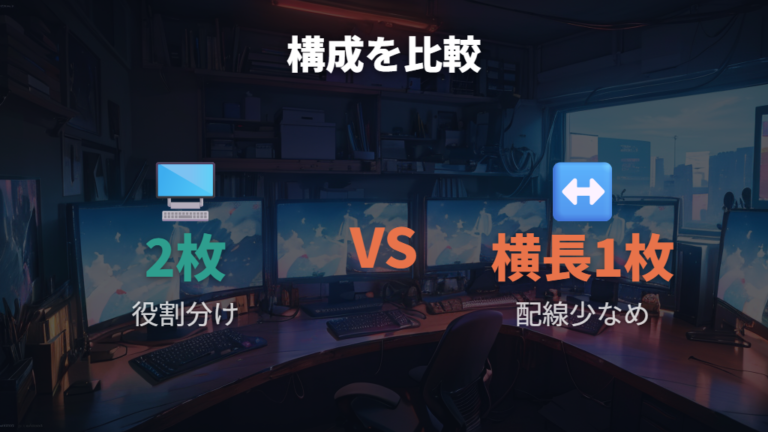
検証例では、2枚置くスペースがないなら、ウルトラワイドや大型1枚も比較対象になります。私も「デュアルにするより、横長1枚のほうが机がすっきりするのでは」と考えたことがあります。
| 構成 | サイズ・幅の記述 | 向いている使い方 |
|---|---|---|
| 24〜28インチ縦横組み合わせ | 24〜28インチ | 縦画面はコーディングなどの長文表示に最適 |
| 28〜32インチ大型1台 | 28〜32インチ | 大型1台で作業領域を確保するスタイル |
| LG 34WP500-B | 横幅約81.7cm・高さ48.4cm | 横幅はおおよそ18インチのモニター2枚分、縦方向はWQHD相当より少ない点に注意 |
24〜28インチ縦横組み合わせは、資料やコードのように長く読むものを縦画面へ逃がせるのが便利です。私も縦置きのサブ画面を試したとき、長文をスクロールする回数が減って、確認作業がかなり楽になりました。
28〜32インチ大型1台は、画面を1枚にまとめたい人向きです。配線やスタンドの数を減らせるので、机の見た目はすっきりします。ただ、アプリを左右に分ける運用が自分に合うかは、使い方で変わります。
ウルトラワイドは、配線を減らしたい場合にかなり魅力があります。とはいえ、デュアルモニターのように「片方は固定表示、片方は作業用」と分ける感覚とは少し違います。私なら、34インチを置ける横幅があるか、視線移動が広がりすぎないか、机の奥行きが足りるかを見てから選びます。大きい1枚か2枚構成かは、作業の分け方で決めるのが現実的です。
デュアルモニターサイズは机の奥行き・解像度・アーム対応まで確認する
- 机の奥行きと視聴距離の目安はデスク幅と一緒に確認する
- 疲れにくい設置距離は高さ・角度・照明も含めて整える
- 解像度と文字サイズの見やすさはサイズとのバランスで決める
- アーム設置で見る対応サイズはVESAと耐荷重を先に見る
- 机の奥行きと視聴距離の目安に合う実寸例を見る
- アーム設置で見る対応サイズは狭い机ほど効果が出やすい
机の奥行きと視聴距離の目安はデスク幅と一緒に確認する
モニターは机に置けても、画面が近すぎると作業が落ち着きません。私も一度、横幅だけを見て2枚並べたら、奥行きが足りずに目の前へ画面が迫ってくる感じになりました。デュアルモニターは、机幅と奥行きをセットで見るほうが失敗しにくいです。
例として、I-O DATA LCD-CF241EDB-A 23.8型ワイドモニターは、外形寸法が約553(W)×215(D)×388(H)mmの候補として確認できます。23.8型を置いたときの奥行き感を考える材料になりますね。

机の横幅に入るだけでなく、視聴距離を取れる奥行きがあるかも同時に見てください。
私が測るときは、まずモニター本体の横幅を足し、次にスタンドの奥行きを見ます。23.8型でもスタンド込みでは奥へ場所を取りますし、27型なら画面の存在感も増えます。キーボードを手前に置くスペース、マウスを動かす余白、ノートを開く場所まで残るかを見ると、机上の混み具合が想像しやすくなります。
視聴距離は、一般的な目安としてまず40cm以上を入口にし、27インチなど大きめの画面では50〜66cm前後の目安帯も見ておくと考えやすいです。だから私は、数値を入口にしつつ、近すぎて首や目に力が入らないかを実際の姿勢で確認します。画面を奥へ下げられない机なら、27インチ2枚より24インチ中心のほうが合うこともあります。
デスクの広さに余裕があるなら、横幅140cm前後以上、奥行き70cm前後以上を設置しやすい目安として見ると考えやすいです。ただし、部屋や作業道具の量で体感には個人差があります。姿勢を調整しても長時間作業で不調が継続するなら、整形外科・眼科を受診してください。
疲れにくい設置距離は高さ・角度・照明も含めて整える
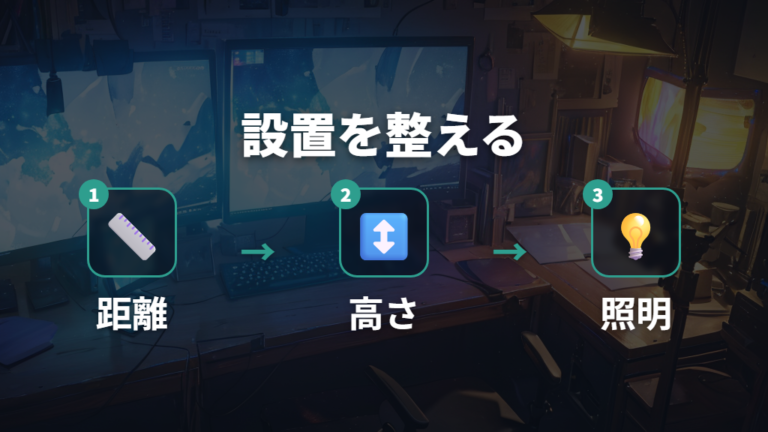
疲れにくい設置距離を考えるとき、私は距離だけを見ないようにしています。長時間作業で首や目が重くなる日は、画面の高さ、角度、照明の当たり方まで少しずつズレていることがありました。デュアルモニターは画面が増える分、姿勢の崩れも出やすいです。見た目が整っていても、体が楽とは限りません。
私が試した順番は、かなり地味です。でも、いきなり買い替える前に見直す価値があります。
1. いつもの姿勢で座り、首が前に出ていないか確認する
2. メイン画面を正面に置き、サブ画面は見る頻度で左右を決める
3. 画面の高さを上げ下げして、目線が無理なく向く位置を探す
4. 反射や暗さが気になる場合は、照明の向きも見直す
5. スタンドで調整しにくい場合は、アーム設置も候補に入れる
距離、高さ、角度、照明を一緒に整えると、作業中の違和感に気づきやすくなります。
私の場合、高さ調整を少し変えただけで、肩に力が入りにくくなったことがあります。サブ画面を外側に置きすぎると首を振る回数が増えるので、よく見る画面ほど正面寄りにするのも大事でした。
疲れにくい設置距離は、数字だけで決めるより、自分の姿勢で微調整するほうが合いやすいです。照明も同じで、画面が見やすいと思っていても、反射があると目に負担を感じることがあります。感じ方には個人差があるため、体の違和感が継続するなら、整形外科・眼科を受診してください。
解像度と文字サイズの見やすさはサイズとのバランスで決める

高解像度を選んだのに、文字が小さく感じる。これは私もかなり悩みました。画面の表示領域が広がるのは便利ですが、解像度と文字サイズの見やすさは、インチ数とセットで考えないとズレが出ます。
たとえば27インチで最大表示解像度が2560×1440なら、フルHDより広い作業領域を取りやすくなります。Excelやブラウザを横に並べる作業では、この余裕がかなり助かります。ただ、画面を遠くに置く机だと、細かい文字を読むときに少し身を乗り出したくなることもありました。
反対に、フルHDは文字が見やすく感じやすい場面があります。23.8型や24型で使うなら扱いやすいですが、27インチで広い表示量を期待すると、作業領域の広がりに物足りなさを感じることもあります。私の場合、ブラウザと資料を並べたい日は、27インチWQHDのほうが作業の切り替えが少なく済みました。
サイズと解像度を別々に決めないのが、私の失敗からの学びです。画面サイズだけで選ぶと「大きいのに表示量が増えない」、解像度だけで選ぶと「広いけど文字がつらい」になりやすいからです。
デュアルにするなら、左右の解像度差も見てください。片方だけ文字が小さいと、ウィンドウを移したときに目が一瞬迷いやすいです。最初は同サイズ同解像度を基準にしつつ、OSの表示スケーリングで調整しながら用途に合わせて崩すくらいが扱いやすいです。
アーム設置で見る対応サイズはVESAと耐荷重を先に見る
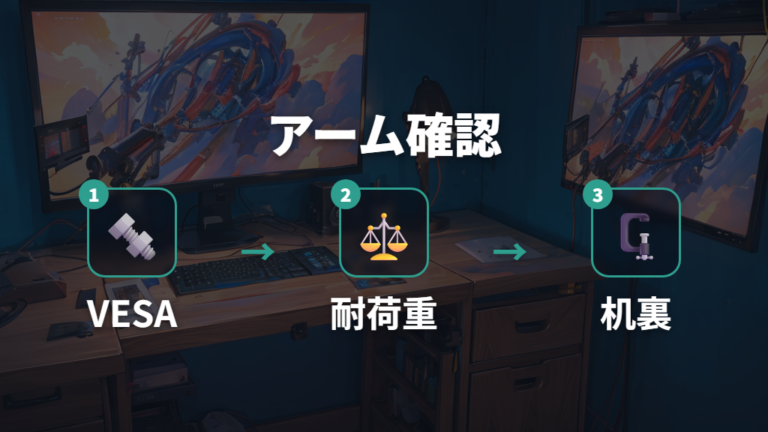
27インチ2枚を浮かせたいとき、対応インチだけを見てアームを選ぶのは少し危ないです。私も最初は「27インチ対応なら大丈夫」と思っていましたが、実際にはVESA規格、耐荷重、机裏のクランプスペースまで確認する必要がありました。
アームは机上を広く使える反面、取り付け条件が合わないと使いにくくなります。買う前に、次の順番で見ると判断しやすいです。
1. モニター背面にVESA 100mm×100mmなどの取り付け規格があるか見る
2. モニター本体の重さがアームの耐荷重内に入るか確認する
3. 机裏にクランプを挟めるスペースがあるか測る
4. 壁や棚に当たらず、画面を動かせる余白があるか見る
5. ケーブルを逃がす向きと長さも一緒に確認する
対応インチだけでなく、VESA、耐荷重、机裏の余白を先に確認してください。
特に27インチを2枚使うなら、VESAと耐荷重の確認は外せません。製品ごとの最新耐荷重や対応インチは購入前確認が必要です。だから私は、商品ページや説明書で今の仕様を見てから決めます。
アーム化すると、スタンドの脚が消えてキーボードやノートを置きやすくなります。見た目もすっきりして、デスク全体の満足度が上がりやすいです。ただし、机が薄すぎる、奥に補強材がある、壁際で可動域が取れないなど、設置側の条件も効いてきます。アームはサイズ選びの後半ではなく、モニター選びと同時に見ておくほうが安心です。
机の奥行きと視聴距離の目安に合う実寸例を見る
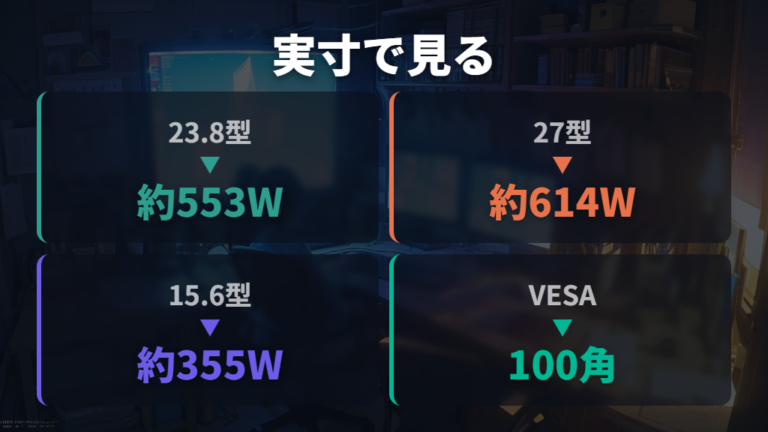
部屋の机に何cmまで置けるかを考えるなら、インチ数だけでなく実寸を見るのが近道です。私も「27型」だけで想像するより、幅と奥行きを数字で見たほうが置き方を決めやすくなりました。以下は、実寸を確認するときの代表例です。
| 製品・サイズ | 外形寸法 | 最大表示解像度 | VESA規格 |
|---|---|---|---|
| I-O DATA LCD-CF241EDB-A 23.8型 | 約553(W)×215(D)×388(H)mm | 1920×1080 | 100mm×100mm |
| I-O DATA LCD-MQ272EDB-F 27型WQHD | 約614(W)×245(D)×411〜541(H)mm | 2560×1440 | 100mm×100mm |
| I-O DATA LCD-CF161XDB-M 15.6型モバイル | 約355(W)×14(D)×224(H)mm | 1920×1080 | – |
23.8型は約553(W)mmなので、2枚並べても27型より収まりを考えやすいです。スタンド奥行きが約215(D)mmあるため、手前の作業スペースも見ておきたいですね。
27型WQHDは約614(W)mmで、表示量を増やしやすい反面、2枚にすると横幅の存在感が出ます。棚の下や壁面収納の近くに置くなら高さも確認したいところです。
実寸を机に当てはめると、デュアル向きサイズの組み合わせが現実的に見えてきます。紙やメジャーで横幅を置き換え、キーボードとマウスの位置まで確認します。VESA規格がある製品ならアーム化も考えやすいため、外形寸法、最大表示解像度、VESA規格を見ると選びやすいです。
アーム設置で見る対応サイズは狭い机ほど効果が出やすい
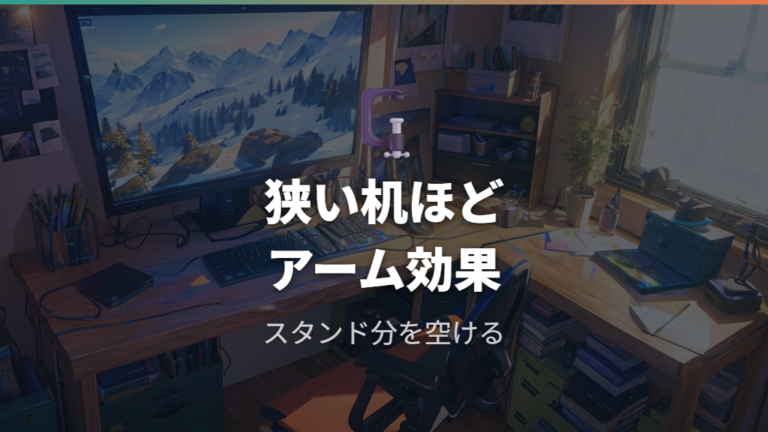
狭い机でも、モニターアームを使えばデュアルにしやすい?
私の机でも、モニター付属スタンドの脚が想像以上に場所を取りました。キーボードを少し奥へ置きたいのにスタンドが邪魔で、ノートやメモ帳の置き場まで狭くなるんです。狭い机ほど、アーム設置でスタンド分のスペースを空ける効果は感じやすいです。
狭い机では、画面サイズだけでなくスタンドが占める奥行きも見てください。
アームを使うと、画面下にキーボードを寄せたり、使わないときにモニターを奥へ逃がしたりしやすくなります。デュアルモニターでは2台分のスタンドが机を占領するので、アーム化のメリットは見た目以上に大きいです。私も机上が空くと、マウスの動きやノートを開く余白がかなり楽になりました。
ただし、狭い机ほどクランプスペースの確認が大事です。机裏に金具を挟めない、壁に近すぎてアームが動かせない、ケーブルが突っ張る、といったことがあります。対応サイズだけを見ず、VESA、耐荷重、机裏の形まで確認してください。
狭い机でデュアルを組むなら、24インチ中心にするか、27インチを1枚軸にしてサブを小さくする考え方もあります。アームは魔法の道具ではありませんが、置き方の自由度を上げてくれる道具です。
机が狭いほど、画面より先にスタンドの占有感を見てください。
よくある質問
- デュアルモニターのサイズは24インチと27インチのどちらがいいですか?
-
机の余白を残したいなら24インチ、文字の見やすさやWQHDでの表示量を重視するなら27インチが候補になります。私なら、まず机幅と奥行き、解像度を見てから選びます。
- 24インチと27インチを混ぜて使っても大丈夫ですか?
-
使えます。ただ、同サイズ同解像度で揃えるほうが、ウィンドウ移動時の文字サイズの違和感を抑えやすいです。役割を分けるなら混在も選びやすいです。
- 27インチなら解像度は何を見ればいいですか?
-
作業効率を重視するなら、27インチWQHDは有力な候補のひとつです。表示量を増やしやすい一方で、文字の見え方は距離や設定で変わるため、実際の使い方に合わせて見てください。
- モニターアームを使うなら何を確認すればいいですか?
-
対応インチだけでなく、VESA規格、耐荷重、机裏のクランプスペースを確認してください。狭い机ほどスタンドの占有感が減り、作業スペースを作りやすくなります。
デュアルモニターのサイズ選びのまとめ
この記事のまとめです。
- 24インチは省スペース重視、27インチは解像度や表示設定も含めて判断
- 作業効率重視なら27インチWQHDは有力な軸のひとつ
- 同サイズ同解像度は文字サイズの違和感を抑えやすいが、表示スケーリングでも調整可能
- 用途別のサイズ判断はサブ画面に置く情報から逆算
- 机の横幅だけでなく奥行き、スタンド寸法、視聴距離まで確認
- 疲れにくさは距離だけでなく高さ・角度・照明まで調整
- モニターアームはVESA、耐荷重、机裏スペースの確認が入口
デュアル モニター サイズは、24インチか27インチかだけで決めるより、机に置いた後の姿勢まで含めて考えるほうが失敗しにくいです。私も最初は大きい画面に惹かれましたが、机上の余白が減ると快適さも一緒に削られると感じました。見た目の迫力だけで選ぶと、毎日の作業で少しずつ窮屈さが出ます。
まずは机幅と奥行きを測り、23.8型や27型の外形寸法を当てはめてみてください。そこにキーボード、マウス、ノートを置く余白が残るかを見ると、24インチ中心か27インチ中心かがかなり絞れます。数字を見るだけでなく、普段の作業姿勢で考えるのが私には合っていました。メジャーで測るだけでも、置いた後の圧迫感を想像しやすくなります。
作業効率を重視するなら、27インチWQHDは有力な軸のひとつです。ただ、文字の見やすさや視線移動には個人差があります。同サイズ同解像度で揃えるか、表示スケーリングで調整するか、サブだけ小さくするか、ウルトラワイドに寄せるかは、あなたが常時表示したい情報で決めてください。資料、表計算、チャット、コードのどれを常に見たいかで答えは変わります。
最後に、アームを使う予定があるなら、モニター購入前にVESA、耐荷重、机裏のクランプスペースを確認しておくと安心です。デスク環境は、画面の大きさだけでなく、余白と姿勢で満足度が変わります。無理なく長く使える組み合わせを選んでいきましょう。肩や目の違和感が継続するなら、作業環境の調整とあわせて整形外科・眼科を受診してください。毎日使う場所だからこそ、急がず選ぶのが近道です。