
ゲーム中だけカーソルが隣に抜けるの、地味に困るんですよね。
デュアルモニターでゲーム中にカーソルが隣へ動くと、画面をクリックした瞬間に操作が途切れてかなり焦りますよね。原因がゲーム側なのか、Windowsの設定なのか、マウスなのか見えにくいのも面倒なところです。
私も在宅ワーク用のデスクにゲーム環境を足してから、FPS中にサブ画面へカーソルが抜けて、慌ててマウスを戻したことがあります。フルスクリーンにしているつもりでも表示モードで変わるカーソル挙動が混ざったり、Windowsの画面配置を見直すだけで体感が変わったりして、最初はかなり遠回りしました。マウス設定で誤操作を減らす方向も試しましたが、そこだけ見ても解決しない場面があるんですよね。
この記事では、ゲーム中にカーソルが移動する原因を順番に切り分けながら、表示モード、画面配置、ポインター速度、カーソル固定ツールまで見ていきます。あなたの環境でどこから触るとよさそうか、焦らず確認できる流れでまとめます。
- カーソル抜けは表示モードやフォーカス外れの確認から
- Windowsの画面配置とモニターのつながり方の見直し
- ポインター速度とG HUBなどのDPI設定の再確認
- Dual Monitor ToolsやWin+Pによる一時回避策
デュアルモニターでゲーム中にカーソルが抜ける原因と基本対策
- ゲーム中にカーソルが移動する原因を切り分ける
- 表示モードで変わるカーソル挙動を確認する
- Windowsの画面配置を見直す基本手順
- カーソル移動を防ぐ配置のコツはつながり方を見ること
- Windows UpdateとGame Barを疑うタイミング
ゲーム中にカーソルが移動する原因を切り分ける
FPS中に隣の画面をクリックして、急に操作できなくなるのはなぜ?
私が最初にやらかしたのは、ゲーム画面の端へ大きくマウスを振った瞬間に、サブモニター側をクリックしてしまったことでした。フルスクリーンで遊んでいるつもりでも、カーソルが隣へはみ出すとゲームからフォーカスが外れ、操作が止まります。対戦ゲームやFPSだと、この一瞬がかなり痛いんですよね。
原因を一つに決め打ちしないほうが、私は早く戻せました。Xbox Game Barや更新後の挙動が一部の相談例で話題になることもあるため、表示モードの戻し忘れやゲーム再起動も確認候補にします。各種オーバーレイ機能が影響する場合もあるので、必要に応じて一時的に無効化して確認します。
同じような悩みはMicrosoft Q&Aのカーソル移動トラブル事例にも出ていて、私も「自分の環境だけではないんだな」と少し落ち着きました。まずは直前に何を触ったか、表示モードを変えたか、Game Barを開いたかを思い出すところから始めるのが現実的です。

いきなりツールを入れる前に、フォーカスが外れるきっかけを一つずつ見ます。
表示モードで変わるカーソル挙動を確認する
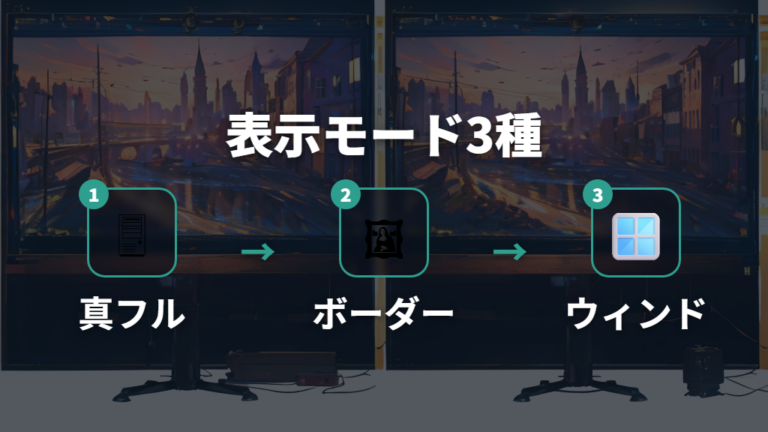
フルスクリーンにしたつもりなのにカーソルが抜けるとき、私はまずゲーム内の表示モードを見直します。一般的には、画面モードには真のフルスクリーン、ウィンドウ(ボーダーレス)、ウィンドウ化があり、カーソルの動き方も変わります。ゲームによってはフルスクリーン、排他フルスクリーン、ボーダーレス、ウィンドウ表示など名称が違うため、名前にこだわりすぎず切り替えて確認するのが近道です。
| 表示モード | 確認する内容 | 試す対処 |
|---|---|---|
| 真のフルスクリーン | ゲーム側がカーソルを画面内へ捕捉する場合がある | 一度ボーダーレスへ変えてから戻す |
| ウィンドウ(ボーダーレス) | 切り替えがスムーズでタスクの行き来が容易 | 飛びやすい場合は真のフルスクリーンに変更する |
| ウィンドウ化 | 画面モードの一種として挙げられている | ゲーム側のオプションで挙動を確認する |
私の感覚では、ボーダーレスはデスクワーク用のサブ画面と行き来しやすくて便利です。ただ、ゲーム中にマウスを大きく振ると、便利さがそのまま抜けやすさになることがあります。Discordやブラウザを横に出していると、ついサブ画面へ触れてしまうんですよね。
一方で、真のフルスクリーンに戻すと、ゲーム画面内に留まりやすくなる場合もあります。うまく反映されないときは、一度別の表示モードへ切り替えてから戻すだけでも、設定を見直すきっかけになります。表示モードを一度切り替えて戻す、この地味な確認で原因の入口が見えやすくなりました。
Windowsの画面配置を見直す基本手順
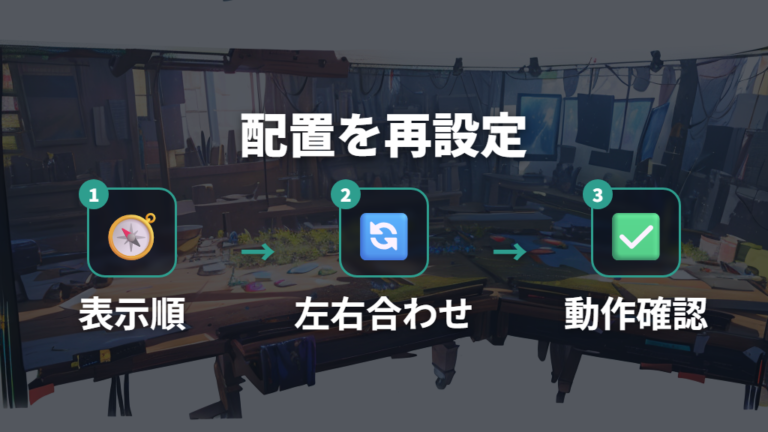
Windows側の画面配置が実際のモニター位置とずれていると、ゲーム中のカーソル抜けも読みにくくなります。私も左に置いたつもりのサブ画面が、設定上では右につながっていて、「なぜそっちへ抜けるの?」と混乱したことがありました。
サブモニターを置く場合は、物理的な左右とWindows上の配置を合わせるだけで確認がかなり楽になります。
1. Windowsのディスプレイ設定を開き、表示されるモニターの並びを確認する
2. 実際の机の左右と、設定画面の左右が合っているか見る
3. 必要ならディスプレイをドラッグして左右を入れ替える
4. 上、下、中央寄せなど、抜ける位置が変わるか試す
5. ゲームを起動し、画面端でカーソルの動きを確認する
設定画面の配置と机の上の配置を合わせると、どこから抜けるかを追いやすくなります。
Windowsのディスプレイ設定では配置を左右で入れ替えたり、上・下・中央へ寄せたりできます。ここで大事なのは、きれいに横並びにすることだけではありません。あなたがゲーム中にマウスを振る方向と、サブモニターがつながっている場所を合わせて見ることです。Windowsの画面配置は見た目の整理だけでなく、カーソルの通り道の確認にもなります。
カーソル移動を防ぐ配置のコツはつながり方を見ること
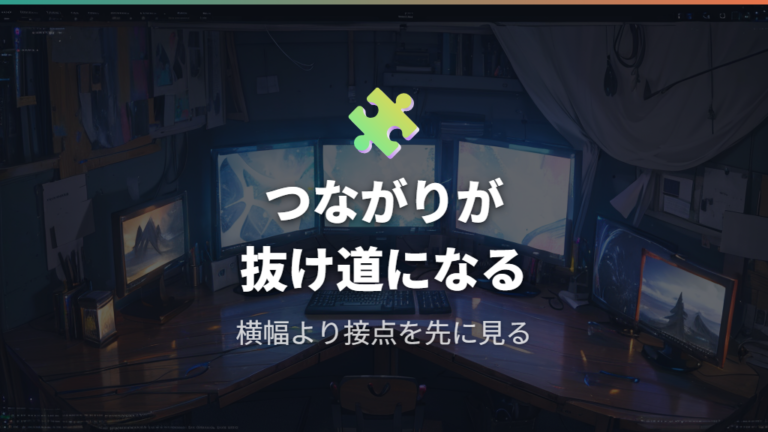
カーソル移動を防ぐ配置で私が見るのは、モニター同士の「つながっている辺」です。画面が横に並んでいれば、どこからでも隣へ行けるように感じますが、実際には設定上で接している場所が通り道になります。ここを意識すると、ゲーム中に抜けやすい位置を少し避けられます。
環境によっては、サイズの異なるモニター同士でカーソルが移動できる箇所と移動できない箇所が出ます。モニター同士がつながっていない箇所からは移動できません。私は小さいサブモニターを中央寄せにして、ゲーム画面の端からすぐ抜ける感覚がどう変わるかを試しました。
画面の横幅だけでなく、上下どこで接しているかを見ると、抜ける場所を絞り込みやすくなります。
拡張表示では通常、FHDとWQHDのように解像度が違うモニター同士でも、解像度は個々に設定できます。だから、解像度そのものよりも、Windows上でどこが接しているかを見たほうが実用的でした。
モニターアームを使うと、スタンド部分がなくなって机を広く使え、モニターを好きな位置に設置しやすくなるケースもあります。デスク上で微調整したい私には、物理位置と設定上の接点をそろえるという考え方がかなり役に立ちました。少し動かしてゲーム内で端まで振る、この地味な確認を何度か繰り返すと、抜ける場所のクセが見えます。
Windows UpdateとGame Barを疑うタイミング
昨日まで普通に遊べたのに、急にカーソルが抜けるようになりました。
こういう急な変化は、私はまず「直前に何が変わったか」を見ます。ゲーム設定を触っていないのに挙動だけ変わったなら、Windows Updateの適用日や、Xbox Game Barを開いたタイミングを思い出すだけでも手がかりになります。
問題が出始めた日とWindows Updateの適用日が近い場合は、更新履歴を見ながら公式の復元方法や影響範囲を確認します。私はいきなり戻すより、まず発生日と更新日を見比べます。そこが重なっていなければ、別の原因を追ったほうが早いからです。
Xbox Game Barを開いたあとからの変化も一部の相談例で話題になっています。ゲーム中の録画や確認で一度開いたあとから変になったなら、表示モードを戻す、ゲームを再起動する、Game Barまわりを確認するという順で見ます。昨日まで問題なかったという状況ほど、直前の変更をメモしておくと戻り道が見えやすいですね。
急に変わったときは、設定より先に「変化した日」を見ます。
デュアルモニターでゲーム中のカーソル誤移動を防ぐ設定と固定ツール
- マウス設定で誤操作を減らす確認項目
- ポインター速度の調整ポイントとDPIの考え方
- カーソル固定ツールを使う方法
- カーソル固定ツールと一時回避策を比べる
- それでも直らないときはどうする?
マウス設定で誤操作を減らす確認項目
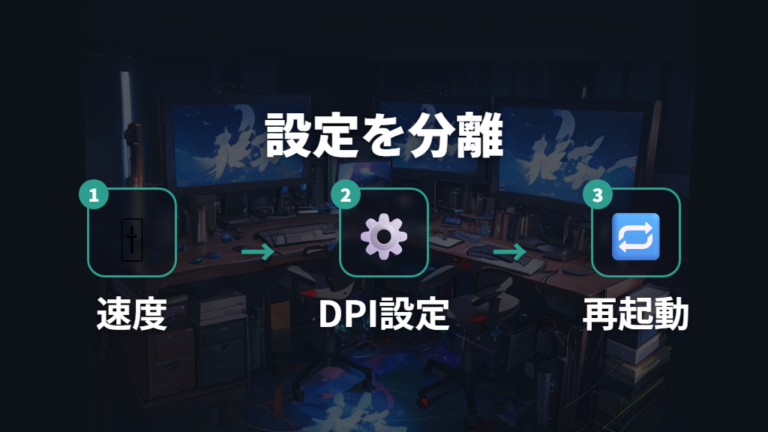
マウスを大きく振ったときだけサブ画面へ抜けるなら、私はWindows側のポインター速度と、ゲーミングマウス側の設定を分けて確認します。これは根本的なロックではなく、端へ届きすぎる操作を減らす補助策として見ると扱いやすいです。
Windowsのマウスのプロパティでは、ポインターオプションの速度スライドバーを「遅く」または「速く」へ動かして速度を変更できます。数値の正解を探すより、あなたのゲーム中の振り方で端へ届きすぎないかを見るほうが合っています。
1. Windowsのマウスのプロパティを開く
2. ポインターオプションで速度スライドバーの位置を確認する
3. ゲーム中の大きな振りで端へ届きすぎないか試す
4. ゲーミングソフト側でDPIや割り当ての設定を確認する
5. 変更後はゲームを再起動して挙動を見る
Windows側の速度とマウス側のDPIを分けて見れば、端へ届きすぎる操作を減らす調整がしやすくなります。
Logitech G HUBではDPIの設定、割り当て、LIGHTSYNC効果、ゲームライブラリの管理やカスタマイズができます。私はここを触るとき、見た目のライティングより先にDPIと割り当てを確認します。ゲーム中にだけ抜けるなら、普段のデスク操作ではなく、マウスを振る場面に合わせて試すのが大事です。体の痛みが続くなら個人差があるので、整形外科で相談してください。
ポインター速度の調整ポイントとDPIの考え方
感度を上げすぎると、ゲーム内では視点移動が楽でも、メニューやマップ操作のときにカーソルが画面端へ届きやすくなります。私も「軽いマウスなら高めの感度が気持ちいい」と思っていた時期がありましたが、デュアルモニターだと端へ飛びすぎる場面が出ました。
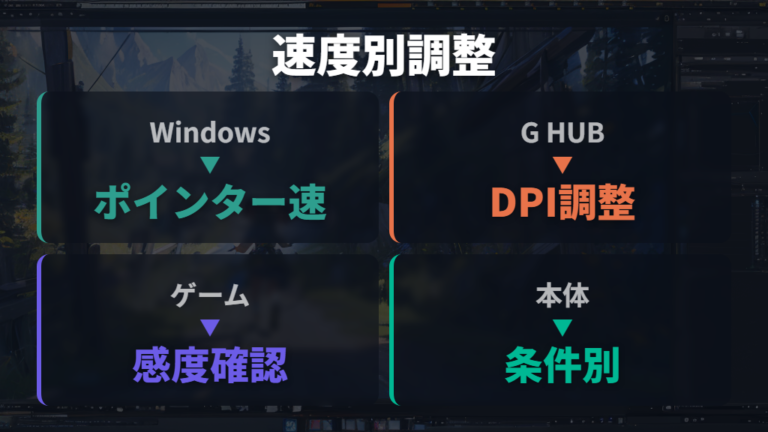
Windowsのマウスのプロパティからポインター速度を変更できます。ここで大切なのは、速さを上げれば快適とは限らないということです。普段のブラウザ操作では平気でも、ゲーム中に大きく振るとサブ画面へ抜けるなら、端へ届きすぎないように速度を見直す余地があります。FPSではプレイ感も変わるので、少しずつ戻せる形で試すのが安心です。
ポインター速度はWindows側、DPIはマウス側として分けて触ると、戻しやすくなります。
G HUB対応マウスでは、対応ソフトで細かくDPIを調整しながら、ゲームごとの感度づくりができます。対応ソフトウェアはLogicool G HUBソフトウェアです。

私はこういう軽量系を使うときほど、DPIだけを上げて終わりにしません。Windows側の速度、ゲーム側の感度、G HUB側のDPIを別々に見て、どこを戻せば挙動が変わるか分かる状態にしておくと安心です。
カーソル固定ツールを使う方法
設定を見直しても抜けるとき、私は最後の補助としてDual Monitor Toolsを使う方法を考えます。これは「ゲーム側がうまくロックしてくれないなら、別の手段で現在の画面に留める」という発想です。最初から頼るより、表示モードと配置を見たあとに使うほうが原因を見失いにくいですね。
Dual Monitor Toolsは、ホットキーで現在の画面にカーソルをロックし、もう一度同じキーを押すと解除できます。私なら、ゲームを起動してカーソルをゲーム画面に置き、必要なタイミングで固定します。
1. Dual Monitor Toolsを用意する
2. カーソルロックに使うホットキーを確認する
3. ゲーム画面上にカーソルを置く
4. ホットキーを押して現在の画面に固定する
5. サブ画面へ移動したいときは同じキーで解除する
固定と解除を同じ流れで覚えると、サブ画面を使う場面でも慌てにくくなります。
ホットキーで固定して、同じキーで解除できるのが、この方法の分かりやすいところです。ただし、サブモニターでチャットやブラウザを頻繁に触る人は、固定しっぱなしだとかえって不便になります。私の場合は、試合中だけ固定して、合間に解除する使い方が現実的でした。固定中なのか解除中なのかを最初に何度か試しておくと、本番中に慌てにくいです。表示モードやWindows配置で直らないときの補助として見ると、付き合いやすいです。
カーソル固定ツールと一時回避策を比べる
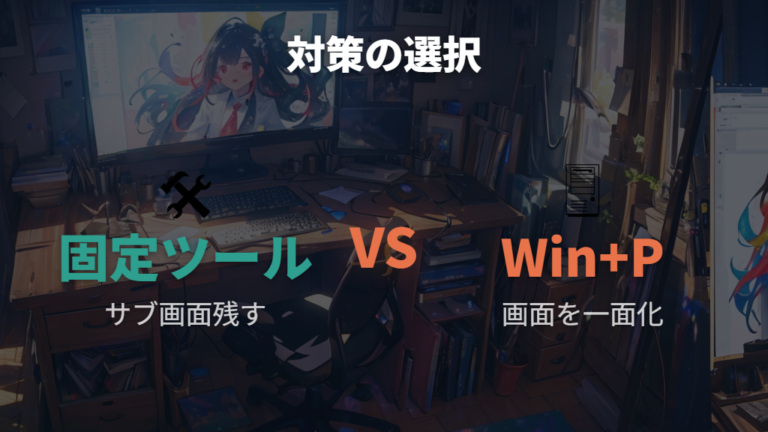
サブモニターのDiscordを見たい人と、ゲーム中だけ拡張表示を切りたい人では、選ぶ対策が変わります。私は作業用のサブ画面を残したい日と、ゲームだけに集中したい日で使い分けるほうが楽でした。
| 方法 | 特徴 | 価格帯または条件 |
|---|---|---|
| Dual Monitor Tools | 軽量かつ無料。シンプルなマウスロック機能 | 無料 |
| DisplayFusion | マルチモニター管理機能が豊富。用途に合うか事前確認 | 利用形態は事前確認 |
| Cursor Lock | ゲーム中のカーソルロック専用に特化した設計。古いツールのため利用前に対応環境や更新状況を確認 | 無料 |
| Win+PでPC画面のみ | 拡張表示ではなくなり、隣のデスクトップへ抜けにくくなる | Windowsのショートカットで切替 |
この比較で私が先に見るのは、サブ画面をゲーム中に使いたいかどうかです。Dual Monitor Toolsなら、現在の画面にカーソルをロックして、もう一度同じキーで解除できます。サブモニターを残しながら抜けを抑えたいときに向いています。
一方、サブ画面を使わないなら、Win+Pで表示方法を切り替え、ゲームを遊ぶときだけ「PC画面のみ」や「複製」にする手があります。拡張表示ではなくなるので、隣のデスクトップへカーソルが抜けにくくなります。サブ画面を残すか、ゲーム中だけ切るかで考えると、対策を選びやすいですね。
それでも直らないときはどうする?
表示モードも配置もツールも試したのに、また抜けるときは?
ここまで試しても再発するなら、私は「細かい調整を続ける」より、少し戻る方向で考えます。問題発生のタイミングとWindows Updateの適用日が近いなら、まず接続、表示モード、更新履歴を確認します。更新履歴を見たうえで、公式の復元方法や影響範囲も確認してから判断します。
直らないときほど、原因探しと一時回避を分けると気持ちが楽になります。
すぐ遊びたい日なら、Win+Pで「PC画面のみ」や「複製」にして、拡張表示を切るのが分かりやすい逃げ道です。サブモニターが使えなくなる不便はありますが、カーソルが隣へ抜けにくくなります。私は調整に疲れた日は、この一時回避でゲームを先に楽しむこともあります。
そのうえで、時間があるときにGame Bar、オーバーレイ、表示モード、画面配置、マウス速度を順に戻して確認します。各種オーバーレイ機能が影響する場合もあるため、必要に応じて一時的に無効化して確認します。一度に触ると戻しにくいので、私は一つ変えたらゲームを起動して端の動きを見るようにしています。体の痛みや目の不調が続くなら個人差があるため、整形外科・眼科を受診してください。
今すぐ遊ぶ回避策と、あとで直す確認作業を分けるのが私のやり方です。
よくある質問
- ゲーム中にデュアルモニターでカーソルが隣へ移動するのはなぜですか?
-
フルスクリーンのロックが外れたり、ボーダーレス表示になっていたり、Windowsの画面配置で隣の画面につながっていたりするためです。まず表示モードと配置を見てください。
- ゲーム中だけカーソルを隣の画面へ行かせない方法はありますか?
-
Dual Monitor Toolsなら、ホットキーで現在の画面にカーソルをロックし、同じキーで解除できます。サブ画面を残したい人には使いやすい補助策です。
- サブモニターをゲーム中だけ切ることはできますか?
-
WindowsではWin+Pから表示方法を切り替えられます。ゲームを遊ぶときだけ「PC画面のみ」や「複製」にすると、拡張先へ抜けにくくなります。
- マウス感度を下げればカーソル抜けは直りますか?
-
直る場合もありますが、速度やDPIはカーソルをロックする設定ではなく補助策です。FPSではプレイ感も変わるので、少しずつ戻せる形で確認してください。
ゲーム中のカーソル抜けを防ぐためのまとめ
この記事のまとめです。
- 最初にゲーム側の表示モードを切り替えて挙動確認
- フルスクリーンでもフォーカス外れが起きる可能性
- ボーダーレスは便利だがサブ画面へ抜けやすい場面
- Windowsの画面配置と机上の左右位置の一致確認
- サイズ差のあるモニターでは接している場所の確認
- 急な発生時はWindows UpdateとGame Barの履歴確認
- 大きく振った時だけ抜けるならポインター速度の見直し
- G HUBなどではDPIや割り当て設定の再確認
- Dual Monitor Toolsはホットキー固定と解除で補助
- サブ画面不要ならWin+Pで拡張表示を切り替える
- 直らない時は一時回避と原因探しを分ける判断
デュアルモニター環境でゲーム中にカーソルが抜ける悩みは、原因が一つに見えにくいのがつらいところです。私も最初はマウスだけを疑いましたが、表示モードや画面配置を見たほうが早い場面がありました。焦ってツールを増やす前に、どのタイミングで抜けるのかを少し観察すると、次に触る場所を選びやすくなります。
まずは真のフルスクリーン、ボーダーレス、ウィンドウ化を切り替えて、カーソルがどう動くか見てください。次にWindowsのディスプレイ設定で、実際のモニター位置と設定上の配置が合っているかを確認します。サイズ差のあるモニターを組み合わせているなら、画面が接している場所まで見ると、抜ける方向の理由がつかみやすいです。
マウスを大きく振った時だけ抜けるなら、Windowsのポインター速度とG HUBなどのDPI設定を分けて見ると戻しやすいです。すぐ防ぎたい日はDual Monitor Tools、サブ画面を使わない日はWin+Pという選び方もあります。どちらも目的が違うので、サブ画面を残したいか、ゲーム中だけ切りたいかで決めると迷いません。
私なら、遊びたい日はまず一時回避で落ち着いて、あとで原因を一つずつ戻しながら確認します。デスク環境は快適さも見た目も大事ですが、ゲーム中に操作が途切れない安心感もかなり大きいです。作業用のデュアルモニターを活かしつつ、遊ぶ時間だけ挙動を安定させるくらいの考え方が、在宅デスクにはちょうど合うと感じています。うまくいった設定はメモしておくと、更新後に再発したときも戻しやすいです。次に同じ症状が出たときの確認時間も短くなります。