
e元素って安いけど、ちゃんと使えるのかな?
e元素ゲーミングキーボードを調べると、価格の安さに惹かれる一方で、評判やレビューで見る使用感が本当に自分に合うのか迷いますよね。赤軸・青軸・茶軸の違い、英語配列への慣れ、LED設定まで見る場所が多くて、初めてだと選びきれないと思います。
私もメカニカルキーボードに興味を持った頃は、3,000〜5,000円程度のモデルが多いというだけで「試しやすそう」と感じました。ただ、Z-88系やZ-11、Hz-68のようにサイズや接続方式が違うモデルを見比べるうちに、安さだけで決めると机の使い方に合わないかも、と気づいたんです。デスク周りは見た目も大事なので、RGBの光り方にもつい目が行きました。
この記事では、e元素キーボードの評判を価格と機能のバランスから見ながら、軸の違いと選び方、静音性と打鍵感の目安、配列とサイズの違いを整理します。さらに、接続方式とRGB機能、価格と保証の確認点、LED設定と不具合対処まで、購入前後で迷いやすいところを私の目線でまとめていきます。
- 3,000〜5,000円程度の低価格帯と機能のバランス
- 赤軸・青軸・茶軸で変わる打鍵感と静音性
- テンキーレスや60%サイズで変わる机上スペース
- LED操作や不具合対処まで含めた購入前確認
e元素ゲーミングキーボードの評判と選び方を整理する
- e元素キーボードの評判は価格と機能のバランスで見る
- レビューで見る使用感は安さと慣れやすさが焦点
- 軸の違いと選び方は赤軸・青軸・茶軸から決める
- 静音性と打鍵感の目安は使う場所で変わる
- 配列とサイズの違いは作業量とマウス可動域で選ぶ
e元素キーボードの評判は価格と機能のバランスで見る
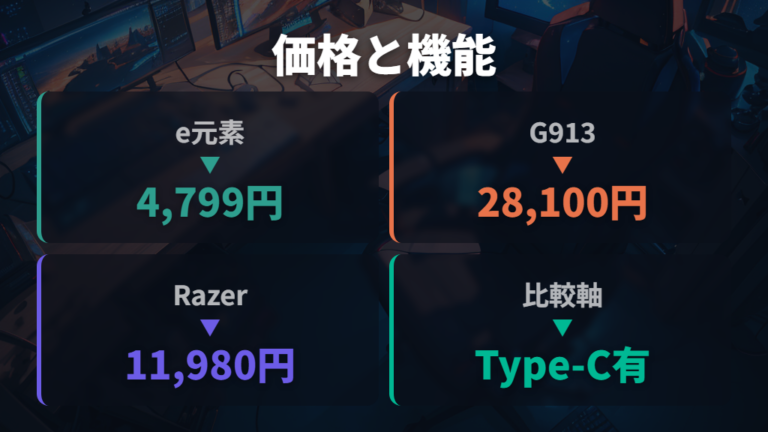
e元素キーボードの評判を見るときは、まず「安いから良い」ではなく、同じ小型キーボード枠でどれくらい価格差があるかを見ます。次の価格は調査時点の一例で、販売時期や機能、世代、接続方式が異なるモデルを含む比較です。
| 商品名 | 価格(調査時点の一例) | 分類 |
|---|---|---|
| e元素 Z-88 | 4,799円 | テンキーなしの小型モデル |
| Logicool G913-TKL | 28,100円 | テンキーレスタイプ |
| Razer BlackWidow V3 Tenkeyless | 11,980円 | テンキーレスタイプ |
この表だけ見ると、e元素 Z-88の安さはかなり目立ちます。私も初めてメカニカルキーボードを買うなら、いきなり高いモデルへ行くより、まず触ってみたい気持ちになります。ただし、価格差はブランドや機能差、販売時期も含んだ結果なので、調査時点の安さだけを理由に選ぶと、自分の作業環境との相性を見落としやすいです。
対象モデルによって異なりますが、Z88系の一部では、USB Type-Cケーブル、キーキャップを外す道具、キースイッチを外す道具、スペアのキースイッチ5つが付属します。私はここをかなり見ます。安価なキーボードほど、買った後にキーキャップを外せるか、スイッチ交換の入口があるかで、使い続ける気分が変わるからです。
ソフトウェアやドライバーを使う前提なら、型番名で該当ドライバーを探すつもりでE-YOOSO公式ドライバーページを確認する流れも大事です。評判は価格だけでなく、購入後に迷わず使えるかまで含めて見るのが、私には一番しっくりきます。
レビューで見る使用感は安さと慣れやすさが焦点
レビューで見る使用感は、机に置いたときのサイズ感から想像するとかなり現実味が出ます。確認した販売情報では、Z88RGB81BはUS配列、75%レイアウト、着脱式有線、USB Type-C、価格4,999円(2024年6月18日時点)とされています。テンキーがないぶん、マウス側の余白を作りやすいサイズです。
私がこの手のキーボードを見るときは、まず「机の上で圧迫感が出ないか」を気にします。モニターアームやデスクマットまで置いていると、横幅が少し短いだけでもマウスの振りやすさが変わるんですよね。e元素 Z88RGB81B ゲーミングキーボードは、75%レイアウトとUSB Type-Cの着脱式有線という点を見て、初めての小型メカニカルとして候補にしやすいモデルだと感じます。

使用感は、価格より先に「机に置いたサイズ」と「配列に慣れられるか」で考えると失敗を減らせます。
US配列は見た目がすっきりしていて、RGBと合わせるとデスクの雰囲気はかなり良くなります。ただ、日本語配列に慣れている人は、記号の位置や入力切り替えで最初に戸惑うかもしれません。私も配列が変わると、慣れるまでは記号入力で手が止まります。
Z88系の一部では、キーキャップを外す道具、キースイッチを外す道具、スペアのキースイッチ5つが付く場合もあります。予備スイッチがある安心感は、安価なモデルを試すときに地味に効きます。レビューで見る使用感は、打鍵音だけでなく、置き場所、配列、ケーブル、付属品まで合わせて読むのが私の見方です。
軸の違いと選び方は赤軸・青軸・茶軸から決める
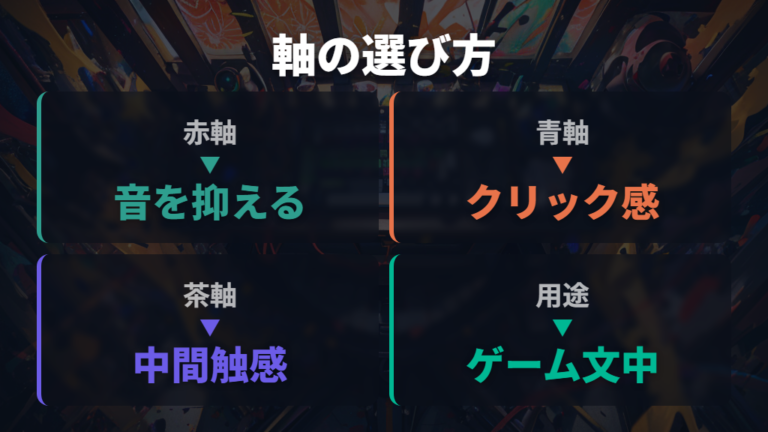
軸の違いは、文字で読むより「自分が何を優先するか」から選ぶと整理しやすいです。e元素の代表的なZ-88やZ-11では、赤軸・青軸・茶軸などが展開されています。私はゲームも文章作成もするので、音と手応えのバランスを最初に見ます。
| 軸 | 方式 | 打鍵感・音の特徴 | 向きやすい使い方 |
|---|---|---|---|
| 赤軸 | リニア式 | 途中の引っかかりがなく、青軸に比べて打鍵音が控えめ | FPSゲームや音楽ゲーム、長時間使用 |
| 青軸 | クリッキー式 | カチッという感触と音が生じる | 手応えやクリック音を重視する用途 |
| 茶軸 | タクタイル式 | 軽い引っかかりがあり、青軸ほどのカチッという音はない | 文章作成やプログラミング |
赤軸は、押し込む途中の引っかかりがないので、長く打っていても指の流れを止めにくい印象です。青軸に比べて打鍵音が控えめと説明されているので、夜にも使いたい人はまず候補にしやすいと思います。私も在宅作業で通話がある日は、カチカチ音が強いものより赤軸寄りを選びたくなります。
青軸は、カチッという感触と音が魅力です。打っている感覚がはっきりあるので、キーボードを趣味として楽しみたい人には気分が上がる軸ですね。一方で、家族のいる部屋やボイスチャット中は音が気になりやすいです。
茶軸は、赤軸と青軸の中間ともいえる打鍵感です。迷ったら用途を「ゲーム寄り」「音を楽しむ」「文章作成寄り」に分けると、選びやすくなります。
静音性と打鍵感の目安は使う場所で変わる
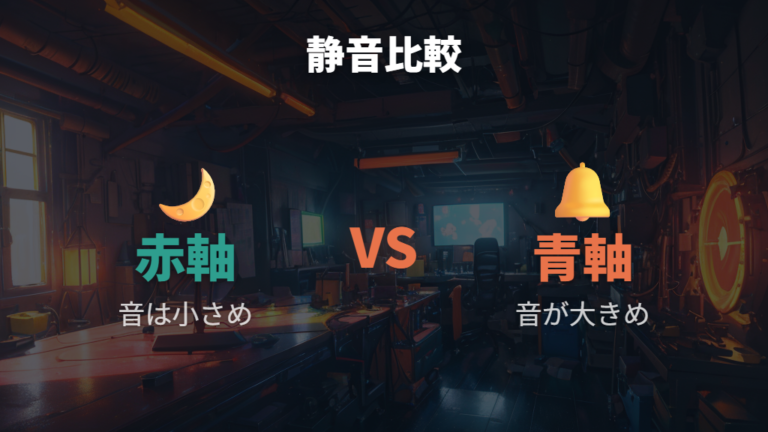
夜に使うなら、青軸はやっぱりうるさいですか?
私なら、家族のいる部屋やボイスチャットで使うなら、まず赤軸から考えます。赤軸はリニア式で、押し込む途中の引っかかりがなく、青軸に比べて打鍵音が控えめと説明されています。もちろん打つ強さや机の響きでも音は変わりますが、夜の作業や長時間タイピングでは、音が控えめなほうが気楽です。
青軸は、キーを押し込むとカチッという感触と音が生じる仕組みです。私はこの音が好きなタイプですが、静かな部屋ではかなり存在感が出ます。ゲームの手応えを楽しみたいなら魅力がありますし、打っている感覚がはっきりするのも良いところ。ただ、通話中にマイクが拾う可能性を考えると、使う場所は選びたいですね。
静音性で迷うなら、音の小ささだけでなく「誰が近くにいるか」「通話するか」まで一緒に見てください。
茶軸はタクタイル式で、押す途中に軽い引っかかりがあります。赤軸と青軸の中間ともいえる打鍵感なので、文章作成もゲームもしたい人には候補になります。私の場合、静かな作業部屋なら赤軸、打鍵感も欲しいなら茶軸という分け方がしっくりきました。健康面ではありませんが、長時間の入力で手や肩に違和感が続くなら、姿勢や机の高さも見直して、必要に応じて専門家に相談してください。

音が気になるなら、まず赤軸か茶軸から見ると選びやすいです。
配列とサイズの違いは作業量とマウス可動域で選ぶ
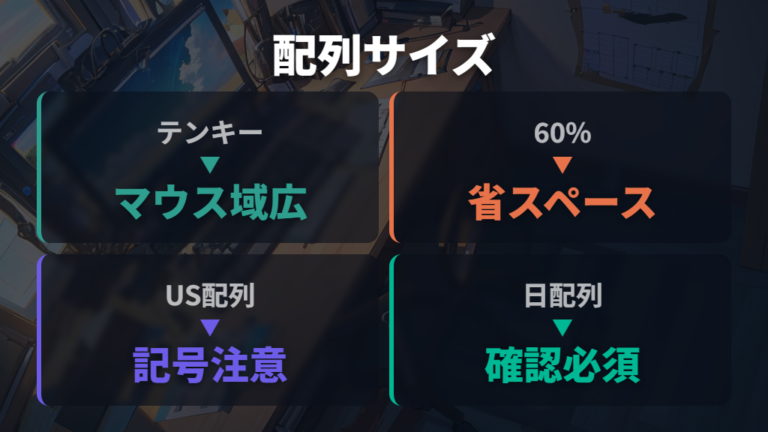
配列とサイズは、キーボード単体の好みだけでなく、マウスをどれだけ動かすかで決まります。私はFPSをするとき、キーボードが横に広いとマウスの可動域が狭くなって、手元が窮屈に感じます。一方で、文章作成では矢印キーや日本語入力まわりの慣れも大事です。
| 種類 | 確認できる範囲の説明 | 注意点 |
|---|---|---|
| テンキーレス | テンキー部分を省いた設計 | マウスを置くスペースを広く確保しやすい |
| 60%サイズ | 多くの場合、テンキーやファンクション列、専用矢印キーが省かれる | Fnキーとの組み合わせ操作に慣れが必要な場合がある |
| 日本語配列 | 配列やキー数は型番で変わる | 商品ページで配列とキー数の確認が必要 |
テンキーレスは、テンキー部分を省く設計なので、マウスを置くスペースを広く確保できます。私のようにデスクマットの上でマウスを大きめに動かしたい人には、かなりわかりやすいメリットです。
60%サイズは、多くの場合、テンキーやファンクション列、専用矢印キーが省かれます。見た目はミニマルでかっこいいのですが、文章作成で矢印キーをよく使う人は、Fnキーとの組み合わせ操作に慣れるかを考えたいところです。
日本語配列を重視するなら、商品ページで配列とキー数を確認してから選んでください。型番名が似ていても配列違いがあると、届いた後の入力感が大きく変わります。

サイズ選びは省スペースと入力のしやすさの交換です。FPS中心なら小さめ、文章作成中心ならキーの省略が少ないものを見たほうが、毎日のストレスは減ります。
e元素ゲーミングキーボードを購入後まで失敗なく使う方法
- 接続方式とRGB機能はモデルごとの仕様確認が重要
- 価格と保証の確認点は安さだけで決めない
- LED設定と不具合対処はFn操作とモデル名確認から始める
- Hz系の反応調整機能を見る
- レビューで見る使用感の注意点を購入前に確認する
接続方式とRGB機能はモデルごとの仕様確認が重要
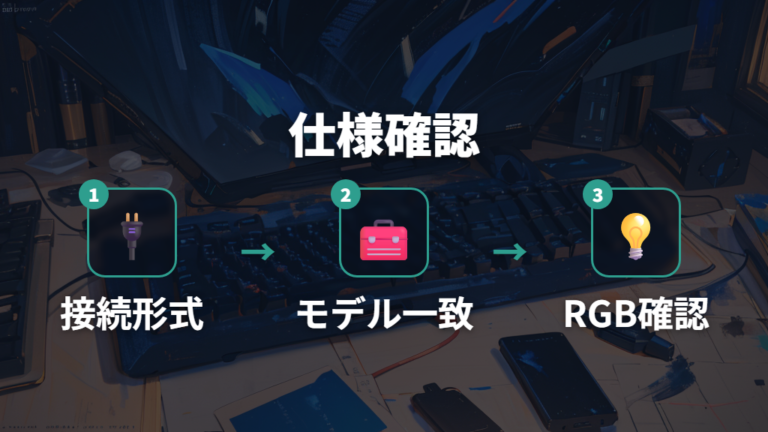
接続方式とRGB機能は、モデルごとにかなり見方が変わります。ゲーム中は有線で安定させたいけれど、普段はワイヤレスで机をすっきり見せたい、という欲張りな目線で確認します。
| 項目 | 記載内容 | 確認ポイント |
|---|---|---|
| Z-88やZ-11の一部ワイヤレスモデル | Bluetooth、2.4GHz、有線接続の有無は型番で異なる | 型番ごとに対応方式を確認 |
| Z-11SM63 | Bluetooth接続可能とされるモデル | 価格は販売時期で変動 |
| バックライト操作 | Fn + Insert、Fn + Delete、Fn + ↑/↓、Fn + ←/→ | 操作説明 |
| バックライト操作 | FN+PGDN、FN+「+」/「-」、FN+Win | 操作説明 |
Z-88やZ-11系は型番によって対応方式が異なるため、Bluetooth、2.4GHz、有線接続の有無を商品ページで見ておきたいです。Z-11SM63はBluetooth接続可能とされるモデルですが、価格は販売時期で変わります。小型で接続方法も見たいなら、e元素 Z-11SM63 63キーゲーミングキーボードは候補名として押さえやすいです。

Hz-68は、68キー、有線、英語配列、マグネティックキー、幅290mm、奥行105mm、高さ20mm、重量600g、参考価格9,999円とされている範囲では紹介されています。通常の低価格帯とは少し分けて、反応調整機能を見たい人向けに考えたいモデルです。

Hz-61は磁気スイッチについて、ソフトウェア上で作動点やリセット関連の調整ができるモデルとして説明されています。60%サイズの省スペースさと、反応の調整を見たい人なら、e元素 Hz-61 60%ラピッドトリガーゲーミングキーボードも比較対象になります。

接続方式と光り方はセットで確認すると、見た目だけで選んだ後の「あれ、思った操作と違う」を減らせます。
価格と保証の確認点は安さだけで決めない

セールで安いなら、今すぐ買っても大丈夫ですか?
私なら、セール価格だけでは決めません。e元素のゲーミングキーボードは、3,000〜5,000円程度で購入可能なモデルが多いと紹介されています。たしかにメカニカルキーボード入門としては試しやすい価格帯です。ただ、調査時点の一例ではZ88RGB81Bが4,999円(2024年6月18日時点)、Z-11SM63が5,588円、Z-94が5,999円、Hz-68が参考価格9,999円というように、販売時期やモデルで見え方が変わります。
価格を見るときに私が気をつけるのは、販売ページの型番と配列です。Z-88系でも、US配列、75%レイアウト、日本語配列の話が混ざると、思っていたものと違うキーボードを選びやすくなります。安いと思って買っても、普段の入力に合わないと結局使わなくなるんですよね。
安さで惹かれたときほど、価格の時点、型番、配列、接続方式を一度並べて見てください。
保証やサポートについては、日本国内向けの保証期間や返品条件、サポート窓口を購入前に確認しておくと安心です。だから私は、購入先の返品条件や商品ページの説明を先に見ます。安いモデルほど、届いた後に困ったときの逃げ道を確認するのが安心です。
最終的には、価格が魅力でも「自分の机に合うか」「不具合時にどこへ確認するか」まで考えて選ぶほうが、買った後の満足度は上がります。
安さは魅力ですが、型番と購入先の条件まで見てからが安心です。
LED設定と不具合対処はFn操作とモデル名確認から始める
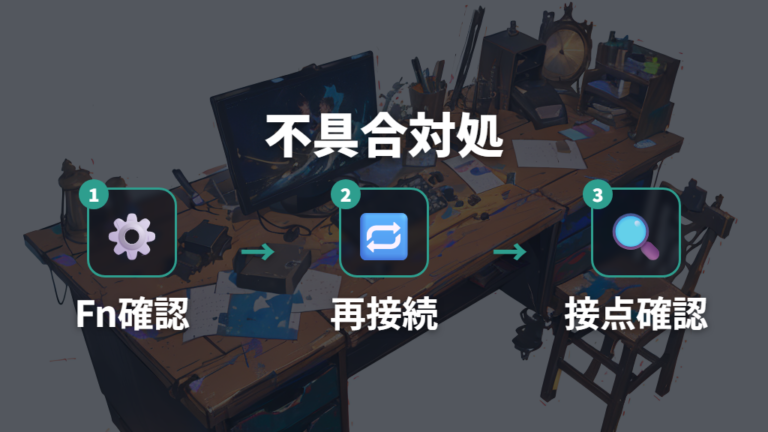
買った直後にLEDの光り方が変えられないと、私もかなり焦ります。ゲーミングキーボードは見た目の満足感も大きいので、RGBが思い通りに動かないだけで「初期不良かな」と感じますよね。ただ、最初はモデルごとのFn操作と、ソフトウェアが正しいかを順番に見るのが近道です。
1. LEDはFn + Insert、Fn + Delete、Fn + ↑/↓、Fn + ←/→を確認する
2. 別記載のモデルではFN+PGDN、FN+「+」/「-」、FN+Winも確認する
3. リセット操作としてFn + Escを3秒以上長押しする
4. ソフトが認識しない時は、正しいモデル名と再インストールを確認する
5. 有線モード接続、別USBポート、管理者として実行を試す
6. キー反応不良は静電気、フィルターキー、スイッチ接触やピン曲がりを見る
まずFn操作、次にモデル名、最後に接続とキー本体の順で確認すると迷いにくいです。
確認されている範囲では、ソフトウェアがデバイスを認識しない場合、正しいモデル名の確認、正しいソフトウェアの再インストール、有線モード接続、別USBポート、管理者として実行を試す流れが挙げられています。私なら、いきなり分解のようなことはせず、まずUSBポートとソフトの組み合わせを見ます。
キーが反応しない時は、静電気の影響、Windowsのフィルターキー機能、ホットスワップモデルのスイッチ接触不良やピン曲がりが確認点です。LED設定と不具合対処は「設定」「接続」「物理接点」の順番で見ていくと、焦りにくくなります。ピン曲がりを見る場合は無理に力をかけず、購入先の案内も確認してください。
Hz系の反応調整機能を見る
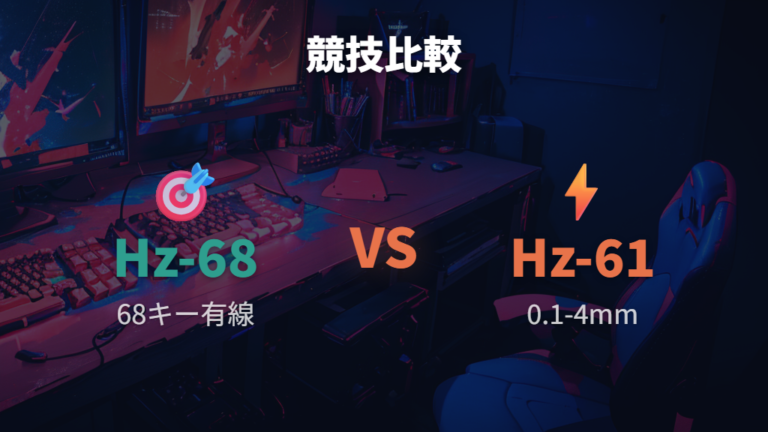
FPSで反応の調整まで試したいなら、私は通常のZ-88系とHz系を分けて考えます。3,000〜5,000円程度のモデルが多いe元素の中でも、Hz-68は参考価格9,999円とされている範囲では紹介されていて、低価格入門機というより、反応調整機能を見たい人向けに感じます。
Hz-68は、68キー、有線、英語配列、マグネティックキー、幅290mm、奥行105mm、高さ20mm、重量600gという記載です。机の上ではかなりコンパクト寄りで、マウスを広く動かしたい人には魅力があります。ただ、英語配列や小型キー配置に慣れる必要があるので、普段の文章作成まで同じ1台で済ませたいなら、そこは冷静に見たいところです。
Hz-61の磁気スイッチについては、ソフトウェア上で作動点やリセット関連の調整ができるモデルとして説明されています。ラピッドトリガーについても、キーの戻りに応じて入力リセットを早める機能として紹介されています。
こうした機能は「勝てそう」だけで選ばず、練習で違いを感じ取れるかを重視します。Hz系は、設定を触って使う場面が多くなりやすいモデルです。ラピッドトリガーやアクチュエーションポイント調整に興味がある人は、ソフトウェアの認識やモデル名確認まで含めて準備しておくと、買った後に迷いにくいです。
レビューで見る使用感の注意点を購入前に確認する
安くて良さそうだけど、買ってから困る点はありますか?
私が購入前に見るなら、まずUS配列とサイズです。確認した販売情報では、Z88RGB81BはUS配列、75%レイアウト、着脱式有線、USB Type-C、価格4,999円(2024年6月18日時点)と紹介されています。見た目はすっきりしますが、日本語配列に慣れている人は記号の位置で手が止まるかもしれません。
60%サイズも同じで、省スペースなのはかなり魅力です。多くの場合、テンキーやファンクション列、専用矢印キーが省かれるため、机の上は広く使えます。ただ、文章作成で矢印キーをよく使う人や、ショートカットを多用する人は、Fnキーとの組み合わせ操作に慣れる必要があります。私も小型キーボードを触ると、最初は「このキーどこだっけ」と探す時間が出ます。
レビューは良い感想だけでなく、配列・サイズ・初期設定で困った話まで見ると判断しやすくなります。
不具合が気になる場合は、キーが反応しない時の確認点も先に知っておくと落ち着けます。静電気の影響、Windowsのフィルターキー機能、ホットスワップモデルのスイッチ接触不良やピン曲がりが挙げられています。安さと引き換えに、自分で確認する場面があるかもしれないと考えておくと、届いた後の焦りが減ります。
WindowsでUS配列として認識させる場合、バージョンやIME設定によって設定画面の名称や操作が異なります。日本語入力切り替えも環境差があるため、Alt + ~(チルダ)などが使えるかは一例として見て、実際の設定画面で確認しておきたいところです。ここに抵抗がないかも、購入前の大事な確認です。
安さに惹かれたら、配列と初期設定まで見てから選ぶと安心です。
よくある質問
- e元素ゲーミングキーボードは安くても使えますか?
-
3,000〜5,000円程度で購入可能なモデルが多いと紹介されています。私なら、安さだけでなく軸、配列、接続方式、付属品まで見て、机の使い方に合うかで判断します。
- 赤軸・青軸・茶軸はどれを選べばいいですか?
-
音を控えめにしたいなら赤軸、カチッという感触と音を楽しみたいなら青軸、文章作成もゲームもほどよく使いたいなら茶軸が候補になります。使う場所で選ぶのが近道です。
- 60%サイズは初心者にも向いていますか?
-
60%サイズは机を広く使いやすい一方で、テンキーやファンクション列、専用矢印キーがないモデルもあります。Fnキーとの組み合わせ操作に慣れられるかを先に考えてください。
- LEDが変えられない時は何から確認しますか?
-
まずFn + Insert、Fn + Delete、Fn + ↑/↓、Fn + ←/→などの操作を確認します。次にモデル名に合うソフトウェア、有線接続、別USBポートの順で見ていくと落ち着いて対処できます。
e元素ゲーミングキーボード選びのまとめ
この記事のまとめです。
- e元素は3,000〜5,000円程度のモデルが多いとされる低価格帯
- Z-88は調査時点の価格比較で安さが目立つ小型モデル候補
- 付属品はケーブルや工具、スペアスイッチまで確認
- 赤軸は引っかかりがなく青軸より控えめな打鍵音
- 青軸はカチッという感触と音を楽しみたい人向け
- 茶軸は赤軸と青軸の中間に近い打鍵感
- テンキーレスはマウススペースを広く取りやすい設計
- 60%サイズは省スペースだがFn操作への慣れが必要
- US配列は見た目が良い一方で記号入力に慣れが必要
- 接続方式とRGB操作は型番ごとの確認が大事
- Hz系はAP調整やラピッドトリガーを見たい人向け
- 不具合対処はFn操作、モデル名、接続、接点確認の順番
e元素ゲーミングキーボードは、安さだけで見るとかなり惹かれます。私も最初に価格を見たときは、メカニカル入門として手を出しやすいなと感じました。ただ、実際に選ぶなら、軸、配列、サイズ、接続方式まで一緒に見たほうが満足しやすいです。
赤軸・青軸・茶軸は、どれが上というより使う場所で合うものが変わります。夜に作業するなら音、文章を書くならキーの押し心地、ゲーム中心なら反応やマウス可動域。私の場合、机の上を広く使えることと、長く打って疲れにくい感覚をかなり重視します。
購入後まで考えるなら、LED操作やソフトウェアのモデル名確認も見ておきたいところです。安いキーボードほど、届いてから自分で確認する場面が出るかもしれません。だからこそ、価格だけで即決せず、商品ページの型番、配列、接続、購入先の条件を並べて見るのが近道です。
デスク環境は、毎日触るものの積み重ねです。キーボードも、光り方が好き、音が気持ちいい、机に収まりがいい、という小さな満足が作業の気分を変えてくれます。あなたの使い方に合う1台を、焦らず選んでください。