
F7を押したいだけなのに、別の機能が動いて地味に困る……。
ロジクールのファンクションキーは、見た目も使い心地も好きなのに、F1〜F12をそのまま使いたい場面で「あれ?」となりやすいところがあります。F7変換やWindowsでのF5更新をよく使うなら、毎回Fnキーを押すだけでも作業の流れが切れますよね。MacでのCommand+Rは更新操作の例で、Fキーそのものとは分けて見ます。
私も在宅作業用にロジクールのキーボードを使ったとき、最初は音量や輝度のキーが優先されて、標準のFキー操作に少し戸惑いました。Logi Options+とLogicool Optionsの名前も似ていて、Fキー優先設定の場所を探すだけで時間を使った記憶があります。さらに、機種別のFnキー操作まで絡むと、K380、Pebble Keys 2 K380s、MX系で同じ感覚では見られないのがややこしいんです。
この記事では、ロジクールファンクションキーを標準Fキーとして使うために、F1〜F12を標準キーにする方法、Fnロックの切り替え方、Options+でキーを割り当てる流れを整理します。Options+はPC側の設定アプリ、fn+Escは対応機種で使うキーボード側のトグル操作として分けて見るのが出発点です。MacでFキーを優先する設定や、Fキーが効かない時の対処法も、私がつまずきやすいと思った順番で見ていきます。
- 標準Fキー化はOptions+や旧Optionsの設定確認から
- 対応機種ではfn+EscでFnロックを切り替える流れ
- K380、K380s、MX系など機種ごとに異なるFキー操作
- 効かない時はOS設定、接続、電池、割り当ての切り分け
ロジクールのファンクションキーを標準Fキーにする基本設定
- F1〜F12を標準キーにする方法をまず確認する
- Options+でキーを割り当てる手順を押さえる
- Fキー優先設定の場所をOptions+と旧Optionsで比べる
- Fnロックの切り替え方はfn+Escから試せる?
- 機種別のFnキー操作でK380とMX系の違いを見る
F1〜F12を標準キーにする方法をまず確認する
F7でカタカナ変換したいのに別の機能が動く、WindowsでF5更新したつもりが思った反応にならない。ロジクールのキーボードで私が最初に引っかかったのは、まさにそこでした。Macでは更新がCommand+Rなどアプリごとの操作になることもあるので、Fキー本体の反応とは分けながらOS差も一緒に見ます。F1〜F12の列に音量、輝度、Easy-Switch、画面切り取りなどが割り当てられている機種では、初期状態でメディアキー側が優先される例があります。
まず見る場所は、Logi Options+かLogicool Optionsです。対応デバイスなら、標準のファンクションキーとして使う設定や、機種によってはFキーへのショートカット割り当てを確認できます。ソフトを入れていない場合は、Logi Options+公式ダウンロードページから対象デバイスを扱えるか見てください。
最初に確認するのは、使っている機種がOptions+側で認識されているかです。
私の場合、キーボード本体だけを見て悩んでいた時間が長かったです。でも、実際には接続先のPC側に入っている設定アプリで切り替える話でした。ここを飛ばすと、Fnキーを押しながら使うのか、標準Fキーとして固定できるのかの判断がつきません。
ただし、F1〜F12を標準キーにする方法は機種ごとに同じとは限りません。Options+で切り替える機種もあれば、対応機種ならfn+EscでFnロックを試せる例もあります。まずは「ソフト側の設定」と「本体側のFnロック」を分けて考えると、迷いがかなり減ります。
Options+でキーを割り当てる手順を押さえる
Options+は、標準Fキー化だけでなく、作業でよく使う操作をキーに割り当てたいときにも設定画面で確認するアプリです。私ならコピー、貼り付け、画面切り取りのような操作をワンキーに寄せたくなります。とはいえ、まずは対象キーボードが認識されているか、そしてその機種で割り当て対象になるキーがどこまでかを確認するところからです。
ロジクール POP Icon Keys K680GR ワイヤレスキーボードは、Fキー周りだけでなく作業中によく使う操作を自分好みに寄せたい人が気になりやすい機種です。ここでは製品紹介よりも、Options+で標準Fキー化を確認できるか、割り当て対象のキーがどこまでかを見る例として触れます。

1. Options+を開き、使っているロジクールキーボードを選ぶ
2. キー設定やショートカット割り当ての画面を開く
3. 標準Fキーとして使う設定が表示されるか確認する
4. 割り当て対応機種なら、Fキー列に割り当てられる操作も確認する
5. コピーや貼り付けなど、作業で使う操作を必要なキーに割り当てる
6. 実際のアプリでFキーとショートカットの動きを試す
先に標準Fキー化を決めてから、追加の割り当てを考えると整理しやすいです。
私が気をつけているのは、各キーを自由に変えられる前提で見ないことです。Options+は対応デバイスをカスタマイズするアプリですが、割り当てられるキーや操作は機種によって変わります。K855のようにF4〜F12中心で割り当てを見られる機種と、K380系のように標準Fキー化の項目確認が中心になる機種は分けて考えます。標準Fキーとして使うのか、よく使う作業を短縮するのか。ここを分けて設定すると、Fキーが効かないと感じたときの原因も追いやすくなります。
Fキー優先設定の場所をOptions+と旧Optionsで比べる
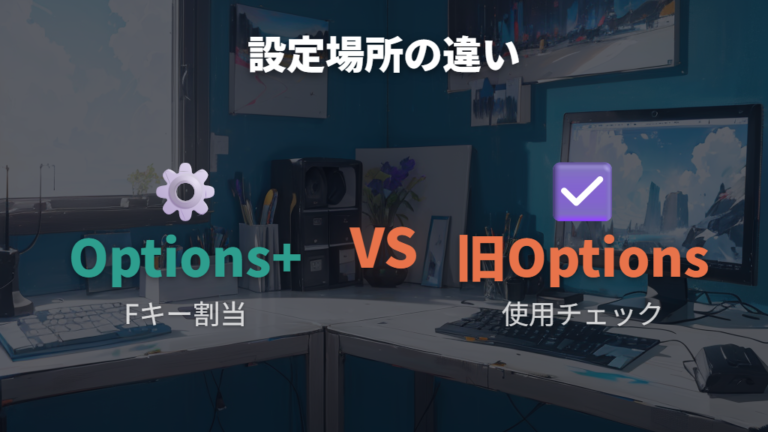
検索していると、Logicool OptionsとLogi Options+の名前が混ざって出てきます。私も最初は「どっちを見ればいいの?」となりました。まず手元の機種がどちらのソフトで扱われているかを、公式サポートや設定画面の表示で切り分けます。
| ソフト・機種 | 確認ポイント | 使う時の注意 |
|---|---|---|
| Logicool Options | 「標準のファンクションキーとしてF1〜F12を使用」チェックボックス | FキーのカスタマイズはWindowsのみで可能 |
| Logi Options+ | 対応機種では標準Fキー設定やFキーへの割り当てを確認できる場合がある | 完全な再割り当てができるかは機種ごとに確認する |
| SIGNATURE K855 | F4〜F12キーにショートカットや各種アクションを割り当て可能 | 標準のファンクションキーと機能キーを入れ替え可能 |
旧Optionsでは、「標準のファンクションキーとしてF1〜F12を使用」というチェック項目が手がかりになります。ここが見つかるなら、メディアキー優先から標準Fキー優先へ切り替える方向で確認できます。ただ、FキーのカスタマイズはWindowsのみで可能という注意があります。
一方で、Logi Options+は対応デバイスをカスタマイズするアプリとして、手元の機種で標準Fキー化や割り当てがどこまでできるかを見ます。SIGNATURE K855のように、F4〜F12キーにショートカットや各種アクションを割り当てられる機種もありますが、K380やPebble Keys 2 K380sのように、まず対応ソフトと標準Fキー化の項目確認が中心になる機種もあります。
私なら、Fキー優先設定の場所を探すとき、まずソフト名、次に機種名、最後にFキーへ何を割り当てられるかの順で見ます。名前だけで判断せず、表示項目を手元の機種に合わせて確認します。
Fnロックの切り替え方はfn+Escから試せる?
ソフトを入れずにfn+Escだけで切り替えられるなら、そのほうが楽なのかな?
その気持ち、かなりわかります。私もキーボード設定のためだけにアプリを増やす前に、まず本体側で切り替えられないか試したくなります。ロジクールの一部機種では、fnキーとEscキーを同時に押すことで、メディアキーと標準ファンクションキーを切り替える例があります。
ロジクール MX KEYS KX800 ワイヤレスキーボードは、fnキーとescキーを同時に押す切り替え例がある機種として見ておきたいモデルです。Fキーを頻繁に使う作業では、Fnロックの感覚をつかめるかどうかで使い勝手が変わります。

ただ、ここで気をつけたいのは、fn+Escが全機種共通の操作ではないことです。MX KEYSではFnキーを押しながらEscキーを押すと、F1〜F12がメディアキーから一般的なファンクションキーに切り替わる例があります。KX800でも同時押しで切り替え、もう一度押すとメディアキーに戻る例があります。
反対に、K380のようにOptions系ソフト側の設定を見る流れや、K780のように対応機種・環境によりOptions系またはOS側の確認で判断する流れもあります。私なら、まず自分の機種名で確認し、fn+Escは公式情報やサポート情報で対応が見える場合に試します。動かなければ故障と決めず、Options+や旧Options、OS側で標準Fキー設定が出るかを見ます。

fn+Escで変わらない時点で終わりではなく、機種別の設定方法を見れば大丈夫です。
機種別のFnキー操作でK380とMX系の違いを見る
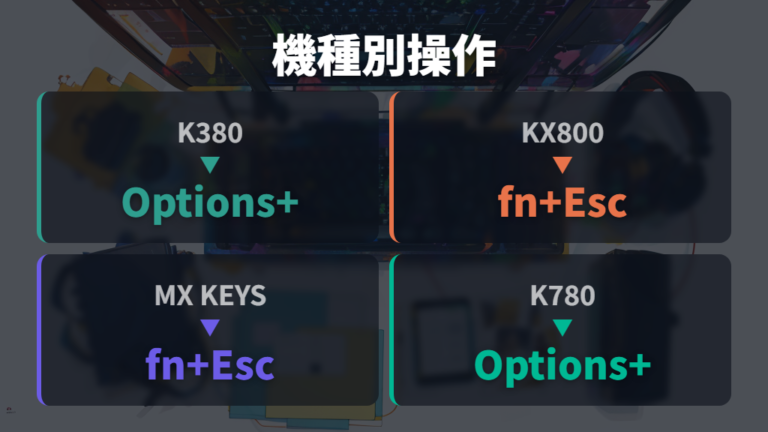
K380、Pebble Keys 2 K380s、K780、MX KEYSあたりは、機種名つきで検索する人が多いと思います。私もロジクールを比べるとき、「Fキーをどう切り替えるか」を先に見ます。名前が近くても、K380とPebble Keys 2 K380sは別機種として、対応ソフトや切り替え位置を分けて確認します。
| 機種 | 切り替え方法 | 補足 |
|---|---|---|
| K380 | Options系ソフトで「F1,F2キーなどを、標準ファンクションキーとして使用」を確認 | 接続先のOSにOptions系ソフトを入れる必要がある |
| Pebble Keys 2 K380s | Logi Options+側で対象デバイスとして認識されるか確認し、対応する場合はfn+Escも試す | K380とは別機種として表示項目と本体操作を見る |
| KX800 | fnキーとescキーを同時に押す | もう一度押すとメディアキーに戻る |
| MX KEYS | Fnキーを押しながらEscキーを押す | F1〜F12がメディアキーから一般的なファンクションキーに切り替わる |
| K780 | 対応機種・環境によりOptions系またはOS側の設定を確認 | fn+Escの挙動は公式情報やサポートで確認できる場合だけ判断する |
ロジクール K380 K380BK ワイヤレスキーボードは、コンパクトに使いやすく、標準Fキー化はOptions系ソフトで確認する流れです。

表で見ると、K380はOptions系ソフト側で「F1,F2キーなどを、標準ファンクションキーとして使用」を確認する流れです。接続先のOSにOptions系ソフトを入れる必要があります。Pebble Keys 2 K380sは名前が近いものの別機種なので、Logi Options+で認識されるか、どのキー設定が出るかを別に見ます。あわせて、対応する環境ではfn+Escで既定のF列に戻せる可能性もあるため、ソフト側の表示と本体操作を分けて試すのが現実的です。
一方で、KX800やMX KEYSはfn+Escで切り替える例があります。K780は対応機種・環境によりOptions系またはOS側の設定確認で判断し、fn+Escの挙動は公式情報やサポートで確認できる場合だけ見ます。機種別のFnキー操作を混ぜずに見ます。
ロジクールのファンクションキーが効かない時の原因と直し方
- MacでFキーを優先する設定とKarabinerの注意点
- Fキーが効かない時の対処法を症状別に切り分ける
- F1〜F12を標準キーにする方法はPCごとに必要?
- Options+でキーを割り当てるなら範囲の違いに注意する
- Fキーが効かない時の対処法で直らない場合の確認
MacでFキーを優先する設定とKarabinerの注意点
MacでロジクールのFキーを使うとき、私がまず見るのは「キーボード側の設定」と「Mac側や常駐ツールの影響」がぶつかっていないかです。Options+で設定したつもりでも、キー変換ツールを併用していると、思った通りに反映されないことがあります。
特にKarabiner-Elementsのようなキー変換ツールを入れている場合、ロジクール側の割り当てだけを見ても原因が見えにくくなります。私なら、いきなり設定を増やさず、まずOptions+や旧Optionsで標準Fキー設定を確認し、そのあとKarabiner側でFキー周りを変えていないか見ます。
Macでは、Appleの標準Fキー設定、ロジクール側の設定、キー変換ツール側の設定を分けて確認します。
ここで焦って各設定を同時に触ると、どれで直ったのかがわからなくなります。たとえばF7変換やWindowsのF5更新はFキーの反応確認、MacのCommand+Rは更新ショートカットの確認として分けて試します。まずひとつのアプリで反応を見て、次に別のアプリでも同じかを確認します。アプリ側のショートカットとぶつかっているだけなら、キーボード全体の問題とは言い切れません。
Mac本体側にも、ファンクションキーを標準のファンクションキーとして使うためのApple公式の設定があります。ただし、この項目はMac本体やキーボードの条件によって表示されない場合があります。ロジクール製のような非Appleキーボードでは、メーカー製ユーティリティを併用しているかどうかで反映が変わることもあります。ロジクール製キーボードではOptions+や旧Options側の設定、機種ごとのキー割り当て、Karabiner-Elementsのような常駐ツールで挙動が変わることがあります。MacでFキーを優先する設定を探すときも、ロジクールのソフト、OS側、Karabinerの順に分けて見るのが私には合っていました。長く使う入力環境なので、反映されないときほど一つずつ戻せる形で試してください。
Fキーが効かない時の対処法を症状別に切り分ける
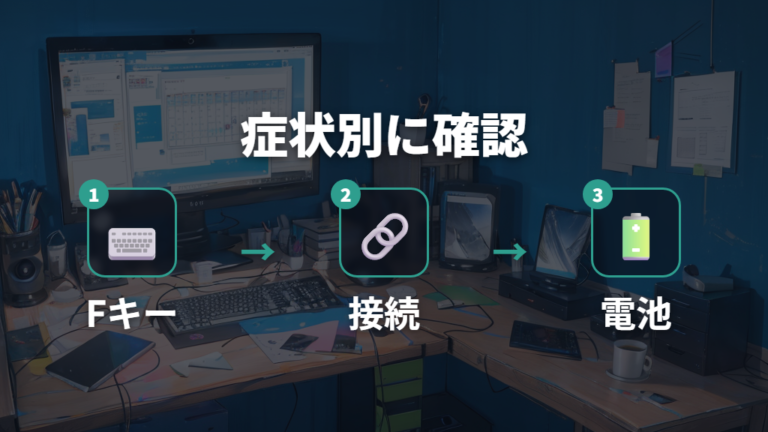
Fキーが効かないと感じたとき、Fキーだけの問題なのか、キーボード入力全体の不調なのかで見る場所が変わります。私も最初はFキー設定ばかり触っていましたが、接続や電池まわりを見たほうが早い場面もありました。
まずは、標準Fキー化の設定、Fnロック、接続状態の順に分けて確認します。設定画面の項目として確認できるものから見ると、原因がぼやけにくいです。
1. F1〜F12だけが効かないのか、文字入力も不安定なのか確認する
2. Options+または旧Optionsで標準Fキー設定を見直す
3. 対応機種ならfn+EscでFnロックの状態を切り替える
4. Bluetoothやレシーバー接続をつなぎ直す
5. 電池残量や充電状態を確認する
6. Windowsならフィルタキーやドライバーの影響も見る
Fキーだけの不調か、キーボード全体の不調かを先に分けます。
私がよくやるのは、WindowsならF5、日本語入力ならF7のようにFキーの反応を見て、Macなら更新操作の例としてCommand+Rも別に試す方法です。アプリごとに反応が違うなら、キー自体ではなくアプリ側のショートカットや割り当ての可能性があります。どのアプリでも同じなら、Options+、Fnロック、接続、電池の順に見たほうが整理しやすいです。
Fキーが効かない時の対処法は、最初から故障を疑うより、設定と接続を分けて試すほうが落ち着いて進められます。Windowsではフィルタキーやドライバーも関係する場合があるので、入力全体の様子も一緒に見てください。
F1〜F12を標準キーにする方法はPCごとに必要?
仕事用PCでは直ったのに、別のPCにつなぐとまたメディアキーに戻るのはなぜ?
複数PCで使う人ほど、ここでつまずきやすいです。私もEasy-Switchで接続先を切り替えるキーボードを使うとき、一台で設定した感覚のまま別PCへ移って「あれ、戻ってる?」となったことがあります。F1〜F12を標準キーにする方法は、接続先PC側のOptions系ソフトやOS設定に左右されることがあります。
特にK380のように、接続先のOSにOptions系ソフトを入れる必要がある流れでは、一台だけ設定して終わりとは考えにくいです。Pebble Keys 2 K380sのような近い名前の機種も、K380と同じ扱いにせず、仕事用PC、私物PC、MacとWindowsそれぞれでLogi Options+やLogicool Optionsの状態を確認します。
fn+Escで切り替える例がある機種でも、どの接続先でどう動くかは実際に確認したほうが安心です。KX800やMX KEYSのように本体操作で切り替える例がある一方、Options+側で標準ファンクションキー項目をOnにする流れの機種もあります。PCごとに設定を確認するという前提で見ると、戻ったように見える場面でも焦らず切り分けできます。
私なら、接続先ごとにF5やF7を押して、標準Fキーとして反応するかを軽くメモします。デスクが複数環境に分かれているほど、このひと手間で迷いにくくなります。
Easy-Switch運用では、接続先ごとにFキー設定を見るのがいちばん現実的です。
Options+でキーを割り当てるなら範囲の違いに注意する
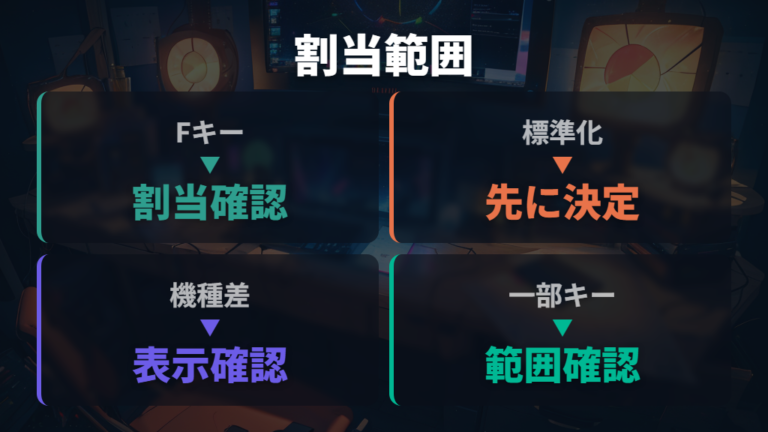
Options+を開くと、つい「どのキーでも好きに変えられるのかな」と期待してしまいます。私も最初はそう思っていました。でも実際には、対応デバイスをカスタマイズするアプリであって、割り当てられるキーや操作の範囲は機種によって変わります。
たとえば、Logi Options+では機種によってショートカットやアクションをFキーへ割り当てられる場合があります。ただし、割り当て可能なのは機種によるため、K855のようにF4〜F12中心で触れる例と、標準Fキー化の項目確認が中心の機種は分けて見ます。一方で、旧Logicool Optionsでは「標準のファンクションキーとしてF1〜F12を使用」チェックボックスが手がかりになり、FキーのカスタマイズはWindowsのみで可能という注意があります。ここを混ぜると、見つからない設定を探し続けることになります。
Options+でできることは、ソフト名ではなく手元の機種と表示項目で判断します。
SIGNATURE K855のように、F4〜F12キーにショートカットや各種アクションを割り当て可能で、標準のファンクションキーと機能キーを入れ替え可能な記述がある機種もあります。こういう例を見ると便利そうですが、別の機種でも同じ範囲で変えられるとは限りません。
私なら、Options+でキーを割り当てる範囲を確認するとき、まず「標準Fキーとして使いたい」のか、「コピーや貼り付けのような作業を割り当てたい」のかを分けます。標準Fキー設定はF列の既定動作を優先する話で、完全な再割り当てとは別です。そのうえで、対象キーがF1〜F12全体なのか、一部のFキーなのかを見ます。設定画面に出ない項目は無理に探し回らず、機種ごとの対応範囲として受け止めるほうが作業が進みます。
Fキーが効かない時の対処法で直らない場合の確認
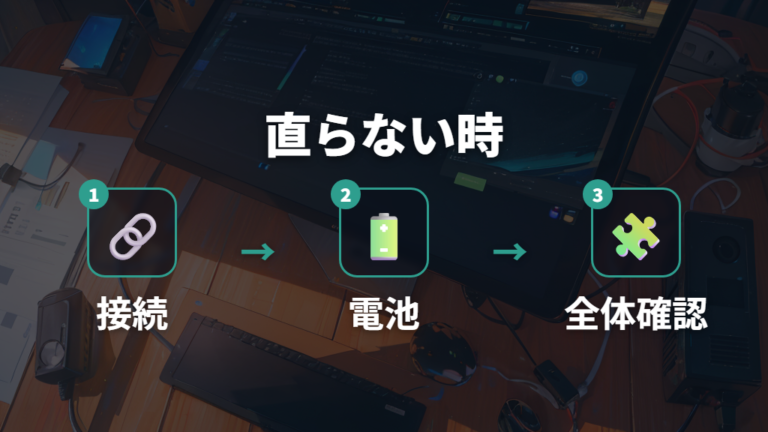
Options+を見た、fn+Escも試した、それでもFキーが思った通りに動かない。ここまで来ると、私なら設定だけでなく、接続や電池、キーボード全体の状態も見ます。Fキーだけを追いかけすぎると、別の原因を見落としやすいからです。
まず確認したいのは、入力全体が安定しているかです。文字入力も遅れる、キーが反応しないことがある、接続先の切り替えが不安定なら、Fキー設定以前の問題かもしれません。Bluetoothやレシーバー接続をつなぎ直し、電池残量や充電状態も見ます。
設定変更を重ねる前に、接続と電池の状態を切り分けてください。
Windowsでは、フィルタキーやドライバーの影響も確認します。Fキーだけでなく入力全体が変なら、OS側の補助機能やドライバーが関係している場合があります。MacでKarabiner-Elementsを使っているなら、ロジクール側の設定とキー変換ツール側の設定を分けて見ます。Apple公式の標準Fキー設定も、端末条件や非Appleキーボードとの組み合わせで表示や反映が変わる場合があります。
それでも直らない場合は、ロジクール公式サポートで機種名を確認する段階です。今回の素材では、各機種のFnロック可否を一つの一覧で確認できる情報は薄いので、機種名を決め打ちして探すほうが現実的です。
私なら、最後に「別PCでも同じか」「別アプリでも同じか」「Fキー以外も不調か」を見ます。ここまで分けると、設定の問題なのか、接続や本体側の不調なのかを落ち着いて判断しやすくなります。
よくある質問
- ロジクールのF1〜F12を普通のファンクションキーとして使うには?
-
まずLogi Options+または旧Logicool Optionsで、標準ファンクションキーとして使う設定を確認します。MacではApple公式の標準Fキー設定も見ます。対応機種ならfn+EscのFnロック操作も試せますが、機種ごとに方法が違います。
- fn+Escを押してもFキーが切り替わらないのはなぜ?
-
fn+Escは対応機種で使う操作です。K380のようにOptions系ソフトで設定する流れの機種もあり、Pebble Keys 2 K380sのようにOptions+確認とfn+Escの可能性を分けて見る機種もあります。K780は対応機種・環境によりOptions系またはOS側の設定確認で判断します。
- Options+でFキーを自由に割り当てられますか?
-
Options+では機種によってショートカットやアクションをFキーへ割り当てられる場合があります。ただし、対象キーや操作範囲は機種によって変わります。標準Fキー化の設定と、Fキーへの完全な再割り当ては別の話として、表示される項目を手元のキーボードで確認するのが大事です。
- 別のPCにつなぐとFキー設定が戻ったように見えるのはなぜ?
-
接続先PCごとにOptions系ソフトやOS設定の状態が違うことがあります。Easy-Switchで複数PCを使うなら、それぞれのPCでFキーの反応を確認すると切り分けやすいです。
ロジクールのFキー設定で迷わないためのまとめ
この記事のまとめです。
- 標準Fキー化はOptions+または旧Optionsの確認から
- 旧OptionsはF1〜F12使用チェックボックスが手がかり
- Options+は標準Fキー化と割り当て範囲を機種別に確認
- fn+Escは対応機種で試せるFnロック操作
- K380はOptions系ソフトで標準Fキー設定を確認
- Pebble Keys 2 K380sはOptions+確認とfn+Escの可能性を分ける
- KX800はfnキーとescキー同時押しの切り替え例
- MX KEYSはFnキーを押しながらEscキーを押す流れ
- K780は対応機種・環境によりOptions系またはOS側設定を確認
- 複数PC運用では接続先ごとの設定確認が必要
- MacはAppleの標準Fキー設定とKarabiner-Elementsも確認
- Windowsはフィルタキーやドライバーも確認対象
- 直らない時は接続、電池、入力全体の状態確認
ロジクール ファンクション キーで迷うときは、キーボード本体だけを見続けるより、Options+や旧Options、fn+Esc、接続先PCの設定を分けて見るほうが進めやすいです。私も最初はF7やF5が思った通りに動かず、単純な押し間違いだと思って遠回りしました。まず設定の場所を分けるだけで、探す順番がかなり落ち着きます。
特にK380、Pebble Keys 2 K380s、KX800、MX KEYS、K780のように、機種ごとに見る場所が変わる点は大事です。K380とPebble Keys 2 K380sは別機種としてOptions系ソフトの表示項目を見て、Pebble Keys 2 K380sはfn+Escの可能性も切り分けます。KX800やMX KEYSはfn+Escの例、K780は対応機種・環境によりOptions系またはOS側設定の確認として分けて考えると、同じロジクールでも混乱しにくくなります。機種名を入れて確認するだけでも、違う操作を試し続ける時間を減らせます。
複数PCやEasy-Switchで使うなら、一台で直ったから終わりではなく、接続先ごとにFキーの反応を見てください。MacではKarabiner-Elements、Windowsではフィルタキーやドライバーも切り分け対象です。設定で直らないときほど、電池や接続、入力全体の不調まで見るのが私には合っています。
私なら最後に、WindowsならF5、日本語入力ならF7のようなFキー操作と、MacならCommand+Rのような更新ショートカットを分けて、いくつかのアプリで同じ反応になるかを見ます。アプリごとに違うなら割り当てやショートカット、どこでも同じなら設定や接続を再確認する流れです。デスク作業の道具は毎日触るものなので、少し面倒でも自分の機種とPCごとに確認しておくと、その後の作業がかなり楽になります。