
マウス設定を変えたいだけなのに、画面が進まない…
Logi Options+が起動しないと、ボタン割り当てやスクロール設定を少し直したいだけなのに、作業前からつまずいてしまいますよね。紫の読み込み画面で止まるのか、エラーが出るのか、そもそもデバイスが見えないのかで、まず試したい確認ポイントも変わります。焦って検索を開くほど、Windowsの話とMacの話が混ざって見えやすいです。
この記事では、製品名は基本的にLogi Options+で統一します。旧アプリとの区別が必要な場面だけ、旧Logi Optionsと書き分けます。
私も在宅作業のデスク環境をいじるのが好きで、ロジクールのマウス設定を触ろうとした時に、アプリだけが反応しない場面でかなり焦りました。Windowsではタスクマネージャーを開いて常駐プロセスを見直し、Macでは権限設定やログイン項目を確認したことがあります。いきなり再インストールに進むと、旧Logi Optionsとの違いや入れ直し手順で余計に迷うこともありました。
この記事では、起動しないときの基本対処法から、Windowsで起動しない原因、Macの権限設定で直す方法、アップデート後に起動しない時の確認まで順番に見ていきます。海外ユーザーの不具合事例や日本語の不具合事例と解決策も、同じ症状かどうかを分けながら読める形にしました。
- 最初はOS、発生日、表示症状を分けて進める基本確認
- Windowsは常駐プロセス、GPU設定、管理者実行から見る確認手順
- Macは権限不良と証明書問題を分けて読む判断軸
- 個人事例は応急処置として扱い自分の症状と照合する読み方
Logi Options+が起動しないときの基本確認
- 起動しないときの基本対処法を順番に試す
- まず試したい確認ポイントはOSと症状の切り分け
- Windowsで起動しない原因は常駐プロセスとGPU設定から見る
- アップデート後に起動しない時は公式不具合を確認する
- 再インストール時の注意点は旧Logi Optionsと入れ直し手順
- オフラインインストーラーを試す前に知ること
起動しないときの基本対処法を順番に試す
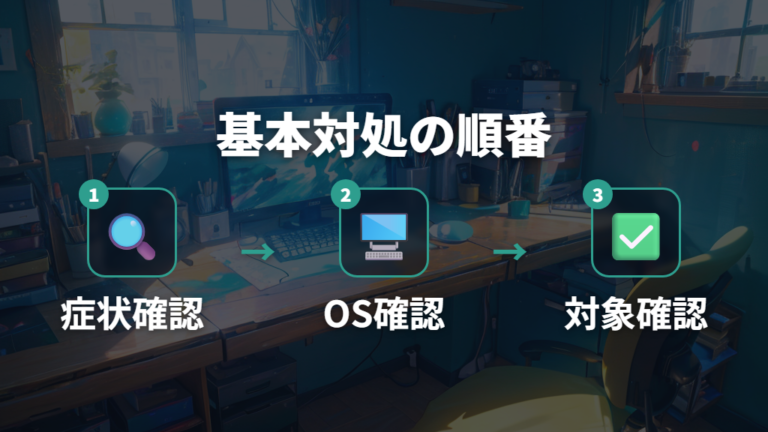
マウスのボタン設定を変えたいだけなのに、Logi Options+が紫の読み込み画面で止まると、すぐ入れ直したくなるとの声もあります。私も最初はそうでした。ただ、いきなり再インストールへ進む前に、軽い確認だけで切り分けられることが確認されている場面もあります。
1. まずLogi Options+をいったん閉じ、もう一度起動する。
2. 使っているOSがWindowsかMacかを確認する。
3. 紫の読み込み、Backend connection problem、デバイス未検出のどれかを見る。
4. 使っているマウスやキーボードが対象か、Logi Options+の対応デバイスを公式ページで確認する。
5. 周辺機器の認識不良なら、USBハブや接続方法も分けて見る。
最初の確認は、アプリの起動不良とデバイス認識不良を混ぜないことです。
私の場合、Logi Options+そのものが開かない時と、アプリは開くのにデバイス未検出になる時を同じ問題として見てしまい、かなり遠回りしました。前者ならアプリ側、後者なら接続や認識まわりを疑うほうが考えやすいです。
特にOSと症状を先に分けるだけで、その後の動きが変わります。Windowsなら常駐プロセスや管理者実行、Macなら権限設定や時期による公式不具合を見ます。あれこれ同時に試すより、ひとつずつ戻れる形で進めるほうが、あとでサポートへ相談するときにも説明しやすいですね。
まず試したい確認ポイントはOSと症状の切り分け
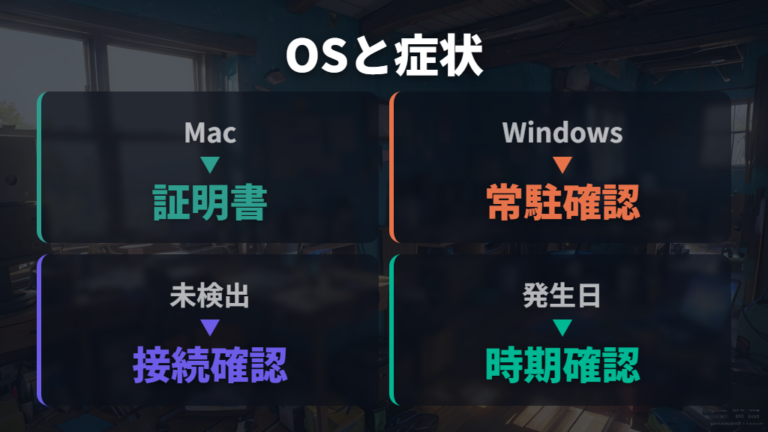
昨日まで普通に使えていたLogi Options+が急に開かない時、私はまず「自分のPCだけの問題か」を見ます。MacとWindowsで見る場所が違うので、ここを混ぜないのが出発点です。
| 確認対象 | 確認できた情報 | 優先する動き |
|---|---|---|
| 2026年1月7日付の証明書期限切れで未更新のmacOS環境 | 証明書期限切れによる一時利用不可が公式発表 | パッチインストーラーの上書きを先に確認 |
| Windows版 | 公式発表では2026年1月のmacOS証明書問題の影響なし | 常駐プロセスや管理者実行を確認 |
| デバイス未検出 | USBハブ、干渉、セレクティブサスペンドなどの認識不良要因が紹介 | 起動不良と認識不良を分けて確認 |
この表で私が一番大事だと思うのは、2026年1月7日付の証明書期限切れで未更新のmacOS環境かどうかです。この条件に当てはまるなら、自分の設定ミスを疑い続けるより、パッチインストーラーの上書きを先に確認する流れが自然です。該当しないMacの起動不良は保留にして、権限やログイン項目などを別に見ます。Windowsでは同じ公式不具合として扱わず、常駐プロセスや管理者実行から見るほうが整理しやすいですね。
もうひとつ分けたいのが、デバイス未検出として確認されている症状です。私は以前、アプリの起動不良だと思って調べていたら、実際にはUSBハブや接続側の確認が必要な場面でした。起動不良と認識不良を分けるだけで、試す対処がかなり絞れます。急いでいる時ほど、最初の切り分けを丁寧にしたほうが戻りやすいとの声もあります。
Windowsで起動しない原因は常駐プロセスとGPU設定から見る
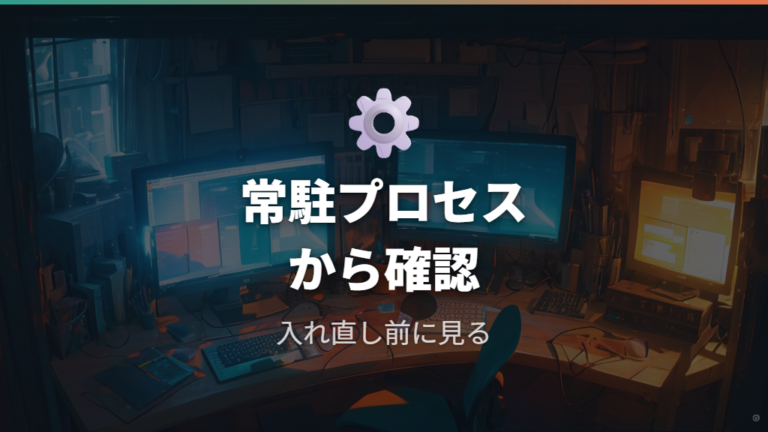
WindowsでLogi Options+が開かない時、私が最初に見るのはタスクマネージャーです。画面には何も出ていないのに、裏側では関連プロセスだけ残っていることがあります。こうなると、アプリを何度クリックしても反応が変わらず、「また壊れたのかな」と感じやすいんですよね。
Windowsでは、アンインストール前にLogi Options+関連の常駐プロセスを確認すると切り分けしやすくなります。
私が見る順番は、まずLogi Options+らしい名前のプロセスが残っていないか、次に管理者実行で変化があるかです。確認できた事例では、Agent、AppBroker、Updaterを終了する方法も紹介されています。これは恒久対策として断定するものではなく、グルグル画面で止まる時に、入れ直し前に試す候補として扱うのが近いです。
Backend connection problem が出る場合は、公式寄りの確認としてlogioptionsplus_agent.exeのGPU設定変更や、Agentを終了してから起動し直す方法も候補になります。私なら、常駐プロセスの終了、GPU設定の見直し、管理者実行、旧Logi Optionsとの競合確認の順で、戻せる範囲を残しながら試します。
注意したいのは、Windowsの起動不良をMacの証明書問題と同じ話にしないこと。2026年1月の大きな事例はmacOS版の話として確認されているので、Windowsでは別の切り分けになります。タスクマネージャーで関連プロセスを終了し、もう一度起動して変化を見る。そこで変わらなければ、管理者実行やスタートアップ、旧Logi Optionsとの競合を順に見ます。
私の場合、焦って再インストールから入った時ほど、前に残ったプロセスや旧アプリの存在を見落としました。裏で残っているものを見るだけで、次に何を試すかがかなり落ち着きます。作業用マウスの設定が触れないのは困りますが、ひとつずつ確認したほうが結果的に早いこともあります。
アップデート後に起動しない時は公式不具合を確認する

アップデート後に急に開かないのは、自分のMacだけの問題?
MacでLogi Options+がアップデート後に起動しない時、私ならまず同じ時期に同じ症状が広がっていないかを見ます。特に2026年1月7日付の証明書期限切れで未更新のmacOS環境では、一時利用不可が公式に案内されていることが確認されているためです。こういう時は、Bluetoothや入力監視を何度もいじる前に、パッチインストーラーの上書きを確認するほうが筋がいいとの声もあります。
私もMac側の権限設定を疑って、アクセシビリティや入力監視を何度も見直したことがあります。でも、広範囲で起きている不具合なら、あなたの設定が悪いとは限りません。アップデート後の時期とOSを先に見るだけで、余計な作業を減らせるとの声もあります。通常の権限不良なら自分のMacの設定を直す話ですが、該当する証明書問題ならパッチインストーラーの上書き確認が軸になります。
もちろん、公式不具合に当てはまらない時は、Macの権限やログイン項目の確認に戻ります。ここを分けずに進めると、同じチェックをぐるぐる繰り返しがちです。作業時間を取られる前に、まず「時期」「OS」「症状」の3つをメモしておくと、後で見返しやすいですよ。

該当するMacの証明書問題なら、まずパッチの上書き確認からで大丈夫です。
再インストール時の注意点は旧Logi Optionsと入れ直し手順
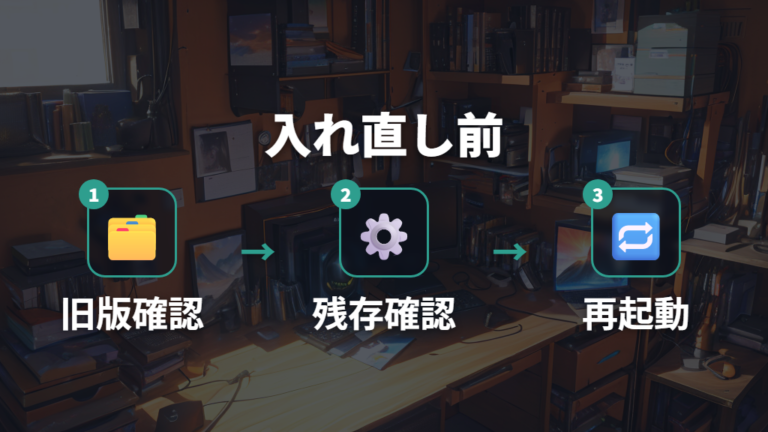
何度もLogi Options+を入れ直しているのに起動しない時は、私は再インストールそのものより「何を残したまま入れ直しているか」を見ます。旧Logi OptionsとLogi Options+を混同していると、同じ作業を繰り返しているつもりでも、実は原因の切り分けになっていないことがあります。
1. 旧Logi OptionsとLogi Options+を混同していないか確認する。
2. Windowsなら関連プロセスが残っていないか見てから入れ直す。
3. 2026年1月7日付の証明書期限切れで未更新のMacなら、先にパッチインストーラーの上書きを確認する。
4. Macの権限設定や関連フォルダ削除の事例は、該当しない時の別枠で考える。
5. 入れ直し後に、同じ症状が再現するかだけを確認する。
再インストールは、旧Logi Options、残存プロセス、インストーラー種別を分け、Macの証明書問題ではパッチ上書きを先に見てから必要時のみ進めます。
私が失敗したのは、旧Logi Optionsの存在をぼんやりさせたまま、Logi Options+だけを何度も入れ直したことです。見た目は似た作業でも、競合や残存の確認をしていなければ、状況が変わらないことが確認されている場面もあります。
Macの場合、証明書問題に該当するなら再インストールより先にパッチインストーラーの上書き確認を優先します。該当しない時は、Bluetooth、アクセシビリティ、入力監視、ログイン項目の見直しと、関連ファイル不良の事例を分けて考えます。Windowsなら、タスクマネージャーで関連プロセスを終了してから再インストールするほうが確認しやすいです。入れ直す前の状態をそろえることが、遠回りを減らすコツですね。試したことはメモしておくと、サポート相談にもつながります。
オフラインインストーラーを試す前に知ること
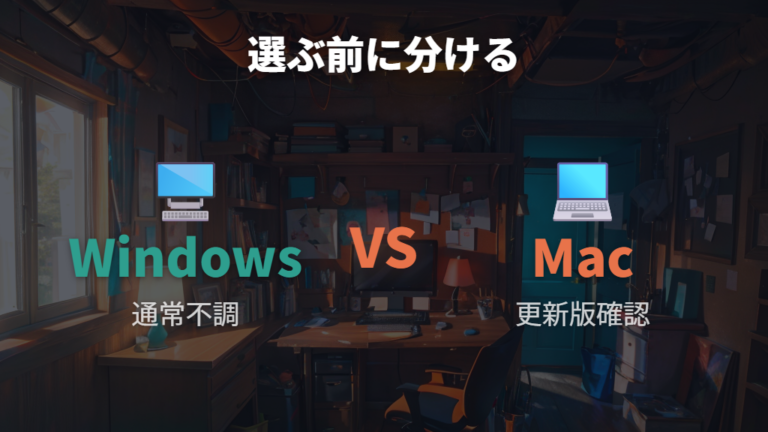
通常インストーラーで進まない時、オフラインインストーラーという言葉を見ると、すぐ試したくなるとの声もあります。私もそうでした。ただ、ここで気をつけたいのは、オフラインインストーラーとMacのパッチインストーラーを同じものとして扱わないことです。
インストーラーを選ぶ前に、インターネット接続の問題なのか、macOS版の証明書問題なのかを分けます。
確認できた情報では、Windowsではプロセス終了、管理者実行、旧Logi Optionsとの競合、オフラインインストーラーなどの切り分けが中心です。一方、2026年1月7日付の証明書期限切れで未更新のmacOS環境では、オンライン版だけでなくオフライン版も影響対象になりうるため、パッチインストーラーの上書き確認が軸になります。この2つを混ぜると、必要な手順がぼやけます。
私なら、まず使っているOSと症状をメモします。Windowsで通常インストールが進まないなら、常駐プロセスや管理者実行を見たうえで、通信の問題が疑われる時にオフラインインストーラーを検討します。Macで証明書問題に該当するなら、通常の権限設定より先にパッチ版の確認です。インストーラー名だけで判断しないほうが安心ですね。
もうひとつ、入れ直し後の確認も大切です。起動するか、同じエラーが出るか、デバイス未検出だけが残るかで次の動きが変わります。私はここを記録せずに進めて、同じ作業を繰り返したことがあります。焦っている時ほど、どのインストーラーを使ったかを残しておくと戻りやすいです。
Logi Options+が起動しない原因をOS別に直す方法
- Macの権限設定で直す方法は許可をリセットして考える
- Macの証明書問題と通常の権限不良の違い
- 海外ユーザーの不具合事例から見る証明書切れ
- 日本語の不具合事例と解決策は再現性を分けて読む
- サポートへ相談する前に整理したい情報
Macの権限設定で直す方法は許可をリセットして考える
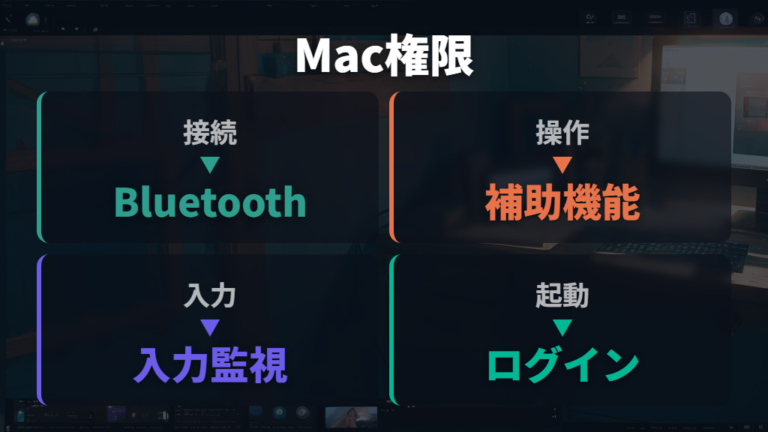
MacでLogi Options+の権限を付けたつもりなのに反映されない時、私は「許可したか」より「必要な場所を見直したか」で考えます。マウスやキーボードの設定アプリなので、Bluetoothだけ見て終わりにすると、アクセシビリティや入力監視を見落とすことがあります。
1. Bluetoothの接続状態を確認する。
2. アクセシビリティでLogi Options+関連の許可を見直す。
3. 入力監視の許可が外れていないか確認する。
4. ログイン項目に関連項目が残っているか見る。
5. 変化がなければ、関連フォルダ削除の事例は別枠で検討する。
Macの権限設定は、主に認識やデバイス機能を改善するための補助確認として、Bluetooth、アクセシビリティ、入力監視、ログイン項目を分けて見ます。
私の場合、アクセシビリティを許可したつもりでも、再起動後に動きが変わらず、入力監視を見直してようやく状況が整理できたことがあります。ここはMacの設定画面に慣れていないと、どこまで見たか分かりにくいですね。
ただし、2026年1月7日付の証明書期限切れで未更新のmacOS環境に当てはまるなら、起動不能の一次原因として権限設定だけを追い続ける話ではありません。通常の権限不良と広範囲の証明書問題は分けて考えます。許可を付け直す前に症状と時期を見ることで、無駄な往復を減らせます。操作に不安がある場合は、変更前の状態をメモしてから進めると戻しやすいです。
Macの証明書問題と通常の権限不良の違い
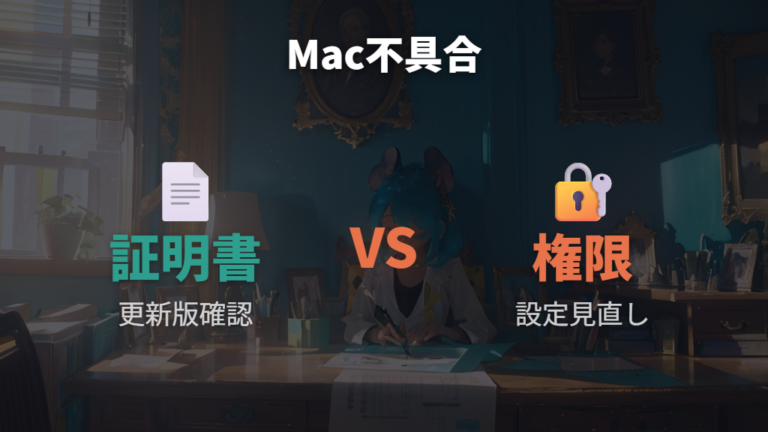
MacでLogi Options+が起動しない時、私はまず「広く起きている問題か、自分のMacの設定か」を分けます。どちらも開かない症状に見えますが、見る場所がかなり違います。
| 種類 | 主な根拠 | 対処の方向 |
|---|---|---|
| 公式証明書問題 | 2026年1月7日付の証明書期限切れで未更新のmacOS環境 | パッチインストーラーを上書き確認 |
| 権限・関連ファイル不良 | Bluetooth、アクセシビリティ、入力監視、LogiOptionsPlusフォルダ削除の事例 | 権限リセットやクリーン再インストールを検討 |
公式証明書問題に近いのは、2026年1月7日付の証明書期限切れで未更新のmacOS環境として案内されたケースです。この場合、私なら権限を何度も付け直すより、パッチインストーラーの上書きを確認します。自分だけの環境不良として抱え込まないほうがいい場面ですね。
一方で、権限・関連ファイル不良に近いのは、Bluetooth、アクセシビリティ、入力監視、ログイン項目、LogiOptionsPlusフォルダ削除の事例を見ながら進めるケースです。こちらは自分のMac内の設定や残存ファイルを見直す話になります。
私が迷った時は、発生日と周囲の症状を先に見ます。同じ時期にMacユーザー側で広がった話なら証明書問題寄り、自分のMacだけで長く続くなら権限や関連ファイル寄り。こう分けるだけで、試す手順がかなり落ち着きます。
海外ユーザーの不具合事例から見る証明書切れ

海外ユーザーの不具合事例を見る時、私は「参考にはするけれど、最後は公式発表を軸にする」と決めています。Macのendless boot loopのような表現を見ると、自分の症状と同じに見えて不安になりますが、そこだけで判断すると、必要以上に作業を増やしがちです。
海外事例は症状のヒントとして読み、2026年1月7日付のmacOS版証明書問題は公式案内を優先して確認します。
公式情報として大きいのは、2026年1月7日付の証明書期限切れで未更新のmacOS環境で発生したLogi Options+の一時利用不可です。海外ユーザーの反応やパッチ後の様子は、自分だけではないと分かる材料になります。ただ、手元で何をするかは、パッチインストーラーの上書き確認を中心に置いたほうが迷いません。Windowsや別時期のMac不具合は、この話に寄せすぎず追加確認として扱います。
私も海外の投稿を追いかけて、同じ言葉が出ているだけで「これだ」と思い込みかけたことがあります。でも、Windowsで起きているのかMacで起きているのか、紫の読み込みなのか、Backend connection problemなのかで意味が違うことが確認されているためです。Macの証明書切れと通常の権限不良を分けることが大事です。
海外事例は入口、判断は症状と公式案内。このくらいの距離感で読むと、焦りにくいです。個人の成功例をそのまま自分のPCに当てはめるより、OS、発生日、表示された症状をそろえて見比べるほうが、次の一手を選びやすくなります。
日本語の不具合事例と解決策は再現性を分けて読む
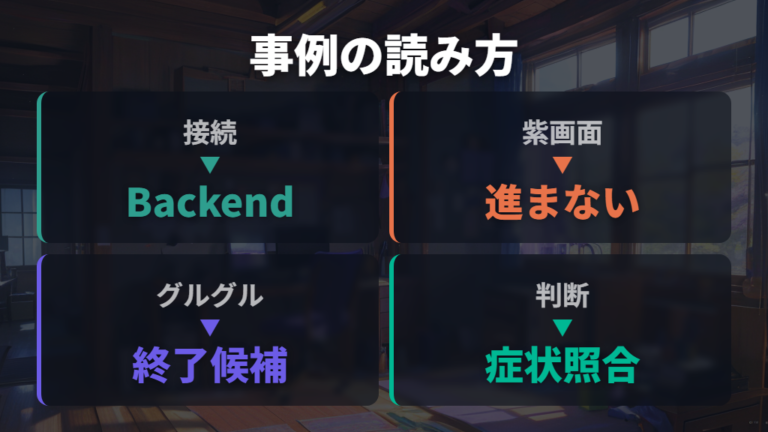
日本語の不具合事例は、具体的な操作が書かれているぶん助かります。ただ、私なら「同じ症状か」「単発の応急処置か」を分けて読みます。自分の環境と違う対処を重ねると、かえって状況が分かりにくくなるからです。
| 症状 | 試した対処 | 扱い方 |
|---|---|---|
| Backend connection problem が繰り返される | 優先度を高またはリアルタイムに変更 | 公式手順外の応急処置として慎重に扱う |
| 30分待っても紫の読み込み画面から進まない | 再起動、再インストール、キャッシュ削除、管理者モードなどでも効果なし | サポート相談の準備例として扱う |
| グルグル画面で止まる | Agent、AppBroker、Updaterを終了 | アンインストール前に試す候補 |
Backend connection problemで優先度を高またはリアルタイムに変更した事例は、応急処置として見るのがよさそうです。特にリアルタイム指定はPC全体の動作に影響する可能性があるので、常用推奨ではなく、公式手順外の自己責任の対処として慎重に扱います。私なら、まず再起動、必要時の再インストール、Agent確認、GPU設定の見直しなど公式寄りの手順から進めます。
30分待っても紫の読み込み画面から進まない事例は、むしろサポートへ相談する時の整理例として役立ちます。再起動、再インストール、キャッシュ削除、管理者モードなどでも効果がないなら、何を試したかを並べる材料になります。
同じ症状だけを拾うのが、個人事例を読む時のコツです。グルグル画面で止まる時のAgent、AppBroker、Updater終了は、アンインストール前に試す候補。ただし、自分のOSや表示症状が違うなら、いったん立ち止まったほうが混乱しにくいですね。
サポートへ相談する前に整理したい情報
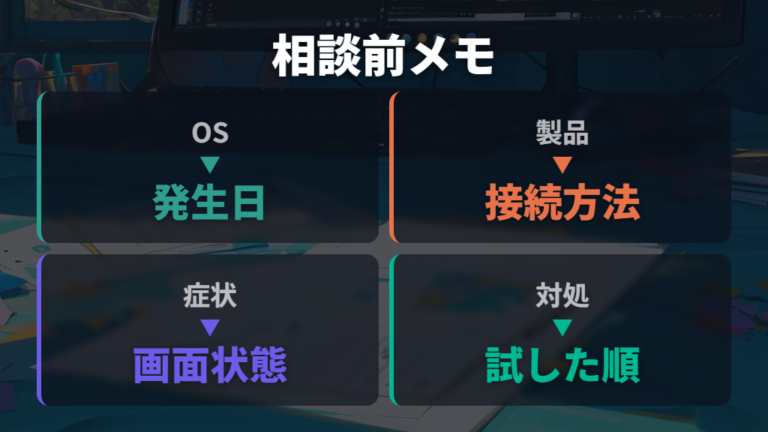
いろいろ試しても直らない時、何を伝えればいい?
一通り試してもLogi Options+が起動しない時、私はサポートへ相談する前にメモを作ります。口頭や問い合わせフォームでその場で思い出そうとすると、再起動したのか、再インストールしたのか、どのエラーだったのかが混ざりやすいからです。
相談前は、OS、製品名、接続方法、表示症状、試した対処を短くそろえると伝えやすくなります。
書いておきたいのは、まずOSと発生日です。Macなら2026年1月7日付の証明書期限切れで未更新の環境に近いか、Windowsなら常駐プロセスやGPU設定、管理者実行を試したかを分けます。次に、使っている製品名、USBかBluetoothかなどの接続方法、紫の読み込み画面なのかBackend connection problemなのか、デバイス未検出なのかを書きます。
私の場合、スクリーンショットを残しておくと説明がかなり楽でした。文章だけだと「開かない」で終わってしまいますが、画面の状態があると、同じ症状かどうかを見てもらいやすいとの声もあります。試した対処を順番で残すことも大事ですね。再起動、再インストール、キャッシュ削除、管理者モード、関連プロセス終了など、やったことを並べるだけで相談の質が変わります。
健康や安全の話ではありませんが、PC環境は人によってかなり違います。無理に設定を触り続けるより、状況を整理して相談するほうが近道になる場面もあります。
試したことをメモしておくと、相談がかなり進めやすくなります。
よくある質問
- Logi Options+が紫の画面から進まない時は何から試せばいいですか?
-
まずOSと症状を分けてください。Windowsなら常駐プロセスやGPU設定、管理者実行、Macなら権限設定とは別に2026年1月7日付の証明書期限切れで未更新の環境に近いかを確認します。
- WindowsでLogi Options+が起動しない時、再インストールから始めてもいいですか?
-
私なら再インストールの前に、タスクマネージャーでLogi Options+関連プロセスを見ます。Backend connection problem なら、logioptionsplus_agent.exeのGPU設定変更やAgent終了も、入れ直し前の確認として扱いやすいです。
- Macで急に開かなくなった場合、権限設定を直せばいいですか?
-
MacではBluetooth、アクセシビリティ、入力監視、ログイン項目を補助確認として見直します。ただし2026年1月7日付の証明書期限切れで未更新のmacOS環境なら、権限より先に公式案内とパッチインストーラーの上書きを確認してください。
- 個人ブログの解決策はそのまま試して大丈夫ですか?
-
同じ症状かを見てから試すのが安心です。Backend connection problem、紫の読み込み、グルグル画面などを分け、単発の応急処置として慎重に扱うと混乱しにくいです。
Logi Options+が開かないときのまとめ
この記事のまとめです。
- 最初にOS、発生日、表示症状を分けて進める基本確認
- 対応デバイスかどうかを公式ページで確認する流れ
- macOS版は2026年1月7日付の証明書期限切れで未更新かを確認
- Windows版は常駐プロセス、GPU設定、管理者実行から見る確認手順
- デバイス未検出はアプリ起動不良とは別に見る整理
- 旧Logi OptionsとLogi Options+を混同しない入れ直しの考え方
- オフラインインストーラーとパッチインストーラーの区別
- MacはBluetooth、アクセシビリティ、入力監視を分けた確認
- 証明書問題と通常の権限不良を切り分ける見方
- 海外事例は症状のヒントとして読むほどよい距離感
- 日本語の個人事例は応急処置として症状と照合する読み方
- サポート相談前にOS、製品名、試した対処をそろえる準備
Logi Options+が起動しない状態になると、マウス設定ひとつ変えたいだけでも作業が止まってしまいます。私も紫の読み込み画面で止まった時は焦りましたが、最初にOSと症状を分けるだけで、試す順番がかなり見えました。アプリが開かないのか、デバイスが見えないのかを分けるだけでも、調べる先が変わります。
Macなら2026年1月7日付の証明書期限切れで未更新の環境に近いかを確認し、該当する時はパッチインストーラーの上書きを先に見ます。WindowsならLogi関連プロセス、GPU設定、管理者実行、旧Logi Optionsとの競合を順番に確認します。再インストールへ進む前に、何を試したかを残しておくと、同じ作業を繰り返しにくくなります。通常インストーラー、オフラインインストーラー、パッチインストーラーの区別も、メモしておくと後で戻りやすいです。
個人ブログや海外ユーザーの事例は、同じ症状を探すには助かります。ただ、単発の応急処置を自分の環境にそのまま重ねると迷うこともあります。紫の読み込み、Backend connection problem、デバイス未検出を分けて、自分の画面に近いものだけ拾うのが読みやすいです。私なら、成功例だけでなく、効果がなかった対処も相談準備の材料として残します。
最後に、どうしても直らない時は、OS、製品名、接続方法、表示症状、試した対処、スクリーンショットをまとめて相談するのが現実的です。デスク環境は気持ちよく使えてこそなので、無理に設定を触り続けず、戻れる形でひとつずつ進めてください。作業用マウスやキーボードの設定は毎日の快適さに直結するので、焦らず切り分ける価値があります。