
キーキャップって、外した瞬間に壊れそうで少し怖い…。
キーのすき間にホコリが見えたとき、掃除したい気持ちと壊したくない不安が同時に来ますよね。キーキャップの外し方を調べても、真上に引き抜くときの注意点や、工具なしで外すときのリスクが気になって手が止まる人は多いと思います。
私もデスクワーク歴20年の中で、HHKBやREALFORCE系のキーボードを掃除しようとして、最初の1個を外す前にかなり迷いました。配列写真を撮らずに進めて戻す位置で焦ったこともあり、それ以来、作業前の準備をかなり大事にしています。ノートPCのキートップは外せるか、パンタグラフ式で壊しやすい部分はどこかも、薄いキーほど慎重に見るようになりました。
この記事では、キーキャップを安全に外す基本手順から、キーキャッププラーの正しい使い方、外した後の掃除と戻し方まで、私が実際に怖かったポイントに沿って整理します。
- 作業前の電源オフと配列写真が安全に進めるための土台
- キープラーをキーに合う位置へ掛けて真上へゆっくり引き上げる手順
- ノートPCやパンタグラフ式では無理に外さない慎重な判断
- 掃除後は乾き切ってから戻し高さと打鍵感を確認する仕上げ
キーキャップの外し方は準備と真上に抜く手順が基本
- キーキャップを安全に外す基本手順を確認する
- 真上に引き抜くときの注意点は斜めに力を逃がさないこと
- キーキャッププラーの正しい使い方を手順で押さえる
- 工具なしで外すときのリスクはどこまで許容できる?
- 大きなキーは左右の浮き具合を見ながら少しずつ外す
キーキャップを安全に外す基本手順を確認する
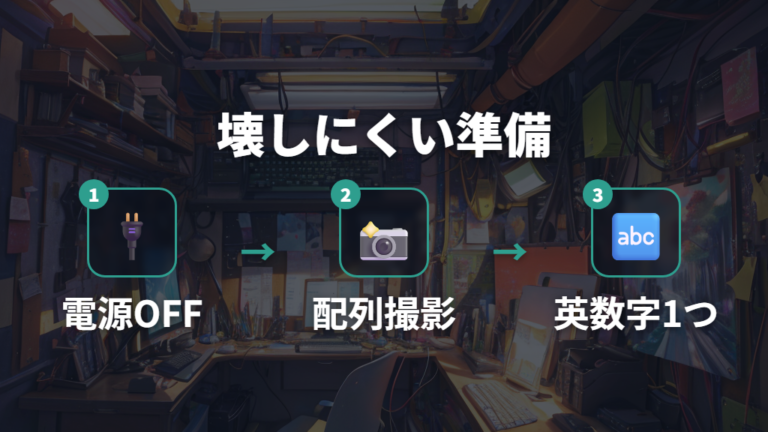
私がキーキャップ掃除で最初にやるのは、外す作業そのものではなく準備です。電源が入ったまま触ると入力されてしまいますし、配列を覚えているつもりでも、戻す時に「あれ、ここで合ってる?」となりがちでした。だから私は、電源を切る、配列写真を撮る、小さめの英数字キーで感触を見る、の順にしています。
REALFORCEのキーキャップ交換を考えるなら、対応するキーキャップセットを先に見ておくと、外す構造をイメージしやすいです。REALFORCE RC1 M1311J カラーキーキャップセットは、RC1用の57キー、タイプキー、かな無しの交換用セットとして確認したい名前です。全REALFORCEモデルを網羅するものではないので、交換用キーキャップを探す時は自分の機種名と配列を基準に候補を絞るのが現実的です。
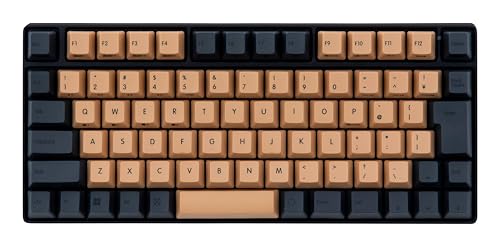
1. キーボードの電源を切り、ケーブル接続なら外しておく
2. スマホで全体の配列を撮り、戻す時の見本を残す
3. 端ではなく、外しやすい英数字キーを1個だけ選ぶ
4. キープラーを左右や指定位置に掛け、キーの中心が上がるように構える
5. キーボード本体を押さえ、真上へゆっくり引き上げる
最初の1個で手応えを確認してから、同じ流れで次のキーへ進めます。
最初から広い範囲を外すより、1個目で「どのくらいの固さか」を知るほうが落ち着いて作業できました。メカニカル式や静電容量無接点方式は外せる例がある一方で、低背モデルや特殊構造では例外もあります。方式だけで決めず、メーカーの交換・清掃手順も確認して、無理をしない判断が必要です。メーカー公式の図解がある機種なら、PFUのキートップの外し方解説のようなページで外す向きのイメージを先に見ておくと安心です。一般的には、勢いでこじらず真上にゆっくり動かすほうが失敗を減らしやすいと考えています。
真上に引き抜くときの注意点は斜めに力を逃がさないこと
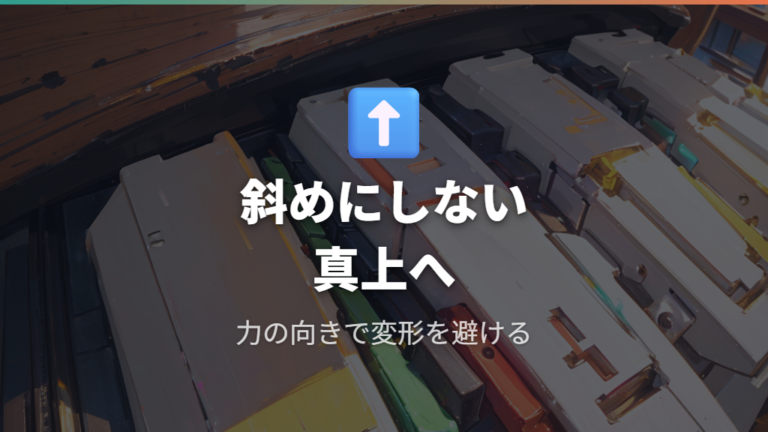
キーキャップを引き抜く時に私がいちばん気をつけているのは、力の強さより方向です。固いキーに当たると、つい手首をひねって斜めに逃がしたくなります。でも、その動きが入るとキーキャップだけでなく、軸や周辺の部品に余計な負担をかけやすいんですよね。
私も最初の頃、プラーを掛けたまま「もう少しだけ」と斜めに引きかけて、そこで手を止めたことがあります。見直したのは、工具の掛かり方と手の角度でした。左右や指定位置にきちんと掛かっていないと、片側だけが浮いて反対側が残ります。私の経験では、その状態で続けるより、一度プラーを外して掛け直すほうが落ち着いて作業できました。
固く感じた時ほど、力を足す前にプラーの位置と手の角度を見直してください。
真上に抜くといっても、腕だけで引くとぶれやすいです。私はキーボード本体を片手で押さえ、もう片方の手でプラーを持ち、キーの中心がまっすぐ上がるように意識します。机の上に安定して置き、身体を少し正面に寄せるだけでも、斜め方向の力が入りにくくなりました。
それでも外れない時は、無理に引かない判断が大事です。キーの方式やサイズによって手応えは変わりますし、大きなキーにはスタビライザーもあります。英数字キーで感触を確認してから、Enterやスペースキーへ進みます。強く引くより、いったん止まって原因を見る。そのほうが、掃除後に気持ちよく戻せます。
キーキャッププラーの正しい使い方を手順で押さえる
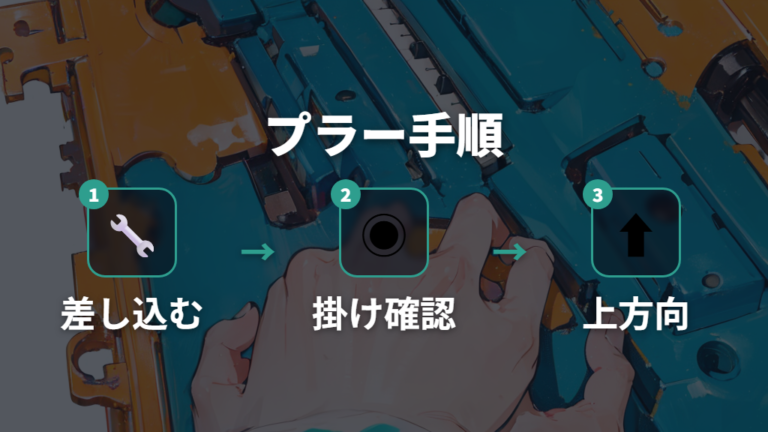
キーキャッププラーは、使い方に慣れるとかなり心強い道具です。私が初めて使った時は「こんな細い工具で本当に外れるのかな」と不安でしたが、左右や指定位置に掛けてゆっくり上げる感覚を覚えると、指でこじるより落ち着いて作業できました。
付属品がないキーボードを掃除するなら、まずは専用プラー単体を候補にすると選びやすいです。FILCO KeyPuller FKP01 キートップ引抜工具は、キートップ引き抜き用として名前を見かけやすい工具です。専用工具を用意する考え方がしやすくなります。

手で握る部分の安定感を重視するなら、グリップ形状を見て選ぶのも一つです。ARCHISS Ergo Grip Keycap Remover AS-KREGP01 キートップ引き抜き工具は、握る部分を意識して探したい人に向いた名前です。工具名を控えると、後で買い足す時に迷いにくいです。
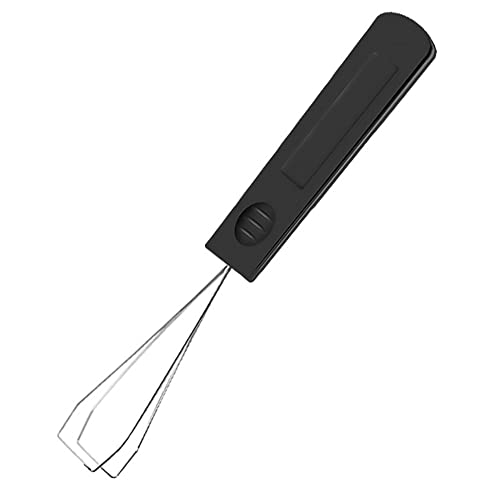
1. プラーの先をキーキャップの左右または角へ差し込む
2. 少し回して、ワイヤーや爪がキーの下に掛かった感触を見る
3. キーボード本体を片手で押さえ、動かないようにする
4. プラーをキーの中心に近づけ、真上へゆっくり引き上げる
5. 外れたキーは向きが分かるように並べ、写真と照らす
プラーは引く道具ですが、掛かり方を確認する時間も同じくらい大事です。
ワイヤー型プラーは左右や角に掛けやすく、引く方向も見えやすい印象でした。付属キープラーでも流れは同じで、差し込む、掛ける、真上に上げるだけです。ゆっくり上げるを守ると、外れた瞬間にキーを飛ばすことも減らせます。外した後は、戻す位置を間違えないように配列写真の近くへ置くと安心ですね。
工具なしで外すときのリスクはどこまで許容できる?
夜に掃除したいけど、キープラーがない。代用品で外しても大丈夫?
その気持ち、かなり分かります。私も夜にデスクを片づけ始めて、キーのすき間のホコリが急に気になったことがあります。ただ、工具なしで外す場合は、指や身近なものを差し込むことになり、一般的には斜めにこじる力が入りやすいです。メカニカル式でも、キーキャップや軸まわりに余計な負担をかけたくないなら、専用のプラーを待つほうが落ち着いて作業できます。
爪、硬貨、細い金属のヘラやピンセットなどは、キーの端だけに力がかかりやすいので代用品としては避けたいです。キープラーが手元にないなら、その日は外さずに表面清掃で止め、翌日にプラーや交換用キーキャップ、必要な清掃用品を用意してから再開する流れが現実的です。
掃除したい範囲が表面のホコリだけなら、外さずに軽く払うところで止めます。どうしても外したい時も、最初から大きなキーや固いキーには触りません。英数字キーを1個だけ試し、少しでも嫌な手応えがあればそこで中断します。作業したい気持ちより、戻した後に普通に打てることを優先したいからです。

迷う時は、外さない掃除か工具待ちに寄せるほうが気楽です。
大きなキーは左右の浮き具合を見ながら少しずつ外す
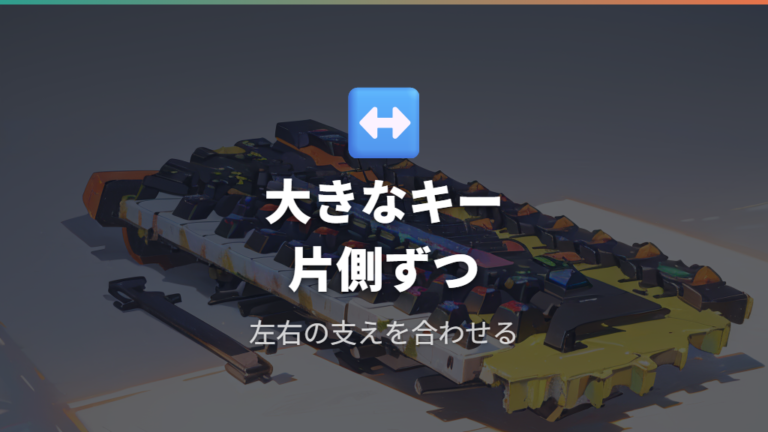
スペースキーやEnterキーを外す時は、英数字キーと同じ感覚で引かないようにしています。私が初めて気づいたのは、スペースキーにプラーを掛けた時でした。小さなキーはすっと上がるのに、長いキーだけ手応えが違う。そこで無理に真ん中だけを引くと、左右の支えに負担がかかりそうで手が止まりました。
大きなキーには、打鍵を安定させるためのスタビライザーが入っている場合があります。文字キー、幅の長いキー、Enterキーなどで外す位置が指定されている機種では、まずメーカー指定位置を優先します。HHKBのようにキーごとに掛ける位置の考え方が示されている場合は、自己流で中央を引くより、その案内に合わせるほうが安心です。
大きなキーは中央だけでなく、指定位置と左右の支え方を見ながら少しずつ浮かせます。
幅の長いキーは、プラーを縦に構えて中央部の上下方向に掛ける指定がある機種もあります。説明書で位置が分かる時は、指定位置に掛けて、左右の浮き具合を見ながら少しずつ真上方向へ動かします。外している途中で片側だけが引っかかるように感じたら、そこで手を止め、プラーの位置と左右の浮き方を見直します。
戻す時も同じで、スタビライザーのあるキーは押し込む前に向きと位置を見ます。写真を見ながら、周りのキーと並びが合っているか確認し、軽く押して違和感がないかを試します。小さなキーで慣れてから大きなキーへ進むと、手応えの違いにも気づきやすいですね。私は最後に同じ列のキーを数回押して、左右の沈み方まで見ています。
キーキャップの外し方で失敗しやすいノートPC・掃除・戻し方
- ノートPCのキートップは外せるかを方式から判断する
- パンタグラフ式で壊しやすい部分はツメと支持部品
- 外した後の掃除と戻し方は十分乾燥までを1セットにする
- 戻したキーの高さと打鍵感を横から確認する
- 外れないキーを無理に引かない対処法を選ぶ
ノートPCのキートップは外せるかを方式から判断する
ノートPCのキーも、普通のキーボードみたいに外して掃除できる?
ノートPCで一部のキーだけ押し心地が悪くなると、外して中を見たくなりますよね。私も薄いキートップのすき間をのぞき込んで、ホコリか何かが入っているのかなと思ったことがあります。ただ、ノートPCは機種差が大きく、一般的な外し方だけで判断しにくいです。特にパンタグラフ式は、薄い支持部品や小さなツメで支える構造の機種が多いため、デスク用キーボードより慎重に見ています。
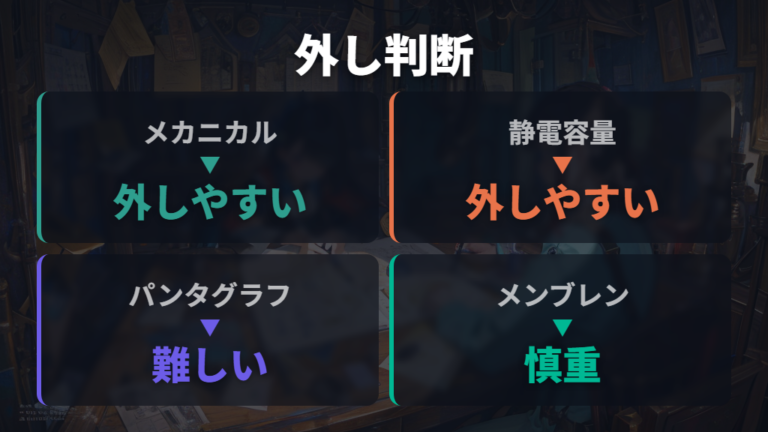
まずキートップを外す前に、そのPCの方式や構造を確認します。メカニカル式や静電容量無接点方式は工具で外せる例がある一方、薄型・低背・一体型・ノートPCを中心に機種差が大きく、パンタグラフ式やメンブレン式には外せないものや戻しにくいものがあります。方式だけで判断せず、メーカーの交換手順や清掃手順を確認してから作業範囲を決めたいところです。外せそうに見えても、ツメの向きや支持部品のかみ合わせが分からないまま持ち上げるのは避けます。
軽いゴミなら、外さずに表面からできる掃除で済ませる判断もあります。外す前に、メーカーの清掃ガイダンスに沿って圧縮空気などで表面やすき間を掃除し、それでも改善しなければ公式サポートや修理窓口へ相談する流れが現実的です。圧縮空気缶は逆さにせず、ストロー先端をキーに近づけすぎないよう少し距離を取り、斜めから短く吹きます。液剤が出そうな角度や長時間の連続噴射は避けます。押し心地の悪さが続く、キーが戻りにくい、液体こぼしが関係しそうな時は、自己判断で分解を進めず相談するほうが近道です。仕事用PCだと生活への影響も大きいので、最終的な判断は修理窓口など適切な専門家にご相談ください。
外せるか迷うノートPCは、まず方式確認から始めてください。
パンタグラフ式で壊しやすい部分はツメと支持部品
パンタグラフ式のキーを見ると、薄いキートップの下に小さな支えが入っているのが分かります。私が怖いと感じるのは、キーキャップそのものより、その下にあるツメや支持部品です。メカニカル式のように上へ抜くイメージだけで触ると、薄い部品へ力が集まりやすいと考えられます。
私もノートPCのキーのすき間をのぞき込んだ時、「これは勢いで持ち上げたら欠けそうだな」と感じて手を止めました。パンタグラフの部品は小さく、どこで固定されているかが見えにくいです。しかも、外す方向が分からないまま端をこじると、片側だけに負担がかかりやすいと考えられるからです。
パンタグラフ式は、外す作業より先にツメと支持部品の位置を見ます。
触るとしても、私はまず明るい場所で横から見ます。キートップの端がどこで支えられているか、中央に押し戻す部品がどう動くかを確認し、分からなければ外しません。構造が見えないままこじらないのが、いちばん落ち着いた判断だと思います。
掃除目的なら、外す前にできることもあります。表面のホコリを軽く払う、キーの周りをやさしく掃除する、押し心地の違和感が続くなら相談する。この順番で考えると、無理に外す場面を減らせます。パンタグラフ式は「外せるか」より「戻せるか」まで考えてから触るくらいで、ちょうどいい慎重さですね。仕事で使うPCなら、翌日も普通に打てることを優先したいです。
外した後の掃除と戻し方は十分乾燥までを1セットにする
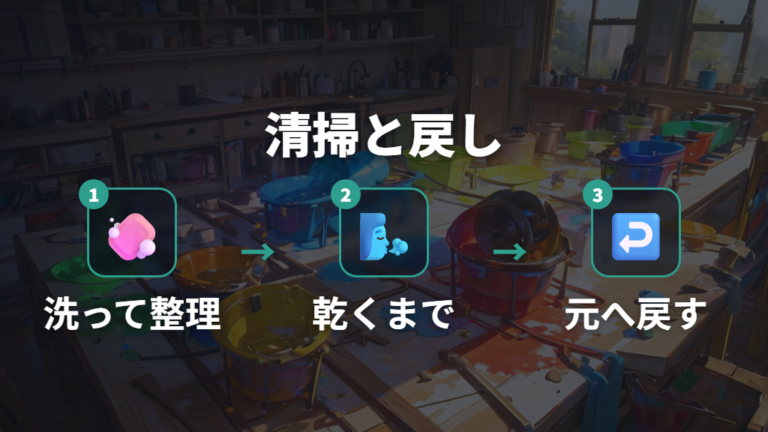
キーキャップを外した後は、掃除より戻す準備のほうで焦りやすいです。私も洗ったキーを見て「もう戻してしまいたい」と思ったことがあります。でも、乾き切る前に戻すと、内部に湿り気を持ち込む不安が残ります。せっかくきれいにするなら、掃除と乾燥と戻し方をひとつの流れで考えたいですね。
1. 外したキーを配列写真の順に並べ、向きを崩さない
2. キーキャップ側の汚れを落とし、本体側は無理に濡らさない
3. 洗ったキーは水気を切り、最低一晩以上は自然乾燥させる
4. 戻す前に、軸や十字の向きを写真と照らして確認する
5. 位置を合わせ、真上から軽く押してはめる
戻す前に乾き切っているか、向きが合っているかを見直します。
キーを外した順番のまま並べるだけで、戻す時の迷いがかなり減りました。配列写真を見ながら置くと、似た形のキーでも位置を間違えにくいです。特に文字キー以外は長さや向きが少し違うことがあるので、外した瞬間から戻す準備が始まっている感じですね。
本体側を掃除する時は、強く押し込まず、見える範囲のホコリを取る程度にしています。水洗いや浸け置きをしたキーは、表面だけでなく内側のくぼみまで乾いているかを見て、最低でも一晩以上は自然乾燥させます。ティッシュで拭いても軸まわりに水気が残ることがあるので、急いで戻すより乾き切るまで待つほうが気持ちよく使えます。戻した後に打鍵感を確かめるところまで含めて、掃除完了と考えると失敗しにくいです。戻す前にもう一度写真を見て、向きの違うキーが混ざっていないか確認します。
戻したキーの高さと打鍵感を横から確認する
キーキャップを戻した後、私は上から見るだけで終わらせません。配列写真と位置が合っていても、横から見ると少し浮いていることがあります。特に、外したキーを一気に戻した日は、作業が終わった気になって見落としやすいんですよね。
確認するのは、周りのキーと高さがそろっているか、押した時の感触が自然か、戻り方に違和感がないかです。高さが少し違うキーは、軸にまっすぐ入っていない可能性があります。無理に強く押し込むのではなく、いったん外して向きを見直すほうが落ち着きます。
戻した後は、横からの高さと押した時の感触をセットで確認します。
写真を見ながら戻した後、キーボードを少し横へ傾けて眺めます。周囲より浮いて見えるキーがあれば、指先で軽く押して手応えを見ます。ここでカチッと収まる感触があれば安心しやすいですが、変な引っかかりがある時は押し続けません。
打鍵感も大事です。同じ列のキーを順番に押して、沈み方や戻り方を比べると違和感に気づきやすいです。十字の向きが合っているか、スタビライザーのあるキーなら左右が浮いていないかも見ます。掃除後にきれいになった満足感で急ぎたくなりますが、最後の確認までやると、翌日の作業で「あのキーだけ変だな」と感じることが減りました。短い確認でも、長時間の入力では差が出ます。私は最後に文章を少し打って、普段のリズムで違和感がないかも見ています。
外れないキーを無理に引かない対処法を選ぶ
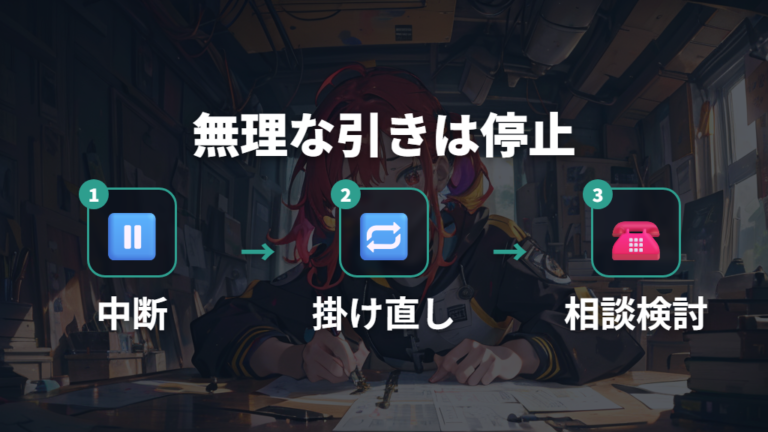
キープラーを掛けても外れないキーは、もう少し強く引いていい?
そこでいったん止まります。固いキーに当たると、あと少し力を入れたくなるんですよね。でも外れない理由が、プラーの掛かり方なのか、キーのサイズなのか、スタビライザーなのか、方式そのものなのか分からないまま強く引くのは避けたいです。外れないキーは、力で解決するより原因を見直す相手だと思っています。
まずプラーを外して掛け直します。左右や指定位置にきちんと掛かっているか、キーの中心が真上に上がる姿勢かを見ます。大きなキーなら、指定位置と左右の浮き具合を確認しながら少しずつ真上方向へ動かします。それでも嫌な手応えが残るなら、そのキーは外さない判断に切り替えます。
掃除目的なら、外さずにできる範囲へ戻るのもありです。表面やすき間のホコリを取るだけでも、見た目はかなり整います。ノートPCやパンタグラフ式、液体こぼしが関係しそうな時は、無理に続けず修理窓口へ相談するほうが安心です。私は固いキーを残して掃除を終えることもあります。残したキーは、次に工具や時間がある時に見直せば十分です。最終的な判断は修理窓口など適切な専門家にご相談ください。
手が止まった時点で、作業を中断するのも大事な対処です。
よくある質問
- キーキャップはどのキーボードでも外せますか?
-
どのキーボードでも同じように外せるわけではありません。メカニカル式や静電容量無接点方式は外せる例がある一方、低背モデルや特殊構造、パンタグラフ式やメンブレン式は外せないものや戻しにくいものがあります。まず方式とメーカーの案内を確認してください。
- キーキャップを外す前に何を準備すればいいですか?
-
電源を切る、ケーブルを外す、配列写真を撮るところから始めます。戻す位置で迷わないように、外したキーは向きが分かるように並べておくと作業しやすいです。
- キープラーなしでキーキャップを外しても大丈夫ですか?
-
工具なしだと斜めにこじる力が入りやすいので、慎重に考えます。爪、硬貨、細い金属などで代用せず、表面の掃除で済むなら外さないほうが安全です。どうしても外すなら小さな英数字キーで手応えを見て、違和感があれば中断してください。
- 外したキーを戻した後は何を確認すればいいですか?
-
戻した後は、横から高さを見て、周りのキーとそろっているか確認します。押した感触や戻り方も比べて、浮きや引っかかりがある時は、向きやはまり方を見直してください。
キーキャップを壊さず外すためのまとめ
この記事のまとめです。
- キーキャップを外す前に方式を確認して作業範囲を決める分岐点
- 電源オフとケーブル取り外しから始める落ち着いた準備
- 配列写真を撮って戻す位置の迷いを減らすための見本作り
- 最初は英数字キー1個で固さと外れる感触を確かめる判断
- キープラーを左右や指定位置に掛けて本体を押さえ真上へゆっくり引く手順
- 固いキーは力を足す前に工具の掛かり方と手の角度を確認
- 大きなキーは指定位置と左右の浮き具合を見ながら少しずつ真上方向へ外す流れ
- 工具なしの作業では代用品でこじらず中断や工具待ちに切り替える慎重さ
- ノートPCやパンタグラフ式は外さない判断も含めた現実的な対応
- 掃除後は最低一晩以上の自然乾燥を目安に、水気が残らない状態まで待ってから戻す流れ
- 戻した後は横から高さと打鍵感を確認して違和感を探す仕上げ
- 外れないキーは無理に引かず中断や相談へ切り替える判断
キーキャップの外し方は、慣れるとシンプルに見えます。でも最初の1個を外す時の怖さは、私もよく分かります。だからこそ、方式確認、電源オフ、配列写真の3つを先に済ませるだけで、かなり落ち着いて作業できます。
私がいちばん失敗を減らせたのは、掃除したい気持ちのまま一気に進めないことでした。キープラーをキーに合う位置へ掛けて真上にゆっくり、固ければ止まる。大きなキーは指定位置と左右の浮き具合を見ながら少しずつ。こういう小さな確認の積み重ねが、戻した後の打ち心地につながります。
ノートPCやパンタグラフ式は、外せるかどうかより戻せるかまで見て判断したいところです。外さずにできる掃除で済むなら、それも十分いい選択です。あなたのキーボードが仕事道具なら、無理に分解するより、普段通り打てる状態を守る視点を大事にしてください。迷ったキーを残す判断は、手抜きではなく安全側の選び方です。
私にとってキーボード掃除は、見た目を整えるだけでなく、毎日の作業環境を気持ちよく保つ時間です。焦らず外し、乾かして戻し、最後に横から眺める。そこまでやると、翌日のデスクに座った時の気分も少し上がります。
キーキャップを外す作業は、小さな動きの連続です。あなたの手元のキーボードに合わせて、外す場所と外さない場所を分けて考えてください。