
テンキーレスにしたら、Excelや数字入力で困らないかな。
テンキーレスキーボードって、机がすっきり見えてかっこいいですよね。でも、いざ買う前になると「テンキー レスで後悔しないかな」と迷う気持ち、かなりわかります。特にExcelや請求書、家計簿みたいに数字入力が多い人の不便さは、写真だけでは想像しにくいんです。
私も在宅デスクを整える中で、フルサイズからテンキーなしに替えたとき、最初は机の余白にかなり気分が上がりました。マウスとの距離が近くなる利点もあって、長時間作業の日ほど右腕の移動が短いのは助かります。ただ、数字を続けて入れる日は上段キーに手が迷って、外付けテンキーで補う方法を考えるようになりました。
この記事では、フルサイズとの違いを比較しながら、テンキーレスが向いている人と後悔する人の境目を整理します。配列選びで失敗を減らすコツや、レビューでも見かける後悔ポイントも、私のデスク作りの感覚で噛み砕いて見ていきます。
- 数字入力が多い人ほどExcelや会計作業で出やすい不便さ
- 省スペース化とマウス距離の近さで得られる机上の快適さ
- 外付けテンキーや配列確認で減らせる購入後の後悔
- 向いている人と後悔する人を分ける普段の作業内容
テンキーレスで後悔しやすい不便さとフルサイズとの違い
- 数字入力が多い人の不便さはExcel作業で出やすい
- フルサイズとの違いを比較して後悔の境目を見る
- 省スペース化で得られるメリットは机の余白に出る
- マウスとの距離が近くなる利点は長時間作業で効く
- 向いている人と後悔する人は数字入力の量で分かれる
数字入力が多い人の不便さはExcel作業で出やすい
私がテンキーレスで最初に「あ、ここは慣れがいるな」と感じたのは、Excelで数値を続けて入れる作業でした。文章を打っているときは快適なのに、請求書や表の金額欄になると、右手が自然にテンキーを探してしまうんです。上段の数字キーでも入力はできますが、連続した数字になるほど指の移動が増えて、いつものリズムが崩れました。
テンキーレスで後悔しやすいのは、キーボード自体が悪いからではなく、数字入力が多い作業との相性を見落としたときだと思います。Excel、会計、家計簿、データ入力のように数字をまとめて扱う日は、上段数字キーだけだと手元を確認する回数が増えやすいですね。私も最初は「慣れれば平気かな」と軽く考えていましたが、数字が続く日はテンキーありの感覚を思い出しました。
一方で、文章入力やWeb作業が中心の日は、テンキーがないことをほとんど気にしません。むしろ机の右側が空いて、マウスを近くに置けるので、私には気分よく作業しやすい変化でした。だから、Excelで数字をどれくらい打つかを先に見ておくのが大事です。
キーボードのサイズや種類を眺めるなら、ロジクール公式のキーボード一覧のような製品一覧で、テンキーレスとフルサイズの見た目を並べて確認するとイメージしやすいです。見た目のすっきり感だけで決めるより、自分の作業で数字を打つ場面を思い出してから選ぶほうが、後悔は減らせます。
フルサイズとの違いを比較して後悔の境目を見る
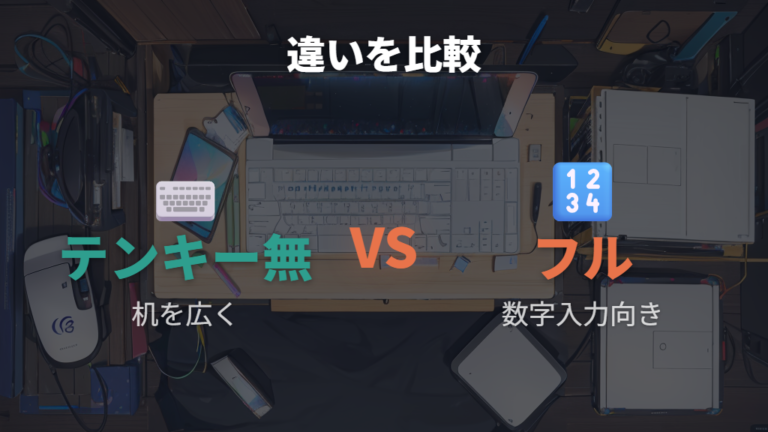
テンキーレスとフルサイズの違いは、写真で見るより机に置いたときの差が大きいです。私も店頭で見たときは「少し短いくらいかな」と感じましたが、自宅の机でマウス位置まで含めると、右側の余白の意味が見えてきました。
| 比較項目 | テンキーレス | フルサイズ |
|---|---|---|
| テンキー | 右側のテンキー部分がない | 右側にテンキーがある |
| 横幅 | 製品差はあるが、REALFORCE R2 TKL等の公式例ではフルサイズより約8.6cm(約20%)短い | 比較対象のフルキーボード |
| 数字入力 | 上段数字キーまたは外付けテンキーで補う | テンキーで数字入力しやすい |
表で見ると、後悔の境目はかなりはっきりします。テンキーレスは右側のテンキー部分がないので、横幅を抑えやすく、マウスを体の近くに置きやすいです。横幅差は製品によって変わりますが、REALFORCE R2 TKL等の公式例ではフルサイズより約8.6cm(約20%)短いという見方ができます。狭い机だと、この差が資料置き場やマウスパッドの余白に変わります。
ただし、数字入力だけを見ると話は逆です。フルサイズは右側にテンキーがあるので、数字を続けて入れる作業では迷いにくい。私も会計っぽい作業やExcel集計の日は、テンキーのありがたさを感じます。テンキーレスは上段数字キーか外付けテンキーで補う形になるので、ここを許容できるかがポイントですね。
私なら、文章やブラウザ操作が中心ならテンキーレス、数字の連続入力が多いならフルサイズか外付けテンキー併用を考えます。机の余白を取るか、数字入力のしやすさを取るか。この感覚を先に決めておくと、見た目だけで選んだ後悔を避けやすいです。
省スペース化で得られるメリットは机の余白に出る
テンキーレスの良さは、使い始めてから机の余白でじわっと効いてくると感じています。私の在宅デスクも、フルサイズを置いていた頃はキーボードとマウスで横幅が埋まり、メモや資料を置く場所がいつも中途半端でした。テンキー部分がなくなるだけで、右側にマウスパッドを置きやすくなり、手前にも少し余裕が出たんです。
省スペース化の価値は、キーボード単体の小ささより机全体の使いやすさで判断すると見えやすいです。
たとえば、文章入力をしながら紙の資料を見る日や、ノートを横に置いて作業する日は、机の余白があるだけでかなり楽になります。キーボードを少し左に寄せても圧迫感が少なく、マウスの可動域も作りやすい。私はデスクマットを使うので、キーボードとマウスがきれいに収まるだけでも、見た目の満足度が上がりました。
ロジクール MX Keys Mini KX700GRd キーボードのような、テンキーなしのコンパクト配列(75%前後として扱われることもあるサイズ感)のキーボードは、机をすっきり見せたい人が候補にしやすい製品です。MX Keys Mini系は幅やキー配置の見方に少し余地があり、一般的なテンキーレスとはキー配置が違う場合もあるので、数字入力より作業面を広く使う感覚を重視するなら検討しやすいですね。

ただ、省スペース化だけを見て選ぶと、数字入力の日に不満が出ることもあります。Excelや家計簿をよく使うなら、空いた場所に何を置きたいかと同時に、数字をどう打つかまで考えたいところ。テンキーレスは机を広く見せてくれますが、テンキーをなくす選択でもあります。
私の場合、普段は文章入力と調べものが多いので、テンキーレスの余白はかなり好みでした。狭い机ほど、キーボードの横幅が作業感に直結します。見た目のすっきり感と、作業中の置き場所の自由度。この2つに魅力を感じるなら、テンキーレスのメリットは感じやすいと思います。
マウスとの距離が近くなる利点は長時間作業で効く
マウスが近くなるって、そんなに作業感が変わるもの?
私の場合、変わりました。特にキーボードで文字を打って、すぐマウスでクリックして、またキーボードに戻るような日ほど、右腕の移動が短いことを実感します。フルサイズだと右側にテンキーがあるぶん、机のレイアウト次第ではマウスが少し外側に逃げやすいんですよね。テンキーレスにすると、マウスを体の中心に近づけやすくなる場合があります。
テンキーレスの快適さは、数字入力よりマウス操作が多い日に出やすいです。
文章作成、ブラウザ作業、画像の確認、チャットの返信みたいに、キーボードとマウスを何度も往復する作業では、作業条件次第でマウスとの距離が近いほど腕の動きを小さくしやすくなります。私は肩こりが気になってデスク環境を見直してきましたが、こういう小さな移動の減り方は、長時間作業でじわっと効くことがあります。ただし体の負担には個人差があります。違和感が続くなら、整形外科など専門家に相談してください。
一方で、数字を連続して入れる作業が多い日は、マウスが近いメリットよりテンキーなしの不便さが勝つこともあります。だから、マウス操作が多いか、数字入力が多いかを分けて考えるのが近道です。この見出しでは、まずマウス移動の少なさが自分の作業に効くかを見ておくと判断しやすいです。

マウスを近くしたい人ほど、テンキーレスの良さは感じやすいです。
向いている人と後悔する人は数字入力の量で分かれる
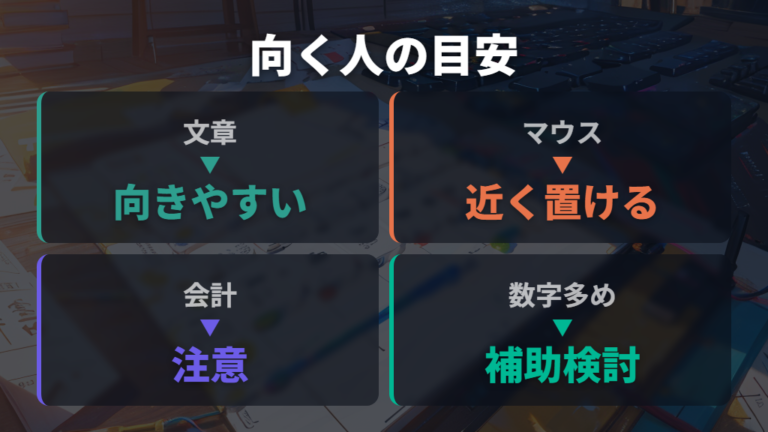
テンキーレスが合うかどうかは、性格より作業内容で決まりやすいと感じています。私も文章を書く日と、数字をまとめて打つ日では、同じキーボードへの評価が変わります。まずは自分の作業をざっくり分けて見ると、後悔の理由が見えやすいです。
| タイプ | 合いやすい作業 | 注意点 |
|---|---|---|
| テンキーレスが向く人 | 文章入力、マウス操作、ゲーム、狭い机での作業 | 数字入力が増える日は外付けテンキーを検討 |
| フルサイズが向く人 | 経理、会計、Excelでの大量数値入力 | マウス位置が遠くなりやすい |
| 外付けテンキー併用が向く人 | 普段は省スペース、必要時だけ数字入力 | テンキーを置く位置や接続方式を決める必要がある |
文章入力、マウス操作、ゲーム、狭い机での作業が多いなら、テンキーレスはかなり合いやすいです。テンキーがないぶん机に余白ができ、マウスも近くに置きやすい。私もブログを書いたり調べものをしたりする日は、フルサイズより身軽に感じます。
反対に、経理、会計、Excelでの大量数値入力が多い人は、フルサイズのほうが素直です。数字を続けて入れるとき、右側のテンキーはやはり使いやすい。ここを「たぶん慣れる」と見切って買うと、後悔につながりやすいと思います。
私がいちばん納得しやすい分け方は、数字入力の量で判断することです。見た目が好き、机を広くしたい、マウスを近くしたい。この気持ちはすごくわかります。でも、数字が多い作業が日常なら、外付けテンキーまで含めて選ぶほうがストレスは減らせます。
テンキーレスで後悔しないための補い方と選び方
- 外付けテンキーで補う方法は必要な時だけ足せる
- 配列選びで失敗を減らすコツは普段の環境に合わせること
- レビューでも見かける後悔ポイントは小さいキーと慣れにある
- 数字入力が多い人の不便さを減らす作業別チェック
- 購入前に確認すると効く項目を試す方法
- 向いている人と後悔する人を最後に自己診断する
外付けテンキーで補う方法は必要な時だけ足せる
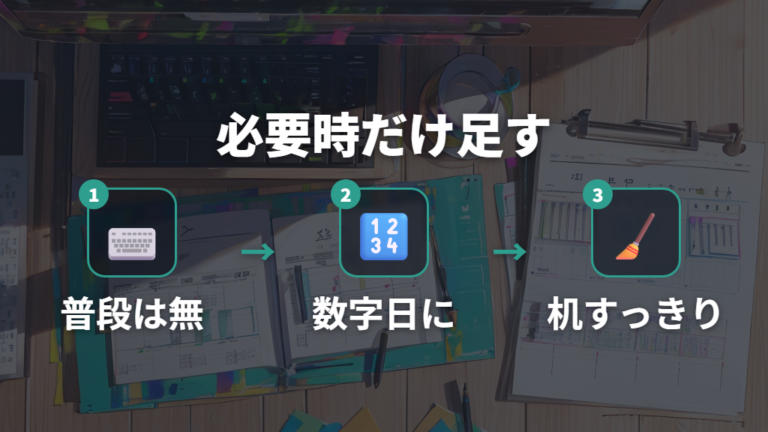
外付けテンキーは、テンキーレスの弱点を必要な日だけ補えるのが便利です。私なら普段は机の端にしまい、Excel、家計簿、請求書の日だけ手元に出します。机を広く使いつつ、数字入力も捨てたくない人には合いやすい考え方です。
REALFORCE RT1 T1UX11 テンキーボードとREALFORCE RT1 T1UX21 テンキーボードは、REALFORCE系でそろえたい人が見比べやすい外付けテンキーです。

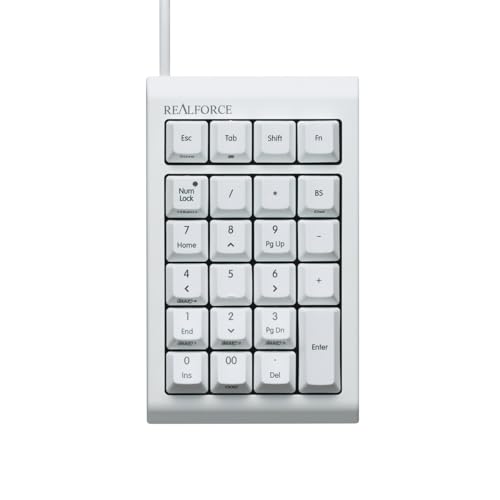
FILCO Majestouch TenKeyPad 2 Professional FTKP22M/B2 テンキーパッドや東プレ REALFORCE23UB WC01B0 テンキーパッドも、テンキーレスに数字入力を足す候補として見比べやすい製品です。ただし、東プレのRT1系は現行品として販売状況や在庫を確認したいところです。REALFORCE23UBは生産終了品ベースで、中古品や在庫流通中心になっていることも多いので、購入前に販売状況を確認したほうが安心です。

1. 数字入力が多い日だけ外付けテンキーを机に出す
2. 普段はテンキーをしまい、マウスの近さを優先する
3. テンキーを置く位置を右側か別位置かで試す
4. 接続方式や置き場所が作業中に邪魔にならないか見る
5. メインキーボードとの打ち心地の差を許容できるか確認する
外付けテンキーは、テンキーレスの省スペース性と数字入力のしやすさを切り替える道具です。
注意したいのは、外付けなら何でも解決するわけではないこと。置く場所を決めないまま買うと、机の上で邪魔に感じます。必要な時だけ足す運用に納得できるなら、後悔を減らしやすいです。
配列選びで失敗を減らすコツは普段の環境に合わせること
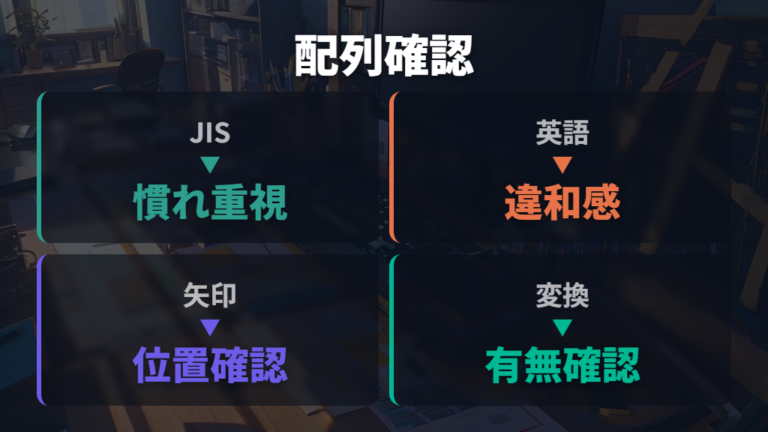
テンキーレスを選ぶとき、サイズだけ見ていると配列でつまずくことがあります。私も新しいキーボードを買った直後、いつもの位置に変換キーがない、記号の位置が違う、キーが省かれている、といった小さな違いで手が止まったことがあります。見た目が好みでも、普段の環境から離れすぎると慣れるまで疲れやすいと感じました。
配列選びは、かっこよさより普段の入力環境に近いかを先に見たほうが失敗しにくいです。
特に気をつけたいのは、JIS配列と英語配列の違いです。日本語入力で変換キーや無変換キーをよく使う人は、キーの位置や有無が作業感に直結します。英語配列のすっきりした見た目に惹かれる気持ちはありますが、普段JISに慣れているなら、いきなり変えると最初の違和感は出やすいです。購入前に配列図でよく使うキーの位置を確認し、試打できるなら変換キーや記号キーを見ずに押せるか試すと判断しやすくなります。
また、テンキーレスの中でもキーの省略や配置の詰め方は製品によって違います。カーソルキー、Delete、Home、Endのようなキーをどれくらい使うかも見ておきたいところ。私は文章修正でカーソルキーをよく使うので、ここが小さすぎる配列は少し慎重になります。
キーマップ変更ができる製品なら、自分の使い方に寄せられる場合もあります。ただ、最初から変更前提にしすぎると、買ってすぐの使いにくさが大きく感じるかもしれません。普段の配列に近いテンキーレスを選ぶだけで、後悔はかなり減ります。
テンキーレスは机をすっきりさせる道具ですが、毎日触る入力道具でもあります。配列、キーサイズ、よく使うキーの位置。この3つを購入前に見ておくと、届いたあとに「思ったより打ちにくい」と感じにくくなります。
レビューでも見かける後悔ポイントは小さいキーと慣れにある

レビューで見る「慣れない」って、具体的にどこで困るの?
私が気にするのは、テンキーがないことだけではありません。レビューでもよく見かけるのは、キーが小さい、カーソルキーが押しにくい、変換キーや記号の位置が普段と違う、といった細かい部分です。スペック表では良さそうに見えても、毎日打つと小さな違和感が積み重なります。
エレコム Leggero TK-MC30UKLGY/EC テンキーレスキーボードのようなミニマルなテンキーレス有線メカニカルは、机をすっきりさせたい人が見比べやすい候補です。ただ、キーサイズや打鍵感は好みが出るので、数字入力だけでなく普段の文字入力も想像して選びたいですね。

私も昔、見た目と省スペース感だけで決めて、あとからカーソルキー周りの窮屈さに気づいたことがあります。文章を直すたびに指が迷うと、キーボード全体の印象まで悪くなるんですよね。小さいキーや特殊な配置は、机の余白と引き換えに慣れが必要になる場合があります。
だからレビューを見るなら、自分がよく使うキーの不満を探してください。数字入力が少ない人でも、変換キーや矢印キーを頻繁に使うなら、そこが後悔ポイントになります。テンキーレスは便利ですが、手に合う配列を選んでこそ気持ちよく使えます。
「テンキーなし」以外の小さな違いも、毎日の使い心地に出ます。
数字入力が多い人の不便さを減らす作業別チェック
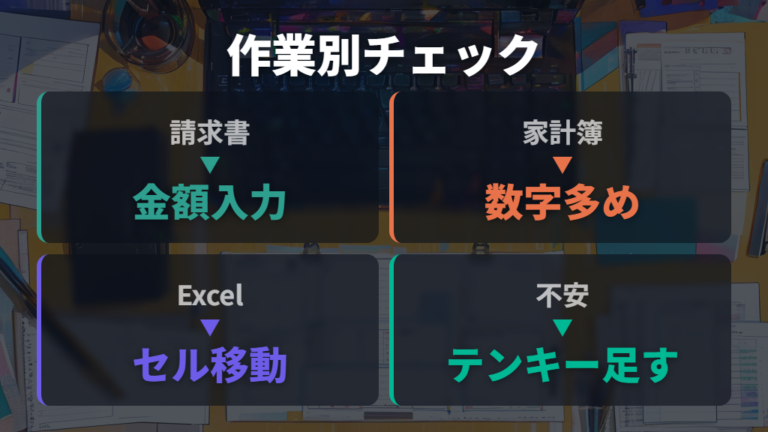
テンキーレスを買う前に、私は自分の数字入力を一度棚卸しするのがいいと思っています。感覚だけで「そんなに数字は打たない」と考えると、請求書、家計簿、Excel集計の日に困ることがあるからです。普段の作業を分けて見るだけで、テンキーなしでいけるかが見えやすくなります。
数字入力が多いかどうかは、仕事名だけでは決まりません。文章中心の在宅ワークでも、月末だけ請求書をまとめる人はいますし、家計簿や表作成をよく使う人もいます。逆にExcelを開いていても、数字より文字や確認が中心ならテンキーレスでも困りにくいです。ここを曖昧にしたまま買うより、数字入力の場面を先に並べたほうが判断しやすいですね。
1. 請求書で金額や日付を続けて入力する日があるか見る
2. 家計簿や集計表で数字をまとめて打つ頻度を思い出す
3. Excelでセル移動と数字入力をどれくらい繰り返すか確認する
4. 普段の数字入力が上段キーで苦にならないか試す
5. 不安が残るなら外付けテンキーを併用する前提で考える
数字入力の量を作業別に見ると、テンキーレスで後悔しやすい日が見つかります。
私の場合、文章中心の日はテンキーレスで快適ですが、数字が並ぶ作業の日は入力リズムが変わります。数字を続けて打つ場面の有無を買う前に見るだけでも、判断はかなり現実的になります。テンキーレスに向くかどうかは、憧れより日々の入力内容で決めるほうが納得しやすいですね。迷うなら、まず一日分の作業を思い出して、数字を打つ時間がどこにあるかだけでも確認してみてください。
購入前に確認すると効く項目を試す方法
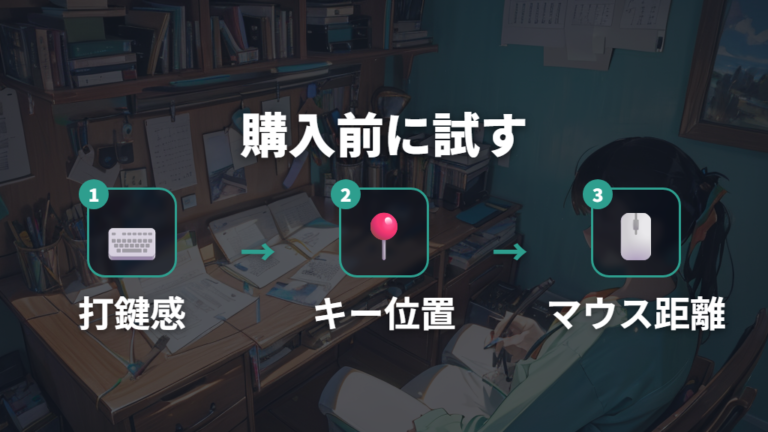
レビューでよく見る後悔ポイントは、購入前に少しだけ試すと見え方が変わります。店頭で触れるならそれが早いですし、手元のノートPCでも、テンキーなしの感覚や上段数字キーの使い方はある程度確認できます。私は買う前に、机の上でマウス位置まで想像するようにしています。ここを飛ばすと、届いてから「思ったより窮屈」と感じることがあるんです。
スペック表だけだと、横幅や見た目に目が行きがちです。でも実際に大事なのは、手が迷わないか、マウスが近くなるか、キーの小ささが気にならないか。短時間でも自分の作業をまねてみると、レビューの不満が自分にも当てはまるか判断しやすいです。
1. 店頭で文字入力と上段数字キーを両方試す
2. カーソルキー、変換キー、Deleteキーの位置を確認する
3. 自宅の机でキーボード幅とマウス位置を想像する
4. ノートPCでテンキーなしの数字入力を試してみる
5. 配列図と試打で、想定しているキー位置を見ずに当てられるか確認する
購入前の確認は、打鍵感、キー配置、マウス位置の3つを見ると現実に近づきます。
私が特に見るのは、よく使うキーに指が自然に届くかです。見た目が好みでも、毎回カーソルキーを探すようだと気分が下がります。キーサイズや打鍵感は好みが出るので、レビューの評価だけで決めず、自分の作業に近い動きを試すのが大事です。可能なら、文字入力、数字入力、マウス移動を続けて試すと、テンキーレスが自分の机に合うか見えやすくなります。少し面倒でも、この確認で購入後の後悔は減らせます。
向いている人と後悔する人を最後に自己診断する
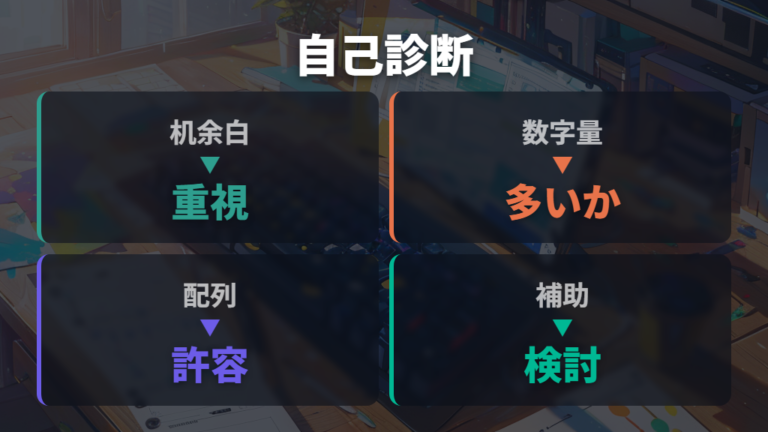
結局、自分はテンキーレスに向いているのか判断したいです。
最後は、机の狭さ、マウス操作、数字入力、配列への許容度をまとめて見ます。私なら、まず今の机でマウスが遠いと感じるかを確認します。キーボードの右側が詰まっていて、マウスを外側に置いているなら、テンキーレスの省スペース性はかなり魅力になります。
次に見るのは、数字入力の量です。Excel、会計、家計簿、請求書で数字を続けて打つ日が多いなら、テンキーなしを軽く考えないほうがいいです。逆に文章入力やWeb作業が中心で、数字はたまに打つ程度なら、テンキーレスの快適さを感じやすいと思います。
テンキーレスで後悔しない判断は、机の余白と数字入力のどちらを重く見るかで決まります。
配列への許容度も大事です。JISと英語配列、カーソルキーの位置、変換キーの有無など、毎日触る部分が普段と違いすぎると慣れるまで手が止まります。数字入力、マウス距離、配列の3点を見て、どれかに不安が強いなら外付けテンキーや別配列も含めて考えると安心です。
私はテンキーレスが好きですが、誰にでも合うとは思っていません。机を広く使いたい人、マウスを近くしたい人、文章中心の人には合いやすい。一方で、数字を大量に打つ人はフルサイズや外付けテンキー併用が現実的です。自分の作業に合わせて選ぶのが、いちばん納得しやすいですね。
見た目だけでなく、毎日の入力内容まで見れば選びやすいです。
よくある質問
- テンキーレスは数字入力が多いと後悔しますか?
-
Excel、会計、家計簿、請求書のように数字を続けて打つ作業が多いなら、不便を感じやすいです。上段数字キーで足りるか、外付けテンキーを使うかを先に考えておくと安心です。
- テンキーレスにすると何が快適になりますか?
-
机の右側に余白ができ、マウスを近くに置きやすくなります。文章入力やマウス操作が多い人なら、作業スペースの広さや腕の移動の短さを感じやすいと思います。
- 外付けテンキーを使えば後悔は減らせますか?
-
数字入力が必要な日だけ足せるので、テンキーレスの省スペース感を残しながら補いやすいです。ただし、置く位置や接続方式を決めておかないと机の上で邪魔に感じることがあります。
- 購入前にどこを確認すればいいですか?
-
数字入力の量、マウスとの距離、JIS配列や英語配列、カーソルキーや変換キーの位置を見てください。配列図でよく使うキーを確認し、試打できるなら想定キー位置を見ずに押せるか試すと判断しやすいです。
テンキーレスで後悔しないためのまとめ
この記事のまとめです。
- テンキーレスの後悔はテンキーの有無だけで決まらない判断
- Excelや会計など数字入力が多い人ほど出やすい不便さ
- フルサイズより横幅を抑えやすく机を広く使える利点
- REALFORCE R2 TKL等の公式例で見える約8.6cm(約20%)の省スペース化
- 作業条件次第でマウスとの距離を近づけやすい快適さ
- 文章入力やマウス操作中心の人に合いやすいテンキーレス
- 経理や大量の数値入力ではフルサイズが素直な選択
- 外付けテンキーで必要な日だけ数字入力を補う考え方
- 配列や小さいキーへの慣れで変わる購入後の満足度
- 購入前は自分がよく使うキーへの不満確認
- 購入前に机の余白とマウス位置を試すひと手間
- 最後は数字入力量と配列許容度で決める自己診断
テンキー レスで後悔するかどうかは、テンキーがないことだけで決まる話ではありません。私の感覚では、机を広く使いたい気持ちと、数字入力をどれくらい重く見るかのバランスで満足度が変わります。見た目のすっきり感に惹かれる人ほど、普段の作業を一度落ち着いて振り返るのが大事です。買ったあとに戻すより、買う前に迷いを言葉にしておくほうが楽ですね。
在宅デスクを整えてきた中で、テンキーレスの省スペース感やマウスの近さはかなり魅力でした。資料を置ける余白ができたり、右腕の移動が短くなったりすると、作業環境そのものが気持ちよくなります。狭い机で作業しているなら、この余白は想像以上にうれしい変化になりやすいです。デスクの見た目が整うと、作業前の気分も少し上がります。
一方で、Excel、経理、会計、データ入力のように数字を続けて打つ作業が多いなら、上段数字キーだけで平気かは先に見ておきたいところです。不安があるなら、外付けテンキーで補う前提を決めておくと選びやすくなります。普段は省スペース、必要な日だけ数字入力を足す運用なら、テンキーレスの良さを残しやすいですね。数字の日だけ道具を足す、と割り切れるかも大切です。
最後は、普段の数字入力量、マウス操作の頻度、配列や小さいキーへの許容度を自分の作業に照らして確認してください。見た目のすっきり感に惹かれつつも、毎日触る道具として無理がない形を選ぶのが、パソコン用途としては納得しやすい選び方です。買う前に一日の作業を思い出して、数字を打つ時間とマウスを動かす時間のどちらが長いかを見るだけでも、かなり選びやすくなります。迷う時間も、デスク作りの大事な準備です。