
急にキーボードが暗くなったけど、これって故障なのかな。
ゲーミングキーボードが光らないと、見た目のテンションが下がるだけでなく、夜の作業やゲーム前にキーが見えにくくて困りますよね。バックライトが光らない主な原因が設定なのか、USB接続なのか、内部の不調なのか分からないと、触るのも少し不安になります。
私もゲーム前にキーボードが急に暗くなって、最初は買い替えかと思ったことがあります。けれど、Fnキーで点灯を切り替える方法や、専用ソフトで発光設定を直す流れを見直したら、原因がかなり絞れました。Logicoolのゲーミングキーボードでは、まずG HUBを見て、Logi Options系は対応機種の一般向け設定として分けて考えると迷いにくいです。
この記事では、まず設定・キー操作・USB接続を落ち着いて見てから、メーカー別のLED設定確認や修理や保証に出す目安まで順番に整理します。一部だけ光らない時の判断も、故障と決めつけず、範囲や液体トラブルの有無から考えていきます。
- バックライト消灯は設定・Fnキー・USB接続から切り分け
- Logicool系のゲーミングキーボードはG HUBを優先して確認
- ASUSはECリセットから関連アプリまで段階的に確認
- 液体トラブルや一部不点灯は無理せず修理相談の目安
ゲーミングキーボードが光らない原因を設定と接続から切り分ける
- バックライトが光らない主な原因をまず整理する
- Fnキーで点灯を切り替える方法を確認する
- USB接続と電力不足の確認で入力と給電を見る
- 液体をこぼした直後はUSBを外して通電を止める
- 一部だけ光らない時の判断は範囲と液体トラブルで分ける
バックライトが光らない主な原因をまず整理する
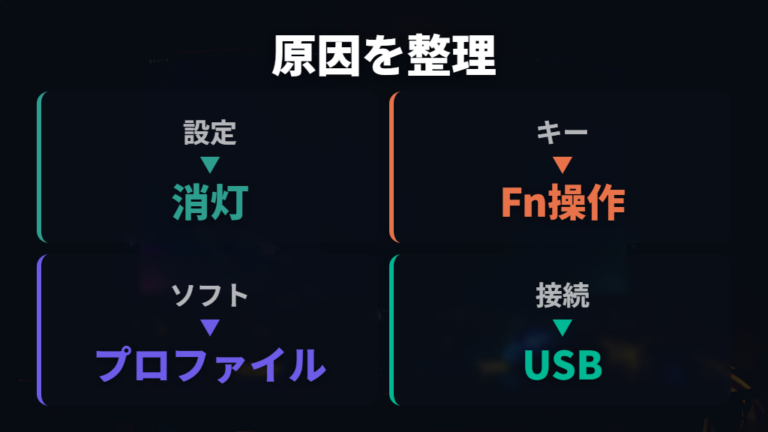
ゲームを始める前にキーボードが真っ暗になると、私はまず「壊れたかも」と身構えてしまいます。けれど、ゲーミングキーボードのバックライトは、故障だけでなく、消灯設定、明るさの変更、Fnキー操作、専用ソフトのプロファイル、USBケーブルの抜けでも変わります。いきなり分解や買い替えに進むより、外側から順に見るほうが落ち着いて判断できます。
私の場合、暗くなった直後はキー入力も見ずに焦りました。でも、まずバックライトがオフになっていないか、明るさが下がっていないか、ケーブルがゆるんでいないかを確認すると、原因の候補がかなり減ります。ここで入力まで不安定なら、光り方だけではなく接続側の問題も見ます。
Logicool系のゲーミングキーボードなら、まずG HUBの対象かを確認します。一般向け機器では、Logi Options+やLogicool Optionsの公式ページで対応状況を補足的に見ると、設定を見る前の迷いが減ります。ソフト名だけで決めつけず、手元のキーボードがどのアプリに対応しているかを見るのが先です。
私が切り分けで意識しているのは、光らない原因を一つに決めつけないことです。実際の確認では、Fn操作で消えているだけなのか、プロファイル設定で変わっているのか、USB給電や液体トラブルが絡むのかで、次に触る場所が変わります。まずは設定と接続を見て、それでも戻らない時に修理や保証を考える流れで十分です。
Fnキーで点灯を切り替える方法を確認する
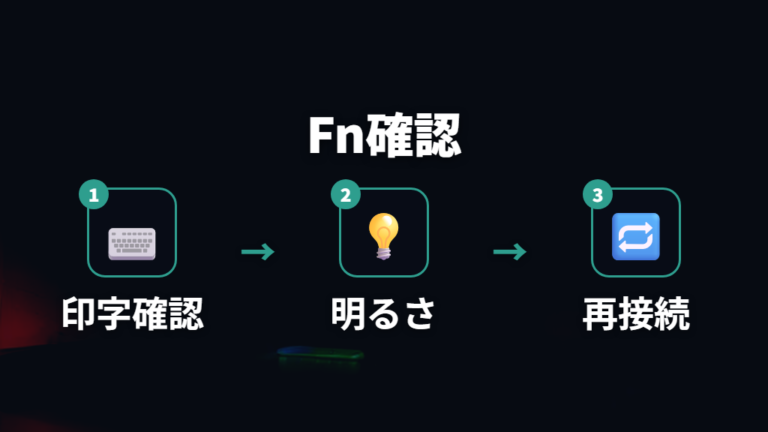
コンパクトなゲーミングキーボードを使っていると、単独キーではなくFnキーとの同時押しでバックライトを操作することがあります。私も最初は印字を見落としていて、光らないのではなく、消灯状態へ切り替えていただけでした。
確認するときは、キーの側面や上面にあるライト風の印字、明るさを示す印字、レイヤー切替らしい表記を先に見ると、説明書が手元になくても、キーボード本体の印字だけで気づけることがあります。
1. Fnキーを押しながら、ライトや明るさの印字があるキーを押す
2. 明るさが段階式なら、数回押して点灯状態まで戻す
3. レイヤー切替キーがある場合は、元のレイヤーへ戻して試す
4. ゲームモードやロック系のキーで操作が変わっていないか見る
5. 反応がなければ、USBを挿し直してから同じ操作をもう一度試す
Fn操作は、消灯、明るさ低下、レイヤー違いを分けて見るのが近道です。
私は、光らない時ほど一度にいろいろ押したくなります。でも、連打すると今どの設定になったのか分からなくなるので、Fnキーと該当キーを一つずつ試すほうが整理しやすいです。特にコンパクトキーボードは、機能が複数キーに重なりやすく、見た目では分かりにくい場面があります。
ここで点灯が戻れば、内部故障ではなく点灯切り替えの問題として扱えます。戻らない場合も、Fn操作で反応するキーがあるかを見ると、次に専用ソフトを確認するのか、USB接続を見るのかを選びやすくなります。まずは本体側の切り替え操作を落ち着いて確認してみてください。
USB接続と電力不足の確認で入力と給電を見る
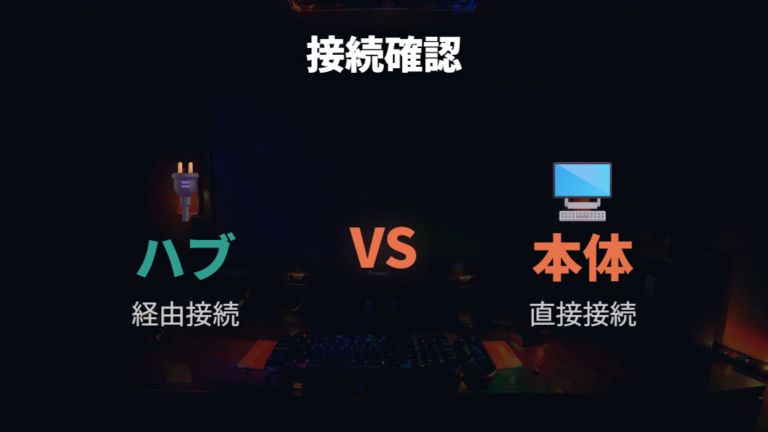
LEDが消えていて、さらにキー入力まで不安定な時は、私は発光設定より先にUSB接続を見ます。光り方だけの問題ならソフトやFnキーが候補になりますが、入力も怪しいなら、キーボードに通電しているか、接続が安定しているかを先に切り分けたほうが話が早いです。
外付けのゲーミングキーボードでは、ケーブルの抜け、ポートの接触、ハブ経由の接続などで状態が変わることがあります。必要な電力や相性は機種や接続機器で差があるため、数値で決めつけず、接続先を変えて反応を見ます。
1. USBケーブルがキーボード側とPC側で浮いていないか確認する
2. ハブ経由なら、PC本体のUSBポートへ挿し替えて試す
3. 別のUSBポートに挿して、LEDとキー入力の反応を見る
4. ケーブル着脱後に、Fn操作やソフト設定も同じ順で見直す
5. 入力もLEDも不安定なら、無理に使い続けず相談を考える
LEDとキー入力が同時に不安定なら、発光設定だけでなく接続も確認します。
私のデスクではUSB機器が増えがちで、キーボード、マウス、ライト、ハブがまとまっていることがあります。見た目はすっきりしていても、トラブル時にはPC本体へ直接接続して反応を見るほうが判断しやすいです。
ここで大事なのは、電力不足を具体的な数値で決めつけないことです。手元の情報だけでは、何が不足しているかまでは言い切れません。だからこそ、USB接続、ポート変更、入力の安定性を順に見て、設定側の問題と接続側の問題を分けていきます。
液体をこぼした直後はUSBを外して通電を止める
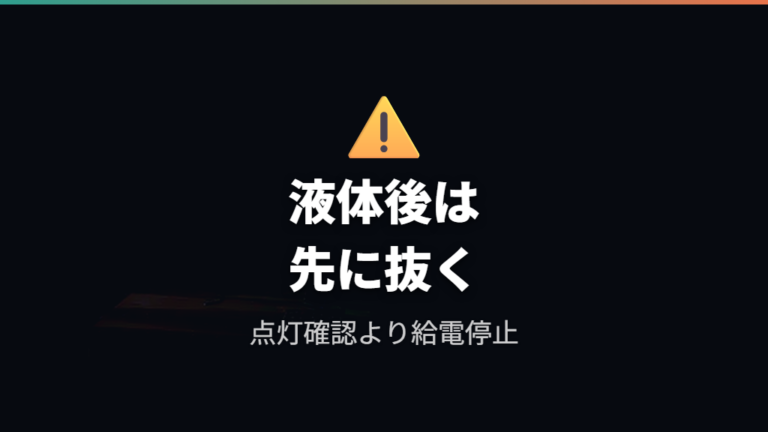
飲み物をこぼした直後にキーボードが光らないと、私はつい「まだ動くかな」と試したくなります。でも、この場面だけは点灯確認より先にUSBを抜きます。通電したまま触り続けると、状態を悪くする可能性があるからです。
液体をこぼした直後は、耐水設計の機種でも点灯確認をせず、先にUSB接続を外して乾燥を優先します。
ゲーミングキーボードは見た目のLEDが目立つので、光るかどうかをすぐ確認したくなりますよね。けれど、液体トラブルの直後は、USB給電を止めることが先です。耐水設計がある製品でも、濡れたまま通電確認はしないほうが安全です。キー入力や発光の確認は、乾燥を待ってからにします。
私もデスクで飲み物を置く位置を甘く見て、ヒヤッとしたことがあります。その時に学んだのは、光るか試す前に通電を止めるという順番でした。外側を拭くだけで済みそうに見えても、キーのすき間に入った液体までは見えません。見た目だけで判断しないようにしています。
その後は、無理に分解せず、状態を見ながら判断します。乾燥後も一部のキーだけ光らない、キー反応もおかしい、ソフト設定を戻しても変化がないなら、内部側の不調も考えます。健康や安全の話と同じで、個人対応には限界があります。通電トラブルが不安な場合や異常が続く場合は、メーカーサポートや修理店に相談してください。
一部だけ光らない時の判断は範囲と液体トラブルで分ける
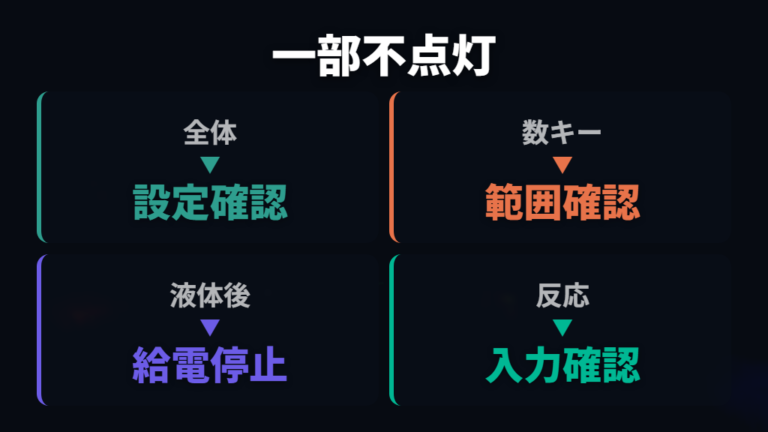
数キーだけ暗い時、設定で直るのか故障なのか分からない。
一部だけ光らない時、私はまず「範囲」と「液体履歴」を分けて見ます。全体が消えているなら設定やFn操作、USB接続を疑いますが、数キーだけ暗い、特定の列だけ反応が怪しい時は、キー単位の不調も候補に入ります。飲み物をこぼした後なら、給電を止める流れも大事です。液体履歴がない場合も、RGB設定でキー単位やゾーン単位の消灯になっていないかを先に確認してから、故障や修理相談へ進むと判断しやすいです。
一部不点灯は、設定の範囲指定か、キー周辺の不調かを分けて考えます。
数キーだけ光らない状態が続くなら、設定復旧だけで抱え込まないほうが安心です。

範囲、液体履歴、キー反応を分けると次の判断がしやすいです。
ゲーミングキーボードが光らない時の復旧方法と修理判断
- 専用ソフトで発光設定を直す前に対応アプリを確認する
- メーカー別のLED設定確認はソフトと関連アプリで分ける
- 専用ソフトで発光設定を直す手順をロジクール例で見る
- メーカー別のLED設定確認でASUSの復旧手順を見る
- 修理や保証に出す目安は設定復旧後に判断する
- 一部だけ光らない時の判断から買い替え候補を絞る
専用ソフトで発光設定を直す前に対応アプリを確認する
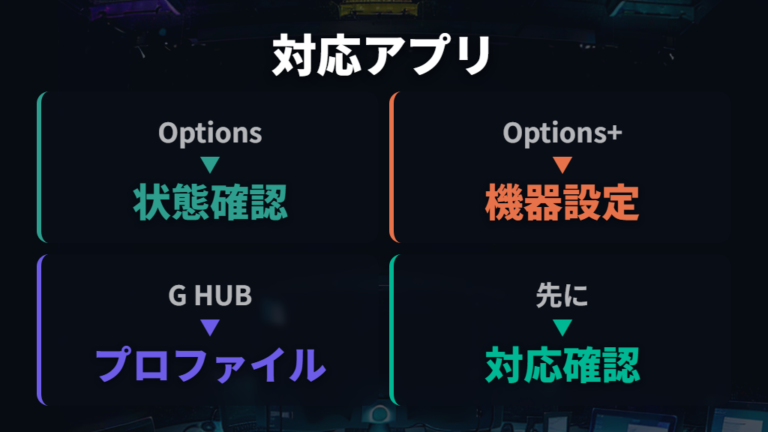
専用ソフトを開く前に、私はまず「このキーボードはどのアプリで扱うのか」を確認します。LogicoolのゲーミングキーボードならG HUBを優先し、Logi OptionsやLogi Options+は対応する一般向け機器の設定として分けます。発光設定を見る場所を間違えると、設定を探しているのに見つからないまま時間だけ過ぎます。
Logi Options系では、対応機種や機能によって、バッテリー残量、Caps Lock、バックライト関連などの表示可否や見え方が変わります。Logi Options+も、対応デバイスをカスタマイズするためのアプリです。G213rのようなLogicool GシリーズはまずG HUBを見て、ここを混同しないようにすると、発光設定の問題なのか、そもそも対応アプリ違いなのかが見えやすくなります。
私の場合、先にソフトを疑って再インストールしたくなる時ほど、対応デバイスの確認に戻ります。ゲーミング寄りの設定ではG HUBのプロファイルが関係することがあるため、ゲームを起動した時だけ色が変わるなら、通常の明るさ設定とは別に考えたほうが自然です。
対応アプリを確認してから設定を触ると、復旧作業がかなり整理されます。ゲーミングキーボードはG HUB、対応する一般向け機器はLogi OptionsやLogi Options+というように入口を分けるだけで、故障か設定かの切り分けがしやすくなります。
メーカー別のLED設定確認はソフトと関連アプリで分ける
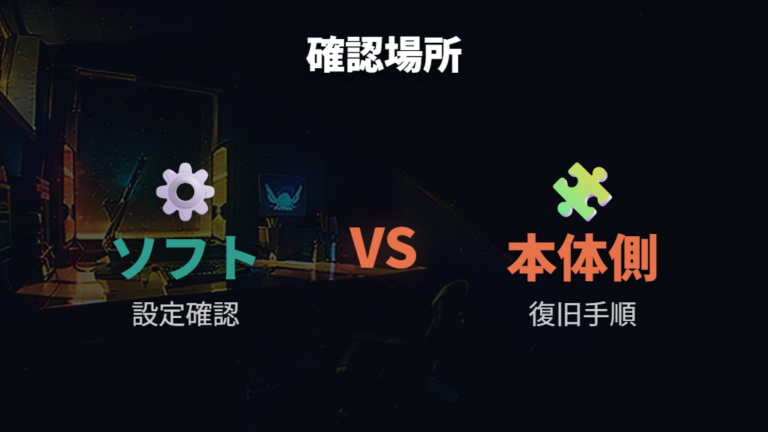
メーカー別に見る時は、同じ「LEDが光らない」でも確認場所が変わります。私もLogicoolとASUSで迷いました。ソフト側か、本体側の手順かを分けます。
| 対象 | 確認する場所 | 確認できる情報 |
|---|---|---|
| G HUB | Logicool Gシリーズの発光設定、ゲーム別プロファイル、プロファイルロック | G213r系などゲーミングキーボードはG HUB側から確認する |
| Logi Options | 対応する一般向け機器の通知やステータス | バックライト関連の確認可否は機種ごとに異なる |
| Logi Options+ | 対応デバイスのカスタマイズ | マウス、キーボード、ライトなどを含む対応デバイスをカスタマイズできる |
| ASUS | ECリセット、BIOS設定復元、ASUS System Control Interfaceの確認、MyASUS再インストール、Armoury Crate再インストール | ASUS公式がイルミネート機能トラブルの手順として案内している |
この表で私が見るのは、ソフト設定と本体側の復旧手順を混ぜないことです。Logicool GシリーズはG HUBを先に見て、Logi OptionsやLogi Options+は対応機種の設定確認として分けます。ゲーム起動時だけ色が変わるなら、G HUBのプロファイルを見ます。
一方でASUSは、ECリセット、BIOS設定復元、ASUS System Control Interfaceの確認、MyASUS再インストール、Armoury Crate再インストールのように段階があります。ASUSのイルミネート機能では、発光色だけでなく、公式手順上の関連インターフェースやアプリの状態も見る流れになるため、メーカー名だけで同じ操作に寄せず、確認場所を分けると迷いにくいです。
専用ソフトで発光設定を直す手順をロジクール例で見る
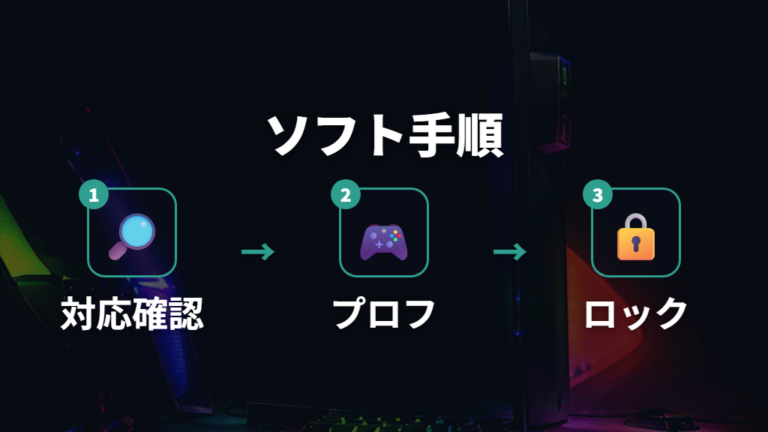
ゲームを起動した時だけLEDの色が変わるなら、私はキーボード本体より先にG HUBのプロファイルを見ます。普段は光っているのに、特定のゲーム中だけ暗い、色が勝手に変わるという時は、ゲーム別プロファイルやプロファイルロックが関係する場合があります。
Logicool系でも、Options系で見る情報とG HUBで見る設定は同じではありません。G213r系などのゲーミングキーボードはG HUBを先に確認し、Options系は対応機種だった場合だけ見ます。
1. まず使っているキーボードがどのLogicool系アプリに対応するか確認する
2. Logicool Gシリーズなら、G HUBで現在選ばれているプロファイルを確認する
3. Options系の対応機種なら、通知やステータスで確認できる項目を見る
4. ゲーム別に色が変わるなら、該当プロファイルを選び直す
5. 必要に応じてプロファイルロックを試し、挙動を固定する
ゲーム中だけ変わるLEDは、通常設定よりプロファイル側を先に見ます。
私がよくやるのは、普段の状態とゲーム起動時の状態を分けて見ることです。通常時も暗いなら対応アプリ側の明るさや点灯設定、ゲーム時だけ変わるならG HUBのプロファイルという具合に分けると、原因を追いやすくなります。
設定を変えた後は、いったんゲームを閉じて再度起動し、同じ変化が出るか確認します。ここで戻るならソフト設定の問題として扱えますし、戻らないならUSB接続や本体側の不調も見ます。焦って再インストールへ進む前に、プロファイル選択とロックを落ち着いて試してみてください。
メーカー別のLED設定確認でASUSの復旧手順を見る
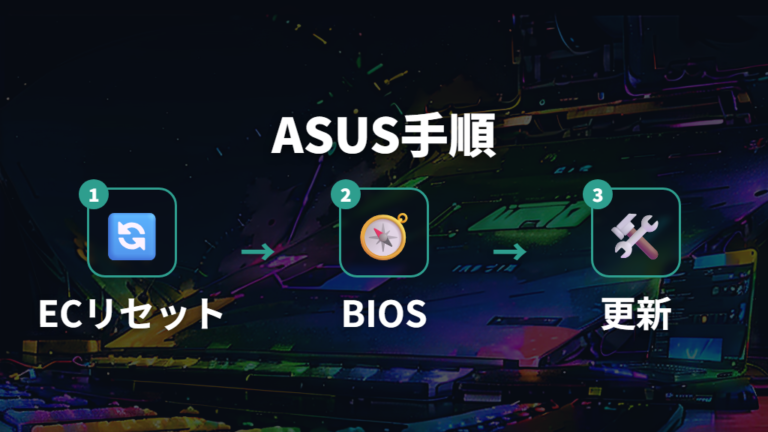
ASUSのイルミネート機能を確認する時は、私は「光り方の設定」だけを探さず、復旧手順を段階で見ます。ASUSでは、ECリセット、BIOS設定復元、ASUS System Control Interfaceの状態確認、MyASUS再インストール、Armoury Crate再インストールの順で確認すると、いきなり最後の作業へ飛ばずに整理しやすいです。
ノートPCのキーボードまわりは、外付けキーボードより本体側の状態が関係しやすいとの声があります。だからこそ、電源まわり、BIOS、ASUS System Control Interface、MyASUS、Armoury Crateを順に確認する流れにします。
1. まずイルミネート機能の不調が続く状態か確認する
2. ECリセットを試し、キーボードまわりの状態を見直す
3. BIOS設定復元の案内がある場合は、手順を確認して進める
4. ASUS System Control Interfaceの状態を確認し、公式案内に沿って関連する状態を整える
5. MyASUSを再インストールし、それでも続く場合はArmoury Crateの再インストールを検討する
ASUSはECリセットから関連アプリまで、段階を飛ばさず確認します。
私なら、ASUSの復旧手順は一つずつ結果を見ながら進めるようにします。ECリセット、BIOS設定復元、ASUS System Control Interfaceの確認、MyASUS再インストール、Armoury Crate再インストールは、それぞれ触る場所が違います。どこまで試したかをメモしておくと、後でサポートへ相談する時にも説明しやすいです。
BIOSやASUS System Control Interfaceを触る作業は、設定だけの確認より慎重に進めたい部分です。手順に不安がある場合は、公式の案内を確認しながら進めてください。正確な情報は公式サイトをご確認ください。
修理や保証に出す目安は設定復旧後に判断する
設定を戻しても光らない時、どこまで自分で粘ればいいのかな。
私なら、消灯設定、Fnキー、専用ソフト、USB接続、液体履歴まで見ても戻らない時点で、自力対応をいったん区切ります。特に、LEDだけでなくキー入力も不安定、数キーだけ反応が怪しい、液体をこぼした後から状態が変わった場合は、設定だけで追い続けても判断が難しくなります。
設定と接続を試しても戻らない時は、修理や保証の相談へ進む目安です。
私はデスク用品を長く使いたいタイプなので、すぐ買い替えには進みません。ただ、原因が設定側に残っていない状態まで確認したら、メーカーサポートや修理店に相談するほうが安心です。型番、接続方法、いつから光らないか、何を試したかをまとめておくと話が早くなります。写真を残しておくのも、状態を説明しやすくて助かります。
保証の扱いは製品や購入状況で変わるため、本文だけで判断しないほうがいいです。液体トラブルが絡む場合も、自己判断で通電を繰り返すより、状態を伝えて相談してください。修理や保証に進むか、買い替え候補を見るかは、設定復旧を試した後に決めると納得しやすいです。迷う時は、相談を先に置きます。
試した内容をメモして相談すると、次の判断がかなり楽になります。
一部だけ光らない時の判断から買い替え候補を絞る
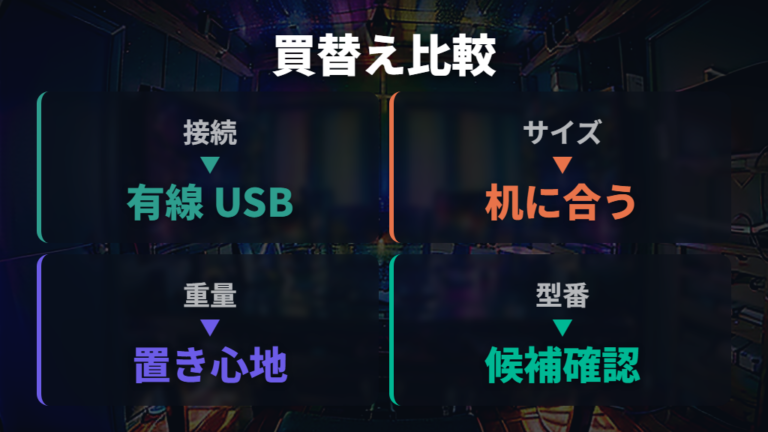
修理より交換を考える段階では、私は光り方だけでなく、型番、接続方法、サイズ、重量を見ます。今の机に置けるか、テンキーが必要か、ケーブルの取り回しが合うかで、使い勝手がかなり変わるからです。
買い替え候補を見る段階なら、型番とサイズが分かる製品が比較しやすいです。エレコム ELECOM GAMING TK-VK720ABKは有線で、コンパクト寄りの寸法が確認できます。

ロジクール Logicool G G213rはUSB接続で、サイズと重量が明記されています。今の机に置けるかを見る材料になります。

Razer BlackWidow V3 Tenkeyless RZ03-03491900-R3J1は有線のテンキーレス候補として、幅や高さを見られる候補です。

| 製品名 | 接続方法 | サイズ・重量 |
|---|---|---|
| エレコム ELECOM GAMING TK-VK720ABK | 有線 | 幅325mm × 奥行144mm × 高さ20.1mm、783g |
| Logicool G ゲーミングキーボード G213r | USB | 幅452mm × 奥行218mm × 高さ33mm、1,005g |
| Razer BlackWidow V3 Tenkeyless RZ03-03491900-R3J1 | 有線 | 幅362mm × 奥行155mm × 高さ41mm、849g |
この表で私が先に見るのは、今のデスクに無理なく置けるサイズかです。エレコム ELECOM GAMING TK-VK720ABKは有線で、幅325mm × 奥行144mm × 高さ20.1mm、783g。幅を確認しやすい候補です。
Logicool G ゲーミングキーボード G213rはUSB接続で、幅452mm × 奥行218mm × 高さ33mm、1,005gとされています。手元スペースを考えるなら、奥行きや幅を今のキーボードと比べます。Razer BlackWidow V3 Tenkeyless RZ03-03491900-R3J1は有線で、幅362mm × 奥行155mm × 高さ41mm、849g。机上を整理したい時に比較しやすいです。
一部だけ光らない状態から買い替えるなら、LEDの見た目だけで選ぶとまた迷います。接続、サイズ、重量まで確認すると、置いた時の納まりまで想像しやすくなります。
よくある質問
- ゲーミングキーボードが急に光らない時、最初に何を見ればいいですか?
-
私なら、まずバックライトのオフ設定、明るさ、Fnキー操作、USBケーブルの抜けを見ます。キー入力も不安定なら、発光設定だけでなく接続側も確認してください。
- Fnキーを押してもバックライトが戻らない時は故障ですか?
-
すぐ故障とは決めません。レイヤー切替、専用ソフトのプロファイル、USB接続も順に見ます。それでも戻らず一部キーだけ暗いなら、修理相談を考えます。
- Logicool系のキーボードはどのソフトを確認すればいいですか?
-
Logicool GシリーズならまずG HUBを確認します。Logi OptionsやLogi Options+は対応する一般向け機器で見る場所が分かれるため、対応アプリを確認してからゲーム別プロファイルや点灯設定を見てください。
- 飲み物をこぼした後に光らない場合、点灯確認してもいいですか?
-
私なら先にUSB接続を外して、通電を止めます。乾燥後もLEDやキー入力がおかしい場合は、自己判断で使い続けずサポートや修理店に相談してください。
光らない原因を落ち着いて切り分けるためのまとめ
この記事のまとめです。
- 光らない時は消灯設定と明るさ確認からの切り分け
- Fnキーやレイヤー違いによる点灯切り替えの見落とし
- 入力も不安定な時はUSB接続とポート変更の確認
- 液体をこぼした直後は点灯確認より給電停止が先
- 一部だけ暗い時は範囲とキー反応を分けた判断
- Logicool系のゲーミングキーボードはG HUBを先に確認
- G HUBはゲーム別プロファイルとロック設定の見直し
- ASUSはECリセットからASUS System Control Interface、MyASUS、Armoury Crateまで段階的な確認
- 設定復旧後も戻らない時は修理や保証相談の目安
- 買い替え候補は接続方法とサイズ・重量まで確認
- 型番が分かる候補は今のデスクとの相性比較に便利
ゲーミング キーボード 光ら ないと検索する時は、もう壊れたのかもと焦りやすいですよね。私も暗いキーボードを見た瞬間に買い替えが頭をよぎりましたが、まずは設定、キー操作、接続を順番に見るだけで落ち着けました。光らない理由を一つに決めず、外側から見ていくのが私には合っていました。
私が大事にしているのは、光らない原因を一気に決めないことです。手元で確認できる範囲では、Fnキーで消えているだけなのか、G HUBのプロファイルなのか、ASUS側の復旧手順が必要なのかを分けて見ます。試した内容をメモすると、次の判断がぐっと楽になります。特にゲーム起動時だけ色が変わる時は、普段の状態と分けて見たほうが迷いにくいです。
液体トラブルや一部不点灯が絡む時は、無理に通電を繰り返さないほうが安心です。設定やUSB接続を見ても戻らないなら、修理や保証の相談へ進み、買い替える場合は型番、接続方法、サイズまで見て選んでください。見た目の光り方だけでなく、今のデスクに置いた時の収まりまで考えると、次のキーボード選びで失敗しにくくなります。
デスク環境は、作業の快適さと気分の上がり方の両方に関わります。光らないトラブルも、順番に確認すれば設定で戻る場合と相談へ進む場合を分けられます。焦って買い替える前に、あなたの手元で確認できることから一つずつ進めてください。
私なら、最初に消灯設定とFnキー、次にUSB接続、そこから専用ソフトやメーカー別の手順へ進みます。最後に修理や買い替えを考える順番にすると、余計な出費を避けやすく、納得して次の行動を選べます。
光るキーボードは見た目の満足感も大きいので、直るなら戻したいところです。だからこそ、原因探しは落ち着いて進めてください。