

Macでエレコムのマウス設定、どの版を入れればいいの?
エレコム マウスアシスタントをMacで使おうとすると、対応OSと現行版の確認でいきなり迷いやすいです。検索すると古いMac OS X版の説明と新しいv6の情報が並んでいて、自分のマウスが対応マウスか確認する方法まで一気に探すことになります。
私もデスク周りをいじるのが好きで、マウスの戻るボタンやコピー操作を割り当てて作業を楽にしたい派です。ただ、マウスアシスタント2、マウスアシスタント5、現行版として確認したいマウスアシスタント6の話が混ざると、Macへのインストール手順の前に読む場所を間違えそうになりました。特に権限許可でつまずくポイントや、動かないときの確認項目は、勢いで触るほど原因が見えにくくなります。
この記事では、まずMac側の条件と型番確認を分けて整理します。そのうえで、インストール前の準備、ボタン割り当てでできること、反応しない時の切り分け、削除と更新の正しい手順まで、私がMacの作業環境を整える目線で順番に見ていきます。
- v6と旧版を分けて読むMac対応OSと現行版情報の整理
- 本体裏の型番からたどる対応マウス確認の流れ
- 版ごとの案内を分けて見るMacへのインストール準備
- 配列設定、旧版ヘルプ由来の抜き挿し、削除更新まで含めた不具合時の線引き
Macでエレコム マウスアシスタントを導入する前の確認
- Mac対応OSとv6情報の確認は旧版と分ける
- 対応マウスか確認する方法は型番からたどる
- Macへのインストール手順は版ごとの案内と準備を分ける
- ボタン割り当てでできることはショートカットやスクロールなどが中心
- ボタン割り当てでできることをv2とv6の違いで見る
- 権限許可でつまずくポイントは情報の範囲も整理する
Mac対応OSとv6情報の確認は旧版と分ける

私が最初に引っかかったのは、検索結果に古いヘルプと新しいv6情報が並んで出てくるところでした。Macで使いたいだけなのに、どれを見ればいいのかがぼやけるんですよね。まずは版ごとに条件を分けて見るのが近道です。
| 版 | Mac側の条件 | 補足 |
|---|---|---|
| マウスアシスタント6 | 対応OSは版ごとに公式ページで確認 | 利用前に公式ページで版情報も確認 |
| マウスアシスタント2 Mac OS X版 | Mac OS X 10.5.6から10.6.4 | Intel製CPU搭載のMacintoshのみ対応 |
| マウスアシスタント5 | – | Ver.5.2.2.001以降にキーボード配列選択を実装 |
この表で見ると、マウスアシスタント6とマウスアシスタント2 Mac OS X版は、読みに行くべき時代がかなり違います。v6は新しい版として紹介されていますが、対応OSや対応条件は版ごとに公式ページで見直すのが安心です。一方、マウスアシスタント2はMac OS X 10.5.6から10.6.4の話なので、今のMacでそのまま判断材料にするとズレやすいです。
まず自分のMacのmacOSを見て、次に使っているマウスの型番を確認します。v5については、Ver.5.2.2.001以降でキーボード配列選択が実装されている点も押さえておきたいところ。一部の割り当てがうまく動かない場合は、必要ならエレコム公式Q&Aのキーボード配列設定も合わせて見ておくと、後で原因を切り分けやすくなります。v6と旧版は同じ記事内でも別物として読む、これだけで迷いがかなり減ります。
対応マウスか確認する方法は型番からたどる

マウスの名前で検索しても、対応している版がよく分からないです。
私も最初は、見た目のシリーズ名や買った時の商品名で探してしまいました。でも、マウスアシスタントの対応確認では、本体裏の型番を見るほうが話が早いです。旧版ヘルプでは、マウスアシスタント2のインストール案内でも、エレコムのダウンロードページにアクセスして、型番検索ならマウス本体の裏側に記載されている型番を入力する流れが示されています。
名前の雰囲気で探すより、型番をそのまま入力して対応ソフトにたどるのが迷いにくいです。
古いマウスアシスタント2の対応マウスには、2010年08月24日現在でM-FG2DLシリーズ、M-FGDLシリーズ、M-PG2DLシリーズ、M-PGDLシリーズなどの当社製USBマウスが挙げられています。ただ、この情報は旧版の条件なので、今使っているMacやマウスにそのまま当てはめるより、「古い製品の確認用」として見るのが自然です。まず裏面の型番をメモして、ダウンロードページ側で対応する版を探します。
型番確認を先に済ませると、インストール後の不安も減ります。対応していないマウスにソフトだけ入れても、ボタン割り当てやジェスチャーの話まで進みにくいからです。特にMacでは、ソフトの版、macOS、マウス本体の対応が重なるので、入り口で少し丁寧に見るくらいがちょうどいいですね。

商品名より先に裏面の型番を見ると、ここが一番迷いにくい入口です。
Macへのインストール手順は版ごとの案内と準備を分ける
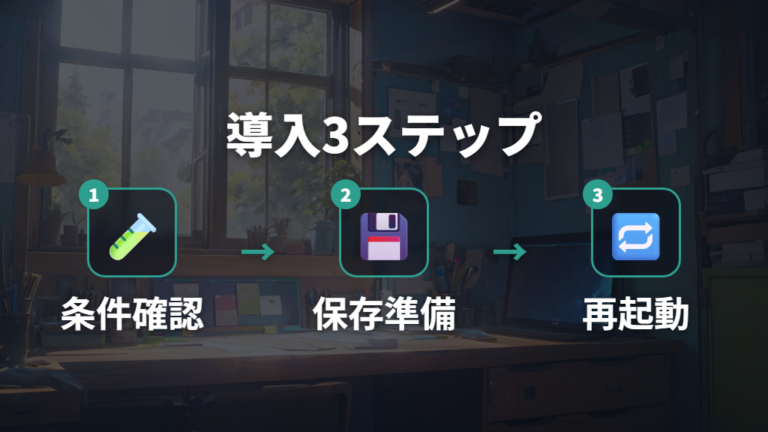
Macへのインストールは、ダウンロードして開くだけの作業に見えても、版ごとの案内を分けて読むと焦りません。私も作業中のアプリを開いたまま設定系ソフトを入れて、保存していない画面に気づいてヒヤッとしたことがあります。
旧版ヘルプでは、マウスアシスタント2のインストールでは、管理者権限を持つユーザアカウントでログインし、完了後にMacintoshを再起動するため、各アプリケーションを終了してから行うことが推奨されています。版によって案内は異なるため、実際のインストール画面の指示に従いながら、保存と再起動の準備だけは先にしておくと安心です。
1. 使っているマウスの裏側で型番を確認する
2. 対応するマウスアシスタントの版を探す
3. 作業中のファイルを保存し、開いているアプリを閉じる
4. 管理者権限を持つユーザアカウントでログインする
5. インストール完了後の再起動まで見込んで作業する
インストール前は、型番、管理者権限、アプリ終了、再起動の4点を先に確認。
設定画面の開き方も、版によって案内が違います。マウスアシスタント2では、DockのELECOM_Mouse_Utilアイコン、またはシステム環境設定のその他にあるエレコム マウスアシスタント2から設定画面を開く流れです。インストール直後は設定画面が開けるかだけ確認して、いきなり細かい割り当てを詰めません。まずソフトが起動すること、マウスを認識していること、再起動後も設定画面へ戻れること。この順で見ると、後から「どこで詰まったか」が分かりやすくなります。
ボタン割り当てでできることはショートカットやスクロールなどが中心

ボタン割り当ては、Macの普段の操作をマウス側へ寄せるための機能として考えると分かりやすいです。私の場合、よく使うのは戻る、コピー、保存のような小さな操作です。キーボードまで手を伸ばす回数が減るだけで、長時間作業のテンポがかなり変わります。
旧版ヘルプでは、マウスアシスタント2のボタン機能割当で、左クリック、右クリック、Safari:戻る、Safari:進む、command + C、保存、Spotlight、ジェスチャー、左スクロール、右スクロール、任意キー、切などを選べます。ここで大事なのは、派手な設定よりも「毎日くり返す操作」を選ぶことですね。
ボタン割り当ては、ショートカットやスクロールなどから、よく使う操作を選ぶと失敗しにくいです。
私がMacで作業環境を整える時は、まずブラウザ操作を見ます。戻る・進むがマウスでできると、調べ物の往復が楽です。次にcommand + Cのようなコピー系、保存、Spotlightあたりを候補にします。各機能を詰め込むより、手が自然に覚えられる数に絞ったほうが使い続けやすいんですよ。
ジェスチャーも気になりますが、いきなり複雑にしすぎると、どの動きに何を入れたか忘れます。最初は戻る・進む・コピー・左右スクロールあたりから試すくらいがちょうどいいです。デスク環境はかっこよさも大事ですが、毎日の操作で迷わないことも同じくらい効いてきます。
ボタン割り当てでできることをv2とv6の違いで見る
旧版ヘルプを読む時は、そこに書かれている細かい機能と、v6で紹介されている変化を分けて見るのが大事です。最初は「古い情報だから各項目はいらない」と思いかけましたが、設定の考え方を見るには役立つ部分があります。
| 項目 | マウスアシスタント2の記載 | v6で紹介されている変化 |
|---|---|---|
| ボタン割り当て | Safari:戻る、command + C、Spotlight、任意キーなど | 使用頻度の高い機能やショートカットを設定する画面の視認性が向上 |
| プロファイル | プログラムごとに登録し、自動的に切り替わる | 複数デバイス利用時の設定管理が改善されたとする紹介もある |
| ジェスチャー | 上下左右の最大4方向まで入力可能 | デザインや操作性を見直したと紹介 |
表で見ると、マウスアシスタント2のヘルプには機能名がかなり具体的に残っています。ボタン割り当て、プロファイル、ジェスチャーの考え方は、旧版でもイメージしやすいです。一方で、マウスアシスタント6は、大きく見直された版として紹介されていて、複数デバイス利用時の設定管理が改善されたとする紹介もあります。
ジェスチャーについては、旧版ではジェスチャーを設定したボタンを押しながらマウスを動かし、その軌道に応じて機能が実行される説明があります。上下左右の最大4方向まで入力できるので、慣れると便利そうです。ただ、最初からジェスチャー中心にしすぎると覚える項目が増えます。まずボタン割り当てで毎日使う操作を固め、必要になったらジェスチャーを足す流れにします。旧版の詳細とv6の変化を混ぜずに読むのが、迷わないコツです。
権限許可でつまずくポイントは情報の範囲も整理する

Macで周辺機器のソフトを入れると、途中で許可を求められて手が止まることがあります。私も入力系のソフトを触る時は、どこまで許可していいのか少し身構えます。この範囲では、特にマウスのボタン割り当てはMac操作に関わるので、不安になるのは自然です。
ただ、macOSの画面や案内は環境によって見え方が変わることがあります。ここを私の経験だけで細かく書くと、あなたのMac画面と違う案内になりやすい。なのでこの記事では、権限許可の画面名やクリック順を固定せず、v6を使う場合は公式案内も確認する前提で見ます。
権限許可の具体手順は、この記事だけで断定せず、使用中のmacOS画面と公式案内を確認してください。
見る順番は、まずソフトの版と対応マウスが合っているかです。次に、インストール後に再起動したか、設定画面を開けるか、ボタン割り当てが一部だけ効かないのか、全体が動かないのかを分けます。権限の問題に見えても、対応OSや対応マウスの確認漏れ、または後で出てくるキーボード配列の問題だった、という流れもありえます。
権限まわりは、分からないまま連打するより、一度立ち止まるほうが安心です。Macの画面に出ている文言を読み、エレコム マウスアシスタントに関係する許可なのかを見ます。継続して操作に支障が出る場合は、Mac側の正確な情報や公式サイトをご確認ください。この記事で扱える範囲と扱えない範囲を分けることも、トラブル時には大事だと思っています。
Macでエレコム マウスアシスタントが動かない時の設定と削除
- 動かないときの確認項目は配列設定から見る
- 権限許可でつまずくポイントの前に基本動作を切り分ける
- 動かないときの確認項目は故障判断まで線引きする
- 削除と更新の正しい手順はv5とv6の共存注意から考える
- 削除と更新の正しい手順で設定引き継ぎの不安に備える
動かないときの確認項目は配列設定から見る
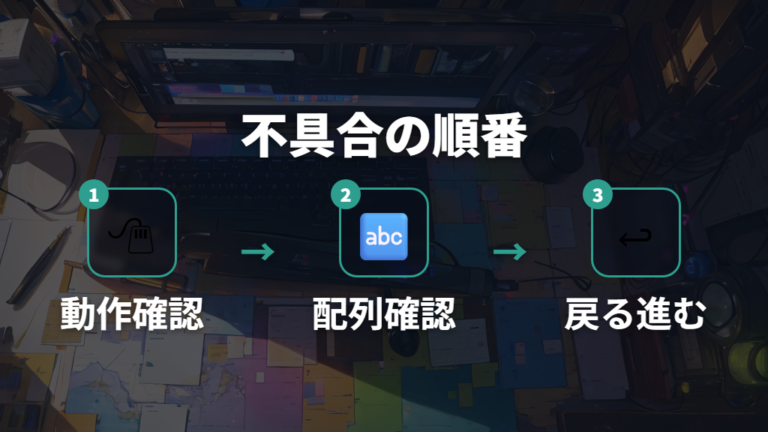
一部のボタンだけ効かない時、マウス本体の故障なんでしょうか?
いきなり故障とは見ず、一部の割り当てがうまく動かない場合は、キーボード配列も確認候補に入ります。公式Q&Aでは、iMacやMac miniなど本体にキーボードが付いていないmacOS端末、またはApple純正のMagicKeyboard以外のJIS配列キーボードを使う場合、マウスアシスタントVer.5.2.2.001以降のキーボード配列選択でANSI配列を選ぶ対処が示されています。
一部の割り当てが合わない時は、配列設定も確認候補に入ります。
まずは公式Q&Aで触れられている配列選択を確認します。それでも合わない時は、個別の割り当てを見直す順番にすると、原因を追いやすいです。
デスク環境を整える時、キーボードとマウスは別々の道具に見えて、ショートカットではつながっています。だから、マウスボタンの不調に見えても、配列の読み替えが関係している場合もあります。一部の割り当て不具合は配列も確認する、私はここを先に見るようにしています。
一部のボタンだけ変なら、配列設定も見る。故障判断はその後で大丈夫です。
権限許可でつまずくポイントの前に基本動作を切り分ける
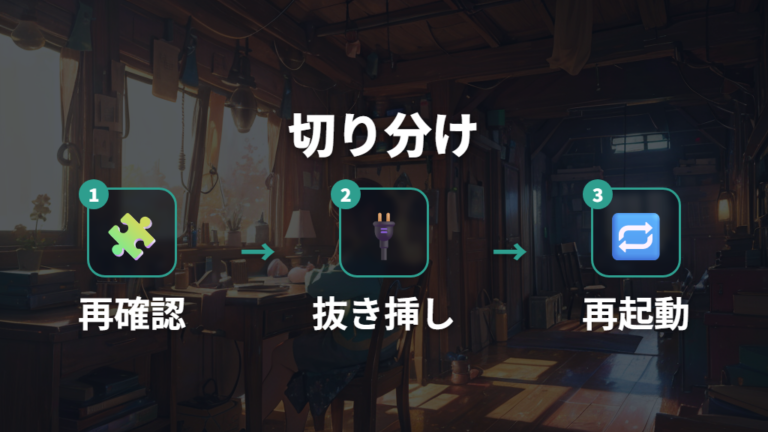
権限許可を疑う前に、基本動作を切り分けるとかなり落ち着きます。私も設定画面をいじり始めると、つい深いところまで見に行きたくなります。でも、マウス系の不具合は、旧版ヘルプにある抜き挿しや再起動の案内を手がかりにすると状況を整理しやすいです。
旧版ヘルプでは、マウスに設定した機能や機能割り当てソフトが動作しなくなった場合、一度マウスを抜いて再度挿し直し、それでも変化がない場合はMacintoshを再起動するよう案内しています。現在使う版では公式案内も確認しつつ、配列や許可の話へ進む前に基本動作を分けて見ると落ち着きます。
1. マウスが通常のクリックや移動に反応するか見る
2. 設定したボタンだけ動かないのか、全体が動かないのか分ける
3. マウスを一度抜いて、再度挿し直す
4. 変化がなければMacintoshを再起動する
5. 再起動後に設定画面とボタン割り当てを確認する
クリック、旧版案内の抜き挿しと再起動、設定画面の順で見ると原因を追いやすいです。
この順番にすると、権限許可の話へ行く前に、マウス本体の反応とソフト側の反応を分けられます。一部の割り当てだけ効かない時は配列設定へ、設定した機能が全体的に反応しない時は旧版ヘルプの抜き挿しや再起動の案内も参考にします。いきなり許可設定をいじらないことも、Macの作業環境を安定させるコツです。画面表示や正確な操作は使用中のmacOSで変わるため、正確な情報は公式サイトをご確認ください。
動かないときの確認項目は故障判断まで線引きする

動かない時に一番疲れるのは、どこまで設定で粘るか分からなくなることです。私もデスク周りの不具合で、ソフト設定を何度も開き直して時間を使ったことがあります。でも、マウスアシスタントの場合は、確認する順番を決めておくと引き際が見えます。
まず、通常のクリックや移動ができるかを見ます。次に、割り当てた機能だけが動かないのか、ソフト自体が反応していないのかを分けます。旧版ヘルプでは、機能や機能割り当てソフトが動作しなくなった時は、一度マウスを抜いて再度挿し直し、それでも変化がなければMacintoshを再起動する案内があります。
旧版ヘルプの抜き挿しと再起動の案内を見ても変化がない時は、ソフト設定だけで抱え込まないほうが安心です。
それでも改善が見られない場合について、エレコムのQ&Aではマウスの故障判断となるため、製品が故障かな?と思ったら、のリンクを参照するよう案内されています。ここまで来たら、ボタン割り当てを何度も作り直すより、故障判断の案内へ進みます。設定を触り続けるほど、元の状態も分かりにくくなるからです。
もちろん、配列設定や対応OS、対応マウスの確認が済んでいないなら、先にそこを見ます。ただ、確認済みで、旧版ヘルプの抜き挿しと再起動の案内を参考にしても変化がないなら、ソフト設定の問題と本体側の問題を切り分けるタイミングです。デスク環境は毎日使うものなので、不調を長く抱えず、線引きして進めたほうが気持ちも楽になります。
削除と更新の正しい手順はv5とv6の共存注意から考える
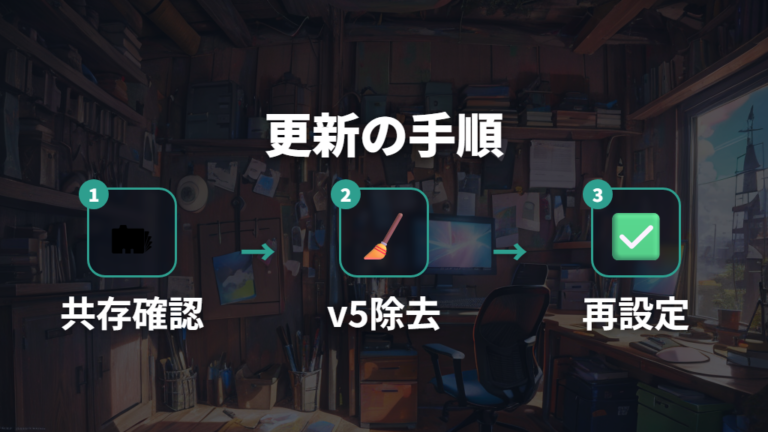
削除や更新は、ボタン割り当てを作り込んでいる人ほど慎重に進めたいところです。私もマウスの設定を自分好みにしていると、更新後に戻せるのかがかなり気になります。特にv5からv6へ移る時は、共存の注意を先に見ておきたいです。
マウスアシスタント6のインストーラーは、v5.xとv6.xの両方に対応するマウスで正常に動作しないことがあるため、インストール時にELECOM Mouse Assistant 5のアンインストールを行うとされています。つまり、更新はただ上書きする感覚ではなく、旧版を外す流れまで含めて考えます。
1. 使っているマウスがv5とv6のどちらに関係するか確認する
2. 現在のボタン割り当てやプロファイルを見直す
3. 必要な設定は画面で確認できる形に残しておく
4. v6導入時にv5のアンインストールが入る前提で進める
5. 更新後に設定画面を開き、割り当てを確認する
v5からv6へ移る前に、今の設定を見える形で残しておくと慌てにくいです。
マウスアシスタント2のアンインストールでは、Finderのアプリケーションフォルダ内にあるユーティリティフォルダのELECOM_Uninstallをダブルクリックし、OK、パスワード入力、再起動の流れで行う説明があります。旧版の手順ではありますが、削除後に再起動が絡む点は意識しておきたいですね。削除と更新は設定確認をしてから進める、私はここをかなり大事にしています。
削除と更新の正しい手順で設定引き継ぎの不安に備える

v5からv6に上げても、今のボタン設定はそのまま残りますか?
ここは期待しすぎずに見たほうがいいです。公式側で確認できる注意として、マウスアシスタント6のインストーラーは、v5.xとv6.xの両方に対応するマウスで正常に動作しないことがあるため、インストール時にELECOM Mouse Assistant 5のアンインストールを行うとされています。つまり、v5を残したままv6へ進む前提では考えにくいです。
v5からv6へ進める前に、今のボタン割り当てを画面で確認できる形に残してください。
個人記事では、v5からv6へ上げた時にv5の設定が失われた例や、v5からエクスポートした設定ファイルをv6で読み込めなかった例が紹介され、設定画面をキャプチャしておくよう注意されています。これは低めの信頼度の情報なので、私は「起こりうる不安への備え」として扱います。断定して怖がるより、消えて困る設定を先に控えるほうが現実的です。
戻るや進む、コピー、保存、Spotlight、ジェスチャーなど、自分で触った項目を先に見ます。プロファイルを使っているなら、どのプログラムに何を登録したかも残しておきたいですね。設定引き継ぎを前提にせず、再設定できるよう控えておく。これが、更新で慌てないためのいちばん落ち着いた進め方だと思います。
残るかに賭けるより、今の設定を見える形で残すほうが安心です。
よくある質問
- エレコム マウスアシスタントはMacでどの版を見ればいいですか?
-
まず使っているmacOSで分けて見てください。マウスアシスタント6の対応OSや対応条件は、版ごとに公式ページで確認するのが安心です。古いマウスアシスタント2のMac OS X版情報とは分けて読んでください。
- 対応マウスかどうかはどう確認すればいいですか?
-
商品名ではなく、マウス本体の裏側にある型番を先に見ます。マウスアシスタント2の案内でも、型番検索では本体裏に記載された型番を入力する流れが示されています。
- ボタン割り当てでは何ができますか?
-
旧版ヘルプでは、左クリック、右クリック、Safariの戻る・進む、command + C、保存、Spotlight、ジェスチャー、左右スクロール、任意キー、切などを選べます。最初は毎日使う操作から選ぶと使いやすいです。
- 動かない時は何から確認すればいいですか?
-
まず通常のクリックや移動が反応するか見ます。旧版ヘルプにはマウスの抜き挿しとMacintoshの再起動の案内があるため、必要に応じて公式案内も確認してください。一部の割り当てが変な時は、キーボード配列設定も確認したいところです。
Macで迷わないマウス設定のまとめ
この記事のまとめです。
- v6と旧版を分けて読むMac対応OSの整理
- v6の対応OSや対応条件は版ごとに確認
- マウスアシスタント2は古いMac OS X版の情報
- 対応マウス確認は本体裏の型番検索が入口
- インストール前に管理者権限と再起動を想定
- ボタン割り当ては戻る、コピー、保存などから選ぶ
- プロファイルはプログラムごとの操作整理に有用
- ジェスチャーは上下左右の最大4方向までの設定
- 一部の割り当てが変な時はキーボード配列も確認
- 抜き挿しと再起動は旧版ヘルプ由来の案内として確認
- v6導入時はv5アンインストールの注意を確認
- 更新前は設定画面を見える形で残す準備
エレコム マウス アシスタント macで迷う時は、最初にソフトの版を分けて読むだけでかなり楽になります。新しいv6の話と、マウスアシスタント2の古いMac OS X版の話を同じ土台で見ないことが大事ですね。
まずMacのOS、次にマウス裏の型番、そのあとインストール準備へ進みます。ボタン割り当ては、戻る・進むやコピーのように毎日使う操作から始めると、設定を増やしすぎずに使いやすさを感じやすいです。
動かない時は、権限許可を疑う前に、配列設定や旧版ヘルプにある抜き挿し、再起動の案内を分けて見ます。そこまで確認して変化がないなら、ソフト設定だけで抱え込まず、故障判断の案内へ進む線引きも必要です。
削除や更新では、v5とv6の共存注意や設定引き継ぎの不安を先に見ておくと落ち着けます。デスク環境は毎日触る場所なので、作り込んだ設定ほど、更新前に見える形で残してから進めてください。