

ボタン設定したのに、なぜか反映されない。どこから見ればいいの?
エレコムマウスアシスタントが適用されないと、マウス自体は動いているのに、戻るボタンやショートカットだけ効かないので地味に困りますよね。設定が反映されない主な原因を調べようとしても、対応機種なのか、ソフトの起動なのか、アプリ別設定なのかが混ざって見えがちです。
私も在宅作業用のマウスで、割り当てを変えたはずなのに初期動作のままになり、何度も同じ画面を開き直したことがあります。最初はマウスの故障を疑いましたが、Windowsで常駐設定を確認するだけで見え方が変わりました。作業中に戻るボタンが効かないだけでも、集中が途切れてしまうんですよね。Macでは画面の案内を見ながら、権限やキーボード配列などを順に確認すると迷いにくいです。
この記事では、まず試す基本の対処手順から、対応機種とソフトの確認方法、最新版への更新で直るケース、プロファイル設定の見直し方まで順に整理します。いきなり入れ直しに進まず、あなたの環境でどこが引っかかっているのかを、作業を止めすぎない順番で一つずつ見ていきましょう。
- マウスアシスタントモードの割り当ては起動状態を確認
- 対応機種とマウスアシスタント5・6の確認
- Macは表示された案内に従って権限や配列を確認
- アプリ別設定はプロファイルと登録先の確認
エレコムマウスアシスタントが適用されない原因を切り分ける
- 設定が反映されない主な原因を最初に整理する
- まず試す基本の対処手順で接続と起動を確認する
- 対応機種とソフトの確認方法でバージョン違いを見抜く
- 最新版への更新で直るケースと戻すケースを分ける
- Windowsで常駐設定を確認するポイント
設定が反映されない主な原因を最初に整理する

マウスの左クリックやカーソル移動は普通にできるのに、割り当てたボタンだけ反応しない。私もここでかなり迷いました。マウス本体の不調に見えるのですが、マウスアシスタントモードの割り当てでは、ソフトの起動状態も確認したいところです。
いきなり再インストールには進まず、最初に「ソフトが動いているか」を見ます。Windowsなら、通知領域のアイコンを見て、ソフトが動いているか確認します。環境によっては、タスクマネージャーの詳細タブで ElcMouseAp.exe が目安になりますが、表示名は環境により異なります。
次に見るのは、使っているマウスとソフトの組み合わせです。M-XGM10DB / M-XGL10DB series などは、型番ごとに公式ページで対応版を確認しておくと進めやすいです。マウスは動いても、割り当てソフト側で扱えないなら、設定が反映されないように見えてしまいます。
それでも切り分けに迷う時は、エレコム公式のマウスアシスタントダウンロードページで、対応するソフトを確認してから進めるのが近道です。エレコムマウスアシスタントが適用されない時は、設定画面の中身より前に、起動と対応関係を見る。ここを飛ばすと、プロファイルやアプリ別設定を何度直しても空回りしやすいです。
まず試す基本の対処手順で接続と起動を確認する
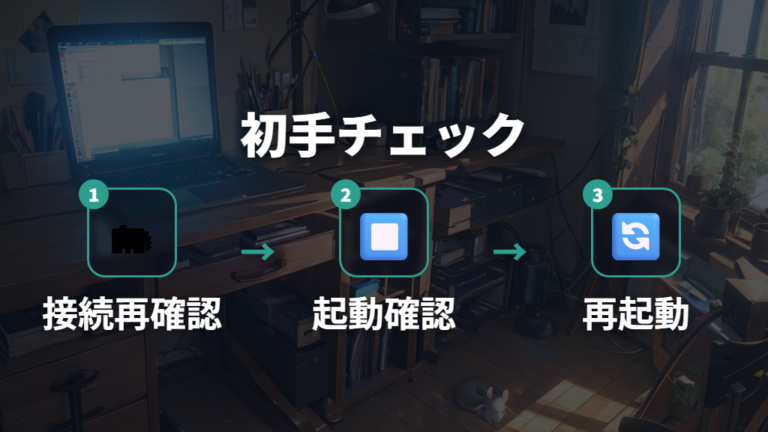
設定を作り直す前に、私はまず接続と起動を見ます。割り当てが効かない時ほど、画面の設定ばかり触りたくなるのですが、USBレシーバーやソフトの常駐で止まっていると、そこから先を直しても変化が出にくいんです。
USBケーブルやUSBレシーバーの差し直し、別USBポートへの差し替えでマウス不調が解消するケースがあります。無線マウスなら、確認されている範囲では、電池切れ、ペアリング切れ、パソコンとの距離、センサー汚れなども原因になる場合があります。
1. USBケーブルやUSBレシーバーを一度抜き、差し直す
2. 別のUSBポートに差し替えて、マウスの反応を見る
3. 無線なら電池、ペアリング、距離、センサー汚れを確認する
4. パソコンを再起動して、マウスアシスタントの起動状態を見る
5. Windowsならマウスアシスタントの起動状態を確認する
接続、電源、起動状態を見てから、割り当て設定の見直しに進むのが私の確認順です。
私の場合、マウスが動くと「接続は問題ない」と思い込んでしまいがちでした。でも、カーソル移動と割り当てボタンは別に考えた方が落ち着いて見られます。マウス本体の基本動作、マウスアシスタントの起動、割り当て設定を順番に分けるだけで、原因の候補がかなり絞れます。ここで反応が戻るなら、プロファイルやバージョンの深い確認に進まずに済みます。
対応機種とソフトの確認方法でバージョン違いを見抜く
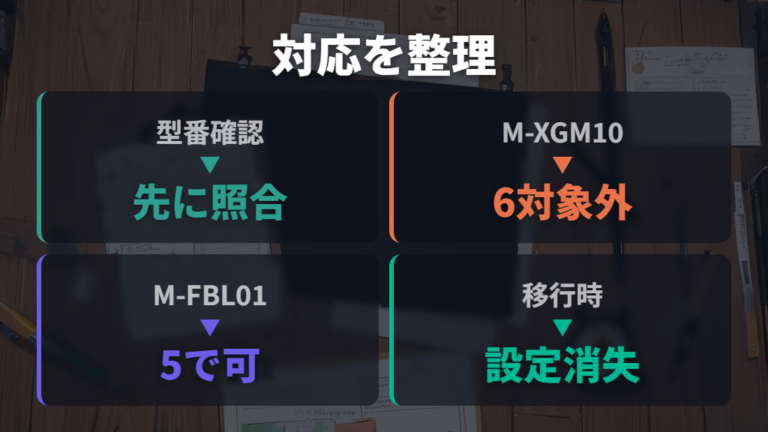
マウスは普通に使えるのに、マウスアシスタントの画面では認識されない。この状態は、私ならバージョン違いを疑います。
| 確認項目 | マウスアシスタント5 | マウスアシスタント6 | 確認時の注意点 |
|---|---|---|---|
| M-XGL10DB系の対応 | 試したところ設定できたとの報告 | M-XGM10DB / M-XGL10DB series は公式ページで型番別の対応版を見る | 対象機種と対応版を確認する |
| M-FBL01DBXSRDの認識 | 個別事例として確認材料にする | トップページにマウスが出ず、レシーバー未接続と表示されたとされている範囲 | まず型番と対応版を確認する |
| 設定移行 | – | 旧バージョンが削除される場合があるとの報告 | 導入前に設定内容を控えておくと安心 |
| 複数マウス設定 | プロファイルは1つだけしか選択できなかったとの報告 | それぞれのマウスの設定を意識せずに使えるとの報告 | 機能改善報告はあるが個人の利用例 |
私が見るなら、最初に型番を控えます。M-XGM10DB / M-XGL10DB series なども、公式ページで対応版を照らし合わせておくと迷いにくいです。ここを見落とすと、設定を保存しても迷いやすいです。
一方で、M-FBL01DBXSRD には版による認識差の報告があります。ただし個別事例なので、まず型番と対応版の確認材料として扱いたいです。マウスが動くことと、割り当てソフトで対応していることは別。この切り分けで、次に見る場所も整理しやすくなります。
最新版への更新で直るケースと戻すケースを分ける

最新版にすれば直るのか、古い版へ戻すべきなのか迷います。
私もソフトの不具合っぽい動きを見ると、すぐ最新版にしたくなります。ただ、エレコムマウスアシスタントでは、更新で見直す場面と、対応機種の関係で前の版を確認する場面を分けた方が落ち着きます。公式情報にも、関連する案内が見つかるケースがあります。
更新は「新しい方が上」ではなく、型番と症状に合っているかで見るのが私の判断軸です。
M-FBL01DBXSRD のように、版による認識差が話題になる型番もあります。ただ、個別事例をそのまま一般的な対処にせず、まず公式ページで型番と対応版を見ます。旧バージョンが削除される場合があるため、事前に設定内容を控えておくと安心です。
反対に、使っている型番が新しい版の対象で、症状に近い公式案内があるなら、最新版側の確認に進む価値があります。公式ページの案内は時期により変わるため、更新する時は作業前に方法を確認してから進めます。迷った時は、いまの版、マウス型番、症状をメモしてから動くと、戻す判断もしやすいです。

私なら、型番と症状を控えてから更新か戻すかを決めます。
Windowsで常駐設定を確認するポイント

Windowsで困るのは、起動直後だけ割り当てが効かない時です。マウスは動くので見逃しやすいのですが、マウスアシスタントモードの割り当てでは、ソフトが起動しているかを見ておきます。
私なら、設定画面を開く前に常駐を見ます。まず通知領域のアイコンを見て、必要に応じてタスクマネージャーの詳細タブも確認します。ElcMouseAp.exe などの表示名は一つの目安として扱い、次にスタートアップ項目でマウスアシスタントが無効になっていないかを確認します。
1. Windows起動後、割り当てボタンだけ効かないかを確認する
2. タスクマネージャーを開き、詳細タブを見る
3. ソフトの起動状態を確認する
4. スタートアップでマウスアシスタントが無効か有効かを見る
5. 無効なら有効にして、次回起動時の動きを確認する
Windowsでは常駐の有無とスタートアップ状態を合わせて見ます。
私がここで気をつけているのは、手動で起動すれば動くのか、Windows起動時から自然に動くのかを分けることです。手動起動で割り当てが戻るなら、設定内容そのものより常駐の問題として見やすくなります。スタートアップでマウスアシスタントが無効の場合は、有効にするとWindows起動時に起動されるようになります。毎回手動で起動しないと効かない状態なら、この確認がかなり大事です。
エレコムマウスアシスタントが適用されない設定を見直す
- Macの案内に従って権限やキーボード配列を確認する
- アプリ別設定が効かない原因は割り当て先から確認する
- プロファイル設定の見直し方は追加と保存を追う
- ブラウザだけ違う時は最後の参考材料として見る
- 設定が反映されない主な原因が残る時の問い合わせ判断
Macの案内に従って権限やキーボード配列を確認する

Macで割り当てがうまくいかないと、私はすぐ権限まわりを疑いたくなります。ただ、Macでは表示された案内に従い、権限やキーボード配列などを順に確認する方が迷いにくいです。
確認されている範囲では、マウスアシスタントVer.5.2.2.001以降では、「キーボード配列選択」から「ANSI配列」を選択することで動作させる方法が案内されています。該当バージョンで案内が出る場合は、キーボード配列を ANSI(En/Ch/Ko) に変更し、最後に 適用 をクリックして設定を反映します。
1. マウスアシスタントの設定画面を開く
2. キーボード配列選択の項目を探す
3. ANSI配列、またはANSI(En/Ch/Ko)を選ぶ
4. 最後に適用をクリックして反映する
5. 割り当てたボタンの動きを改めて確認する
Macでは表示された案内に従い、権限や配列、適用クリックを順に確認します。
私の場合、Macの設定は迷うと画面を開きすぎてしまいます。でも今回の材料だけで言えるのは、表示された案内に沿って権限、キーボード配列、適用クリックを見直すことです。ANSI(En/Ch/Ko)は、該当する案内が出る場合の確認項目として扱います。権限まわりも含めて、一つずつ見る方が、余計な設定変更を増やさずに済みます。
アプリ別設定が効かない原因は割り当て先から確認する
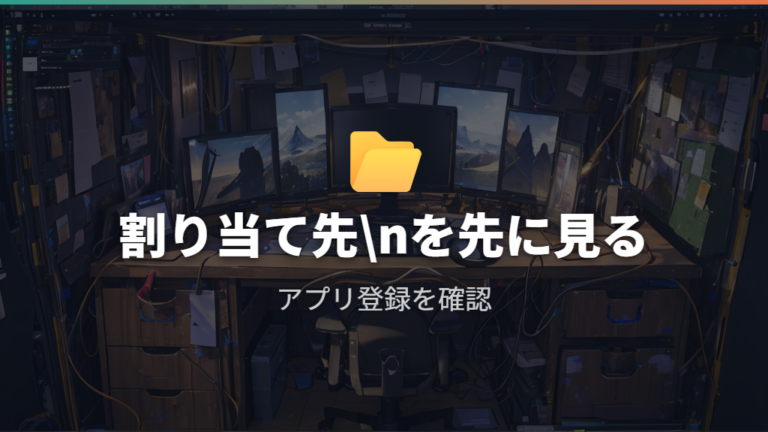
ChromeやExcelなど、特定のアプリだけ割り当てが違う動きをする時は、私はマウス本体よりアプリ別設定を見ます。全体設定では動くのに、そのアプリを前面にした時だけ変わるなら、プロファイルの切り替え先がずれていることがあります。
確認されている範囲では、特定アプリだけ効かない時は、ボタン設定より先に割り当てるプログラムの登録を見ます。
確認されている範囲では、マウスアシスタントにはプロファイル自動切り替えがあり、アプリごとに設定を作ることができます。便利な分、どのプロファイルがどのアプリに結び付いているのかを間違えると、「設定したのに反映されない」と感じやすいです。
私がやるなら、まず対象アプリを起動した状態で、どのプロファイルが使われている想定なのかを確認します。次に、追加したプロファイルに割り当てるプログラムが入っているかを見ます。確認されている範囲では、プロファイルでは追加したプロファイルに割り当てるプログラムを追加し、変更後に[OK]を押して完了します。
ここで大事なのは、ボタン割り当ての中身とアプリの登録先を分けて見ることです。ボタンの設定が正しくても、別のプロファイルに保存されていたり、対象アプリに結び付いていなかったりすると、期待した動きになりません。アプリ別設定は、割り当て内容より先に「どのアプリへ結び付けたか」を見る。この順番にすると、同じ設定を何度も作り直す手間が減ります。
プロファイル設定の見直し方は追加と保存を追う
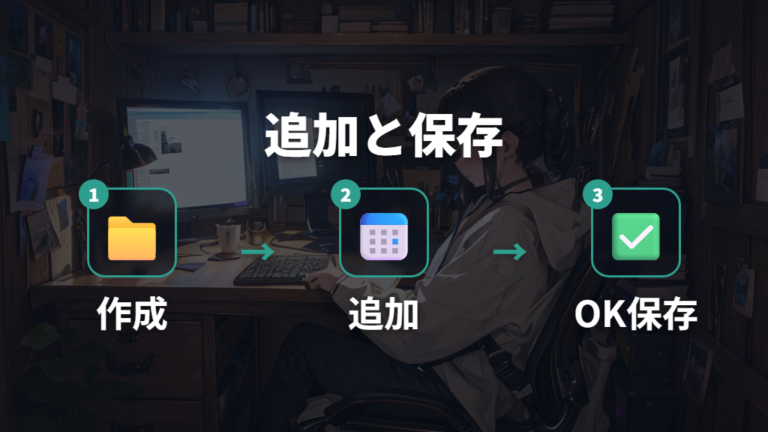
プロファイルを作ったはずなのに切り替わらない時、私は「保存したつもり」を疑います。確認されている範囲では、マウスアシスタントのアプリ別設定は、プロファイル名を作るだけで終わりではなく、割り当てるプログラムの追加と保存まで追う必要があります。
確認されている範囲では、マウスアシスタントにはプロファイル自動切り替えがあり、アプリごとに設定を作れます。また、プロファイルでは、追加したプロファイルに割り当てるプログラムを追加し、変更後に[OK]を押して完了します。
1. 使いたいアプリ用のプロファイルがあるか確認する
2. そのプロファイルに対象プログラムが追加されているか見る
3. ボタン割り当てが目的の内容になっているか確認する
4. 変更後に[OK]を押して完了しているか見る
5. 対象アプリを前面にして、動作を確認する
プロファイル名、割り当てるプログラム、[OK]保存の順に追うと見落としが減ります。
私がよくやる失敗は、設定画面で変更しただけで安心してしまうことです。画面上では設定したように見えても、対象プログラムの追加が抜けていたり、最後の保存まで進んでいなかったりすると、実作業では切り替わりません。特に複数アプリで使い分ける場合、どのプロファイルに何を入れたかが分からなくなりがちです。作った、割り当てた、保存したの三つを声に出すくらいの気持ちで見ると、地味な抜けに気づきやすいです。
ブラウザだけ違う時は最後の参考材料として見る

ブラウザだけジェスチャーや割り当ての動きが変です。
ブラウザだけ挙動が変な時は、私ならまずプロファイルの登録を見直します。そのうえで、ほかの確認を終えてもブラウザだけ違うなら、最後にブラウザ側の設定も参考にします。確認されている範囲では、Chrome や Firefox でマウスジェスチャーアプリの挙動がおかしい原因として、ブラウザのハードウェアアクセラレーションがオンだった事例があります。
私なら順番を崩しません。確認されている範囲では、先にマウスアシスタント側で、アプリ別プロファイルと割り当てるプログラムの登録を見ます。そこでおかしな点がないのに、ブラウザだけ反応が違うなら、ブラウザ固有の設定を最後に見る流れです。全アプリで効かないのか、ブラウザだけ変なのかを分けるだけでも、かなり見通しがよくなります。
気をつけたいのは、ブラウザの事例を見つけたからといって、すぐ全体の設定を変えないことです。Excelや別アプリでは正常なら、マウス本体やソフトの起動ではなく、対象アプリ側の影響として見られます。反対に、どのアプリでも効かないなら、常駐や対応機種へ戻って確認した方が自然です。
ブラウザだけなら、プロファイル確認の後にブラウザ側も見ます。
設定が反映されない主な原因が残る時の問い合わせ判断

ここまで試しても反映されない時、次は何を見ればいいですか?
接続、起動、対応機種、プロファイルまで見ても直らない時は、私は「故障かも」と決めつける前に、公式情報の関連案内と一時的な不具合の可能性を分けて考えます。症状に近い公式案内が見つかるケースもあります。
問い合わせ前には、型番、使っている版、症状、試した確認を短くメモしておくと説明しやすいです。
一時的な不具合報告が出る場合もあります。ただ、待てば直ると考えるより、一時的な不具合の可能性と自分の設定ミスを分けて、すでに試した内容をメモに残します。
問い合わせを考えるなら、マウス型番、マウスアシスタント5か6か、WindowsかMacか、どのアプリで効かないかを整理します。再現する条件を短く書ける状態にしておくと、同じ確認を何度も繰り返さずに済みます。マウス自体のクリックや移動も不安定なら、接続や電池、レシーバー側の確認にも戻ります。
試した順番を残しておくと、次の相談がかなり楽になります。
よくある質問
- エレコムマウスアシスタントが適用されない時、最初に何を確認しますか?
-
私なら、まずマウスアシスタントが起動しているかを見ます。マウスアシスタントモードの割り当てでは、ソフトの起動状態も確認します。Windowsなら通知領域のアイコンや起動状態が目安になります。
- マウスは動くのにボタン割り当てだけ効かないのはなぜですか?
-
マウス本体の基本動作と、マウスアシスタントの割り当ては分けて見た方がいいです。接続や電池に問題がなくても、ソフト未起動、スタートアップ無効、対応機種外、プロファイル設定のずれで反映されないことがあります。
- マウスアシスタント6で認識しない時は5に戻せばいいですか?
-
すぐ戻す前に、まず型番と対応版を見ます。M-FBL01DBXSRDのような報告は、個別事例として参考にする程度が安心です。
- Macで割り当てが効かない時は権限設定を見ればいいですか?
-
Macの画面で出る案内に沿って、権限やキーボード配列などを順に見ます。該当する案内が出る場合は、ANSI(En/Ch/Ko)や適用クリックも確認します。
割り当てを反映させるためのまとめ
この記事のまとめです。
- マウスアシスタントモードの割り当ては起動状態を確認
- Windowsでは常駐と起動状態を確認
- スタートアップ無効による起動漏れ
- USBレシーバー差し直しや別ポート確認という初手
- 無線マウスは電池やペアリング、距離、センサー汚れ
- 公式ページで型番別の対応版を確認
- 個別事例は一般的な対処と分けて見る
- 更新前に設定内容を控えておく判断
- Macでは案内に従って権限や配列を確認
- アプリ別設定はプロファイルと登録プログラムの確認
- ブラウザだけ違う時は補足材料として確認
- 問い合わせ前に型番、版、症状、試した内容の整理
エレコム マウス アシスタント 適用 されない状態は、マウスが壊れたように見えても、実際にはソフトの起動や対応機種で止まっていることがあります。私も設定画面ばかり触って、常駐確認を後回しにしたことがありました。まず原因を小さく分けるだけで、作業中の焦りはかなり減ります。
まずは接続、起動、スタートアップを見て、それから型番ごとの対応版へ進むのが落ち着いた流れです。Macなら画面の案内を見ながら、権限やキーボード配列などを順に見たいですね。ANSI(En/Ch/Ko)と最後の適用クリックは、該当する案内が出る場合に見ておく項目です。
特定アプリだけ効かないなら、プロファイル名よりも割り当てるプログラムと保存まで追うのが大事です。ChromeやFirefoxだけ違う動きなら、ブラウザ側の設定は最後に参考として見ます。全体で効かないのか、一部アプリだけなのかを分けると、次に見る場所がはっきりします。
最後に問い合わせを考える時も、型番、マウスアシスタント5か6か、WindowsかMacか、どのアプリで効かないかをメモしておくと、同じ確認を繰り返す時間を減らせます。私なら、試した順番も一緒に残します。次の一手を決める材料になるからです。
デスク環境は、少しの引っかかりで快適さが変わります。割り当てボタンが戻るだけでも、毎日の作業感はかなり違います。焦って設定を増やすより、いま分かっている事実から順に見直す方が、結果的に早く整えやすいです。