
パームレストのテカリや傷、あとから後悔しないかな。
ノートパソコンを新しくした直後ほど、手を置く部分の傷や手汗の跡が気になりますよね。ノートパソコンのパームレストシールを探しても、サイズと対応機種の選び方、素材と厚みと貼りやすさ、剥がれや跡残りの口コミまで見ることが多くて、どこから比べればいいのか迷いやすいです。
私もデスク環境を整えるのが好きで、MacBook Air 13インチやMacBook Pro 14インチ向けのスキンシールを見比べたことがあります。見た目がかっこいいだけで選びたくなる一方で、同じ13インチ表記でも年式が違えば合わないかもしれない、という不安が残りました。貼ったあとに手首へ引っかかる感じが出ないか、剥がすときに跡が残らないかも気になるところです。
この記事では、傷や手汗を防ぐ効果を出発点に、現在販売ページで確認できるアクセサリー候補、価格と型番と保証の違い、完売品と廃番品の見分け方まで順番に見ていきます。対象のPC本体が今も販売中とは限らないので、専用品だけでなく、フリーカットやDIYで代用する場合の考え方も、私が買う前に確認する目線で整理します。
- 傷や皮脂汚れを防ぐならパームレスト部分の保護が出発点
- サイズと対応機種はインチ表記だけでなく年式や型番の確認
- 素材や厚みや粘着は貼り心地と剥がす不安に直結
- 販売ページ上の候補と売切れ品は掲載元ごとの表示とセット内容で判断
ノートパソコンのパームレストシールで傷や手汗を防ぐ基本
- 傷や手汗を防ぐ効果はどこまで期待できるか
- 素材と厚みと貼りやすさで使い心地を分ける
- サイズと対応機種の選び方は実寸と型番確認が先
- 貼る前の下準備とカット手順を押さえる
- 剥がれや跡残りの口コミで見る粘着リスク
傷や手汗を防ぐ効果はどこまで期待できるか

新品のうちに貼れば、手汗やテカリをかなり防げるの?
新品のノートパソコンを開いたとき、私はまずパームレストのきれいさに目が行きます。手を置く場所なので、キーボードより地味なのに、皮脂汚れや手汗の跡がつくと毎日気になりやすいんです。パームレストシールは、パームレスト部分を汚れや傷から守るためのアイテムで、指先や手の油分の付着を防ぐ目的でも使われます。
手汗対策としては、金属筐体に手汗が直接付着しないように保護フィルムを貼る方法が紹介されています。私の感覚でも、素の金属に手首を置き続けるより、1枚挟んでおくほうが気持ちの面でラクでした。ただし、貼れば何でも同じではありません。保護したい範囲が左右の手首だけなのか、天面や底面まで含めたいのかで、選ぶ商品が変わります。
商品数をざっと見たいときは、モバイルウィンのパームレスト保護フィルム一覧のように、パームレスト保護に絞った一覧から見ると探し始めやすいです。傷と皮脂汚れの予防が主目的なら、まず自分の機種に合う専用フィルムがあるかを確認してください。

私なら、見た目より先に「直接触れる場所を守れるか」から見ます。
素材と厚みと貼りやすさで使い心地を分ける
素材と厚みは、貼ったあとの使い心地にかなり関わります。私が薄型ノートで気にするのは、蓋を閉じたときに違和感が出ないか、タイピング中に手首へ段差を感じないかです。見た目だけで選ぶと、毎日触れる場所だけに小さな引っかかりが気になってきます。
確認されている範囲では、パームレストシールの素材例として撥水性素材、カーボン素材、レザー風素材が紹介されています。別の選び方では、素材、粘着、仕上げ、サイズをチェックし、素材はPVC・PET・布系などが主流です。ここは商品説明の言葉だけで判断せず、手首を置いたときの感触まで想像したいところです。
薄型ノートでは、保護力だけでなく閉じたときの収まりと手首の段差感も見てください。
私なら、見た目を変えたいときはカーボン風やレザー風、汚れ対策を優先したいときは拭き取りやすそうな仕上げを先に見ます。ただ、素材名だけで貼りやすさまでは決めにくいです。粘着が強すぎると剥がすときが不安になりますし、弱すぎると端が浮く心配も出ます。
もうひとつ大事なのが厚みです。クリアビュー スキンシール MacBook Pro/M1 14インチ [メタル] ゴールド メタル調は、掲載元でフィルムの厚みや素材が確認できる場合があります。数値がある商品は比較しやすいので、厚みが明記されているかも私は見ます。毎日触れる部分だからこそ、保護するだけでなく、作業中に存在を気にしなくて済むものを選びたいですね。
サイズと対応機種の選び方は実寸と型番確認が先
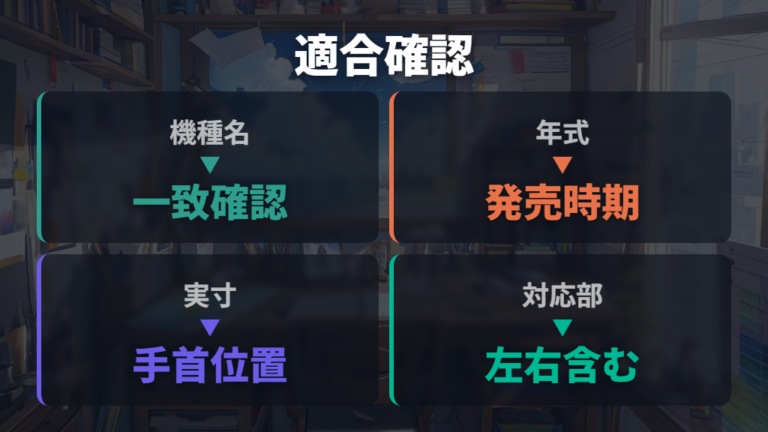
同じ13インチ表記でも、MacBook AirとPro、さらに年式が違うと合わないかもしれません。私も商品名に「13インチ」とあるだけで安心しかけたことがありますが、パームレスト周りはトラックパッドやスピーカー位置が絡むので、インチだけで買うのは不安が残ります。
ノートパソコン用スキンシールは商品によってサイズが異なるため、手持ちのノートPCのサイズや機種をチェックして合うものを選ぶ必要があります。私は次の順番で見るようにしています。
1. ノートパソコンの機種名と年式を先に確認する
2. 商品ページの対応機種に同じ表記があるか見る
3. パームレスト左右やトラックパッド用など貼りたいパーツを確認する
4. 必要なら貼りたい場所の実寸を測って余白を考える
5. 全体保護なら天面や底面のシールも入っているか見る
インチ表記だけで決めず、機種名、年式、貼りたいパーツの3点をそろえて確認してください。
たとえば、ラプラス スキンシール MacBook Air 13インチ M1(メタル)ネイビーブラッシュメタルや、スマコレ MacBook Air 13inch 専用スキンシール 014607のように、MacBook Air 13インチ向けとして見つかる商品でも、掲載元の対応年式やモデル番号を購入前に確認したいところです。同じMacBook Air 13インチ表記でも世代で合わない場合があるので、ここを飛ばさないだけで買い間違いを減らせます。
貼る前の下準備とカット手順を押さえる

貼る前の下準備は、仕上がりにそのまま出ます。私が焦りやすいのは、位置を合わせようとしているうちに端がくっついて、トラックパッド周りの細い部分が少しズレる瞬間です。きれいに使いたくて貼るものなので、最初に机の上を片付けて、手順を決めてから作業したほうが落ち着きます。
パームレストへ貼る前には、貼り付ける場所をきれいに拭いて、油分やほこりを取り除きます。必要に応じて型紙を作成すると、サイズに合わせてカットしやすいです。
1. 電源を切り、貼る場所のほこりや油分を拭き取る
2. 専用品なら仮置きして、左右の余白とトラックパッド周りを見る
3. フリーカットなら型紙を作り、貼りたい範囲を写す
4. カット後にもう一度仮置きして、干渉しないか確認する
5. 端から少しずつ貼り、空気を逃がしながら押さえる
いきなり貼らず、拭き取り、仮置き、型紙、少しずつ貼る流れで進めると安心です。
MacBookPro 2018 13インチ用のパームレストシール体験談では、確認されている範囲では、トラックパッド周りの細い部分に合わせる必要があり、2度目で綺麗に貼れたことが確認されています。私も細いパーツほど、気持ちが急ぐと曲がりやすいと感じます。トラックパッド周りは最後まで位置を見ながら貼るくらいのつもりで、急がず進めてください。
剥がれや跡残りの口コミで見る粘着リスク
貼るのはよさそうだけど、剥がすときに跡が残らないか不安です。
その不安、かなり自然だと思います。私もきれいに使いたくて貼るのに、最後に本体を傷めたら意味が薄いなと感じます。確認されている範囲では、保護フィルムの代わりにスキンシールを貼る方法もありますが、大半のスキンシールは強粘着すぎるため、剥がすときの金属筐体へのダメージが心配だとする体験談があります。
確認されている範囲では、粘着の強さは、貼った日の安心感だけでなく剥がす日の不安にもつながります。
ステッカーを剥がす話では、確認されている範囲では、貼付から1年未満であれば、爪、クレジットカード、薄いプラスチック製パテナイフで剥がせる場合があります。基本手順としては、ドライヤーの温風をシール表面から20cmほど離して数十秒当て、角から低い角度でゆっくり剥がす方法が紹介されています。ここは急いでめくるより、低い角度で少しずつ動かすほうが落ち着いて作業できます。
私なら、買う前に口コミで「端が浮きやすいか」「貼り直しできるか」「剥がした後の跡に触れているか」を見ます。強粘着の不安がある商品は、長期間貼りっぱなしにする前提で考えるくらいがちょうどいいです。保証や型番が書かれたシールを剥がす話とは分けて、パームレストの保護だけに範囲を絞って確認してください。
私は、貼る前より剥がす日のことを少し多めに想像して選びます。
ノートパソコンのパームレストシールを価格・現行品・比較で選ぶ
- 販売ページで確認できる候補は専用品と汎用品を分ける
- 価格と型番と保証の違いは掲載元ごとに確認する
- 完売品と廃番品の見分け方は売切れ表示と年式を見る
- おすすめ商品の比較ポイントはセット内容と貼り直し可否
- フリーカットやDIYで代用するなら薄さと作業性を優先する
- 購入前に口コミで確認したい操作感とメンテナンス
販売ページで確認できる候補は専用品と汎用品を分ける
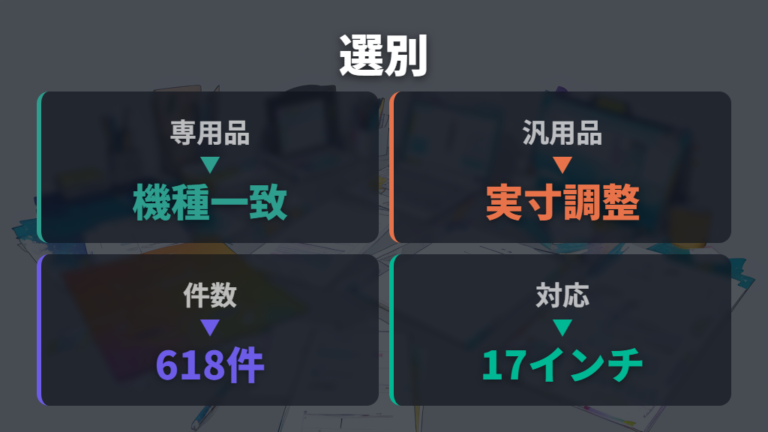
検索結果が多いと、最初にどこを見ればいいか迷います。私なら、いきなり安い順にはしません。まず自分の機種に合わせた専用品があるかを探し、なければ汎用品やDIYに広げます。パームレストは形が合わないと使いにくいので、この切り分けがかなり大事です。
モバイルウィンのカテゴリには、パームレスト保護フィルムがまとまって掲載されています。また、Yahoo!ショッピングの「ノートパソコン スキンシール」検索結果には多数の商品が表示されることがあり、17インチまで対応の汎用ステッカーやMacBook、VAIO、amadana向け商品が並ぶ場合もあります。ここでいう候補はアクセサリーの販売ページ上の表示で、対象のPC本体が現在販売中かどうかとは別に見ます。数が多いからこそ、専用品と汎用品を分けて探すのが私には合っています。
専用品を見るときは、商品名に機種名や年式が入っているかを確認します。MacBook向けのように対応年式が書かれているものは、買う前の判断材料になります。反対に、汎用品は「何インチまで対応」のように広く使える表記が出やすいので、自分で貼りたい範囲を決める必要があります。
全体を守りたいなら、貼りたいパーツ用のシールが入っているかも見てください。確認されている範囲では、ノートPC全体を保護したい場合、各パーツのシールがセットになっているタイプを選ぶ考え方があります。私はパームレストだけで十分なのか、天面や底面まで雰囲気を変えたいのかを先に決めてから探します。
価格と型番と保証の違いは掲載元ごとに確認する

価格を見るときは、商品名の似たものを並べて比べるだけでは足りません。私なら、参考価格、対応機種、貼り直し可否を同じ画面で確認します。安く見えても、年式違いだったり、貼り直し不可だったりすると、買い直しのほうが面倒になるからです。
| 商品 | 参考価格 | 対応機種 | 貼り直し |
|---|---|---|---|
| ラプラス スキンシール MacBook Air 13インチ M1(メタル)ネイビーブラッシュメタル | 掲載元の価格表示を確認 | MacBook Air 13インチ表記でも対応年式・モデル番号を見る | 商品ページで確認 |
| クリアビュー スキンシール MacBook Pro/M1 14インチ [メタル] ゴールド メタル調 | 購入前に表示を確認 | MacBook Pro 14インチ表記でも対応世代を確認 | 掲載元の記載を見る |
| スマコレ MacBook Air 13inch 専用スキンシール 014607 | 販売ページで確認 | MacBook Air 13inch表記でも対応表示を見直す | 表示があれば確認 |
比較するときは、値段だけでなく対応機種と掲載元の表示を同じ画面で見ます。似た名前でも対象が違う場合があるため、対応年式、モデル番号、セット内容を購入前に見直してください。価格だけで選ばないほうが、あとで困りにくいです。
貼り直し可否も見落としやすいです。掲載元によって表示が変わる場合もあるため、貼り直しできるか、粘着面の説明があるかを商品ページで見ておきます。私は不器用なほうなので、初めて貼る商品なら貼り直し可否をかなり気にします。保証に関わるシールや型番シールは、パームレスト用の保護とは別物として扱い、剥がさない前提で見ておくと安心です。
完売品と廃番品の見分け方は売切れ表示と年式を見る

対応機種が合っていても、売切れ品だったらどう見ればいい?
対応機種名が合っている商品を見つけると、ついそこで安心したくなりますよね。私も古い機種向けのアクセサリーを探すとき、商品名だけ見て「これでいいかも」と思いがちです。でも、販売ページでは在庫の表示や年式の古さも一緒に見ないと、現行で買えるものなのか判断しにくいです。
売切れ表示と対応年式を分けて見ると、今買える候補かどうかを整理しやすくなります。
確認されている範囲では、再生部品工房 ダイナショップ福岡本店の日本語キーボードパームレストカテゴリには全356商品があり、一覧内には「売切れ」と表示された商品もあります。こういう一覧では、商品が掲載されていることと、今注文できることを分けて見ます。商品ページが残っているだけでは現行販売とは限らない、私はここを買う前に一度止まって確認します。
年式も大事です。MacBook Air 2018~2020年モデル向け、MacBook Pro 2021年モデル向けのように対象が書かれている商品は、手持ちの機種と照らし合わせやすいです。反対に、古い年式の商品を見つけたときは、自分のノートパソコンのモデル名と発売年式が合っているかを先に見ます。完売か廃番かを本文だけで決めつけるより、販売ページの現在表示、在庫、対応機種の3つを見て候補から残すか外すかを決めるのが現実的です。
私は「載っている」より「今買えて、自分の年式に合う」を見ます。
おすすめ商品の比較ポイントはセット内容と貼り直し可否

商品を比べるとき、私は「どこまで守りたいか」を先に決めます。パームレストだけでいいのか、天板や底面、トラックパッドまで雰囲気をそろえたいのかで、見るべきセット内容が変わるからです。貼り直しのしやすさも、初めて貼るならかなり気になります。
| 商品 | セット内容 | 特徴 | 対応デバイス |
|---|---|---|---|
| ラプラス スキンシール MacBook Air 13インチ M1(メタル)ネイビーブラッシュメタル | 掲載元のセット内容表示を見る | パームレスト左右が含まれるかを確認 | MacBook Air13インチ表記の対応世代を見る |
| クリアビュー スキンシール MacBook Pro/M1 14インチ [メタル] ゴールド メタル調 | 商品ページのセット内容を確認 | 粘着面や気泡対策の説明は掲載元で見直す | MacBook Pro14インチ表記の対応世代を確認 |
| スマコレ MacBook Air 13inch 専用スキンシール 014607 | 販売ページのセット内容を確認 | 素材や貼り直し可否は販売ページの表示を見る | MacBook Air13inch表記の対応世代を見直す |
この比較では、どの商品も掲載元のセット内容表示を見直し、パームレスト左右が含まれるかを確認したいところです。パームレストの保護だけでなく、本体の見た目もまとめて変えたい人ほど、入っているパーツを先に見てください。クリアビューのように粘着面や気泡対策の説明がある商品でも、パームレスト用が含まれるかは掲載元で見直したいところです。
スマコレも、販売ページで貼り直し可否やセット内容の表示を確認したい商品です。トラックパッド用が入っている商品でも、左右のパームレストまで守れるかは表記を見直したいところ。守りたい場所とセット内容が合うことが、見た目や価格より先です。私は、貼る範囲が広いほど作業の難しさも上がると考えて、最初は必要な場所だけに絞る選び方もありだと思っています。
フリーカットやDIYで代用するなら薄さと作業性を優先する

Windows機などで専用品が見つからないときは、フリーカットやDIYを考えます。私なら、いきなり見た目重視の厚いシートを選ばず、まず薄さと作業しやすさを見ます。パームレストは手首が触れ続ける場所なので、少しの段差でも気になりやすいです。
確認されている範囲では、フリーカットタイプのキーボードカバーは、自分で寸法を計って切って使う薄いシート状のカバー素材として紹介されています。パームレストまで含めて保護する使い方が基本っぽいという体験談もあります。
サンワサプライ FA-SMULTI2 シリコンマルチキーボードカバーは、キーボードカバーとしての用途が中心で、パームレスト用途は転用扱いです。使うなら自己判断で実寸、素材、剥がしやすさを確認し、私はまず貼りたい範囲を測ってから余白をどう取るか考えます。

エレコム PKU-FREE4 キーボードカバーも、主な用途はキーボードカバーなので、パームレスト周りに使うなら転用として考えます。自己判断で実寸、素材、剥がしやすさを見たうえで、切る前に仮置きし、トラックパッド周りに干渉しないか見てください。

1. 貼りたい範囲を決め、左右の手首が当たる場所を測る
2. トラックパッドやスピーカー穴にかからない余白を取る
3. 型紙を作ってからシートへ写す
4. 薄さと段差感を仮置きで確認する
5. 端から少しずつ貼り、浮きや引っかかりを見る
専用品がないときほど、実寸、型紙、仮置きの順番で失敗を減らしてください。
DIYでは、確認されている範囲ではホームセンターのインテリアシートを748円(税抜き(?))で購入し、10分ぐらいでできるDIYとして紹介された例があります。安さより、薄さと剥がす日の不安を先に見るのが私の選び方です。
購入前に口コミで確認したい操作感とメンテナンス

購入前の口コミで私が見るのは、貼った直後の見た目だけではありません。手首の滑り、タッチパッドの使い勝手、汚れたときの拭き取り、そして剥がすときの不安まで確認します。パームレストシールは毎日触る場所なので、最初の印象より、使い続けたときの小さな違和感が大事です。
確認されている範囲では、ノートパソコン用スキンシールには、本体や液晶画面を汚れや傷から守り、きれいな状態をキープできるメリットがあります。ただ、パームレストだけを守りたいのか、天板やトラックパッドまで含めたいのかで必要な商品は変わります。口コミでは指滑りや端の浮きに触れているものを優先して読みたいです。
きれいに貼れるかだけでなく、触り心地、拭き取り、剥がす日の不安まで見てください。
日々の拭き取りには、東レ トレシー カラークロス A2424-YOO クリーニングクロスのようなクロスを用意しておくと、パームレスト周りをこまめに整えやすいです。私はデスクに1枚置いておくと、気づいたときに拭けて気分がいいです。

ELECOM AVD-TVCC01 テレビ用クリーニングクロスも、本体や画面周りの清掃用品として商品名で探しやすい候補です。シール面に使えるかは、商品ごとの注意表示を見てから判断してください。

貼った後のメンテナンスまで含めて選ぶと、買う前の見方が変わります。手首や肩のつらさには個人差があるので、続く不調はシールだけで解決しようとせず、整形外科などに相談してください。
よくある質問
- ノートパソコンのパームレストシールは何のために貼るものですか?
-
手を置くパームレスト部分を、汚れや傷から守るために使います。指先や手の油分の付着を防ぐ目的でも使われるので、新品のうちにきれいな状態を保ちたい人には検討しやすいアイテムです。
- サイズ選びはインチ表記だけ見れば大丈夫ですか?
-
インチ表記だけでは不安が残ります。商品によってサイズが異なるため、手持ちのノートPCの機種名や年式、貼りたいパーツ用のシールが入っているかまで確認してください。
- 剥がすときに跡が残るのが心配です。
-
粘着が強いスキンシールは、剥がすときの金属筐体へのダメージを心配する体験談があります。買う前に貼り直し可否や口コミを見て、剥がす日のことも含めて選ぶのが安心です。
- 専用品がない場合はフリーカットでも代用できますか?
-
フリーカットタイプは、自分で寸法を計って切って使う薄いシート状の素材として紹介されています。実寸を測り、型紙を作り、トラックパッド周りに干渉しないか仮置きしてから進めてください。
ノートパソコンのパームレスト保護を失敗しないためのまとめ
この記事のまとめです。
- パームレストシールは手を置く部分の汚れや傷対策
- 手汗対策では金属筐体へ直接触れない工夫が目安
- 素材は見た目だけでなく手首の触り心地まで確認
- 厚みが分かる商品は薄型ノートで比較しやすい材料
- サイズ選びはインチ表記より機種名と年式の確認
- 全体保護なら天面や底面などセット内容の見直し
- 貼る前は油分やほこりを拭き取り仮置きから開始
- トラックパッド周りは細い部分の位置合わせが重要
- 粘着の強さは貼る日より剥がす日の不安に直結
- 販売ページ上の候補は専用品と汎用品を分けて探す流れ
- 価格比較は対応機種と貼り直し可否を同時に確認
- DIY代用は実寸合わせと薄さと作業性を優先
ノートパソコンのパームレストシールは、傷や皮脂汚れ、手汗の跡を少しでも防ぎたいときに候補になります。ただ、貼る場所が毎日手に触れる部分なので、見た目だけで選ぶと小さな違和感が残りやすいです。
私なら、まず自分の機種名と年式を確認して、専用品があるかを探します。なければフリーカットやDIYも見ますが、実寸を測り、型紙を作り、仮置きしてから貼る流れを取ります。ここを急がないほうが、作業後の満足感につながります。
最後に見ておきたいのは、剥がすときのリスクです。貼り直し可否、粘着の強さ、売切れ表示、保証や型番シールとの違いまで確認しておくと、買う前の不安が減ります。効果、適合、剥がすリスクの3点で選ぶのが、私には一番現実的です。