
ノートパソコンスタンド、買うほど必要なのかな。
ノートパソコンスタンドはいらないのでは、と迷う気持ちはよくわかります。画面の高さと目線の基本は気になるけれど、作業時間が短い日もあるし、持ち歩きが増えると荷物になるのも悩ましいところです。
私も在宅ワークの環境を整えるのが好きで、モニターアームや外付けキーボード、デスクライトまでいろいろ試してきました。これは私の体験ですが、デスクワーク歴20年の中で、便利そうだから買ったのに、結局カフェでは広げにくくて使わなくなった小物もあります。逆に、自宅の固定席では外部モニターを使う選択肢のほうがしっくり来た時期もありました。買って後悔しやすい理由は、実際に置いてみるまで見えにくいこともあります。
この記事では、いらない人の共通点、スタンドなしで姿勢を整える方法、外付けキーボードで代用する考え方を順番に見ていきます。さらに、外で使う日と家で長く使う日の違いも、実際の使用場面に分けて整理します。見た目のよさと実用性のズレも見ます。買う前に自分の作業場所と体のつらさを整理して、必要な人と不要な人の違いを落ち着いて判断できるようにまとめます。
- 短時間利用や携帯性重視なら不要寄りの判断
- 目線と視距離を整えられるかが最初の確認軸
- 長時間作業では外付けキーボード併用の検討余地
- 買う場合は安定性と対応サイズを優先した選び方
ノートパソコンスタンドがいらない人の条件を整理する
- いらない人の共通点は作業時間と使う場所に出る
- 画面の高さと目線の基本を先に確認する
- 必要な人と不要な人の違いを表で比べる
- スタンドなしで姿勢を整える方法は足元と休憩から始める
- 買って後悔しやすい理由は携帯性と打ちにくさにある
いらない人の共通点は作業時間と使う場所に出る
ノートパソコンスタンドは、ないと作業できない道具ではありません。私もメール確認や短い調べもの、動画を見るくらいなら、机に直置きのままでも大きな不満は出にくいです。むしろ、そのたびにスタンドを出して角度を合わせるほうが面倒に感じる日もあります。
いらない人の共通点は、作業時間が短いことと、使う場所が固定されていないことに出やすいです。短時間使用や携帯性を優先する場合は不要かもしれない、という整理ができます。PC作業時間が短い場合も、必要性は下がりやすいです。
ただし、画面との距離や目線は軽く見ないほうがいいです。視距離はおおむね40cm以上を確保し、ディスプレイの上端が眼の高さとほぼ同じか、やや下になるかを、作業環境の確認事項として見ておくと判断しやすいです。
私の場合、ソファやカフェで少しだけ使うノートPCにはスタンドを足しません。逆に、同じ机で長く入力する日は、直置きで首を下げ続けていないかだけ先に見ます。一般的な確認としても、まず作業場所と姿勢の負担を分けて見ると考えやすいです。肩や首のつらさが続くなら、作業環境の調整だけで抱え込まず、整形外科などで相談してください。
画面の高さと目線の基本を先に確認する
ノートパソコンスタンドを買う前に、私はまず画面をのぞき込んでいないかを見ます。姿勢の話になると道具を足したくなりますが、机と椅子、目線、距離がすでに合っているなら、スタンドなしでも困りにくいからです。
確認する場所はむずかしくありません。ノートPCをいつもの位置に置いて、画面の上端、目の高さ、腕の置き方を順番に見るだけです。私はこの確認をしてから、買うかどうかの判断がかなり落ち着きました。
1. いつもの作業姿勢で座り、背中を丸めていないか見る
2. 画面の上端が目の高さとほぼ同じか、やや下か確認する
3. 画面までの距離がおおむね40cm以上あるか見る
4. キーボードを打つ手首や肩に力が入りすぎていないか確かめる
5. 画面の照度と手元の明るさが極端に違わないか見る
画面の高さだけでなく、距離、手元、明るさまで一緒に見るのが判断の近道です。
私はモニターライトを足す前に、まず部屋の明るさと画面の反射を見直しました。画面、手元、周辺の明るさの差が大きかったり、反射や手元の暗さが気になったりすると、姿勢とは別のところで疲れを感じることがあったからです。
目線だけ上げても、手元が暗いままだと疲れやすいというのが、私の実感です。スタンドを買う前に、今ある机で距離、目線、明るさをそろえるだけでも判断材料になります。長く不調が続く場合は、作業環境の調整だけで判断せず、眼科などで相談してください。
必要な人と不要な人の違いを表で比べる
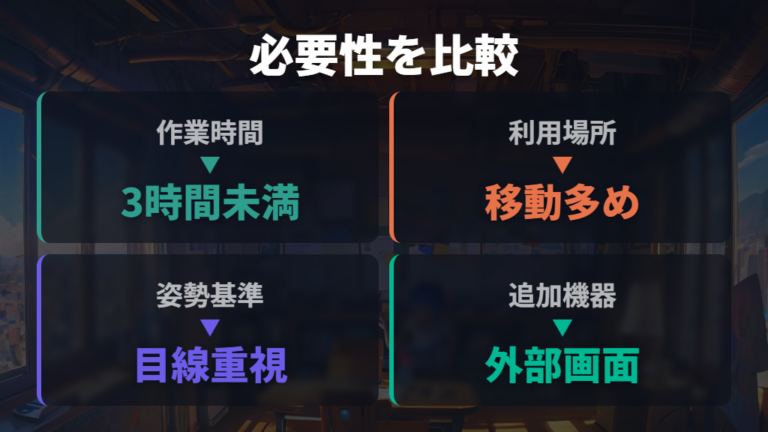
買うか買わないかで迷ったら、私は「今の自分はどちら寄りか」を先に分けます。スタンドは便利な道具ですが、短時間の確認が中心なのに買っても、出番が少ないまま終わることがあります。
| 判断軸 | 不要寄り | 必要寄り |
|---|---|---|
| 作業時間 | 短時間の確認が中心なら必ずしも必要ではない | 毎日4時間以上、画面注視や入力が続くなら作業環境全体を見直す目安になる |
| 使う場所 | 短時間使用や携帯性を優先するなら不要かもしれない | 自宅やオフィスで据え置き利用するなら導入しやすい |
| PCの発熱 | 通常のPCでも、サイズや重量に合う安定した置き方を確認する | 発熱が気になる場合は、吸排気口をふさがない置き方か確認する |
| 外部モニター | ノートPC単体の短時間利用なら優先度は下がる | 外付けモニターと高さを合わせたい場合は役立つ |
この表で見ると、作業時間と使う場所がかなり大きいです。私も外で短く使うノートPCには、スタンドを持ち出さないことが多いです。机が狭い場所では、スタンドを広げるだけで落ち着かなくなるんですよね。
一方で、毎日4時間以上、画面注視や入力が続く場合は、スタンド導入の基準というより、姿勢や休憩、入力環境まで含めて作業環境全体を見直す目安になります。外付けモニターと高さを合わせたい人や、PCの発熱が気になる人は、吸排気口をふさがない置き方かも確認したいところです。
私なら、据え置きで長く使うかどうかを分かれ目にします。短時間、移動多め、ノートPC単体で足りているなら不要寄り。長時間、固定席、外部機器ありなら、スタンド導入を考えていい場面です。
スタンドなしで姿勢を整える方法は足元と休憩から始める
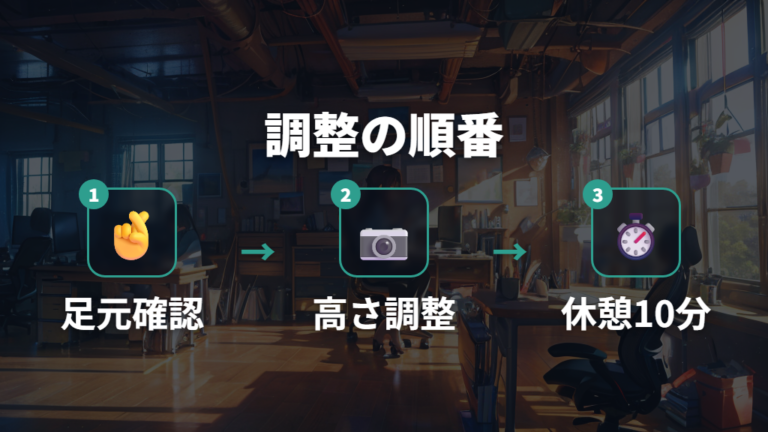
スタンドなしで姿勢を整えたいなら、私はいきなり買わずに足元、画面の高さ、休憩の順で見ます。体に合うかどうかは、写真で見た印象より、いつもの机で数日使った感覚のほうがわかりやすいです。
本や雑誌を重ねる方法、空き箱やティッシュボックスを使う方法は、費用をかけずに高さを試す代替案として挙げられています。ノートパソコンを何冊かの本の上に置き、首を曲げて見なくて済むようにする考え方も、一般的な作業環境の工夫として使えます。私も買う前の仮置きには、このやり方がいちばん手軽でした。
1. まず椅子に深く座り、足が落ち着く位置を決める
2. 本や箱でノートPCを少し上げ、画面の見やすさを確認する
3. 外付けキーボードやマウスが使えるなら手元を低くする
4. 画面や手元の明るさが極端に暗くないか見る
5. 作業を1時間以内で区切り、10分~15分休む
スタンドを買う前に、足元、目線、手元、休憩を一度セットで見直します。
私の場合、高さだけを上げても手元がつらいと、結局長く続きませんでした。画面を上げるなら、入力位置も一緒に考えたほうが自然です。拘束性の高い情報機器作業では、一連続作業時間を1時間を超えないようにし、次の連続作業までに10分~15分の作業休止時間を設ける考え方です。道具を買う前の調整でも、ここはかなり効いてきます。私はタイマーで区切るだけでも、だらっと前のめりになる時間を減らせました。
買って後悔しやすい理由は携帯性と打ちにくさにある
買ったら便利そうなのに、使わなくなることってありますか?
あります。私がいちばん感じたのは、携帯性と打ちにくさの問題でした。カフェで少し作業するだけの日にスタンドまで広げると、机の上が急に窮屈になります。膝の上やソファでリラックスして使いたい場面も、スタンドがあるとかえって動きにくいです。
貼り付けタイプではPC底面に跡が残ることもある、という報告があります。見た目を大事にする人ほど慎重に見たいところです。私はデスクまわりの見た目もかなり気にするので、底面とはいえ跡が残る可能性があるものは少し身構えます。ノートPC本体をきれいに使いたい人は、貼るタイプか置くタイプかだけでも印象が変わります。
持ち歩く日が多い人は、便利さより「出す手間」と「しまう手間」を先に想像してください。
もうひとつは入力時の違和感です。スタンドに乗せたままでも操作できるものはありますが、手首に支えが当たってしまう欠点があると説明されています。さらに、安さを求めて低品質なものを選ぶと、グラグラして安定性に欠ける可能性があります。高さが合っても、打つたびに揺れると使う気が落ちるんですよね。私はこの揺れが気になると、せっかく出してもすぐ直置きに戻したくなります。

外で短時間だけ使うなら、買う前に広げる場面まで想像すると失敗しにくいです。
ノートパソコンスタンドがいらないか迷う人の代替策と選び方
- 外付けキーボードで代用するなら画面だけを上げる
- 外部モニターを使う選択肢は据え置き派に向いている
- 外付けキーボードと外部モニターはどっちが代替になる?
- 必要な人だけが見る選び方は安定性と対応サイズを優先する
- 必要な人と不要な人の違いは買う前に試せる?
外付けキーボードで代用するなら画面だけを上げる
ノートパソコンスタンドを代用として考えるなら、私は外付けキーボードとマウスをかなり重視します。画面だけを上げても、ノート本体のキーボードをそのまま打つと、手元まで上がってしまうからです。首は楽になっても、手首や肩がつらくなるなら本末転倒でした。
小型のノート型機器で長時間のVDT作業を行う場合は、外付けキーボードを使用することが望ましいという整理です。ノート型機器は通常ディスプレイとキーボードを分離できないため、画面の高さと入力位置を別々に整えにくいんです。ここを無理に一台で済ませようとすると、首か手首のどちらかにしわ寄せが来やすいと感じます。
画面を上げるなら、入力する手元は低い位置に残すのが私の基準です。
一般的な工夫としては、外付けのキーボードとマウスを使って、腕、手首または肩の痛みを防ぐという説明もあります。私は長く入力する日は、ノートPC本体を少し上げて、手元には別のキーボードを置くほうが落ち着きます。画面とキーボードを切り離すだけで、姿勢の自由度がかなり変わりました。
ただし、入力機器を増やすと机上スペースは必要です。狭い机でマウス、キーボード、ノートPCを並べると、かえって散らかって見えることもあります。私なら、まず普段の作業で長文入力が多いかを見ます。スタンドなしでいくなら直置き、スタンド代わりに画面を上げるなら外付けキーボード。この切り分けをしておくと、買うものが増えすぎません。
外部モニターを使う選択肢は据え置き派に向いている
在宅ワーク中心で机に固定席があるなら、私はノートパソコンスタンドより外部モニターを先に考えることがあります。画面を大きくできるだけでなく、ノートPC側との高さを合わせやすくなるからです。外に持ち出すより、自宅で腰を据えて作業する人向きですね。
ノートパソコンスタンドを使うと、外付けモニターと高さを合わせられて視認性が上がり、下にキーボードを収納すればデスクにスペースが生まれると説明されています。私もモニターを使う日は、目線が左右に大きくズレないことを重視します。
クラムシェルモードで使うなら、縦置きノートパソコンスタンドも候補になります。執筆時点の候補例として、UGREEN 45137 縦型ノートパソコンスタンドは、ノートPCを閉じて省スペースに置きたい場面で比較対象にしやすいタイプです。

縦置きノートパソコンスタンドは、クラムシェルモードやデスク上のスペースが限られている場合に便利な使い方として紹介されています。ただ、ノートPC単体で画面を見ながら使う場面には向きにくいです。私は外部モニターを使う日は省スペースを優先し、ノートPC単体で使う日は画面の角度や距離を優先します。外部モニター前提なら縦置き、ノート単体なら別の調整という分け方が、私にはしっくり来ます。
外付けキーボードと外部モニターはどっちが代替になる?
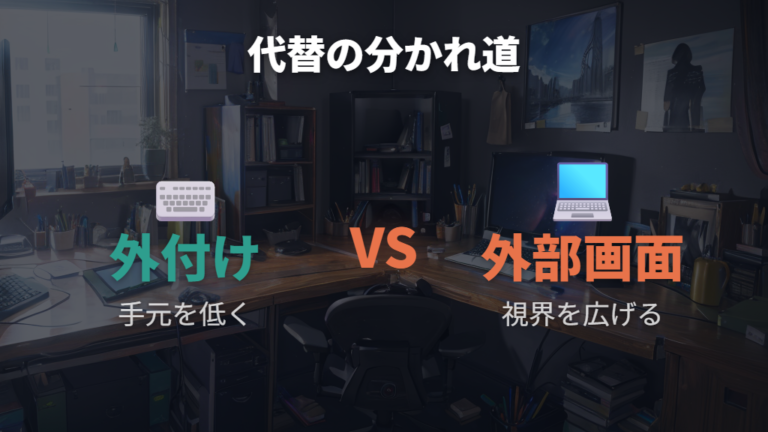
限られた予算で迷うなら、私は「何をつらく感じているか」で選びます。手首や肩がつらいなら外付けキーボードとマウス、画面の狭さや目線のズレが気になるなら外部モニター寄りです。
| 代替策 | できること | 注意点 |
|---|---|---|
| 外付けキーボードとマウス | ノートパソコンを上げても手元を低い位置に置ける | 入力機器の追加費用と机上スペースが必要 |
| 本や雑誌で高さ調整 | 首を曲げて見なくて済むようにノートパソコンを上げられる | 高さの微調整や安定性に注意 |
| 外部モニター | 外付けモニターとノートPCの高さを合わせやすい | 据え置き環境向きで携帯性は下がる |
| 縦置きスタンド | クラムシェルモードや省スペース収納に使える | ノートPC単体で使う場面には向きにくい |
表にすると、外付けキーボードとマウスはスタンドの弱点を補いやすいです。ノートPCを上げても、手元を低い位置に置けます。私も長文を書く日は、この分離がかなり大事でした。
一方で、外部モニターは据え置き環境向きです。持ち歩きには向きませんが、自宅の固定席では目線を合わせやすくなります。本や雑誌で高さ調整する方法は費用を抑えられますが、安定性と微調整には注意が必要です。まず困っている場所をひとつに絞ると、スタンドを買うべきか、別の道具で足りるかが見えてきます。
必要な人だけが見る選び方は安定性と対応サイズを優先する
それでも買うなら、私は見た目や価格だけで選ばず、安定性と対応サイズを先に見ます。スタンドは小さな道具に見えますが、ノートPCを乗せるものなので、グラつきがあると作業中のストレスがじわじわ出ます。
安さを求めて低品質なノートパソコンスタンドを購入すると、グラグラと安定性に欠けることがあります。記事執筆時点の製品情報として、ダイソーの折りたたみ式PC・タブレットスタンドは、収納時サイズが約4.5×27.4×1.8cm、耐荷重1.5kg、16インチまでのPC・タブレットに適応と紹介されています。
1. 自分のノートPCのサイズと重さに合うか確認する
2. 持ち歩き用か、据え置き用かを先に決める
3. 高さ調整より、まずグラつきにくさを見る
4. 手首に支えが当たらない使い方ができるか想像する
5. 外付けキーボードを併用するか決めておく
買う人ほど、価格より「乗せたときに安定するか」を先に見ます。
執筆時点の候補例として、アイリスオーヤマ NPS-S ノートパソコンスタンドは、必要な人が比較するときに名前を確認しやすい製品です。

アイリスオーヤマ(IRIS OHYAMA) ノートパソコンスタンド ノートPC スタンド タブレットスタンド 教卓 スタンド高さ/角度調整可能 姿勢改善 折り畳み式 軽量スタンダードタイプ シルバー NPS-S
エレコム PCA-LTSH8BK ノートPCスタンドも、対応サイズや使い方を見ながら比べる候補例のひとつです。

BoYata N-19 ノートパソコンスタンドは、据え置き寄りで検討する人が比較対象にしやすい候補例です。

自分のPCに合うかを先に見ることが、後悔を減らす入口です。
必要な人と不要な人の違いは買う前に試せる?
買う前に、自分に必要かどうか試す方法はありますか?
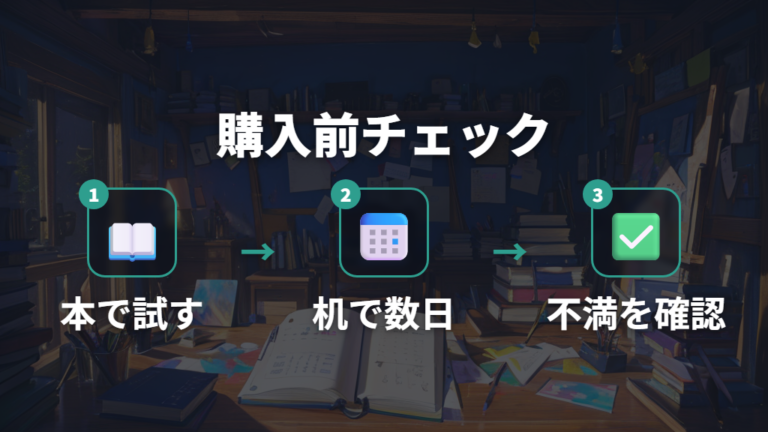
あります。私はいきなり買うより、まず本や雑誌を重ねてノートPCを少し上げてみます。空き箱やティッシュボックスを使う方法も、費用ゼロの代替案として挙げられています。こうした簡易調整だけでも、首を曲げて見なくて済むようにする考え方につながります。買う前に試せるので、合わなかったときの後悔も小さく済みます。
数日だけでも、いつもの机で試すと必要な人と不要な人の違いが見えます。
試すときは、画面の高さだけを見ないほうがいいです。ノートPCを上げると、内蔵キーボードも一緒に上がります。そこで打ちにくい、手首が浮く、肩に力が入ると感じるなら、外付けキーボードとマウスを使う前提で考えたほうが自然です。生徒向けの説明では、外付けキーボードとマウスを追加することで、Chromebooksまたはノートパソコンを目の高さに上げる考え方が紹介されています。
私はこの試し方で、短時間なら不要、長時間なら工夫が必要と分けやすくなりました。買うかどうかは、数日使って首、手首、机の広さに不満が残るかで見ます。短い確認作業なら直置きで十分でも、長く入力すると急に違和感が出ることがあります。その差を家にあるもので先に見ておくと、必要な道具だけ選びやすくなります。
まず家にあるもので試して、残った不満だけを道具で埋めるのが現実的です。
よくある質問
- ノートパソコンスタンドはいらない人もいますか?
-
はい。短時間使用や携帯性を優先するなら、不要寄りで考えてよいです。作業時間が短い場合も、まずは直置きで目線や距離に不満があるかを見てください。
- スタンドなしで姿勢を整えるなら何から始めればいいですか?
-
私なら、椅子と足元、画面までの距離、目線の高さを先に見ます。本や雑誌でノートPCを少し上げ、外付けキーボードを使えるなら手元を低くする方法も試しやすいです。
- 外付けキーボードがあればスタンドはいりませんか?
-
外付けキーボードだけで足りる人もいます。画面を本や箱で上げ、手元を別キーボードに分けられるなら、専用スタンドを買う前にかなり判断しやすくなります。
- 買うなら何を優先して選べばいいですか?
-
安定性と対応サイズを先に見てください。安さだけで選ぶとグラつきが気になることがあります。自分のノートPCのサイズ、重さ、持ち歩き用か据え置き用かを確認してから選ぶと判断しやすいです。
スタンドなしで快適に使うためのまとめ
この記事のまとめです。
- ノートパソコンスタンドは作業環境で判断する道具
- 短時間利用や携帯性重視なら不要寄りの考え方
- 画面上端、視距離、明るさは買う前に見たい確認点
- 画面注視や入力が長く続く日は外付けキーボードも検討
- 本や箱で高さを試してから買う慎重な流れ
- 買うなら安定性と対応サイズを優先した選び方
ノートパソコンスタンドはいらないのか、という答えは、あなたの作業時間と使う場所でかなり変わります。なくても作業自体はできますが、目線が下がり続けていないかは一度見ておきたいところです。短時間の確認が中心なら、直置きでも不満が出にくい人はいます。逆に、同じ机で長く入力するなら、画面の高さ、手元、休憩の取り方までまとめて見たほうが判断しやすいです。
私の場合、短いメール確認や外での軽い作業にはスタンドを足さず、自宅で長く入力する日は外付けキーボードや外部モニターまで含めて考えます。道具を増やす前に、本や箱で高さを試すだけでも判断しやすくなりました。画面を上げたときに手首がつらくならないかも、忘れずに見たい点です。見た目がすっきりしても、打つたびに揺れたり、手首に支えが当たったりすると続きません。
買うと決めた人は、安さだけで選ばず、グラつきにくさと自分のノートPCに合うサイズを見てください。買わない人も、休憩や明るさ、画面までの距離を整えるだけで、作業環境はかなり扱いやすくなります。スタンドを足すかどうかより、あなたの机で楽に続けられる形かどうかを見ていきましょう。私なら、必要そうに見える道具より、今の不満をひとつ減らせる道具を選びます。
首や肩、目のつらさが続くときは、デスク環境だけで抱え込まないでください。私は机まわりを整えるのが好きですが、体の不調には個人差があります。作業環境を整えても変わらない場合は、整形外科や眼科で相談してください。スタンドなしで快適に使える人も、買って少し楽になる人もいるので、まずはあなたの作業時間と場所を基準にしてみてください。