PCにスピーカーを接続するときは、まず「音声をどこから送るタイプか」を見分けましょう。3.5mmならPCのヘッドホン・音声出力端子へ、USB音声入力ならUSB端子へ接続します。Bluetoothなら、ケーブルを挿す代わりにPCとスピーカーをペアリングします。
迷いやすいのは、USBが電源専用のタイプと、モニター経由で音を出す場合です。どちらも、電源や映像がつながっただけでは音声の接続が完成していないことがあります。この記事では接続方法を選ぶところから、Windows 11の出力設定、音が出ないときの切り分けまで順番に説明します。
- 3.5mm・USB・Bluetoothの接続先と使い分け
- USB音声入力とUSB給電の違い
- モニター経由の接続条件とWindowsの出力設定
- 無音・認識しない症状別の確認手順
PCスピーカーの接続方法を端子別に選ぶ
3.5mm・USB・Bluetoothは何で選ぶ?
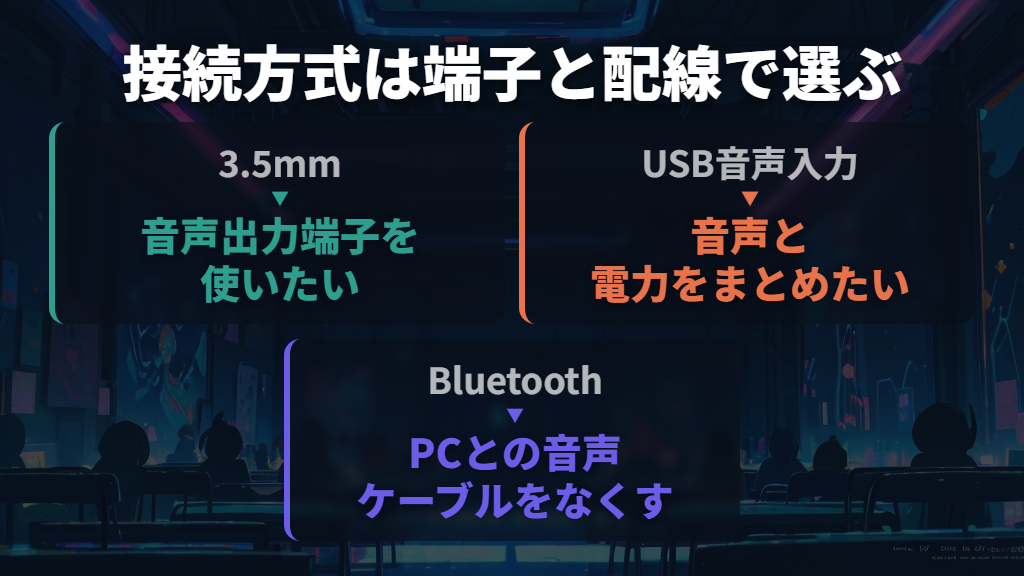
選び方の軸は、手元のPCにある端子と、スピーカーまで音声ケーブルを引くかどうかです。ヘッドホン端子を使いたいなら3.5mm、対応する製品で音声と電源の配線をまとめたいならUSB、PCとの音声ケーブルをなくしたいならBluetoothが候補になります。

すでにスピーカーがある場合は、その製品が対応する入力方法から選びましょう。
| 接続方式 | PCから音声を送る経路 | 電源の考え方 | 選ぶときの分かれ目 |
|---|---|---|---|
| 3.5mm | ヘッドホン・音声出力端子 | スピーカー側の給電・充電が必要 | PCの音声出力端子を使いたい |
| USB音声入力・USB給電 | USB端子 | 対応製品ならUSBケーブル1本で音声と電力を供給 | 配線をまとめたい |
| 3.5mm音声入力・USB給電 | 音声は3.5mm、電源はUSB | USBを電源として使う | ヘッドホン端子とUSB電源を使いたい |
| Bluetooth | 無線 | スピーカー側の給電・充電が必要 | PCとの音声ケーブルをなくしたい |
机の配線を整理したい私なら、まず「USB1本で音声も送れるか」を見ます。ただし、USBの文字があればすべて同じ使い方になるわけではありません。サンワダイレクトの選び方でも、USB接続とUSB電源タイプは別に説明されています。
無線を選ぶ場合も、不要になるのはPCとの音声ケーブルで、スピーカーを動かす電源まで不要になるわけではありません。
3.5mmプラグはヘッドホン端子・緑色の出力端子へ
3.5mm接続では、スピーカーのプラグをPCの音声「出力」へ挿します。ノートPCならヘッドホン端子や対応するコンボ端子、色分けされた端子が並ぶデスクトップPCなら緑色の端子が目印です。同じ丸い穴でも、ピンクはマイク入力、青はライン入力なので、通常のスピーカー用プラグを挿す場所とは役割が異なります。
ただし、端子の位置や構成はPCによって違います。色分けがないPCで「緑の穴」を探し続ける必要はありません。取扱説明書の端子図で、ヘッドホン出力やスピーカー用出力に当たる場所を特定するのが確実です。
グレーやオレンジの端子は、対応するサラウンド構成で使う出力として案内されており、空いている穴ならどれでもよいわけではありません。
- PC側のヘッドホン・音声出力端子を特定する
- スピーカー用の3.5mmプラグを接続する
- スピーカーに必要な電源を接続するか、充電状態を確かめて電源を入れる
- Windowsのサウンド設定で使う出力先を選び、音量を調整する
ここで大切なのは、音声プラグと電源を別々に考えることです。プラグが正しい穴に入っていても、スピーカーの電源が入っていなければ接続手順は完了していません。また、スピーカーから音を出すために設定するのはWindowsの「出力」です。
「入力」はマイク側の設定なので、再生先を変えたいときは出力欄へ進みましょう。
USB接続は「音声入力」と「給電だけ」を区別する
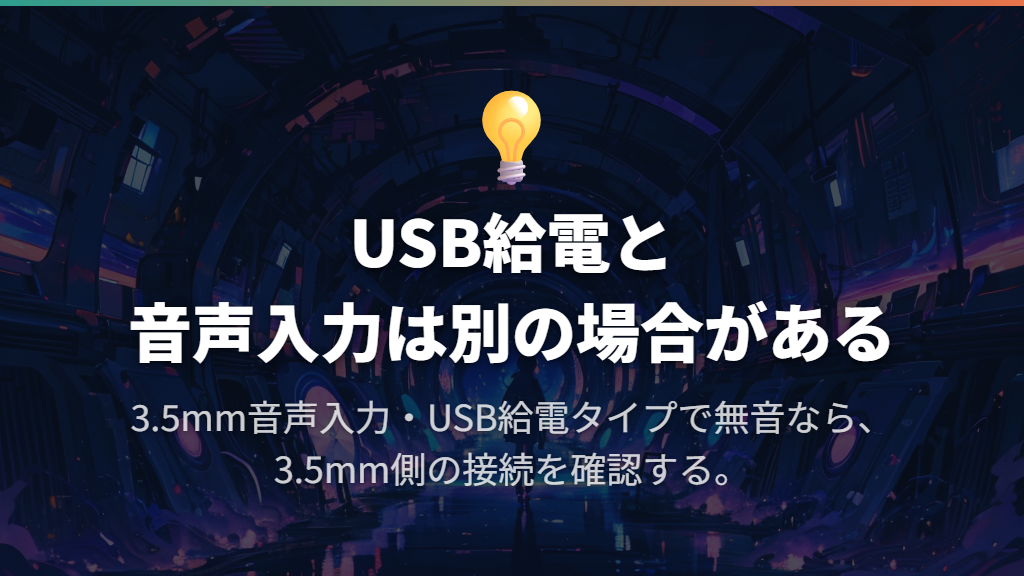
USBケーブル1本で使いたいなら、USB経由で音声を入力できる製品を選びます。USB音声入力とUSB給電に対応するタイプは、デジタル音声信号と動作に必要な電力を1本で送れるのが特徴です。一方、3.5mm音声入力・USB給電のタイプでは、USBは電源、3.5mmは音声という分担になります。
後者でUSBだけを挿しても、3.5mm側の音声経路はつながりません。「電源は入るのに無音」というときは、音量を変える前に、この接続方式を見直す意味があります。仕様欄では電源の項目だけでなく、音声の入力端子も読みましょう。
USB給電という説明を、USBから音声も受け取れるという意味に読み替えないことがポイントです。
USB音声入力タイプをWindows 11で使う場合は、PCのUSB端子へ接続し、必要な認識処理を待ってから、[設定]→[システム]→[サウンド]の[出力]でUSBスピーカーを選びます。
Dellの接続ガイドでは、必要なドライバーをWindowsが自動でインストールする際に、有効なインターネット接続が必要と案内されています。自動で導入されない場合は、製造元のWebサイトで対応ドライバーを探す流れです。
USBを挿した後の判断も二つに分かれます。出力一覧にUSBスピーカーがあるなら、まず再生先の選択へ進みます。音声入力に対応するUSBスピーカーなのに一覧に見当たらない場合は、後半の認識トラブルの手順へ進むと、設定と接続の問題を分けて考えられます。
BluetoothはペアリングモードにしてPCへ追加する
Bluetooth接続では、PC側のBluetoothをオンにし、スピーカー側を「ペアリングモード」にしてから追加します。スピーカーの電源を入れる操作と、PCから見つけられる状態にする操作を分けて考えるとわかりやすいです。
ペアリングモードにするボタンや押し方は製品ごとに異なるため、この操作だけはスピーカーの説明書に従います。
- スピーカーの給電・充電状態を確かめ、電源を入れる
- スピーカーを説明書どおりにペアリングモードにする
- Windows 11の[スタート]→[設定]→[Bluetoothとデバイス]でBluetoothをオンにする
- [デバイスの追加]→[Bluetooth]を選ぶ
- 一覧から接続するスピーカーを選び、画面の案内に従って登録を完了する
PC側の対応を調べる入口も[Bluetoothとデバイス]です。Dellは、Bluetoothのスイッチがある場合、そのPCはBluetoothをサポートしていると案内しています。まずこの画面でオンにできるかを見てから、スピーカーの追加へ進みましょう。
登録が終わっても無音なら、ペアリングを繰り返す前にWindowsのサウンド設定で出力先を見ます。一覧にスピーカーが出てこない場合は、ペアリングモードと距離の問題を先に切り分けます。「見つからない」と「接続後に音が出ない」では、次に触る設定が違うためです。
PCスピーカー接続後の出力設定と音が出ないときの対処
PC本体とモニターのどちらにつなぐ?
モニターにヘッドホン・AUX音声出力があり、スピーカーが3.5mm入力に対応していれば、モニター経由で接続できます。対応する音声出力端子がない場合は、PC側につなぐ方法を選びましょう。モニターに丸い端子があるかだけでなく、それが音を外へ送る出力なのかが判断の分かれ目です。
モニター経由では、「PCからモニターへ音声を送る」「モニターからスピーカーへ音声を送る」という二段階の接続になります。後半はAUXケーブルでつなぎ、スピーカーの電源も用意します。
Gechicの案内では、モニター経由の利点として、接続端子へ手が届きやすいことや、ノートPCとゲーム機などの接続機器を切り替えやすいことが挙げられています。
前半のPCとモニターの接続も見落とせません。I-O DATAの対象モニター向けFAQでは、HDMI・DisplayPort・USB-C接続は映像と音声を1本で接続する一方、DVI-DやアナログRGB接続では別途オーディオケーブルが必要と説明されています。
映像が映っていることだけで、モニターまで音声も届いているとは判断しないようにしましょう。
最後にWindowsの出力先をモニターへ切り替えます。外付けスピーカーをモニターのヘッドホン端子につないだ場合、PC側で選ぶのはモニターです。また、モニター自体から音を出したいなら内蔵スピーカーの有無も別に見る必要があります。
内蔵スピーカーがないモデルでも、対応するヘッドホン端子を利用する方法はあります。
Windows 11で実際につないだ出力先を選ぶ
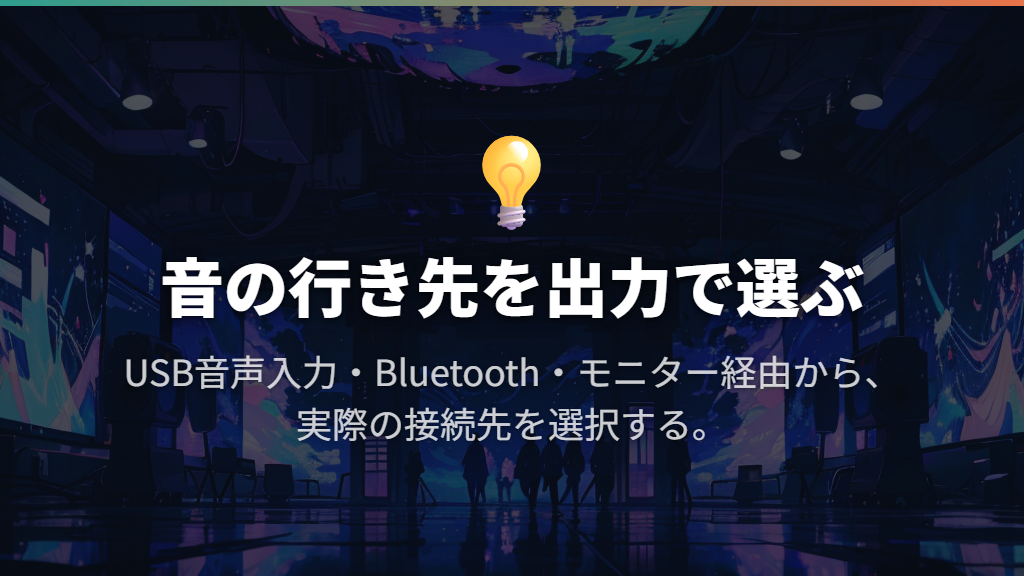
配線ができたら、Windowsに「どこへ音を送るか」を指定します。[スタート]→[設定]→[システム]→[サウンド]を開き、[出力]から使う再生デバイスを選んでください。タスクバーのサウンドアイコンを右クリックし、[サウンドの設定]から開く方法もあります。
| 今の接続 | 出力設定で選ぶ対象 |
|---|---|
| PCの3.5mm端子に接続 | その音声出力に対応する再生デバイス |
| USB音声入力で接続 | 接続したUSBスピーカー |
| Bluetoothで接続 | 接続したBluetoothスピーカー |
| モニターのヘッドホン端子に接続 | 音声を渡しているモニター |
特にモニターを接続している環境では、画面と音の行き先を分けて考えるのがコツです。PCの音声出力先がモニター以外なら、映像はモニターに表示されていても、音はPCや別の機器へ出力されます。モニター経由で鳴らすつもりならモニターを、PCへ直接つないだスピーカーを鳴らすつもりならその出力を選びます。
モニターの型番が一覧にない場合、I-O DATAは[コントロールパネル]→[サウンド]→[再生]で、無効なデバイスの表示を調べるよう案内しています。一方、USBスピーカー自体が認識されていないなら、出力欄の選び直しだけでは進めません。後述するUSB端子とドライバーの確認へ移りましょう。
音が出ないときは電源・接続・音量を切り分ける
出力先を選んでも無音なら、スピーカーの電源、音声ケーブル、音量とミュートを順番に見ていきます。一度に複数の設定を変えるより、「音声が通る接続になっているか」「音量が絞られていないか」を分けて調べると、次の操作を決めやすくなります。
- スピーカーの電源が入り、必要な給電・充電ができているかを見る
- 音声用ケーブルが正しい出力端子へしっかり接続されているかを見る
- Windowsの出力先が、今鳴らしたい機器になっているかを見る
- スピーカーとPCの音量、ミュートを調べる
- 特定のアプリだけ無音・小音量なら、アプリ側の音量設定へ進む
動画やゲームだけ聞こえない場合は、Windows全体の音量だけを上げ続けないようにしましょう。Gechicは、音量ミキサーでアプリケーションごとの音量設定を見ることを案内しています。
ゲームでは音楽や効果音などの項目が分かれている場合もあるため、ゲーム内で必要な音声がミュートになっていないかも調べます。
モニター経由なら、さらにモニター側の音量・ミュートと、PCからモニターまでの音声接続が確認対象になります。また、無音ではなく雑音や音の歪みが問題なら、Dellはケーブルの損傷や差し込み状態、別の音声端子・ケーブルでの確認を挙げています。
症状が変わったら、無音用の設定だけにこだわらず、接続部分も見直しましょう。
認識しないUSB・見つからないBluetoothの対処
USB音声入力タイプがPCに認識されない場合は、スピーカーの電源を確かめ、別のUSB端子で試します。それでも見つからなければ、Windows 11のデバイスマネージャーで[サウンド、ビデオ、およびゲームのコントローラー]に表示されるかを調べます。
これは「認識されているが再生先に選ばれていない」状態と区別するための確認です。
ドライバーの更新や再インストールが必要な場合は、メーカーの案内に沿って進めます。自動でドライバーが入らないときの入手先として、Dellの接続ガイドは製造元のWebサイトを案内しています。なお、USBを電源としてしか使わない3.5mm入力タイプは、先に音声プラグの接続へ戻りましょう。
USB音声入力タイプと同じ手順を当てはめないことが大切です。
Bluetoothで一覧に出てこない場合は、スピーカーがペアリングモードになっているか、PCの近くにあるかを先に見ます。そのうえでBluetoothをオフにしてからオンへ切り替え、再度追加を試します。見つからない状態が続く場合には、PCのBluetoothドライバーの更新も確認対象です。
一度つながるものの途中で切れる場合は、充電状態、PCとの距離、ほかの無線機器による干渉を切り分けます。スピーカーをPCへ近づけて状態を見る方法も、Dellが案内しています。接続方式ごとの詳しい操作は、Dellのスピーカー接続ガイドも参照できます。
PCスピーカーの接続方法と設定のまとめ
この記事のまとめです。
- 接続方式はPCの端子とスピーカーの対応入力から選ぶ
- 3.5mmはヘッドホン・音声出力へ接続し、色分けされたPCでは緑色が目印
- USB音声入力・USB給電の対応製品なら、USB1本で音声と電力を送れる
- 3.5mm音声入力・USB給電タイプは、USBだけでなく音声プラグの接続も必要
- Bluetoothはスピーカーをペアリングモードにし、Windowsからデバイスを追加する
- モニター経由には、モニターの音声出力端子とスピーカーの対応入力が必要
- モニターに映像が映っていても、音声の接続と出力先は別に確認する
- Windows 11のサウンド設定では、実際の接続経路に合う出力先を選ぶ
- 無音なら電源・接続・出力先・音量を調べ、特定アプリだけの問題はアプリ設定を見る
- USBの認識不良は別端子とドライバー、Bluetoothの不調はペアリング状態・距離・充電などを切り分ける