エレコムのBluetoothマウスは、マウスをペアリングモードにして、パソコンのBluetooth設定から追加するのが基本です。多くの機種では、電源を入れたあとに底面などのペアリングボタンを約3秒長押しし、LEDランプの点滅を確かめて接続へ進みます。
電源をオンにしただけでは、初回の接続に必要な状態になっていないことがあります。まずマウス側の準備を済ませ、Windows 11かMacの手順へ進みましょう。すでに試している方は、後半の「点滅しない」「検出されない」「登録済みなのに動かない」のうち、今の状態に合う節から読めます。
- Bluetooth式とUSBレシーバー式の見分け方
- ペアリングボタンとLED点滅の確認
- Windows 11・Macの接続手順
- 繋がらない症状別の対処と再ペアリング
エレコムのBluetoothマウスの繋げ方と初回設定
最初にBluetooth式かUSBレシーバー式かを確かめる
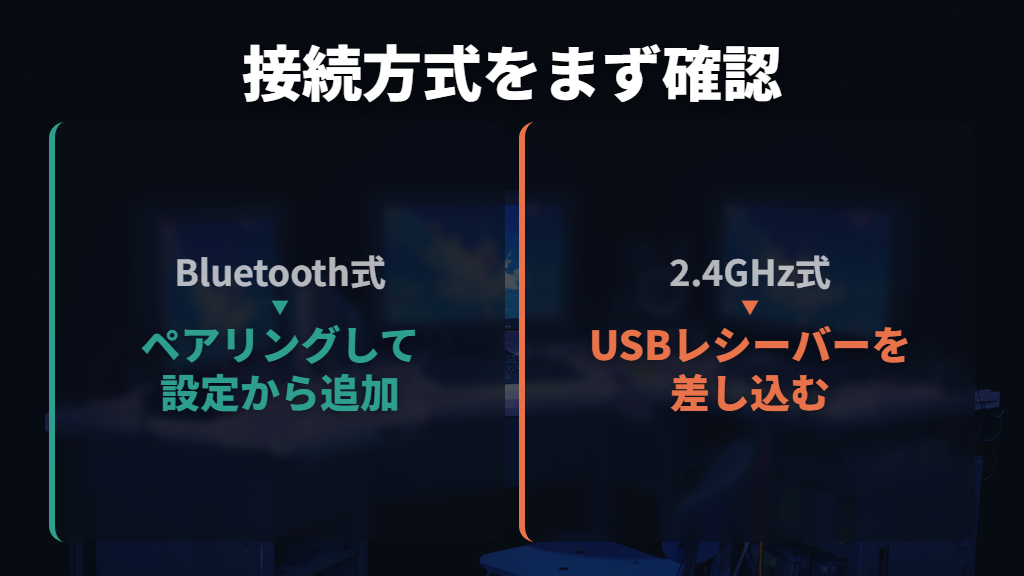
ケーブルのないマウスでも、接続方式は同じとは限りません。まず、手元の製品の説明書で接続方式を見てください。Bluetooth接続の説明があればこの記事のペアリング手順へ、2.4GHzワイヤレス接続でUSBレシーバーを使う製品ならレシーバーを接続する手順へ進みます。
Bluetooth式は、パソコンにマウスを認識させる「ペアリング」という初回設定が必要です。一方、USBレシーバー式は、受信機をパソコンのUSBポートへ差し込んで無線接続します。「ワイヤレス」という言葉だけで判断せず、何を使ってパソコンと通信する製品なのかを見るのが分かれ目です。
| 接続方式 | 接続に使うもの | 最初に進む操作 |
|---|---|---|
| Bluetooth | パソコン側のBluetooth機能 | マウスをペアリングモードにして、設定から追加する |
| 2.4GHzワイヤレス | USBレシーバー(受信機) | レシーバーをパソコンのUSBポートに差し込む |
パソコンにBluetoothが内蔵されていれば、Bluetooth接続のためにUSBポートを使う必要はありません。ただし、マウスがBluetooth式でも、パソコン側にその機能があるかは別の確認事項です。
設定画面にBluetoothのオン・オフが見当たらない場合は、後半の検出されない場合の説明へ進んでください。接続方式の違いは、エレコムの接続方式別ガイドでも確認できます。
ペアリングボタンを長押ししてLEDの点滅を確かめる
マウス側では、電源を入れる操作と、接続相手から見つけてもらうための操作を行います。後者がペアリングモードへの切り替えです。エレコムの多くのBluetoothマウスは、次の流れで準備できます。
- 電池式なら電池を入れ、充電式なら製品の説明書に従って充電します。
- マウスの電源をオンにします。
- 底面などにある「PAIRING」「ペアリング」または「CONNECT」ボタンを約3秒長押しします。
- ペアリングを示すLEDランプが点滅したら、パソコン側でBluetooth機器の追加を行います。
ボタンの位置や細かな操作、点滅するランプの位置・色は型番によって異なります。上の手順は共通の目安として使い、手元のマウスの説明書に別の操作がある場合は、そちらに合わせましょう。電源をオンにしたときの反応だけで接続準備ができたと判断せず、ペアリング用のランプの点滅を見るのがポイントです。
ボタンが見つからない場合も、まず型番に合った説明書へ戻ると、探す場所を絞れます。エレコムの型番別ペアリング案内には、製品マニュアルを探す入口があります。ほかのマウスの写真と見比べて同じ場所を探すより、自分の型番の操作を基準にしてください。
Windows 11は「Bluetoothとデバイス」から追加する
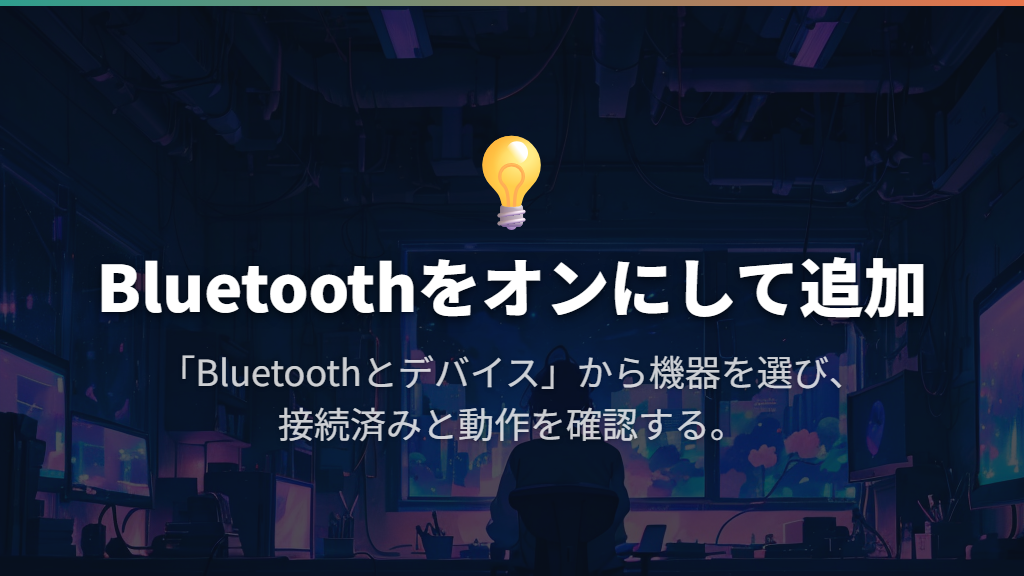
Windows 11では、「Bluetoothとデバイス」からマウスを登録します。設定画面でBluetoothをオンにしたうえで、追加する機器の種類も「Bluetooth」を選びます。マウスの電源だけでなく、パソコン側のBluetoothもオンになっていることが必要です。
- スタートボタンを右クリックし、「設定」を開きます。
- 「Bluetoothとデバイス」を選び、Bluetoothをオンにします。
- 「デバイスの追加」を押し、表示された画面で「Bluetooth」を選びます。
- マウスをペアリングモードにします。
- 検出されたマウスを選び、ペアリングが終わるまで待ちます。
- 「完了」を押し、マウスが「接続済み」になっていることを確かめます。
一覧に表示される名前は、使っているマウスによって異なります。説明用の画面と同じ名前が出なくても、それだけで失敗ではありません。接続したい製品の項目を選び、最後は「接続済み」の表示と実際のマウスの動作まで確かめましょう。
なお、エレコムのWindows 11向け案内では、マウス接続時にBluetoothパスキーは求められないとされています。「パスキーが一致していません」などのエラーが出たら、ペアリングを最初からやり直します。それでも解決しなければ、パソコンを再起動して再度設定する手順です。
画面付きの説明は、Windows 11の公式接続ガイドで参照できます。
Macは「システム設定」のBluetoothから接続する
Macでは、アップルメニューから「システム設定」を開き、「Bluetooth」で登録します。マウスが一覧に現れたら、その製品の「接続」を押す流れです。Windowsの「デバイスの追加」というボタンを探す必要はありません。
- アップルメニューから「システム設定」を開きます。
- 「Bluetooth」を選び、Bluetoothをオンにします。
- マウスの電源を入れ、ペアリングボタンを3秒以上長押しします。機種固有の操作は説明書に従います。
- 検出されたマウスの項目にカーソルを合わせ、「接続」を押します。
- 「接続済み」と表示されたら接続完了です。

Macでも製品の表示名は型番によって異なります。名前が出てこない場合は、マウスをペアリングモードにするところからもう一度試してください。
何度繰り返しても表示されず、ほかのBluetooth機器も見つからない場合は、パソコン側のBluetoothが無効になっているなどの可能性があるため、MacやBluetoothアダプターのメーカーへ相談する段階です。
製品は表示されるのに接続が失敗した場合は、いったん画面を閉じて再試行します。失敗が続くときは、登録済みの接続情報を誤認識している可能性もあるため、後半の再ペアリングへ進みましょう。なお、ここでの手順はmacOSの機能を使う方法です。
他社製Bluetoothアダプターの専用ソフトを使っている場合は、エレコムのMac向け案内でも、そのメーカーへの確認が案内されています。
エレコムのマウスをbluetoothで繋げられないときの対処
ランプが点滅しないときは操作と電池・充電を見直す
ペアリングボタンを押してもランプが点滅しないなら、まずマウス側の準備を見直します。電源が入っていること、型番に合うペアリングボタンを長押ししていること、その機種のペアリングランプを見ていることが確認点です。
ランプの位置や色が機種によって違うため、「赤く光らないから故障」と色だけで判断することはできません。
操作が合っていても点滅しない場合は、電池残量が少ない可能性があります。電池式の製品なら新品の電池への交換を試します。電源をオンにしても電源ランプがつかないときは、電池の向きが正しくセットされているかも見てください。
買ったばかりでも、付属電池の残量は判断材料になりません。エレコムは、付属電池は動作確認用であり、数日程度で残量がなくなる場合があると案内しています。「新品のマウスだから電池は十分あるはず」と考えて設定だけを繰り返しているなら、電池の交換を試す意味があります。
バッテリー内蔵型は、電池交換ではなく、説明書に従ってしばらく充電してから再度試します。電池式と充電式では対処が違うので、手元の製品に合うほうを選びましょう。ランプが点滅する状態になったら、WindowsやMacでマウスを検索する手順に戻ります。
マウスが検出されないときはパソコン側のBluetoothを調べる
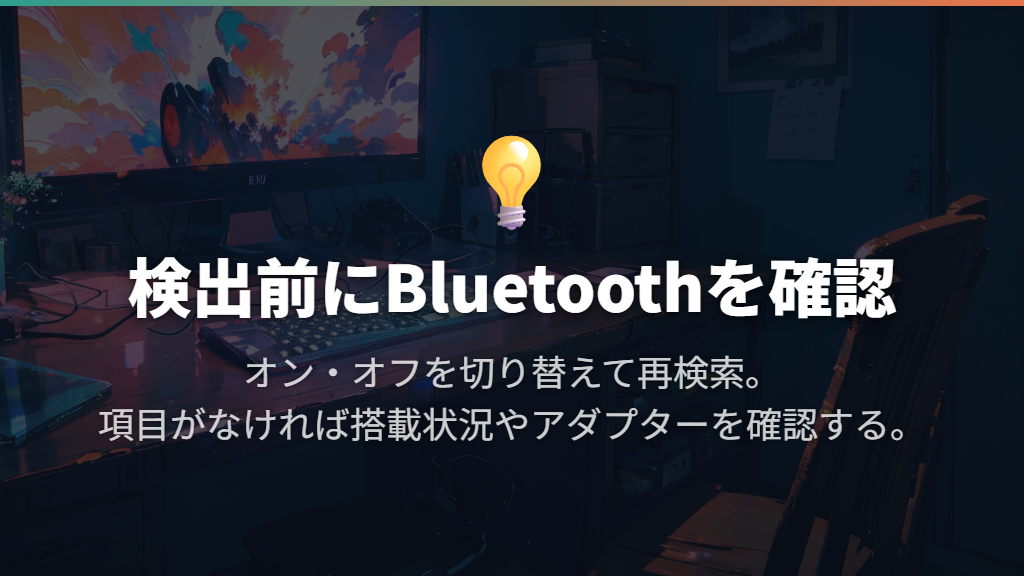
マウスがペアリングモードになっているのに名前が出ない場合は、接続先のBluetoothがオンかを見ます。エレコムは、操作などによってBluetoothがオフになっている場合があると説明しています。オンになっていても検出されなければ、次の順序で接続をやり直します。
- マウスの電源と、パソコン側のBluetoothをオフにします。
- パソコン側のBluetoothをオンにします。
- マウスをもう一度ペアリングモードにして、パソコンから検索します。
一方、Bluetoothのオン・オフの項目そのものがない場合は、マウスの長押しを繰り返す前に、パソコンがBluetoothを搭載しているかを調べる必要があります。Windows 11の公式案内でも、Bluetoothを選択できないときは非搭載の可能性が挙げられています。
Bluetooth機能のないパソコンで利用する場合は、別途Bluetoothアダプターが必要です。
すでにアダプターを使っている場合は、内蔵Bluetoothだけの場合と設定環境が異なることがあります。項目がないことだけを理由に、追加のアダプターが必要とは決めないでください。使っているアダプターのソフトや設定方法をメーカーに確かめるのが先です。
また、パソコンのBluetoothドライバーの更新や再インストールで改善する場合もあります。エレコムは、その方法についてパソコンメーカーへの確認を案内しています。ここまで進んだら「Bluetoothマウスを検出しない」と状況を伝え、ドライバーの対応を相談しましょう。
登録済みなのに動かないときは削除して再ペアリングする
パソコンにマウス名が残っているのに動かない場合は、登録したペアリング情報がうまく動作していない可能性があります。登録情報をいったん削除し、マウスをペアリングモードにして追加し直すのが再ペアリングです。
エレコムの案内では、動かないときに表示される「ペアリング済み」は、過去に接続したことがある状態を示すと説明されています。名前が一覧にあるだけで接続できているとは判断せず、「接続済み」になっているかを見ましょう。Macでも「未接続」のままでは使用できません。
| OS | 登録情報を削除する操作 |
|---|---|
| Windows 11 | 「設定」→「Bluetoothとデバイス」→「デバイス」で、対象マウスの右側のメニューから「デバイスの削除」を選び、「はい」で確定 |
| Mac | Bluetoothの設定で対象マウスの右側の「i」を開き、「このデバイスのペアリングを解除」→確認画面で「デバイスのペアリングを解除」を選択 |
削除が終わったら、この記事の初回設定と同じようにマウスをペアリングモードにし、パソコンから検索して接続します。削除だけでは作業は完了しません。「接続済み」に変わるところまで進めてください。
Windows 11で削除に失敗するときは、対象マウスの接続を解除するか電源をオフにする方法、パソコンを再起動する方法が案内されています。操作画面を見ながら進めたい場合は、Windows 11のペアリング削除ガイドを参照できます。
改善しなければ別の機器で試して相談先を絞る

電池やBluetooth設定、再ペアリングを見直しても接続できない場合は、可能な範囲で機器を替えて試します。別のBluetoothマウスを同じパソコンへ接続する方法と、問題のマウスを別のパソコンなどへ接続する方法があります。両方の道具をそろえる必要はなく、試せるほうで切り分けましょう。
目的は、その場で故障を断定することではありません。マウス側と接続先側のどちらに問題がある可能性が高いかを見て、相談先を絞るためです。
| 試した結果 | 考えられる状況と相談先 |
|---|---|
| 同じパソコンで別のBluetoothマウスは接続できる | 接続できないマウス側に問題がある可能性。エレコムの案内へ進む |
| 同じパソコンで別のBluetoothマウスも接続できない | パソコン側に問題がある可能性。パソコンメーカーへ相談 |
| 問題のマウスが別の機器では接続できる | 元の接続先に問題がある可能性。その機器のメーカーへ相談 |
| 問題のマウスが別の機器でも接続できない | 周囲の機器のBluetooth状態も見直し、改善しなければマウス側の問題を疑う |
別の機器でも失敗するときは、近くでBluetoothがオンになっているほかの機器に検出されている可能性もあります。エレコムは、できるだけ接続したい機器だけBluetoothがオンになっている状態で試すよう案内しています。
マウスは検出できるものの、選択したあとにエラーが出る場合は、マウスの電源をオフにし、再度オンにしてペアリングモードへ切り替え、機器の追加をやり直します。一時的なエラーなら、数回試すことで接続できる場合があります。
それでも改善しなければ、エレコムのペアリング不具合の案内から修理・製品交換の案内へ進みましょう。
エレコムのBluetoothマウスの繋げ方まとめ
この記事のまとめです。
- 無線マウスでも接続方式は異なるため、Bluetooth式かUSBレシーバー式かを最初に確かめる
- 多くのエレコムBluetoothマウスは、電源を入れてペアリングボタンを約3秒長押しする
- ペアリング操作やランプの位置・色は型番によって異なるため、手元の機種の説明書を基準にする
- Windows 11は「Bluetoothとデバイス」から「デバイスの追加」へ進む
- Macは「システム設定」のBluetoothでマウスを選び、「接続」を押す
- ランプが点滅しない場合は操作を見直し、電池式は電池交換、充電式は説明書に従った充電を試す
- 検出されない場合はBluetoothを入れ直し、設定項目がない場合はパソコンの搭載機能やアダプター環境を調べる
- 登録済みなのに動かない場合は、ペアリング情報を削除して接続し直す
- 接続の完了は、一覧に名前があるだけでなく「接続済み」の表示と動作で確かめる
- 改善しない場合は別のマウスや接続先で試し、結果に応じてパソコンメーカーかエレコムへ相談する