
ロジクールの設定ソフト、OptionsとOptions+のどちらを入れればいいの?
ロジクールオプションを入れようと検索すると、Logicool OptionsとLogi Options+が出てきて、どちらを選べばいいのか迷いますよね。Optionsの安全なダウンロード方法だけ知りたいのに、対応マウスとキーボードの確認や対応OSと必要な動作環境まで気になって、手が止まる人も多いと思います。
私も在宅ワークのデスク環境を整える中で、ロジクールのマウスやキーボードをいくつか使ってきました。便利にしたくて設定ソフトを入れたのに、古いOptionsとOptions+の違いがわからず、最初は同じものの新旧版なのか別物なのかでかなり迷いました。Macでは権限を見落として、ボタン設定が反映されないこともありました。
この記事では、公式ページを起点にした入手方法、WindowsとMacでの導入手順、OptionsとOptions+の違い、ボタン割り当てとFlow機能、認識しないときの対処法までを順番に整理します。専門家ぶらず、私がデスクまわりでつまずいた感覚に近いところから、あなたが判断しやすい形にほぐしていきます。
- ダウンロードは公式ページを起点に対応ソフトを判断する流れ
- Options+と旧Optionsで異なるOS要件と併用条件の確認
- 対応デバイス確認後に使うボタン割り当てとFlow機能の活用
- 認識しない時は電源や接続方式から順に見る基本の切り分け方
ロジクールのオプション系ソフトを安全に導入する基本
- Optionsの安全なダウンロード方法は公式ページを起点にする
- WindowsとMacでの導入手順はOS要件と権限付与を確認する
- 対応マウスとキーボードの確認は公式のSupported devicesを見る
- 対応OSと必要な動作環境はOptionsとOptions+で違う
- OptionsとOptions+の違いは後継アプリへの移行方針で考える
Optionsの安全なダウンロード方法は公式ページを起点にする
ロジクールの設定ソフトを探すと、似た名前のページがいくつも見えてきます。私も最初は、検索結果からそれっぽい配布ページへ進みそうになりました。マウスやキーボードの設定を任せるソフトなので、ここは急がず公式ページを起点にするのが安心です。
今から入れるなら、まずLogi Options+公式ダウンロードページを開き、あなたの環境で表示される内容を確認します。公式はLogi Options+への移行を案内しており、対応デバイスでは後継アプリを使う流れが中心です。ここでWindows用かMac用かを見てから進むと、余計な遠回りが減ります。
旧アプリのLogicool Optionsを探している場合も、いきなり配布ファイル名だけで判断しないほうがいいです。公式のOptionsページやサポートページで、旧アプリが必要な理由があるか、手持ちのデバイスがどちらに対応しているかを見てから決めるほうが、あとで設定が見つからない不安を減らせます。
私の場合、デスクまわりのソフトは一度入れると長く使うので、公式ページから入手することを最初の確認にしています。便利そうな解説ページを読むのは後でもできます。先に安全な入口を決めておくと、Optionsの安全なダウンロード方法で迷う時間がかなり減りました。
WindowsとMacでの導入手順はOS要件と権限付与を確認する
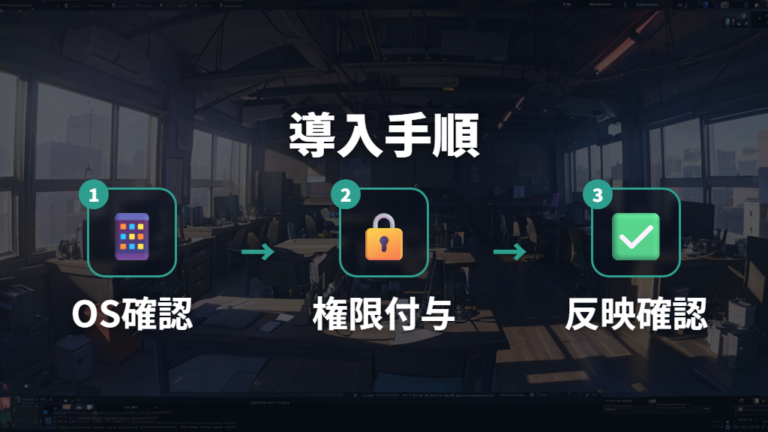
インストール自体は難しく見えなくても、WindowsとMacでは見る場所が少し変わります。私がつまずいたのはMac側で、ソフトは入ったのにマウスボタンの変更が反映されず、設定画面ばかり見直していました。
先に確認したいのは、対応OSと権限まわりです。Options+はWindowsとMacで配布されますが、OS要件に合わない環境では導入前に止まることがあります。Macではまずアクセシビリティや入力モニタリングを確認し、使う機能によってBluetooth、USBアクセサリ、ログイン項目、画面収録の許可も見ます。全ユーザーで画面収録が必須というより、機能依存で必要な権限が変わると考えると楽です。まずここです。
1. 公式ページでWindows用またはMac用のダウンロード表示を確認する
2. あなたのPCが対象のOS要件に合っているか見る
3. インストーラーを実行し、画面の案内に沿って進める
4. Macではアクセシビリティ、入力モニタリングを中心に、必要に応じてBluetooth、USBアクセサリ、ログイン項目、画面収録の許可を見直す
5. 設定後にボタン割り当てやスクロール調整が反映されるか試す
入れた直後に動かない時は、再インストール前にOS要件と権限付与を見直してください。
私の場合、アプリを開けることと、実際にデバイス設定が効くことは別だと感じました。特にMacはセキュリティ設定側で止まっていると、Options+の画面だけ見ても原因が見えにくいです。WindowsでもMacでも、導入前のOS確認と導入後の権限確認を分けて見ると、変に焦らず進められます。
対応マウスとキーボードの確認は公式のSupported devicesを見る
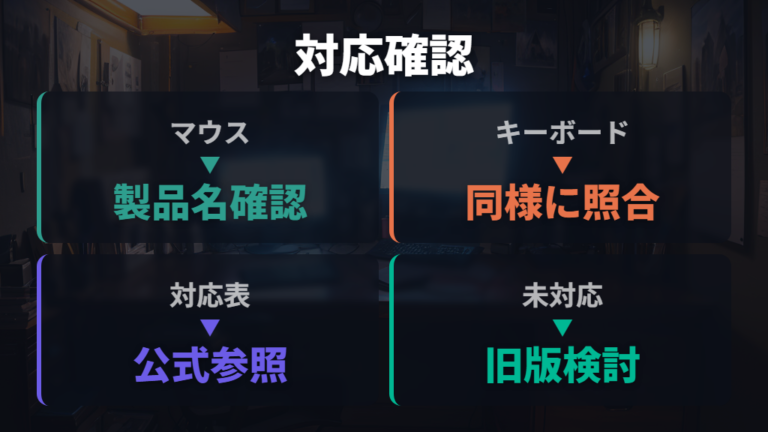
対応マウスとキーボードの確認で私が迷ったのは、手持ちの古いデバイスをOptions+で見ればいいのか、旧Optionsを見るべきかという点でした。名前が似ているので、設定ソフトだけ先に入れてから「この機種は出てこない」と悩みがちです。
先にSupported devicesを見て、必要に応じて製品ページやサポートページも確認してからインストールすると失敗しにくくなります。
公式の対応デバイス一覧では、Logi Options+側で使える機器を確認できます。ここであなたのマウスやキーボード名が見つかれば、後継アプリ側で設定を進める判断がしやすいです。見つからない時は、旧Logicool Optionsの対象か、別の接続管理が必要かを見ます。
M650 for Businessのように、販売名に色やサイズが入る製品は一部だけで探すより、Supported devicesで見つけやすいシリーズ名に寄せて確認するほうが見落としを減らせます。旧機種名、法人向け名、販売名の差分で拾えないこともあるので、私なら色やサイズ表記より先にシリーズ名と型番を見て、必要なら製品ページやサポートページも照らし合わせます。
Liftも、エルゴノミクス系の名前だけで判断せず、対応一覧でシリーズ名を照らし合わせたい機種です。縦型マウスはボタン設定を使いたくなるので、対応確認の手間を先にかける価値があります。
私の場合、ソフトを入れる前にSupported devicesを見る流れにしてから、設定画面で探し回る時間が減りました。対応マウスとキーボードの確認は、アプリ選びの前置きではなく最初の本題です。
対応OSと必要な動作環境はOptionsとOptions+で違う
会社PCや古いMacで使えるかを見たい時は、OptionsとOptions+を同じ条件で考えないほうがいいです。私も「ロジクールの設定ソフトなら入るだろう」と思い、OS要件の違いで手が止まりました。
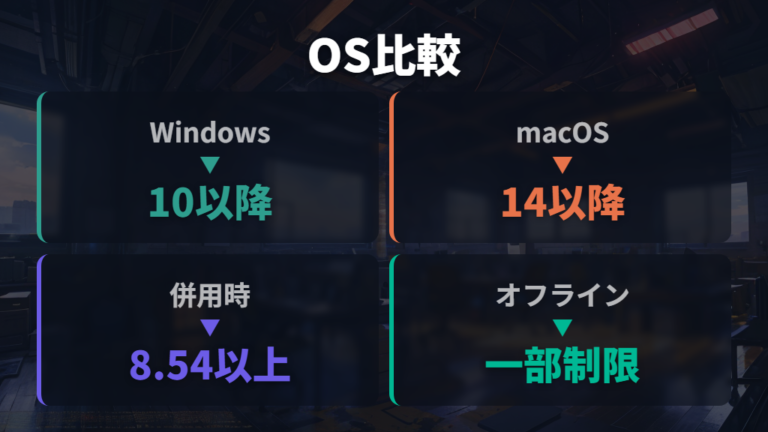
以下は2026年6月時点で公式ページやサポート案内を確認した内容です。Logi Options+のmacOS要件は、公式ダウンロードページの表示では2026年6月時点でmacOS 14以降です。別のサポートページでは表示差分が出る可能性もあるので、インストール前に必ず最新の公式表示も見てください。
| 項目 | Logi Options+ | Logicool Options |
|---|---|---|
| Windows | Windows 10 or later | Windows 10以降 |
| macOS | macOS 14 or later | macOS 11以降 |
| 併用条件 | Optionsと両方入れる場合はOptions 8.54以降が必要 | Options+と両方入れる場合はOptions 8.54以降が必要 |
| オフラインインストーラー | Logi Account、Flow、Smart Actions、設定のバックアップと復元は利用不可 | – |
この表で先に見たいのは、macOS 14 or laterとmacOS 11以降の差です。Macを長く使っている人ほど、ここでOptions+が入らない可能性を確認しておくと安心です。Windows側はどちらもWindows 10系以降の表記ですが、会社PCでは管理権限や社内ルールも絡むので、条件確認が現実的です。
併用条件も地味に大事です。2026年6月時点の公式サポートでは、OptionsとOptions+を両方入れる場合は、Options 8.54以降が必要と案内されています。古い機器を残しつつ新しい機器をOptions+で使うなら、旧Optionsを残す理由とバージョン条件を一緒に見ないと整理がややこしくなります。
私なら、まずOptions+を使えるOSかどうかを見て、次に対応デバイス、最後に旧Optionsを残す理由の順で考えます。対応OSと必要な動作環境を先に見るだけで、導入後の迷いが減ります。
OptionsとOptions+の違いは後継アプリへの移行方針で考える

OptionsとOptions+、古いほうを残したままでいいの?
私も最初は、Logicool Optionsを消すのが少し怖かったです。古いアプリに慣れていると、後継のLogi Options+へ移るだけなのか、機能が変わって困るのかが見えにくいんですよね。公式サポートでは旧Optionsがend of supportと案内されているため、対応デバイスではOptions+への切り替えが案内されています。メンテナンスされず更新が提供されない前提だと、OfficeやAdobe系の新規機能追加、新規導入まわりで失敗しやすくなる点も見ておきたいです。
対応デバイスならOptions+を中心に考え、古い機器だけ旧Optionsの必要性を見る流れが自然です。
ただし、手持ちの各機器がOptions+に対応しているとは限りません。ここで焦って旧Optionsを外すより、対応デバイス一覧であなたのマウスやキーボードを確認し、必要なら併用条件も見てから判断するほうが落ち着けます。両方入れる場合はOptions 8.54以降が必要と示されているので、古いまま放置している時はそこも確認したいところです。
私の場合、新しい機器はOptions+、古い機器は対応状況を確認という分け方にすると、頭の中がかなり整理されました。OptionsとOptions+の違いは、機能名だけで比べるより、後継アプリへの移行方針と手持ち機器の対応で考えるほうが実用的です。

まず対応機器を見て、残す理由がある時だけ旧Optionsを考えましょう。
ロジクールのオプション設定と不具合対処を実用目線で整理する
- ボタン割り当てとFlow機能で作業を短縮する
- ボタン割り当てとFlow機能を設定するときの基本手順
- 認識しないときの対処法は接続方式から切り分ける
- OptionsとOptions+の違いを踏まえて旧アプリを整理する
ボタン割り当てとFlow機能で作業を短縮する

ボタン割り当てを使うと、ロジクールのマウスやキーボードが一気に作業道具らしくなります。私の場合、WordやExcel、ブラウザで毎回押していた操作をマウス側に寄せたら、手の移動がかなり減りました。デスク環境は見た目も大事ですが、こういう小さな短縮が積み重なると気分がいいです。
よく使う操作ほど、ボタン割り当てに移すと作業中の手戻りが減ります。
Options+では、対応デバイスのボタン割り当てやアプリ固有設定、ポインタやスクロール調整などを扱えます。たとえば、ブラウザでは戻る・進む、表計算ではよく使う操作、文章作成ではショートカットをボタンに置くような使い方です。私は最初から凝った設定にせず、毎日何度も押している操作だけを移すようにしました。
Flow機能は、対応する環境で複数PC間を移動する使い方に関係します。複数台のPCを行き来する人なら、Logicool Flowを見ておく価値があります。ただ、使えるかどうかは対応デバイスや環境に左右されるので、先に対応状況を確認してから試すほうがいいですね。使うPCが同一ネットワーク上にあり、ファイアウォールやポート制限で通信が遮断されていないこと、各PCでOptions+が導入されデバイスを認識していることも確認します。
もうひとつ便利なのが、Smart Actionsのように操作をまとめる発想です。細かい設定をいきなり詰め込むより、毎日くり返す操作をひとつ減らすくらいから始めると続きます。私のデスクでは、見た目のかっこよさと同じくらい、こういう地味な快適さが満足度を上げてくれました。
ボタン割り当てとFlow機能を設定するときの基本手順
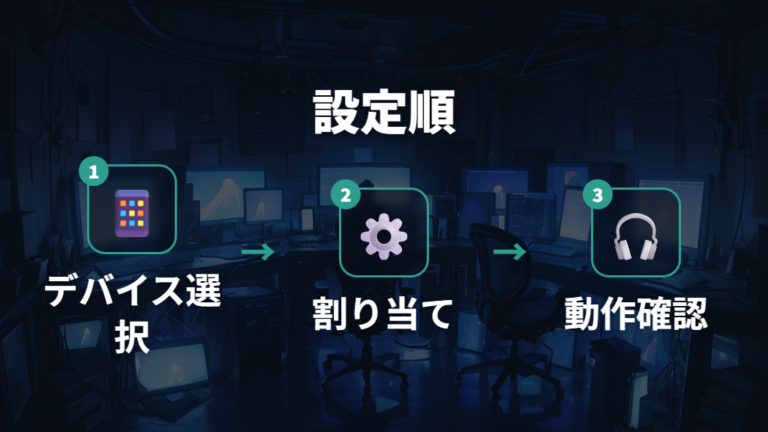
ボタン割り当てとFlow機能は、デバイスを選び、よく使う操作だけを割り当て、必要ならアプリ固有設定やFlowを足す順番にすると分かりやすいです。いきなり細かく作り込むより、まず毎日使う操作だけを置き換えるくらいで十分です。
1. Options+を開き、設定したい対応デバイスを選ぶ
2. ボタンごとに割り当てたい操作を選び、よく使うものから試す
3. 必要に応じてアプリ固有設定を分ける
4. ポインタ速度やスクロール調整を、作業しながら見直す
5. Flowを使う場合は、対象PCや接続状態を確認する
6. 状態通知や設定の反映を見て、使わない割り当てを減らす
最初から詰め込まず、毎日使う操作だけを割り当てると続けやすくなります。
私の場合、使わない設定を増やさないことが一番効きました。触る頻度が高い操作ほど残り、思いつきで入れた割り当てほど外すことが多かったです。
認識しないときの対処法は接続方式から切り分ける
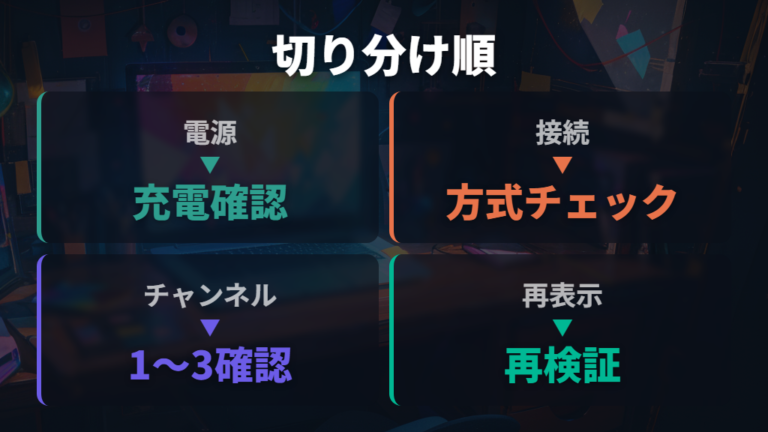
Options+にマウスが出てこないと、すぐアプリを入れ直したくなります。私も何度か同じことをしましたが、先に見るべき場所はアプリ本体だけではありません。接続方式から切り分けると、余計な作業を減らせます。
| 確認項目 | 参考情報 | 最初の見方 |
|---|---|---|
| 電源・バッテリー系 | 接続できない原因のカテゴリに含まれる | 電源と充電状態を確認する |
| USB再接続・別ポート | 公式手順でも基本確認に含まれる | レシーバーやケーブルを抜き差しし、別ポートも試す |
| 別PCでの確認 | PC側かデバイス側かを分ける手がかりになる | 可能なら別PCでも反応を見る |
| 接続方式の設定ミス | 接続できない原因のカテゴリに含まれる | Bluetooth、Logi Bolt、Unifyingなどを見直す |
| Easy-Switch | チャンネル1から3を切り替え、最大3台のデバイスに登録できる | 操作したいPCのチャンネルか確認する |
| ソフトウェアの問題 | 接続できない原因のカテゴリに含まれる | Logi Options+の導入・更新・再ペアリングを確認する |
この中で、私がよく見落とすのはEasy-Switchです。チャンネル1から3を切り替えられる機器では、マウス自体は動くのに、設定したいPCではない側を向いていることがあります。最大3台のデバイスに登録できる便利さが、逆に迷いの原因になることもあります。
Bluetooth、Logi Bolt、Unifyingのように接続方式が複数あると、どこでつながっているかを見失いやすいです。表の順に、まず電源やUSBまわり、次に別PC、接続方式、Easy-Switchを見ます。それでも出ない時だけ、ソフトウェア更新や再ペアリングへ進むと落ち着けます。
私の場合、接続方式を先に切り分けるだけで、Options+を何度も入れ直す回数が減りました。認識しないときの対処法は、画面のエラーより先に、手元のデバイスがどのPCへ向いているかを見るのが近道です。
複数PCでロジクール機器を使っている時は、表で切り分けたあとに次の順で確認します。
1. 電源、USB再接続、別ポート、別PC確認までを先に済ませる
2. Easy-Switchのチャンネルが、操作したいPCを向いているか見る
3. Bluetooth、Logi Bolt、Unifyingなど現在の接続方式を確認する
4. Options+側で表示を見直し、出ない時だけ再ペアリングや更新確認へ進む
複数PC利用では、再ペアリング前にUSB接続とEasy-Switchのチャンネル確認を入れてください。
私の場合、違うチャンネルを選んでいただけで、マウスが別PCに向いていたことがありました。こういう時にアプリを入れ直すと、原因が増えて余計に混乱します。
Options+が起動しない時も、認識しない問題と同じ見方でいい?
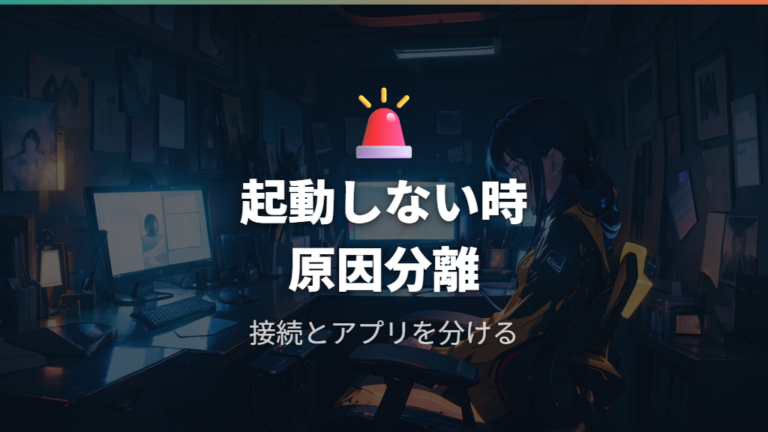
マウスやキーボードが出てこないだけでなく、Options+自体が起動しない、黒い画面のまま進まない、Backend connection problemのような表示が出るケースもあります。私なら、まず通常の接続確認と切り分けを終えてから、アプリ側の症状として分けて考えます。
こうした起動しない症状については、公式に確認できる範囲と個人の応急処置を分けて読むほうが安心です。上の切り分けを終えたうえで、特定年代の体験談にある応急処置を読むなら、Options+なのか旧Logicool Optionsなのか、WindowsなのかMacなのかを分けて見たいところです。
私が気をつけているのは、起動しない症状と認識しない症状を混ぜないことです。デバイスがPCに接続できていないのか、アプリが立ち上がらないのかで、見る場所が変わります。黒画面やBackend connection problemの話は焦りますが、公式確認済みではない対処をいきなり本命にしないほうが落ち着けます。
まず接続の切り分け、その後にアプリ起動の症状として見ましょう。
OptionsとOptions+の違いを踏まえて旧アプリを整理する
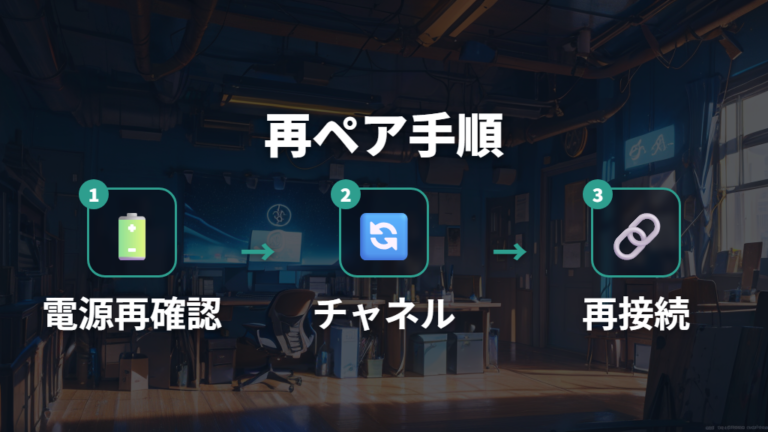
Options+を入れたあと、旧Optionsを残すかどうかは少し悩みます。私も新しいアプリに移したい気持ちはある一方で、古いマウスやキーボードが急に設定できなくなるのは避けたいと思いました。ここは勢いで消すより、手持ち機器ごとに分けて見るほうが現実的です。
旧Optionsを残すかは、古い機器の対応状況と併用条件を見て判断します。
公式サポートでは、旧Logicool Optionsがend of supportと案内されているため、対応デバイスではLogi Options+への切り替えが案内されています。旧Optionsはメンテナンスされず更新が提供されない扱いなので、OfficeやAdobe系の新規機能追加、新しい環境への導入でつまずく可能性も見ておきたいです。新しい機器がOptions+に対応しているなら、中心にするのはOptions+でいいと思います。Smart Actions、Flow、アプリ固有設定、ポインタやスクロール調整など、日常作業で触る機能もOptions+側で見やすくなります。
一方で、古い機器だけ旧Optionsを使う必要があるなら、併用条件を確認します。OptionsとOptions+を両方入れる場合はOptions 8.54以降が必要と公式サポートで案内されています。ここを見ずに旧アプリを残すと、何のために入っているのか自分でもわからなくなりがちです。
私なら、Options+対応機器を先に移す、古い機器はSupported devicesで確認、残す理由がある時だけ旧Optionsを維持、という順にします。アプリを減らすこと自体が目的ではありません。あなたのデバイス設定が迷わず管理できる状態にすることが大事です。
よくある質問
- ロジクール オプションはどこからダウンロードすればいいですか?
-
公式のソフトウェアページやサポートページを起点にすると安心です。似た名前の配布ページから急いで入れるより、Options+か旧Optionsかを確認してから進めるほうが安心です。
- OptionsとOptions+はどちらを使えばいいですか?
-
対応デバイスならOptions+を中心に考えるのが自然です。公式では旧Optionsがend of supportと案内されているため、古い機器を使う時だけ対応状況と併用条件を確認してください。
- Macでインストール後にボタン設定が反映されない時は?
-
アプリを入れ直す前に、OS要件と権限付与を見直してください。Macではアクセシビリティ、入力モニタリング、Bluetooth、USBアクセサリ、ログイン項目、画面収録の許可が関係する場面があります。
- Options+にマウスが認識されない時は何から見ますか?
-
まず電源と充電状態、USB再接続、別ポート、別PC確認を見ます。次にBluetooth、Logi Bolt、Unifyingなどの接続方式を確認し、Easy-Switch対応機器なら操作したいPCのチャンネルかも確認してください。
ロジクールのオプション系ソフトを迷わず使うためのまとめ

この記事のまとめです。
- ダウンロードは公式のソフトウェアページを入口にする安全確認
- Options+は後継アプリとして案内される中心的な選択肢
- 旧Optionsは公式でend of supportと案内されている扱い
- 対応デバイスはSupported devicesで先に確認する段取り
- Options+は2026年6月時点でWindows 10 or laterとmacOS 14 or laterの表示
- 旧Optionsは2026年6月時点でWindows 10以降とmacOS 11以降の表示
- 併用時はOptions 8.54以降が必要という公式案内の確認
- オフラインインストーラーでは基本状態で一部機能に制限がある注意点の確認
- ボタン割り当ては毎日使う操作から始める現実的な設定方針作り
- Flowは複数PCを行き来する作業で確認したい実用機能の一つ
- 認識しない時は電源、USB再接続、別ポート、別PC、接続方式、Easy-Switchの順
- 個人ブログの応急処置は補助情報として距離を置く読み方の姿勢
ロジクール オプションで迷った時は、まず安全な入手先、次に対応デバイス、最後にOS要件という順で見ると頭が整理しやすいです。私もデスク環境をいじる時、便利そうな機能から触りたくなりますが、入口を間違えないだけで後の確認が楽になります。最初に土台を見ておく感覚です。
OptionsとOptions+の違いは、名前だけで比べるとややこしく感じます。私なら、今から使う対応デバイスはOptions+を中心に考え、古い機器がある時だけ旧Optionsを残す理由を見ます。併用条件やOS要件を見ておくと、あとから設定アプリが増えて混乱することも減ります。古い機器を大事に使いたい時ほど、この確認が効きます。
ボタン割り当てやFlowは、作業を少し軽くするための道具です。最初から細かく作り込むより、毎日押している操作をひとつ移すくらいが続けやすいですね。認識しない時も、アプリを入れ直す前に電源、USB再接続、別ポート、別PC、接続方式、Easy-Switch、更新の順で見れば、落ち着いて戻れます。デスク作業を止める時間を短くする見方です。
起動しない症状や黒画面の話を見かけると焦りますが、公式に確認できる範囲と個人の応急処置は分けて読んだほうが安心です。あなたのPC、OS、接続方式、デバイス名を一つずつ確認しながら、使うソフトを整理していきましょう。焦って設定を増やすより、今の環境に合うものだけ残すほうが気持ちよく使えます。デスクまわりの道具は、管理まで楽にしてこそ長く付き合えます。