
USBハブは、どの順番で何をつなげば使えるの?
USBハブを使うとUSBポートを増やせます。基本は、USBハブに接続したUSBケーブルをパソコンのUSBポートへ差し込み、マウスやキーボードなどの周辺機器をハブにつなぐ流れです。
ただ、USBハブの使い方を調べると、差し込むだけでよいのか、電源が必要なのか迷いますよね。給電方式に加え、同じ形のポートでも充電・データ転送・映像出力の役割が異なるため、外見だけでは判断しにくいところです。この記事では、USBハブの基本的な接続手順と周辺機器をつなぐ基本の使い方から、バスパワーとセルフパワーの違い、電力不足や認識しない場合の確認点まで順に整理します。
- USBケーブルをパソコンへ差し、周辺機器をハブへつなぐ基本接続
- バスパワーとセルフパワーで異なる電源の取り方と給電の安定性
- 充電・データ転送・映像出力をポートごとに分ける仕様確認
- 外付けHDDが認識しないときに切り分けたい給電不足と動作条件
USBハブの使い方は基本接続と周辺機器の確認から始める
- USBハブの基本的な接続手順を押さえる
- 周辺機器をつなぐ基本の使い方を整理する
- バスパワーとセルフパワーの違いを比べる
- 電力不足を避ける機器のつなぎ方を考える
USBハブの基本的な接続手順を押さえる
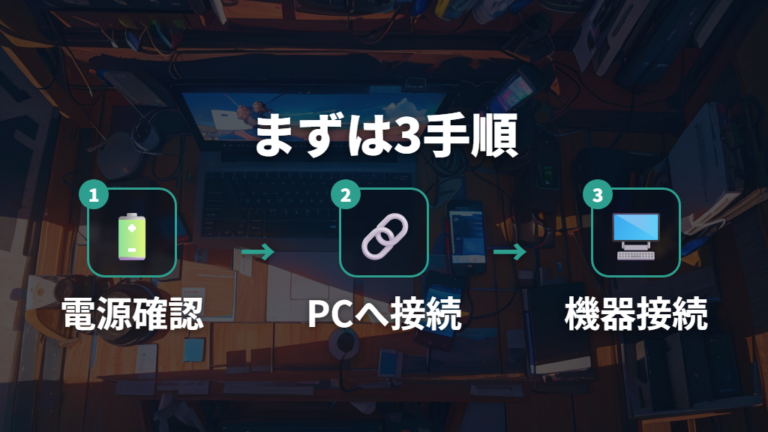
USBハブを初めてつなぐときは、すぐパソコンへ差すのではなく、まず電源を必要とするタイプかを見分けると流れが整理しやすくなります。USBハブは、パソコンの限られたUSBポートを増やすための機器です。接続方法の案内では、次の順序が示されています。
1. USBハブが電源を必要とするタイプか、製品の説明と付属品を確認する
2. 電源が必要なタイプなら、付属の電源アダプターをコンセントへ接続する
3. USBハブに接続したUSBケーブルを、パソコンのUSBポートへ差し込む
4. 接続後、使いたい周辺機器をUSBハブ側のポートへつなぐ
最初に電源の要否を見てから、電源アダプター、USBケーブル、周辺機器の順で考えましょう。
とくに迷いやすいのが、手元のハブに電源アダプターが必要かどうかです。電源を必要とするタイプの場合は、付属の電源アダプターを先につないだうえで、ハブのUSBケーブルをパソコンへ接続する流れになります。ここを飛ばすと、ケーブルは差さっていても使い始める準備が整いません。
一方で、製品ごとにポートの役割や電源条件は異なります。たとえば、Anker 332 USB-C ハブ (5-in-1) の公式仕様には、データ転送用ポートや充電条件が分けて載っています。接続前に電源の要否を確認することが、迷わず始める近道です。説明と付属品を見て、自分の製品に示された接続条件に合わせてください。
周辺機器をつなぐ基本の使い方を整理する
マウスやキーボードに加えて、プリンタやスキャナも使おうとすると、パソコン側のUSBポートが足りなくなりがちです。USBハブは、パソコンのUSBポートを分岐して増やす機器なので、こうした周辺機器の接続先をまとめたい場面で役立つとの案内があります。
基本は、USBハブをパソコンへ接続し、そのハブへキーボード、マウス、プリンターなどの機器をつなぐ形です。パソコン側ではひとつのUSBポートを使い、ハブ側に増えた接続口へ周辺機器を振り分けられます。デスク上でケーブルの行き先を考えるときも、パソコンへ直接つなぐものと、ハブへまとめるものを分けると把握しやすいですね。
ただし、ここで押さえたいのは、接続口が増えることと各機器が使えることは別に確認するという点です。まずはパソコンとハブの接続を整え、その後に使いたい機器をひとつずつハブへつなぐと、どの機器を追加した場面で動作が変わったのかを追いやすくなります。最初からマウス、キーボード、プリンタ、スキャナをまとめて差すより、接続関係を目で追いやすい方法です。
USBポート不足を解消したいときは、増やしたい接続先を先に整理してみてください。マウスとキーボードだけなのか、プリンタやスキャナまで含めるのかが分かれば、ハブ側へ何をつなぐかも決めやすくなります。USBハブの役割を「何でも同じように使える箱」ではなく、パソコンの接続口を分ける機器として捉えると、次に確認する給電方式やポートの役割にも自然につながります。
バスパワーとセルフパワーの違いを比べる
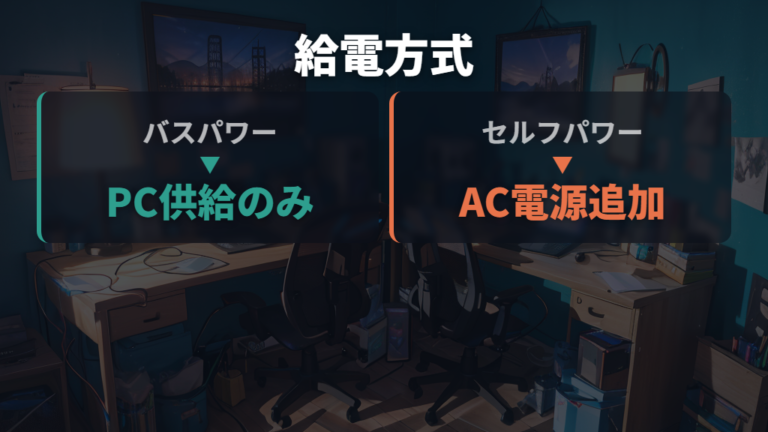
バスパワーとセルフパワーの違いは、USBハブがどこから電力を受け取るかにあります。外出先で配線を考える場面でも、自宅で給電の安定性を重視する場面でも、まず電源の取り方を見比べると選びやすくなります。
| 給電方式 | 根拠文 | 確認したい使い方 |
|---|---|---|
| バスパワーUSBハブ | パソコンのUSBポートから受け取った電力だけで動作します。 | パソコン側の給電に頼る構成か確認する |
| セルフパワーUSBハブ | ACアダプターから別途電源を取るため、パソコン本体のUSBポートだけに頼らず安定した給電ができます。 | ACアダプターを使う構成か確認する |
掲載情報によると、バスパワーUSBハブは、パソコンのUSBポートから受け取った電力だけで動作するとの説明があります。別の電源を取らない構成なので、使いたい場所でACアダプターを接続するかどうかではなく、パソコン側の給電に頼る構成でよいかが判断軸です。
セルフパワーUSBハブは、ACアダプターから別途電源を取る方式です。パソコン本体のUSBポートだけに頼らず、安定した給電ができるとされています。自宅のデスクで複数の機器をまとめたいなら、ACアダプターを使う構成を受け入れられるかまで含めて考えるとよいでしょう。
つまり、違いの中心は電力の受け取り方です。名称だけで決めず、パソコン側から給電するバスパワーか、ACアダプターを使うセルフパワーかを確認してください。使う機器と設置場所を思い浮かべると、自分のデスクに合う給電方式が見えてきます。
電力不足を避ける機器のつなぎ方を考える
外付けHDDをつないだのに、どうして認識が安定しないの?
USBハブ経由で外付けHDDが認識しない原因はいくつかあり、給電不足が原因になる場合があります。同じハブへキーボード、マウス、スマホ充電、USBメモリ、Wi-Fi子機などを同時につなぐと、HDDに必要な電力が不足しやすくなる場合があります。接続口に空きがあるからといって、電力にも余裕があるとは限らないわけです。
まずは、外付けHDD以外に何を同時接続しているかを整理しましょう。キーボードやマウスに加え、スマホ充電までひとつのハブへ集めているなら、動作が不安定になった時点の構成を見直せます。USBメモリやWi-Fi子機も含め、同時につないだ機器の組み合わせを切り分けるのが分かりやすい進め方です。
外付けHDDが認識しないときは、接続口の数だけでなく、同じハブで電力を分ける機器の構成に注目します。
外付けHDDが正常に動作しない場合は、まず同時接続する機器を減らすと状態を切り分けやすくなります。セルフパワー対応など、製品の給電条件を見ることも大切です。なお、Anker 332では、対応機器によっては充電器の接続が必要と案内されています。どの充電器をどうつなぐかは、同製品の仕様に合わせてください。

ポートの空きより、同時接続する機器と給電条件を見ると整理しやすいですよ。
USBハブの使い方は充電・転送・映像出力の条件確認で失敗を減らす
- 充電とデータ転送の対応条件を分けて見る
- 映像出力や充電に必要な条件を確認する
- 認識しないときの確認ポイントを順番に見る
- 口コミで多い失敗しやすい使い方はポートの思い込み
充電とデータ転送の対応条件を分けて見る
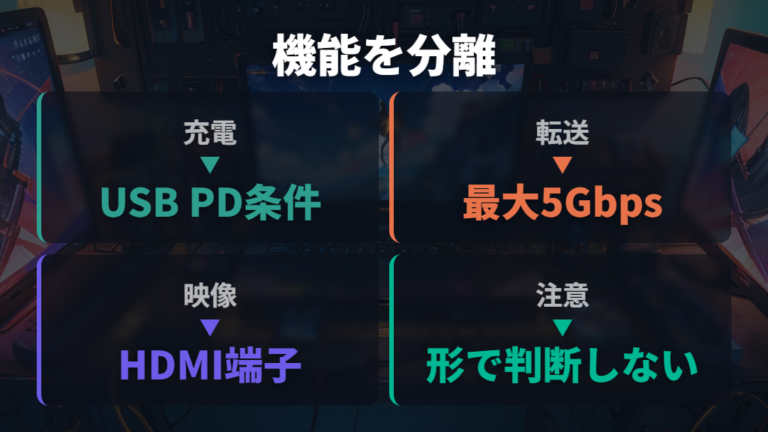
USB-Cの形をしたポートでも、充電、データ転送、映像出力の各機能に共通して使えるとは限りません。ここはUSBハブで戸惑いやすいところです。ポートの形ではなく役割の表示を見ると、つないだのに動かないという迷いを減らせます。
Anker 332 USB-C ハブ (5-in-1)では、データ転送用USB 3.2 Gen 1対応のUSB-Cポートと2つのUSB-Aポートが、最大5Gbpsのデータ転送に対応します。一方、このデータ転送用USB-AポートとUSB-Cポートは、映像出力や充電には対応していません。データ転送用ポートを充電や映像出力へ流用しないことが大切です。
同製品でUSB PDによる充電を行うには、100W出力に対応した急速充電器とケーブルが必要です。ハブ本体に15Wの給電を要するため、実際の出力は最大85Wとなります。また、データ転送やHDMI接続などでハブを使いながら、ノートPCへ最大85Wまでのパススルー急速充電が可能です。これらはAnker 332 USB-C ハブ (5-in-1)の条件であり、ほかのUSBハブ全般へは広げられません。
型番・仕様を照合するための掲載モデル例として、Anker 332 A8355011 USB-C ハブがあります。掲載商品は販売状況が変わるため、購入前にメーカーや販売店の表示を確認してください。

充電したいのか、データを移したいのか、モニターへ映したいのかを先に決めると、見るべきポートが明確になります。製品名が似ていても、各ポートの対応機能を個別に見るのが安心です。
映像出力や充電に必要な条件を確認する
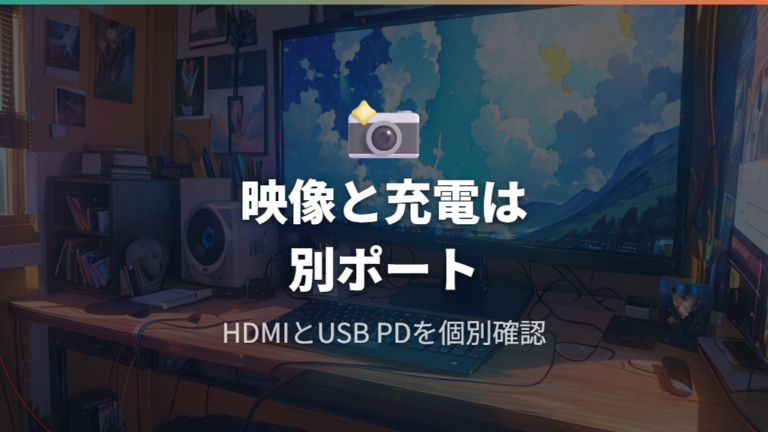
ノートパソコンの画面をモニターへ映したいなら、まずHDMIポート付きのUSBハブかを見ると目的に近づけます。USB-Cポートがあれば映像も充電も扱える、と形だけで判断すると、接続後に映らない、充電されないという迷いにつながります。
たとえばAnker 332 USB-C ハブ (5-in-1)では、データ転送用USB-AポートとUSB-Cポートは映像出力や充電に非対応です。つまり、データ転送に使えるポートであっても、同じ場所からモニター出力やノートPC充電ができるわけではありません。映像出力ではHDMI接続、充電ではUSB PDの条件というように、目的ごとに接続先を分けて考える必要があります。
モニター接続はHDMIポート、充電はUSB PDの条件を見て、データ転送用ポートと分けて判断しましょう。
同製品でUSB PDによる充電を行うには、100W出力に対応した急速充電器とケーブルを使う条件があります。さらに、ハブ本体に15Wの給電を要するため、実際の出力は最大85Wです。データ転送やHDMI接続などでハブを使用しながら、ノートPCへ最大85Wまでのパススルー急速充電ができます。100Wは急速充電器とケーブルの対応条件であり、そのままノートPCへの実際の出力を示す数字ではありません。
この数値と機能は、Anker 332 USB-C ハブ (5-in-1)の仕様として捉えてください。別のハブを使う場合は、HDMIポートの有無だけでなく、充電用ポート、急速充電器、ケーブル、実際の出力をひとまとまりで確認すると、用途に合う接続を選びやすくなります。
認識しないときの確認ポイントを順番に見る
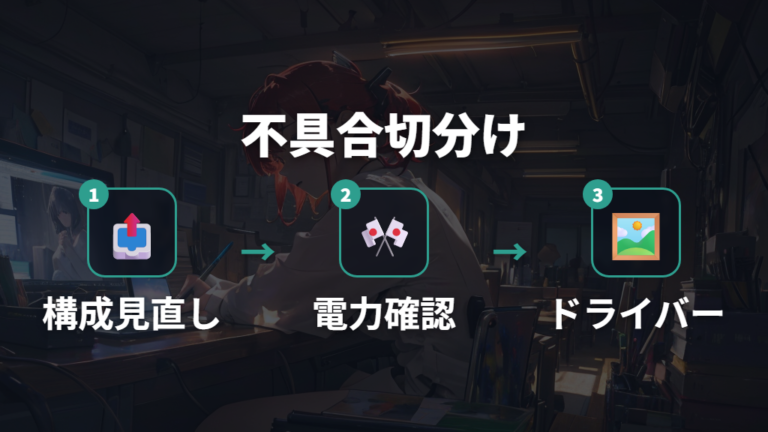
write-remember.comの記事によると、USBハブを接続しても機器が認識しないときは、原因を一度に決めつけず、給電、動作条件、ドライバーの順に切り分けると整理しやすくなります。外付けHDDでは、給電不足も確認したい原因のひとつです。
1. 同じUSBハブへ何を同時接続しているかを見直し、機器の構成を整理する
2. 電力不足の可能性を考え、セルフパワー対応など製品の給電条件を確認する
3. 商品説明で、使用中の機器について動作が保障されているかを確認する
4. デバイスマネージャーでドライバーのバージョンを確認する
5. 必要なら以前のバージョンへ戻すか、メーカーサイトから最新版を再インストールする
同時接続の構成、給電条件、動作保障、ドライバーの順に確認すると、原因を分けて考えられます。
最初に見たいのは、製品の給電条件です。外付けHDDを使っているなら、同じハブにつないだほかの機器を減らし、セルフパワー対応などの条件も確認するとよいでしょう。Anker 332では、対応機器によっては充電器の接続が必要と案内されています。充電器は何でもよいわけではなく、同製品に示された接続条件に合わせます。
給電を見直しても認識しない場合は、商品説明の動作保障へ進みます。そのうえで、デバイスマネージャーでドライバーのバージョンを確認し、必要に応じて以前のバージョンへ戻すか、メーカーサイトから最新版を再インストールします。確認点を順番に分けることで、接続、電力、対応機器、ドライバーのどこに問題がありそうかを追いやすくなります。
口コミで多い失敗しやすい使い方はポートの思い込み
USB-C1本なら、どのハブでも映像出力とPC充電ができるの?
モバイルPCでUSB-C1本にモニター出力、PC充電、USBハブの役割をまとめ、デスクをすっきりさせているという利用例があります。ケーブルをまとめたい人には魅力的に見えますよね。ただし、これは特定の機器構成に関する一人の利用例であり、USB-Cを備えたハブなら同じ使い方ができる、という意味ではありません。
思い込みが起きやすいのは、ポートの形が同じなら役割も同じだと考えてしまう場面です。実際、Anker 332 USB-C ハブ (5-in-1)では、データ転送用USB-AポートとUSB-Cポートが映像出力や充電に対応していません。USB-Cという名称だけでは、モニター出力、PC充電、データ転送のどこまで担えるかを決められないわけです。
口コミを読むときは、「モバイルPC」「USB-C1本」「モニター出力」「PC充電」「USBハブ」という言葉をひとまとめに受け取らず、どの機器とどのポートを使った例なのかを分けて見ましょう。USB-Cの形ではなく対応機能を見るのがポイントです。自分のハブでも同じ構成にしたい場合は、映像出力と充電の対応条件を製品の表示で確認してください。
USB-Cという名前だけで決めず、ポートの役割まで見ると安心ですよ。
よくある質問
- USBハブはパソコンへどうつなげば使えますか?
-
電源が必要なタイプなら、付属の電源アダプターをコンセントへ接続します。その後、USBハブに接続したUSBケーブルをパソコンのUSBポートへ差し、使いたい周辺機器をハブ側へつなぎます。
- バスパワーとセルフパワーは何が違いますか?
-
バスパワーUSBハブは、パソコンのUSBポートから受け取る電力だけで動作します。セルフパワーUSBハブはACアダプターから別途電源を取り、パソコン側のUSBポートだけに頼らず給電できる方式です。
- USB-Cポートなら充電や映像出力にも使えますか?
-
USB-Cでも、データ転送用ポートが映像出力や充電に対応しない製品があります。形だけで判断せず、充電、データ転送、映像出力のうち、各ポートがどの機能に対応するかを製品表示で分けて見てください。
- USBハブ経由で外付けHDDを認識しないときは?
-
給電不足が原因となる場合があります。同じハブにつないだ機器の構成を整理し、製品の条件に沿って充電器を接続します。続いて商品説明の動作保障と、デバイスマネージャーにあるドライバーのバージョンを確認します。
USBハブを失敗なく使うためのまとめ
この記事のまとめです。
- USBハブでパソコンのUSBポートを分岐して増やす基本用途
- USBケーブルをパソコンのUSBポートへ差し込む基本接続
- 電源が必要なタイプで先に接続する付属の電源アダプター
- マウスやキーボードなどをハブ側へつなぐ周辺機器の整理
- パソコン側の電力だけで動作するバスパワーUSBハブ
- ACアダプターから別途電源を取るセルフパワーUSBハブ
- 外付けHDDが認識しない原因のひとつとして確認したい給電不足
- 電力不足の可能性がある場合に確認する充電器の接続条件
- データ転送用USB 3.2 Gen 1対応ポートの最大5Gbps
- データ転送用ポートと映像出力・充電用ポートの役割分担
- HDMIポートとUSB PDの条件を分けて見るモニター接続
- 動作保障とドライバーまで順に分ける不具合の切り分け
USBハブの使い方で最初に行いたいのは、使う機器を並べ、ハブが電源を必要とするタイプかを見ることです。そこからUSBケーブルをパソコンへつなぎ、各ポートの充電・データ転送・映像出力の役割を照合すれば、接続後の迷いを減らせます。認識が不安定なら、まず同時接続の構成と給電条件から見直してみてください。