
ダイソーのUSBハブで足りる?売り場や種類も知りたいな。
USBハブは100均のダイソー・キャンドゥで販売されており、ダイソーではPC周辺機器コーナーに複数種類が並ぶと紹介されています。掲載状況は2026年8月10日時点のもので、店舗や通販の在庫は変動します。usbハブをダイソーで探すなら、安さを重視する場合は100均品、高速なデータ転送や充電、多機能性を重視する場合はメーカー品が判断の軸です。
ただ、ダイソーUSBハブの種類と価格だけで決めると、端子やポートごとの通信速度、電力不足を見落としがち。店内で探す売り場の目安や在庫確認と取り扱い店舗も気になりますよね。ここではUSB3.0やType-Cの仕様、外付けHDD等で動作しない場合、100均品とメーカー品の違いまで順番に整理します。
- ダイソー・キャンドゥで販売され、探す目安はPC周辺機器コーナー
- USB3.0とUSB2.0のポート数を個別に読む仕様確認
- 外付けHDD等や複数機器では電力不足も考えた用途の切り分け
- 高速転送・充電・多機能性を求める場合はメーカー品との比較
USBハブをダイソーで探す前に種類と売り場を確認する
- ダイソーUSBハブの種類と価格はまず販売有無から見る
- 価格帯ごとの違いはUSB3.0やType-Cの有無で見る
- 店内で探す売り場の目安はPC周辺機器コーナー
- 在庫確認と取り扱い店舗は注文時の確保に注意する
ダイソーUSBハブの種類と価格はまず販売有無から見る
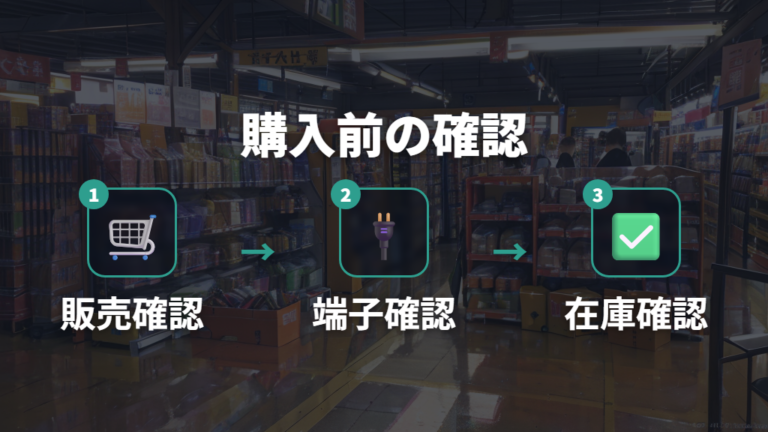
ダイソーUSBハブの種類と価格を調べるときは、価格だけを追う前に、販売されている種類と接続端子をつかむのが近道です。USBハブはダイソー・キャンドゥで販売され、ダイソーでは複数種類が展開されているとの情報があります。
| 対象 | 確認できる内容 | 出典 |
|---|---|---|
| Type-A 3in1 USB HUB | USB3.0×1ポートとUSB2.0×2ポート | ダイソーネットストア |
| 3 in 1 USB type-Cハブ | 4K出力ポート、USB3.0ポート、USB-C充電ポート | ダイソーオンラインショップ |
| 薄型Type-Cハブ(USB4ポート) | USB3.0×1+USB2.0×3 | hendigi |
表を見ると、ひと口にダイソーのUSBハブといっても、USB-Aで接続する小型タイプと、映像出力や充電用端子を備えた3 in 1 USB type-Cハブでは役割が違います。ポートを増やしたいだけなのか、Type-C接続や出力ポートも必要なのかを先に分けると、店頭で迷いにくくなります。
なお、掲載情報によると、ダイソーネットストアの薄型USB3.0ハブ商品ページに掲載されている薄型USB3.0ハブはUSB-A接続の別商品なので、薄型Type-Cハブとは分けて見てください。ただし、掲載されていることと、訪れる店舗で在庫が確保されていることは別です。販売有無と仕様を確認してから在庫を見るという順番なら、安さだけで用途に合わないものを選ぶ失敗を減らせます。価格の違いだけでなく端子構成まで見ることが大切です。
価格帯ごとの違いはUSB3.0やType-Cの有無で見る
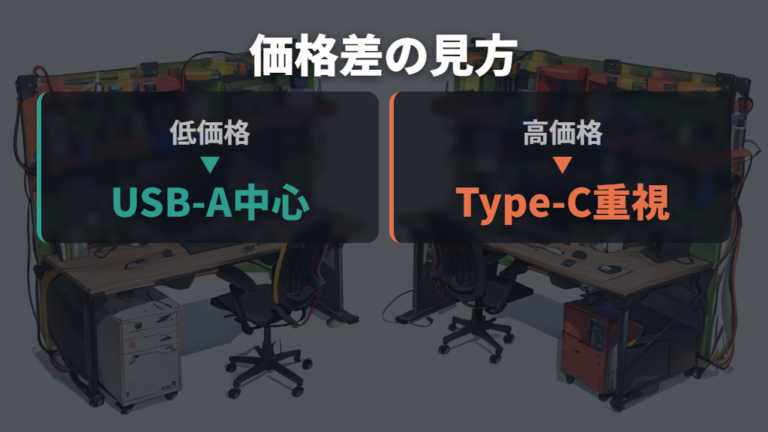
gagetmin.comの記事によると、「USB3.0対応」と大きく書かれていると、どの差し込み口でも同じ速さで使えるように感じますよね。しかし、確認できる製品にはUSB3.0×1ポートとUSB2.0×2ポートの構成があり、別の薄型Type-Cハブには「USB3.0×1+USB2.0×3」と記載されています。対応の文字だけでなく、各規格が何ポートあるかまで読む必要があります。
USB3.0対応でも、全ポートがUSB3.0とは限りません。
3 in 1 USB type-Cハブは、Type-C_to_HDMIが4K対応、Type-C_to_USB-Aが5Gbps、Type-C_to Type-Cが20V5Aで、ケーブル長さは0.15Mです。これらは同じ製品でも端子ごとに役割が分かれており、4KはHDMI、5GbpsはUSB-A、20V5AはType-Cの条件です。全端子に同じ数値を当てはめることはできません。
an0ma1ing.comの記事によると、そのため、価格帯ごとの違いを見たいときも、値札だけでは判断しにくいところ。まずパソコン側がUSB-AかType-Cかを見て、次に必要な機器をどのポートへつなぐかを決めます。映像出力が要るなら4K出力ポート、通信速度を重視するならUSB3.0の位置と数、充電も考えるならUSB-C充電ポートの有無という具合です。
パッケージでは目立つ表記だけを拾わず、細かなポート内訳まで読むのがコツ。価格差は、単なるポート数ではなく、USB3.0やType-Cの有無と役割に結び付けて比べると納得して選べます。
店内で探す売り場の目安はPC周辺機器コーナー
ダイソーに着いたら、USBハブはどの売り場から探せばいい?
まず手がかりにしたいのはPC周辺機器コーナーです。ダイソーでは、このコーナーに複数種類のUSBハブが展開され、100均の中では入手しやすいとの報告があります。広い店内を端から見て回るより、パソコンで使う周辺機器の棚を最初に見るほうが探しやすいでしょう。
maglabo.comの記事によると、[INFO] 売り場の目安はPC周辺機器コーナーですが、商品の掲載と、その時点での在庫確保は分けて考えます。
kininarutrendnews.hatenablog.comの記事によると、探すときは「USBハブ」という名前だけでなく、接続したいパソコン側の端子も頭に置いておくとスムーズです。USB-Aへ挿す製品とType-Cを使う製品では、選ぶ対象が変わります。さらに、USB3.0とUSB2.0が混在する構成もあるため、棚で見つけたら端子の形とポート内訳まで見るのがポイント。売り場を見つけることがゴールではなく、あなたの用途に合う仕様を選ぶところまでが大切です。
一方、在庫は注文したタイミングで確保できない場合があります。ネット上で商品を見つけても、店頭で同じものが手に入るとは限りません。欲しい仕様を決めてからPC周辺機器コーナーへ向かい、在庫状況と商品表示をまとめて確認してください。売り場は入口、最終判断は在庫と端子構成と覚えておくと、店内での迷いを減らせます。

最初にPC周辺機器コーナーを見て、端子と在庫を一緒に確かめましょう。
在庫確認と取り扱い店舗は注文時の確保に注意する
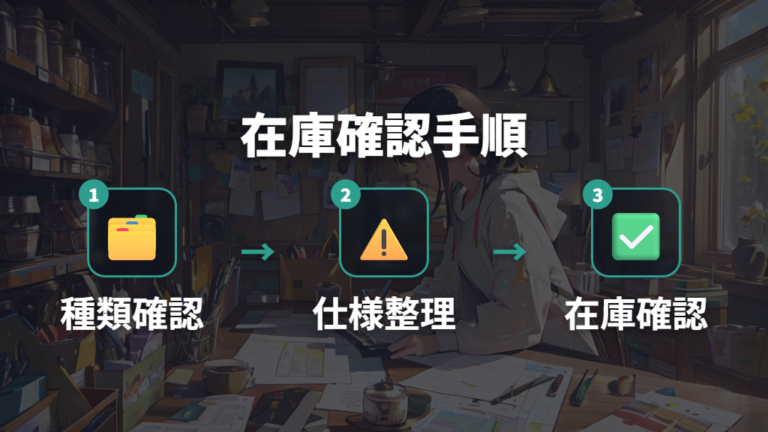
USBハブはダイソー・キャンドゥで販売されているものの、商品が紹介されていることと、今すぐ希望の店舗や通販で買えることは同じではありません。特にダイソーで取り扱い店舗を探すときは、販売情報を「どこでも同じ在庫がある」という意味に広げないのが大切です。
ダイソーの通販では、注文したタイミングで在庫を確保できない場合があります。注文画面で見つけられたとしても、確保まで約束されたとは考えず、購入手続き時の表示を見る必要があります。店頭についても、具体的な在庫数や各店舗での販売状況は固定できません。
商品掲載があっても、注文時や来店時の在庫が確保されているとは限りません。
在庫確認では、先に欲しい仕様を絞っておくと話が早くなります。たとえば、USB-A接続かType-C接続か、USB3.0が必要か、USB-C充電ポートまで欲しいかという条件です。単に「USBハブはありますか」と探すより、必要な端子構成が決まっていれば、別の種類しかなかったときにも買うか見送るかを判断できます。
価格の安さにひかれて出向いても、必要な仕様がなければ目的は果たせません。まず商品情報で種類を把握し、次に注文時または店頭の在庫、最後にパッケージの仕様を照合する流れがすっきりします。販売有無・在庫・仕様を別々に見ることが、取り扱い店舗を探すときの現実的な考え方です。
USBハブをダイソーで買って足りる用途と避けたい用途
- 対応端子と通信速度の確認はポートごとに読む
- 電力不足を避ける選び方は外付けHDDと接続台数を見る
- 使えない時の口コミ傾向は用途と仕様のミスマッチを疑う
- 100均品とメーカー品の違いは高速転送と多機能性で判断する
対応端子と通信速度の確認はポートごとに読む
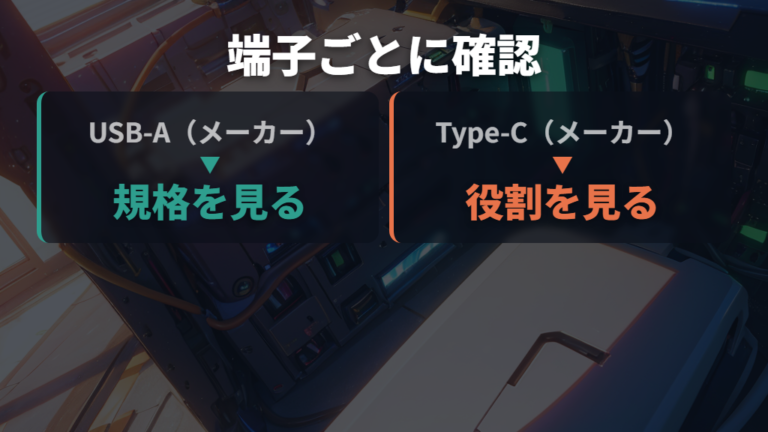
Type-C対応なら、どの端子でも高速通信や映像出力に使えるの?
Type-C対応という一言だけでは、各ポートの役割までは分かりません。3 in 1 USB type-Cハブでは、Type-C_to_HDMIが4K対応、Type-C_to_USB-Aが5Gbps、Type-C_to Type-Cが20V5Aです。4KはHDMI出力、5GbpsはUSB-A側、20V5AはType-C側の条件なので、端子をまたいで同じ性能だとは読めません。ケーブル長さは0.15Mで、電子機器のUSBポートへ接続して使います。
規格名は製品全体ではなく、ポートごとの役割と組み合わせて読みます。
USB-A接続の製品は、USB A端子のオスをパソコンのUSB Aのメスへ接続する仕様です。別の案内でも、パソコンのUSB Type-Aポートへ挿して使うよう示されています。パソコン側がType-Cだけなら、そのまま接続できるとは判断できません。購入前に、パソコン側の差し込み口とハブ側の接続端子を照合してください。
さらに「USB3.0対応」と書かれていても、内訳がUSB3.0×1+USB2.0×3の製品があります。高速通信に使いたい機器があるなら、どのポートがUSB3.0なのかまで読むことが欠かせません。大きな表記だけで決めず、接続端子、ポート数、ポート別の規格を順に見ると選択しやすくなります。
パソコン側の端子と、使いたいポートの規格を一対一で合わせましょう。
電力不足を避ける選び方は外付けHDDと接続台数を見る
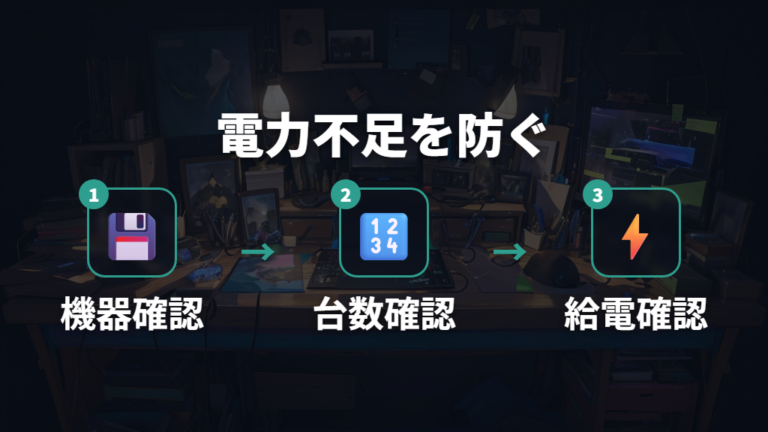
kininarutrendnews.hatenablog.comの記事によると、ダイソーのUSBハブは、安くポートを増やしたいときに目を引きます。ただし、外付けHDDや充電にも使いたいなら、ポート数だけで選ばないほうが安心です。外付けHDD等の消費電力が高い製品は、USBへ接続しても動作しない場合があります。
外付けHDD等と複数機器の接続では、電力不足による動作不良に注意が必要です。
100均品は安さが魅力ですが、データ転送の速さや充電には向かない場合もあります。用途が単なるUSBポートの拡張なのか、高速転送や充電まで求めるのかで、同じUSBハブでも評価は変わります。安く買えたのに目的の機器が動かない、という食い違いは避けたいですよね。
gadgeto-lab.comの記事によると、選ぶ前に、接続予定の機器を並べ、外付けHDD等の有無と同時に使う台数を見ます。そのうえで、必要なポートの種類と数、USB PD対応の有無も判断材料にすると整理しやすくなります。電力を多く使う用途や充電を重視するなら、100均品だけで決めず、条件が明示されたメーカー品まで比較するのが落ち着いた選び方です。
使えない時の口コミ傾向は用途と仕様のミスマッチを疑う
使えた人と使えない人がいると、買ってよいのか迷います。
ダイソーのUSBハブは、SNSやレビューサイトで評価は大きく二極化しているとの報告があります。ただし、具体的な使用機器や接続条件が違えば、同じ製品でも受け止め方は変わります。「使える」「使えない」という結論だけを見るのではなく、どんな用途で試したのかを分けて読むのが大切です。
millionetascope.comの記事によると、たとえば、USBハブにはUSBポートを増やす役割があります。一方、外付けHDD等の消費電力が高い製品は、接続しても動作しない場合があります。ポート拡張として軽い用途を期待した人と、外付けHDD等をつないだ人では、評価が割れても不思議ではありません。製品の良し悪しだけにまとめず、電力を多く使う機器だったかを確認したいところです。
また、millionetascope.comの記事によると、USB3.0対応と表示されていても、USB3.0とUSB2.0が混在する製品があります。高速転送を期待したのに、使ったポートが目的の規格ではなかった可能性も考えられます。口コミを参考にするときは、接続端子・ポート別の規格・接続機器の三つを、自分の予定と照らし合わせてください。評価の賛否だけで決めるより、用途と仕様のミスマッチを避けやすくなります。
軽いポート拡張か、高速転送や高い電力が必要な用途かを分けましょう。
100均品とメーカー品の違いは高速転送と多機能性で判断する
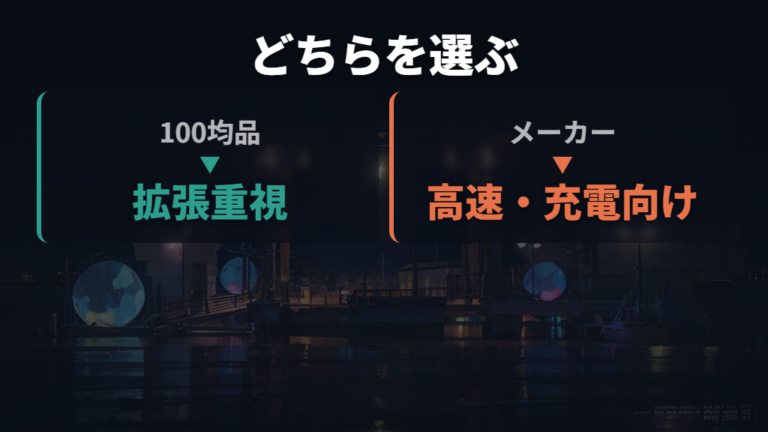
100均品とメーカー品で迷ったら、安さだけでなく、必要な転送速度や充電、多機能性まで含めて比べます。USBポートを増やすだけなら100均品が候補になり、高速転送や周辺機器の集約を重視するならメーカー品も検討対象です。
| 選択肢 | 確認できる位置づけ | 向きやすい判断 |
|---|---|---|
| 100均のUSBハブ | 安さが魅力 | データ転送の速さや充電などには向かない場合もある |
| 家電量販店のUSBハブ | 100均製品より多機能で品質も高い傾向 | 多機能性や品質を重視する場合に比較する |
| USBハブ・ドッキングステーション | 必要なポートの種類と数、USB PD対応の有無、携帯性か据え置きかで選ぶ | PC周辺機器をまとめたい場合に検討する |
表の通り、100均のUSBハブは安さが魅力ですが、データ転送の速さや充電には向かない場合があります。空いているUSBポートを増やす目的と、高速なデータ転送や給電まで求める目的は分けて考えましょう。安いこと自体より、必要な役割を満たせるかが判断軸になります。
lifestyle.assist-all.co.jpの記事によると、家電量販店のUSBハブは、100均製品より多機能で品質も高い傾向があります。さらにPC周辺機器をまとめたい場合は、USBハブだけでなくドッキングステーションも比較対象です。持ち運びたいなら携帯性、デスクに置いてまとめたいなら据え置きという切り分けもできます。
結論として、簡単なポート拡張と安さを重視するなら100均品、高速転送・充電・多機能性を重視するならメーカー品という選び方が分かりやすいです。用途に必要な機能から予算へ戻る順番なら、買ったあとに足りない機能へ気づく失敗を減らせます。
よくある質問
- ダイソーのUSBハブはどの売り場にありますか?
-
PC周辺機器コーナーが探す目安です。ただし、商品が紹介されていても来店時の在庫が確保されているとは限りません。先にUSB-AかType-Cか、必要な端子を決めておくと、売り場で選びやすくなります。
- USB3.0対応なら、各ポートで高速転送できますか?
-
dokoniutteru-matome.comの記事によると、製品にはUSB3.0とUSB2.0が混在する構成があります。「USB3.0対応」という表示だけで決めず、USB3.0が何ポートあり、どの差し込み口なのかをパッケージで見分けることが大切です。
- ダイソーのUSBハブで外付けHDDは使えますか?
-
外付けHDD等の消費電力が高い製品は、USBへ接続しても動作しない場合があります。バスパワー型で接続機器が多い場合も電力不足が起こり得るため、外付けHDD等を使う用途では慎重に選びましょう。
- 100均品よりメーカー品を選ぶのはどんな場合ですか?
-
データ転送の速さ、充電、多機能性を重視する場合です。必要なポートの種類と数、USB PD対応の有無、携帯性か据え置きかを比べ、簡単なポート拡張だけなら100均品も候補にできます。
ダイソーでUSBハブを選ぶためのまとめ
この記事のまとめです。
- USBハブはダイソー・キャンドゥで販売されているとの情報
- ダイソーで最初に探す目安となるPC周辺機器コーナー
- 商品掲載と注文時・来店時の在庫確保を分ける考え方
- USB-A接続かType-C接続かを購入前に照合する選び方
- USB3.0とUSB2.0のポート数を個別に読む仕様確認
- 4K出力・通信速度・充電端子の役割を分ける見方
- 外付けHDD等では電力不足で動作しない場合への注意
- 複数機器をつなぐ前に消費電力と接続台数を見る判断
- 口コミの賛否より接続機器と仕様の一致を重視する視点
- 安いポート拡張を重視するときに候補となる100均品
- 高速転送・充電・多機能性を重視する場合のメーカー品
- ポート数・USB PD・携帯性で選ぶドッキングステーション
usbハブをダイソーで選ぶなら、最初にパソコン側の接続端子と、つなぎたい機器を一つのメモにまとめてください。そこから必要なポートの種類と数を決めれば、店頭で安さに迷わされにくくなります。外付けHDD等、高速転送、充電を考えている場合は、100均品だけで決めずメーカー品の条件まで比べると安心です。