

USBハブにつないだのに、どうして充電できないの?
USBハブで充電できないときは、ハブの出力電流が足りない場合があります。低品質なケーブルも、充電が遅くなるだけでなく、充電自体ができない原因になり得ます。
故障なのか電力不足なのか分からず、USBポートやケーブルを替えても迷いやすいですよね。さらに、バスパワーとセルフパワーの違い、USB給電規格、PDパススルー給電では確認する場所が異なります。この記事では、出力とケーブル、ポートの役割、電源方式、接続順の流れで、充電できない主な原因と電力不足の見分け方を整理します。
- USBハブの出力電流とケーブル品質から始める原因の切り分け
- 別ポートでの動作と接続先ポートの給電能力を比べる確認手順
- スマホ充電ではバスパワーよりセルフパワーが向く電源方式
- PD給電で見落としやすいハブの使用電力とつなぎ直す順番
USBハブで充電できない原因を切り分ける
- 充電できない主な原因は出力電流とケーブルから見る
- 電力不足の見分け方はポートと給電能力を順に確認する
- USB給電規格の基本はポートの役割を確認すること
- セルフパワーとバスパワーはスマホ充電の向き不向きで比べる
充電できない主な原因は出力電流とケーブルから見る
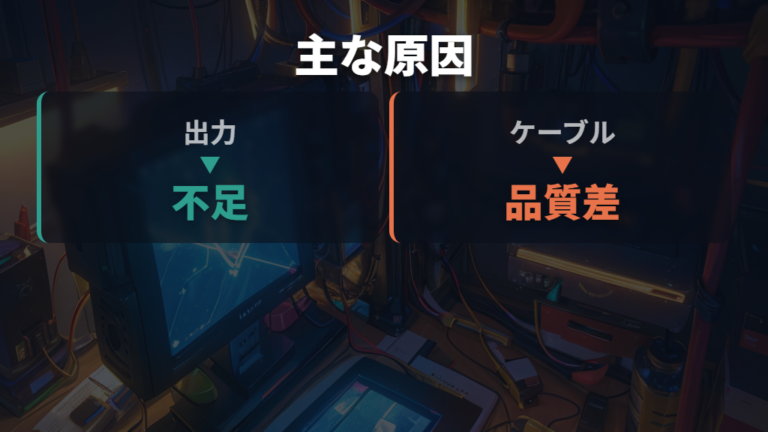
USBハブにつないだ機器が反応しないと、ハブ本体の故障を最初に疑いたくなります。ただ、切り分けの出発点はUSBハブの最大の出力電流と、接続に使っているケーブルです。ハブから出せる電流が接続機器に必要な値より低いと、充電できない場合があるとの報告があります。
ここで見落としやすいのが、USBポートへ挿せることと、充電に必要な電力を渡せることは同じではない点です。接続できても充電が始まらないなら、機器だけを見ず、ハブ側の出力を確認する必要があります。最初に出力電流とケーブルを分けて考えると、原因を一度に決めつけずに済みます。
USBハブ本体の故障と判断する前に、最大の出力電流と接続ケーブルを別々に確認します。
もう一つの候補が低品質なケーブルです。こうしたケーブルは充電速度が遅くなるだけでなく、充電自体ができない場合があります。ハブを替える前にケーブルを切り替え、同じ機器で充電の反応が変わるかを見ると、ハブ側とケーブル側を整理しやすくなります。
確認するときは、ハブの最大出力と接続機器が求める出力を照らし合わせたうえで、ケーブルを含めて一つずつ条件を変えてください。出力電流や接続条件を調べる入口には、TP-LinkのUSBハブFAQも使えます。出力が足りない可能性とケーブルで充電できない可能性を先に分けることが、遠回りを減らす順序です。
電力不足の見分け方はポートと給電能力を順に確認する
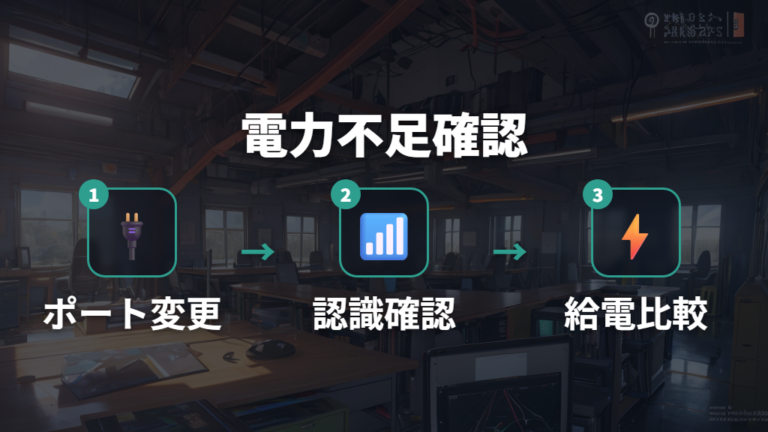
電力不足かどうかを見るときは、複数の条件をまとめて変えると原因が分かりにくくなります。まず別のUSBポートで試し、特定のポートだけで起きる問題なのかを切り分けましょう。その後にPCでの認識と給電能力を見ると、接続と充電を混同せずに整理できます。
PCに接続でき、認識できるデバイスであれば、理論上はUSBハブへ接続できます。ただし、認識されたからといって、充電に必要な電力まで供給されるとは限りません。最大電力は接続先ポートの給電能力を超えられないためです。
1. いま使っているポートから機器を外し、別のUSBポートへ接続する
2. 別ポートで充電の反応が変わるかを見て、特定ポートの問題を分ける
3. 接続した機器がPCで認識されているかを確認し、接続状態を整理する
4. ハブを接続しているポートの給電能力と、利用できる最大電力を見る
5. 認識の有無と充電の有無を分け、どの段階で止まるかを記録する
別ポート・PCでの認識・接続先の給電能力を、この順番で一つずつ見ます。
別ポートでは動くなら、最初に使ったポート側へ焦点を絞れます。どのポートでもPCには認識されるのに充電だけ始まらないなら、次に見るのは最大電力と給電能力の関係です。接続できるか、認識できるか、充電できるかを別々に扱うと、「USBハブが使えない」という大きなくくりから、確認すべき場所を狭められます。
USB給電規格の基本はポートの役割を確認すること
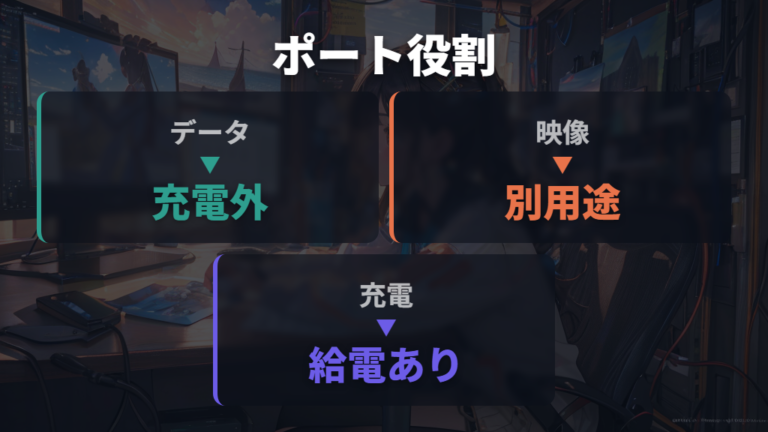
USB-Cと書かれたポートを見ると、データ転送も映像出力も充電もできそうに感じます。しかし、同じ形のUSB-Cポートでも役割は同じとは限りません。機能は部分的にしか実装されない場合があるため、端子の形やPDという表示だけで判断すると、接続できたのに目的の機能が動かない状況が生まれます。
たとえば、データ転送用のUSB-AポートとUSB-Cポートは、映像出力のほか、急速充電や十分な給電、一部機器の充電に対応しない場合があります。反対に、USB PD対応充電用USB-Cポートは、データ転送や映像出力に対応していない場合があります。どちらもUSBポートですが、一方の役割をもう一方へ置き換えることはできません。
ここで大事なのは、機器を挿せるかどうかではなく、挿したポートが何を受け持つ設計なのかです。スマホはデータ転送用ポートで充電に反応する場合もありますが、充電用ポートやPD入力とは給電能力が異なるため、仕様表で確認します。映像を出したいのに充電用ポートを使っている場合も同じです。
取扱説明や仕様を見る際は、ポートごとの対応機能を分けて読むことが近道です。データ転送・映像出力・充電の表記を一つずつ対応させると、USB給電規格を細かく覚えていなくても判断しやすくなります。見た目が同じポートを同じ機能だと思わず、使いたい機能とポートの役割が合っているかを確認してください。
セルフパワーとバスパワーはスマホ充電の向き不向きで比べる
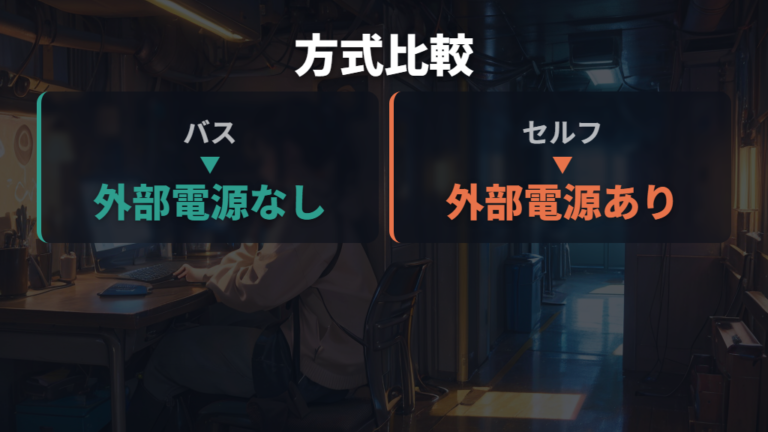
スマホの充電を目的にUSBハブを選ぶなら、バスパワーとセルフパワーを同じものとして見ないことが大切です。違いは、ハブがどこから電力を受け取り、接続機器へどう供給するかにあります。スマホ充電への向き不向きで比べると判断しやすくなります。
| 電源方式 | 電力の考え方 | スマホ充電での扱い |
|---|---|---|
| バスパワー | 消費電力が少ない機器の接続を前提 | スマホの充電には不向きです |
| セルフパワー | 外部電源を使用してデバイスに十分な電力を供給 | USBハブでスマホを充電したいのなら、「セルフパワー」タイプのUSBハブを使いましょう |
表のとおり、バスパワーは消費電力が少ない機器の接続を前提としており、スマホの充電には不向きとされています。PCへつなげば充電にも使えると思いやすいのですが、接続できることとスマホへ必要な電力を供給できることは分けて考えたいところです。
一方のセルフパワーは外部電源を使い、デバイスへ電力を供給します。スマホをUSBハブで充電したい場面では、セルフパワーを選ぶという判断になります。複数のデバイスを同時に充電できるとの報告もあります。
ただし、電源方式の名前だけで充電結果を決めるのではなく、実際に使うハブの出力とポートの役割も一緒に見る必要があります。スマホ充電を重視するなら、まず外部電源を使う方式かを確認し、その後で充電に使えるポートを対応させる流れが分かりやすいですね。
USBハブで充電できない時のPDとメーカーFAQ確認
- PDパススルー給電の注意点はハブ自身の消費電力を見ること
- メーカーFAQで見る接続条件は外してつなぎ直す順番が重要
- 取扱説明にある制限事項はUSB-Cポートごとに確認する
- 口コミで多い充電トラブルはアダプタとケーブルの組み合わせも見る
PDパススルー給電の注意点はハブ自身の消費電力を見ること
PD対応なのに、どうしてPCの充電が始まらないの?
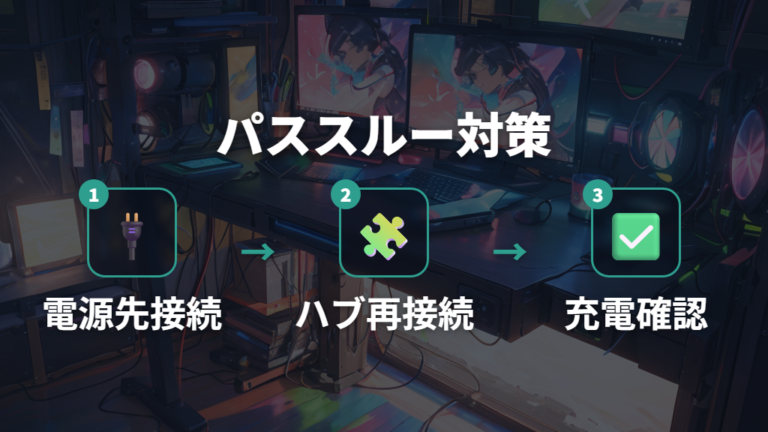
PDパススルーでは、USB-C 電源アダプターから入った電力が、そのまま同じ量でPCへ届くと考えないほうが整理しやすいです。PCへ供給される電力は、USB-C 電源アダプターをPCのUSB-Cポートへ直接接続した場合の最大値よりも、ハブの使用電力によってある程度少なくなります。
つまり、「USB-C 電源アダプターはつながっている」「ハブはPD対応」といった表示だけでは、PC側へ届く電力まで判断できません。ハブ自身も動作に電力を使うため、見るべきなのはアダプターからの入力だけでなく、ハブで使われる分を差し引いた後の供給です。入力電力とPCへ届く電力を分けて考えることがポイントになります。
USB-C 電源アダプターの最大値と、ハブを通した後にPCへ供給される電力は同じとは限りません。
接続のタイミングも見落とせません。ハブをPCへつないだ状態で、後からUSB-C 電源アダプターをハブへ接続すると、充電が始まらないことがあります。この場合は、PD対応そのものを疑う前に、ハブの使用電力と接続順の両方を切り分けます。表示上はつながっていても、電力供給の状態が切り替わっていない可能性を含めて考えると、次に何を試すかが見えやすくなります。

PD対応の表示だけでなく、ハブの消費分と接続順まで見るのがコツです。
メーカーFAQで見る接続条件は外してつなぎ直す順番が重要
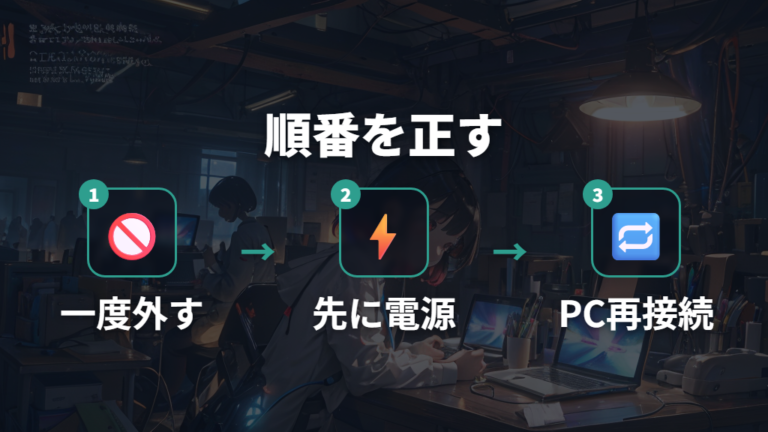
一部のPDパススルー対応ハブでは、充電が始まらないときの手順として、メーカーFAQに接続順が案内されています。ポイントは、USB-C 電源アダプターを先にハブへ接続した状態を作り、そのハブをPCへつなぎ直すことです。
Plugableナレッジベースによると、この順番はPD対応ハブ全般の共通仕様ではなく、充電が始まらない場合の切り分け手順として試します。途中の一部だけを抜き差しせず、ハブとPCの接続をいったん切ってから組み直します。
1. 充電が始まっていないことを確認し、ハブをPCから取り外す
2. USB-C 電源アダプターをハブのUSB-Cポートへ接続する
3. 電源アダプターを接続した状態のハブをPCへ再接続する
4. PC側で充電が始まったかを見て、接続順による違いを確認する
電源アダプターをハブへ先につなぎ、その状態でPCへ再接続します。
この手順は、ハブをPCへ接続した後から電源アダプターを加えたときに、充電が始まらない場合の切り分けです。該当する機種では、電源を受けたハブをPCへ再接続する順番を試します。それでも変化がなければ、接続順だけが原因だと決めず、ハブの使用電力やポートの給電能力、充電用ポートかどうかの確認へ戻ります。一つの条件ごとに試せば、どこで充電が止まっているのかを整理しやすくなります。
取扱説明にある制限事項はUSB-Cポートごとに確認する
USB-Cポートなら、どこにつないでも充電できるんじゃないの?
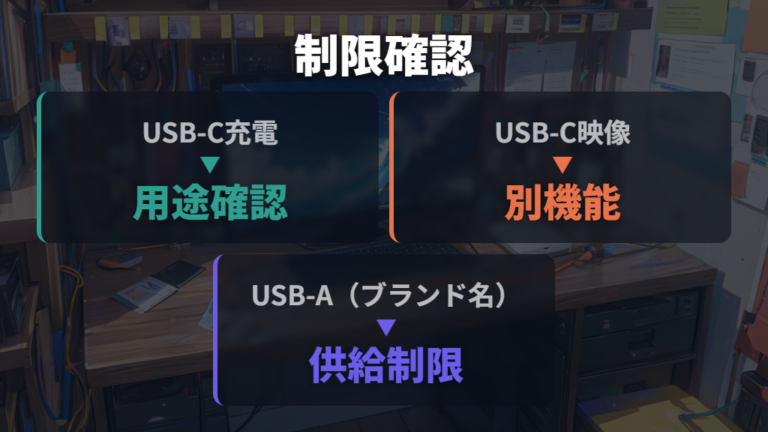
USB-Cポートがあるだけでは、充電用かどうかまでは分かりません。取扱説明を見るときは、端子の形ではなくポートごとの役割を対応させます。データ転送用USB-AポートとUSB-Cポートは、映像出力に対応しないほか、機器に必要な給電能力を備えていない場合もあります。
掲載情報によると、反対に、USB PD対応充電用USB-Cポートは、データ転送や映像出力に対応していない場合があります。充電用ポートにデータ転送を期待したり、データ転送用ポートの給電能力を確認せずに充電したりすると、「USB-Cなのに動かない」という迷いにつながります。データ転送用と充電用を同じ役割として扱わないことが大切です。
さらに、機器へ渡せる最大電力は、接続しているポートの給電能力を超えられません。充電用と書かれたポートを選んでも、接続先が供給できる範囲を超えて電力が増えるわけではないということです。ポートの用途と給電能力は別の確認項目として見てください。
実際の切り分けでは、まず使っているポートが充電用かを見て、次にそのポートの給電能力を確認します。USB-Cという名前だけで機能をまとめず、データ転送・映像出力・充電のどれに対応するかを照らし合わせると、ケーブルやハブをむやみに替えずに原因を絞れます。
USB-Cの形より、説明に書かれた用途と給電能力を合わせましょう。
口コミで多い充電トラブルはアダプタとケーブルの組み合わせも見る
利用者の投稿は、同じ症状があるかを数える材料ではなく、どの機器をどう組み合わせたときに起きたかを見る手掛かりとして扱うと役立ちます。充電できないという結果だけを拾うと、自分の環境と同じ問題なのか判断できません。
具体例として、iPhone15ProにUSB-C to Digital AV Multiport Adapterを接続し、そのUSB-CポートへUSB-C&USB-A充電ケーブルをつないでも充電できなかったとの報告があります。一方で、アダプタを使わず、iPhone15ProまたはiPad Pro 11インチへ直接接続すると充電されたという内容です。
この例から言えるのは、アダプタを介した場合と直接接続した場合で結果が違ったことまでです。なぜその組み合わせで充電できなかったのかは決められないため、同じアダプタなら同じ不具合が起きる、という広げ方はできません。利用者投稿は再現条件のヒントとして使うのがちょうどよい距離感です。
ケーブル側も切り分けの対象です。低品質なケーブルは充電速度が遅くなるだけでなく、充電自体ができない場合があります。口コミを参考にするときは「充電できない」という一文だけでなく、USB-C&USB-A充電ケーブルなのか、アダプタを外した直接接続ではどうなるのかまでそろえて見てください。組み合わせを崩さず比べれば、自分の環境で次に替える条件を一つに絞れます。
よくある質問
- USBハブにつないでも充電できないとき、最初に何を確認しますか?
-
まずUSBハブの最大出力電流とケーブルを分けて見ます。出力が足りない場合があり、低品質なケーブルでは充電が遅くなるだけでなく、充電自体ができない場合もあります。
- バスパワーのUSBハブでスマホを充電できますか?
-
バスパワーは消費電力が少ない機器の接続を前提としており、スマホの充電には不向きとされています。スマホ充電が目的なら、外部電源を使うセルフパワーを選択肢にします。
- PD対応ハブなのにPCの充電が始まらないのはなぜですか?
-
PCへ届く電力は、ハブの使用電力によって、USB-C 電源アダプターをPCへ直接つないだ場合の最大値より少なくなります。後から電源をつなぐと充電が始まらない場合もあります。
- PDハブの接続順を切り分けるにはどうしますか?
-
一部メーカーのFAQでは、いったんハブをPCから外し、USB-C 電源アダプターをハブのUSB-Cポートへ接続してから、ハブをPCへ再接続する手順が案内されています。機種共通の仕様とは限らないため、充電が始まるかを見る切り分けとして試します。
USBハブで充電できない時のまとめ
この記事のまとめです。
- USBハブの最大出力電流が足りない場合に起こる充電停止
- 充電速度だけでなく充電可否にも関わる低品質なケーブル
- 別のUSBポートで試して特定ポートの問題を分ける手順
- PCでの認識と充電の成否を別項目として扱う切り分け
- 接続先ポートの給電能力を超えられない最大電力の制約
- データ転送用と充電用を分けて読むUSB-Cポートの役割
- スマホの充電には不向きとされるバスパワー方式
- スマホ充電で選択肢になる外部電源式のセルフパワー
- PCへの供給分を減らすPDハブ自身の使用電力
- 一部メーカーが切り分けとして案内する再接続の順番
- 端末・アダプタ・ケーブル・直接接続を一組で見る投稿例
USBハブで充電できないときは、最初にハブの最大出力電流とケーブルを分けて見ましょう。そこから別ポート、ポートの役割、給電能力、電源方式、接続順へ進めば、条件を一度に変えずに原因を絞れます。まず取る行動は、同じ機器を別のUSBポートへつなぎ、充電の反応が変わるかを見ることです。