
電源ランプが点かない……故障と決める前に何を見ればいい?
ロジクールキーボードは、機種により電池交換式・充電式や対応する接続方式が異なります。手元の機種に電池収納部プルタブや電源LED、充電用として同梱のケーブルがあるかを見れば、電源が入らない場合の初期確認を進められます。
反応がないと、電池切れなのか接続設定なのか分からず、買い替えまで考えてしまいますよね。電池式と充電式では残量の見方が異なり、Bluetooth専用かUSBレシーバー対応かによっても確認ポイントが変わります。まず手元の機種の電源方式を確認し、その後に対応している接続方式を切り分けます。
- プルタブ、LED、同梱ケーブルの有無は機種に合わせて確認
- 電池式と充電式では異なる残量の確認場所を切り分け
- BluetoothとUSBレシーバー対応モデルでは確認手順が異なる
- 分解や再ペアリングより先に電源復旧の可否を見極める判断の基準
ロジクールキーボードの電源が入らない時に最初に確認すること
- 電源が入らない時の初期確認は機種の電源方式に合わせる
- 電池式と充電式の原因の違いは残量確認で分ける
- 電池寿命と充電仕様の確認はモデル差を前提にする
電源が入らない時の初期確認は機種の電源方式に合わせる
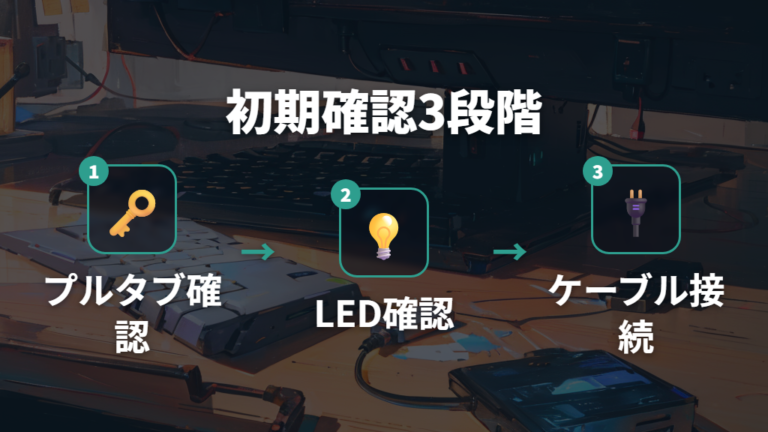
電源ランプが点かないと、すぐ故障を疑いたくなります。ただし、最初から接続設定を触るのではなく、電源が入る状態かどうかを順番に見ていくと迷いにくくなります。電池交換式か充電式かを確かめ、手元の機種にある背面の部品、電源LED、同梱品を確認します。
1. キーボード背面を見て、電池収納部プルタブが残っていないか確認します。
2. 本体をオンにし、LEDがある機種では点灯・点滅・色を見ます。表示の意味は機種により異なります。
3. 充電式で充電用ケーブルが同梱されている機種は、そのケーブルでキーボードを接続してみます。電池交換式では電池を確認します。
4. 電源側の反応を確認してから、パソコンとの接続状態を切り分けます。
5. USBレシーバー対応モデルでは、ドングルをパソコンへ接続します。Bluetooth専用モデルではこの手順は不要です。
電源の確認を終えてから接続方式を見ると、原因を混ぜずに進められます。
この順番は、電源の問題とパソコンへの接続問題を同時に追わないためのものです。LEDがある機種では点灯や点滅、色を確認しますが、表示の有無や意味は機種ごとに異なります。反応を確認できない段階では、ペアリング操作よりも、手元の機種に応じてプルタブ、電池、充電用ケーブルを見るほうが整理しやすいでしょう。
電池や充電用ケーブルを確認したあとに電源側の反応が確認できたら、次は接続方式へ進みます。USBレシーバー対応モデルの流れは、ロジクール公式のワイヤレスレシーバーセットアップでも確認できます。ここまでをひとまとまりにすれば、反応がない状態で設定を何度も変える混乱を避けやすくなります。
電池式と充電式の原因の違いは残量確認で分ける
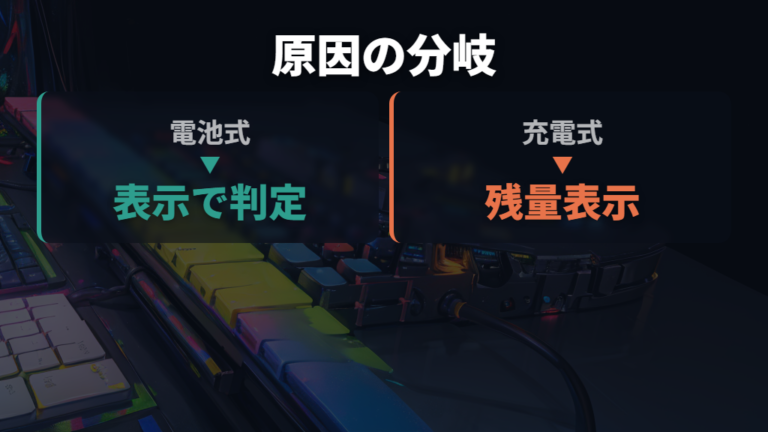
電池式か充電式か分からないまま対処を始めると、確認する場所が曖昧になります。まず手元のキーボードで残量を把握できるかを見て、電源側の問題と接続側の問題を分けましょう。電源が戻っていない段階でペアリングへ進んでも、原因の切り分けは難しいままです。
対応モデルでは、Logi Options+などでバッテリー残量を確認できる場合があります。機種によっては本体表示やOS側など確認場所が異なるため、手元の機種に合う表示を見ましょう。一方、電源自体に反応がなければ、電池や充電用ケーブル、電池収納部プルタブの確認へ戻るのが自然です。
電池式と充電式を同じ手順で扱わず、まず残量を確認できる状態かで分けます。
ここで気をつけたいのは、表示された残量だけで故障まで決めないこと。ロジクールのワイヤレスキーボードは、モデルや特定の設定など複数の要因でバッテリー寿命が変わる場合があります。別のモデルの電池持ちを、そのままあなたのキーボードへ当てはめるのは避けたいところです。
確認の軸はシンプルです。手元の機種に用意された表示でバッテリー寿命を読めるなら残量を確認し、読めないうえに電源LEDも反応しないなら電源側の初期確認を優先します。電源が戻ってから、対応するBluetoothやUSBレシーバーの状態を見ると、充電・電池と接続設定を混同せずに進められます。
電池寿命と充電仕様の確認はモデル差を前提にする
同じロジクールなら、電池の持ちや充電の見方も同じですか?
同じブランドでも、ワイヤレスキーボードのバッテリー寿命は一律ではありません。キーボードのモデルや特定の設定など、いくつかの要因によって異なる場合があります。そのため、別モデルの使用感を基準に「減りが早い」「まだ使える」と判断するより、手元の機種で残量を読むほうが混乱しにくいです。
対応している機種なら、Logi Options+などで残りのバッテリー寿命を確認できます。本体やOS側に表示される機種もあり、確認場所は一律ではありません。ここで見たいのは、一般的な電池持ちとの比較ではなく、あなたが使っているキーボードの現在の状態です。表示まで進めない場合は、電源が入るか、電池や充電用ケーブルを確認できるかという前段へ戻りましょう。
「いつもより早く減った気がする」という感覚だけでは、モデル差と設定の影響を分けられません。バッテリー寿命の表示と電源LEDの反応を別々に見れば、残量を確認できる状態なのか、電源側で止まっているのかが整理しやすくなります。充電仕様をほかのモデルから推測せず、手元の機種に沿って確認する姿勢が大切ですね。

ほかの機種と比べず、手元のモデルの残量表示から見れば大丈夫です。
ロジクールキーボードの電源が入らない時は接続方式と故障判断を分ける
- 接続方式別の確認ポイントは対応モデルに合わせる
- 保証修理と交換の判断基準は分解前に確認する
- 故障時の口コミと使用感は電源復旧後の操作可否で読む
接続方式別の確認ポイントは対応モデルに合わせる
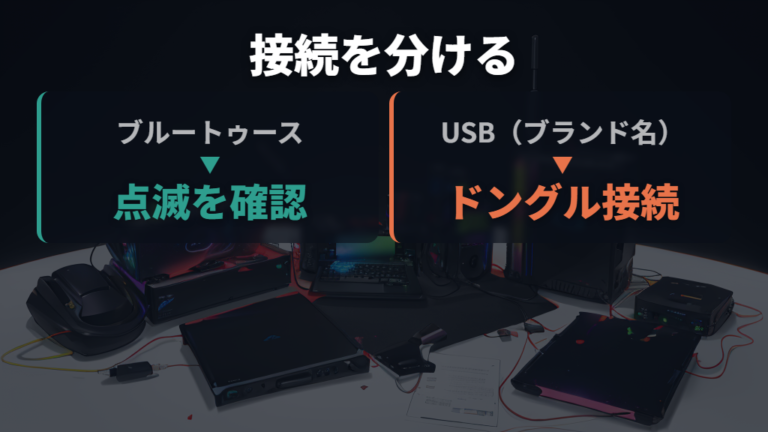
電源が入ることを確認できたら、次に手元の機種が対応する接続方式を見ます。Bluetooth専用やUSBレシーバー対応などの違いがあり、操作や表示も機種により異なります。USBレシーバー対応モデルではドングルの接続から始めると、電源問題との混同を抑えられます。
1. Bluetoothを使い、接続状態を示すライトがある機種では、点滅しているか見ます。
2. 対応するライトが点滅を開始したら、パソコンとのペアリング準備ができた状態です。
3. Easy-Switchキーがある機種で点滅しない場合は、そのキーの1つを3秒間押し続けます。
4. USBレシーバー対応モデルでは、まずドングルをパソコンへ接続します。Bluetooth専用モデルはこの確認を飛ばします。
5. それぞれの確認後、キーボードが操作できるかを見ます。
手元の機種が対応する接続方式と表示に合わせて切り分けます。
点滅しない場合では、大切なのは、電源が入らない状態と、電源は入るのにパソコンへつながらない状態を分けることです。Easy-Switchキーがある機種でライトが点滅しないときの3秒間は、そのキーを押し続ける時間であり、ほかの操作へ広げる数値ではありません。USBレシーバー対応モデルも、ドングルを接続する前にキーボード設定を変えていくと、どこで止まっているのか分かりにくくなります。
電源LEDが反応しないなら、ここで接続設定を続けず、電池や充電用ケーブル、電池収納部プルタブの確認へ戻りましょう。反対に電源が入り、Bluetoothのライトが点滅する、またはUSBレシーバー対応モデルでドングルを接続できたなら、その接続方式の操作へ進めます。順番を分けるだけで、同じ操作を行き来せずに済みますよ。
保証修理と交換の判断基準は分解前に確認する
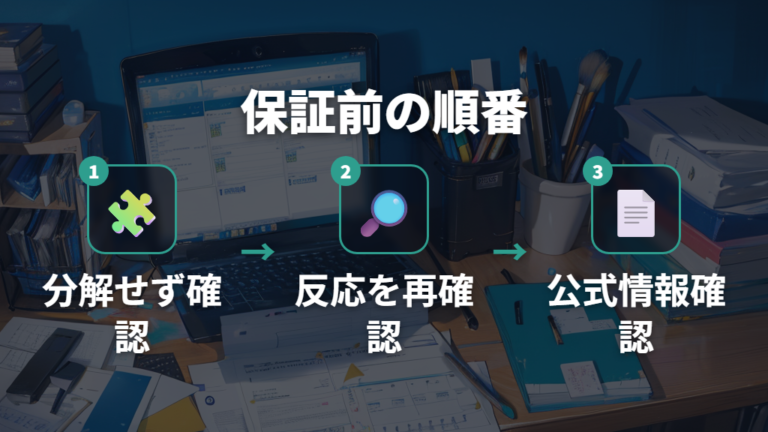
電源が入らないと、内部の汚れを疑ってキーキャップを外したくなるかもしれません。けれど、保証修理や交換を考えている段階なら、先に分解せず確認できる範囲を終えるのが落ち着いた進め方です。手元の機種に応じた電池収納部プルタブ、電源LED、電池や充電用ケーブルの確認なら、キーを外さずに進められます。
キーキャップを外せるかどうかや、掃除に使えるものは機種によって異なります。保証修理や交換を考えている場合は、キーを外す前に、手元のモデルのサポート案内と保証条件を確認してください。洗浄液を直接かけたり、強い溶剤を使ったりすると、損傷や保証対象外につながる可能性があります。
保証の扱いを確認する前に、キーキャップの取り外しや掃除へ進まないようにします。
ここで分けたいのは、電源の初期確認と、キーボードを開けたり部品を外したりする作業です。前者で反応が戻らないからといって、後者へすぐ移る必要はありません。保証条件、修理受付、交換対象はモデルごとに断定できないため、個別の可否をこの記事だけで決めないほうが安心です。
まずは電源復旧の可否を、分解しない範囲で整理します。そのうえで修理や交換を考えるなら、手元のモデルに対応したサポート内容を確認してください。キーキャップを扱う場合も、取り外し、掃除用溶液、再組み立てを別々の自己流作業にせず、案内された一連の条件として読むことが大切です。
故障時の口コミと使用感は電源復旧後の操作可否で読む
新しい電池でも電源が入らないなら、再ペアリングを試すべきですか?
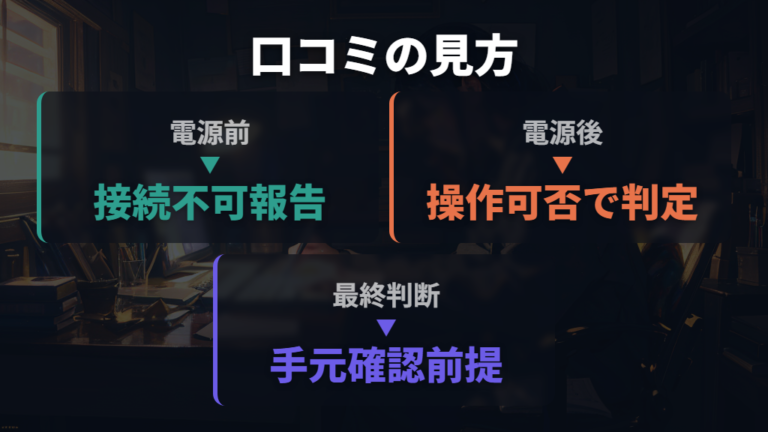
口コミや使用感を読むときは、書かれている症状が電源復旧前か後かを分けてください。電源自体が入らず、再ペアリングやキーボードのリセットもできなかったという報告があります。この状態では、接続操作を試せないため、BluetoothやUSBの設定問題と同じものとして読まないほうが整理しやすいです。
また、新しい電池でも電源が入らない、またはすぐ切れるという体験談もあります。ただし、これは一人の体験に基づく情報で、あなたのキーボードの故障を決める根拠にはなりません。まずは手元の機種に合わせて電池収納部プルタブ、電源LED、電池や充電用ケーブルを確認し、電源そのものが反応するかを見ます。電源が戻ったあとは、対応している接続方式の確認へ進めます。
再ペアリングは、電源が入って操作できる状態になってから切り分けます。
口コミで「何をしても無理だった」と読んでも、そこで買い替えを急ぐ必要はありません。書き手がどの段階まで確認したのかを見て、電源が入らない話と接続できない話を混ぜないことが大切です。初期確認後も電源に反応がなく、修理や交換を考える場合は、分解する前に手元のモデルのサポート内容を確認しましょう。
電源が戻る前の口コミと、接続設定の話は分けて読むと迷いません。
よくある質問
- ロジクールキーボードの電源が入らないとき、最初に何を確認しますか?
-
まず電池交換式か充電式かを確認します。電池収納部プルタブやLEDがある機種では、その状態や反応を見ます。LED表示の意味は機種により異なり、充電式で充電用ケーブルが同梱されている場合は接続も試しましょう。
- バッテリーの残量はどこで確認できますか?
-
対応モデルではLogi Options+などで確認できる場合があります。本体表示やOS側など、機種によって確認場所が異なるため、手元の機種の表示を基準にしてください。
- Bluetoothのライトが点滅しないときはどうしますか?
-
点滅しない場合では、Easy-Switchキーがある機種では、キーの1つを3秒間押し続けます。ライトが点滅を始めたら、パソコンとのペアリング準備ができた状態です。操作や表示は機種により異なるため、電源LEDにも反応がない場合は先に電源側の初期確認へ戻りましょう。
- 電源が入らないまま再ペアリングしてもよいですか?
-
電源自体が入らない状態では、再ペアリングやリセットを操作できないという報告があります。まず電源の反応を確認し、復旧してからBluetoothの表示を見ます。USBレシーバー対応モデルではドングルも確認しますが、Bluetooth専用モデルなら飛ばしてください。
ロジクールキーボードの電源確認まとめ
この記事のまとめです。
- 電池交換式か充電式かを見て機種に合う初期確認を選ぶ流れ
- 背面の電池収納部プルタブが取り外されているかを見る最初の確認項目
- LEDがある機種で点灯・点滅・色を確認する状態の見分け方
- 電池式と充電式を混同せず残量表示の有無から分ける確認の考え方
- 対応モデルではLogi Options+なども使えるバッテリー残量の確認
- モデルや特定の設定によって変わるバッテリー寿命への基本的な理解
- Bluetooth接続でライトがある機種は点滅を確認して進める流れ
- Easy-Switchキーがある機種で点滅しない場合に3秒間押し続ける操作
- USBレシーバー対応モデルでドングルをパソコンへ先につなぐ確認手順
- キーキャップを外す前に保証への影響と作業手順を確認する判断基準
- 口コミは電源復旧前と復旧後の操作可否を分けて捉える丁寧な読み方
- 再ペアリングより先に電源そのものの反応を確認しておく大切な順番
ロジクールキーボードの電源が入らないときは、電池交換式か充電式かを確かめ、手元の機種にある電池収納部プルタブ、電源LED、充電用ケーブルを確認しましょう。電源が戻ってから対応する接続方式へ進み、USBレシーバー対応モデルではドングルも見れば、電源と接続の問題を混ぜずに判断できます。