
K580の接続やキー操作、どこから見ればいいの?
この記事では、公式商品ページと利用者の確認例をもとに、ロジクールK580のBluetoothワイヤレステクノロジーとUSBレシーバーによる接続方式、Easy Switchでの切り替え、12個のFNキーを説明書代わりに整理します。Logi Options+でのカスタマイズも、キー操作を整える入口になります。
K580の説明書を確認する方法を探すと、Bluetooth接続、2.4GHz USBレシーバー、ショートカットキーの情報が少しずつ分かれていて迷いやすいですよね。この記事では、接続方式、切り替え、キー操作、反応しない時の見直し方まで順番に整理します。
- 接続はBluetoothと2.4GHz USBレシーバーから選ぶ仕様
- Easy Switchで2台のデバイス間を切り替える基本の使い方
- K580の12個のFNキーとメディアショートカットの操作確認
- 反応しない時は電源・電池・再ペアリングで切り分ける基本的な確認
ロジクールK580の説明書代わりに確認する公式仕様と接続方法
- K580の基本操作は接続方式と切り替え機能から確認する
- 公式セットアップ手順の見方は商品ページの接続方式から押さえる
- Bluetooth接続の手順は登録削除と再ペアリングも見る
- USBレシーバー接続は保管場所と接続方式を分けて確認する
K580の基本操作は接続方式と切り替え機能から確認する
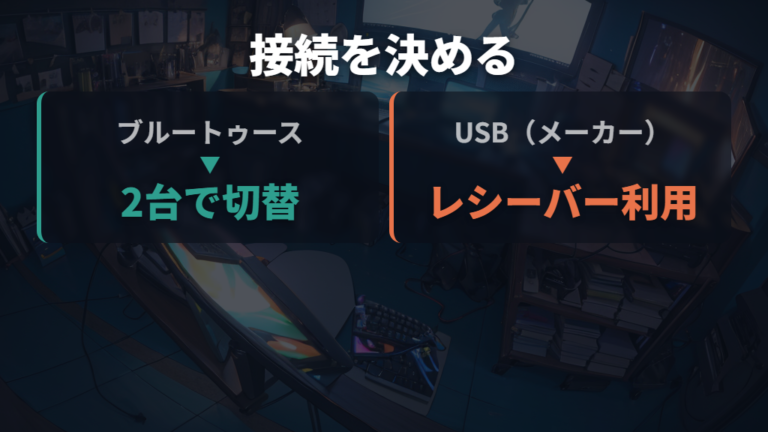
初めてK580を使うときは、キーの細かな割り当てを見る前に、接続方式から押さえると迷いにくいです。K580はBluetoothワイヤレステクノロジーと、スライド式バッテリードアに格納された2.4GHzのUSBレシーバーを使う接続から選べるキーボードです。ケーブルを出さずにデスクを使いたい人には、この入口だけでもかなり大事ですね。
K580の基本は、接続方式、Easy Switch、FNキーの順に見ると整理しやすいです。
次に見るのがEasy Switchです。同じキーボードを使って、2台のデバイス間でタイピングを切り替えることができます。パソコンで文章を書きながら、別の端末にも入力したい場面では、キーボードを置き換えずに済むのが助かるところ。スマートフォンやタブレットも同じ机で使う人ほど、最初に切り替えの考え方をつかんでおくと安心です。
最後に、12個のFNキーとメディアショートカットを確認します。音量や操作系のキーをどう使うか、さらにLogi Options+でどこまでカスタマイズするかを分けて見ると、説明が頭に入りやすくなります。細かな仕様名を照合したいときは、ロジクールK580公式商品ページの接続方式から見ていくと、最初の確認先として使いやすいです。
公式セットアップ手順の見方は商品ページの接続方式から押さえる
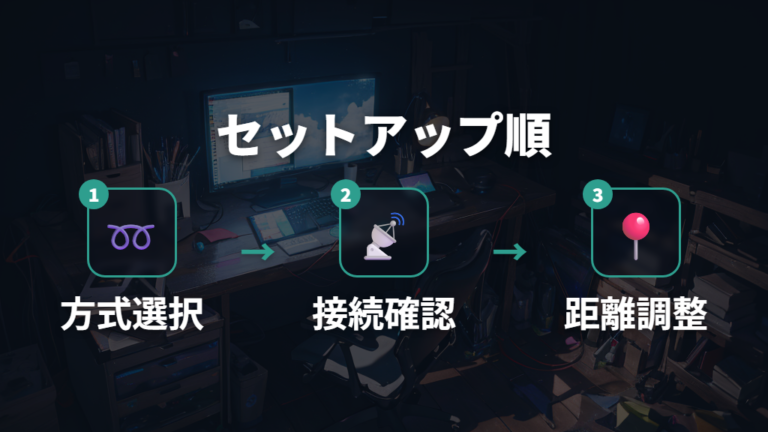
箱の中の案内だけでセットアップを進めると、「Bluetoothでつなぐのか、レシーバーを使うのか」が最初に引っかかりやすいです。公式商品ページでは、Bluetoothワイヤレステクノロジーに加え、本体のスライド式バッテリードア内にある2.4GHz USBレシーバーを利用する接続方式が示されています。まずここを分けるだけで、見るべき手順がかなり絞れます。
Bluetoothで使うなら、接続先の端末側でK580を登録する流れになります。USBレシーバーで使うなら、バッテリードアに格納されているレシーバーを取り出す前提で考えます。どちらもワイヤレスですが、確認する場所が違うので、接続方式を先に決めるのが大切です。
ワイヤレス接続については、10mの動作範囲とケーブルなしのデスクセットアップが説明されています。ただし、デスク周りでは置き場所や端末との距離で体感が変わることもあります。ここは「机をすっきり使えるワイヤレスキーボード」として見つつ、実際の配置はあなたの作業環境に合わせて調整するのが現実的です。
私なら、説明を見るときに「接続方式」「レシーバーの場所」「動作範囲」の順でメモします。いきなりキー操作へ進むより、まずK580がどの経路で端末とつながるのかを決めたほうが、あとで反応しない時の切り分けもしやすくなります。
Bluetooth接続の手順は登録削除と再ペアリングも見る
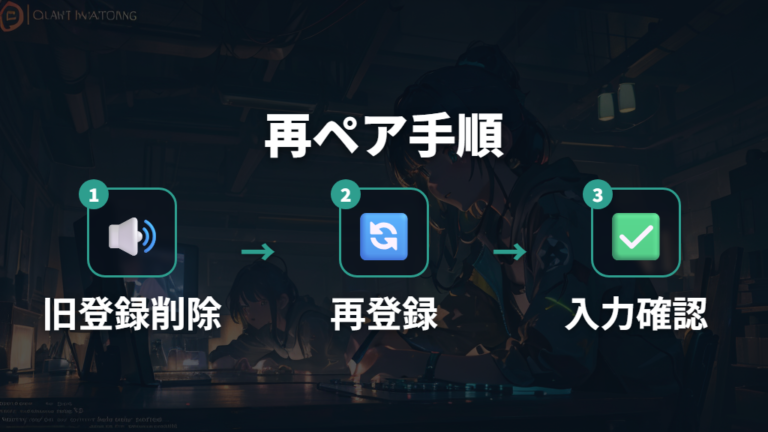
BluetoothでK580を使うときは、最初の登録だけでなく、以前の登録が残っている場面も見ておきたいところです。買い替えたパソコンやスマホで使うとき、または前に別の端末へつないでいたときは、登録状態がごちゃついて見えることがあります。
K580の接続は、Bluetoothワイヤレステクノロジーまたは2.4GHz方式のUSBレシーバーから選べます。USBレシーバーはスライド式バッテリードアに格納されています。Bluetooth方式で進めるなら、接続先の古い登録まで含めて考えると流れが見えやすいです。
1. K580をBluetooth方式で使う前提にし、接続先の登録状態を見る
2. 以前のK580登録が残っていれば、古い登録を削除する
3. Bluetooth方式として、K580をもう一度ペアリング対象にする
4. 入力が戻るか見て、だめならUSBレシーバー方式も切り分ける
Bluetooth方式で詰まったら、古い登録を削除してからの再ペアリングを先に見直します。
この流れは、いきなり故障を疑う前の整理として使いやすいです。再ペアリングは、端末側に残っている古い情報をいったん外してから、K580をもう一度登録し直す考え方。Bluetoothで反応しないのか、USBレシーバー側なら動くのかを分けて見ると、作業の手戻りが減ります。K580は接続方式を選べる分、どちらの方式で使っているのかを曖昧にしたまま触ると迷いやすいです。先にBluetoothとして見る、と決めるだけでも確認する場所が絞れます。
USBレシーバー接続は保管場所と接続方式を分けて確認する
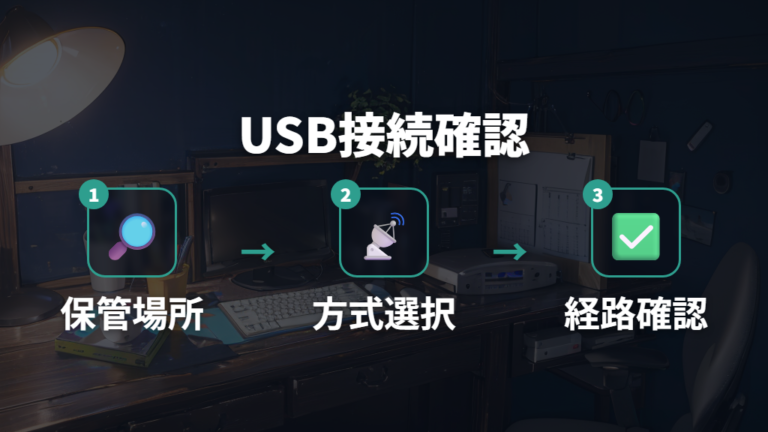
K580をUSBレシーバーで使う場合、公式商品ページから確認できる入口は、Bluetoothと2.4GHzのUSBレシーバーという2つの接続方式です。USBレシーバーは、スライド式バッテリードアに格納される仕様として案内されています。まずは「USBレシーバー方式を選ぶこと」と「レシーバーの保管場所」を分けて読むと、情報を整理しやすくなります。
USBレシーバーについて確認できる公式情報は、2.4GHzの接続方式とバッテリードア内の保管場所です。
ここで注意したいのは、接続方式の説明と、個別ソフトウェアを使う設定手順を同じものとして扱わないこと。公式情報で確認できるのは、K580がBluetoothまたはUSBレシーバーによる接続から選べる点です。初回の同梱レシーバー利用は差し込み中心で確認し、再設定や切り替えまわりの確認ではLogi Options+が関係する場合があります。本記事では、細かな画面操作までは案内せず、接続方式を分けて整理します。
Bluetoothを使う時はBluetooth側の登録状態、USBレシーバーを使う時はUSBレシーバー方式を選んでいるか、というように接続経路を分けて考えるのが基本です。2つを同時に追うより、いま使いたい方式を先に決めると、確認する情報が散らかりにくくなります。
USBレシーバー方式を確認する時は、Bluetoothの設定手順と混ぜず、接続方式と保管場所を先に整理します。
細かな設定を確認したい場合も、まず公式商品ページにある接続方式へ立ち戻ると、K580の仕様として確かめられる範囲を保てます。ここでは細かな手順を広げすぎず、公式商品ページにある接続方式とレシーバーの格納場所までを基準にします。
ロジクールK580の説明書で迷うキー操作とトラブル確認
- ショートカットキーの使い方はFNキーとカスタマイズを分ける
- OS別キー配列の違いはWindowsとMac対応の範囲で見る
- 接続できない時の対処法は電源・電池・FNロックから切り分ける
- 利用者が感じる注意点は打鍵感と電池部分を確認する
ショートカットキーの使い方はFNキーとカスタマイズを分ける
K580のショートカットで迷ったら、まず「もともと用意されているキー」と「あとから調整する部分」を分けて考えると楽です。K580には12個のFNキーとメディアショートカットがあります。音量や再生系の操作、よく使う機能に触れる入口として、まずはこの範囲を見ていくと把握しやすいです。
ショートカットは、標準のFNキーとLogi Options+のカスタマイズを分けて考えます。
次に、Logi Options+です。Logi Options+ソフトウェアを使うと、キー操作をカスタマイズして作業に合わせられます。ここは「標準で使えるキーが何か」と「自分の作業に合わせて変える部分はどこか」を分けて見るのがコツですね。いきなり多くの設定を変えようとすると、かえってどのキーが何をしているのか分かりにくくなります。変更後は、よく使う操作だけから見ると落ち着きます。
取得済みの公式根拠で確認できるのは、K580に12個のFNキーとメディアショートカットがあり、Logi Options+でカスタマイズできることまでです。個別のスクリーンショット操作に使うキーの組み合わせまでは確認できないため、本記事では特定の操作を案内しません。まず標準のFNキーを確認し、その後にLogi Options+で変更した部分を分けて見ると、どこを調整したのか追いやすくなります。12個のFNキーとカスタマイズを分けることが、K580のキー操作を整理する基本です。
OS別キー配列の違いはWindowsとMac対応の範囲で見る
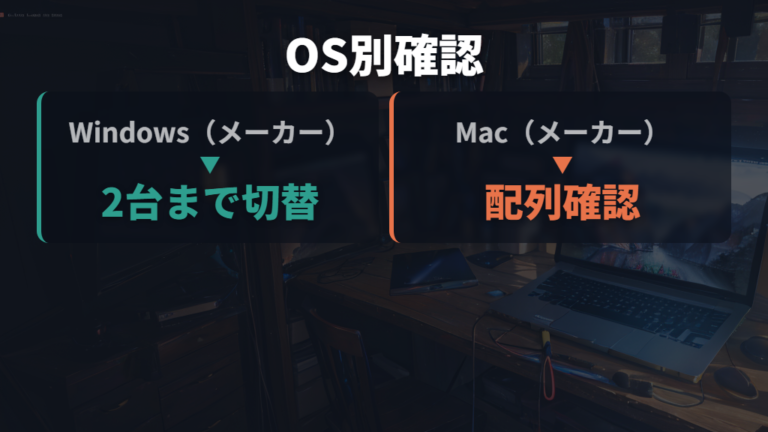
WindowsとMac、さらにスマートフォンやタブレットを同じ机で使う人は、OS別のキー配列だけを追いかけるより、K580で切り替えられる範囲から見ると整理しやすいです。K580はEasy Switchボタンによって、同じキーボードで2台のデバイス間のタイピングを切り替えられます。
K580は最大2台のデバイスに対応し、スマートフォン、タブレット、パソコンなどの使用デバイスをスイッチ一つで切り替えできます。つまり、WindowsとMacを両方使う人も、まずは「どの2台をK580で切り替えるか」を決めるのが現実的です。スマホも混ぜたい場合は、作業中に本当に入力したい端末を優先して選ぶと、ごちゃつきにくくなります。
Easy Switchでは、K580はテンキー付きのフルサイズながら、コンパクトでモダンなデザインのキーボードです。数字入力を使う作業ではテンキーがある安心感がありますし、見た目をすっきりさせたいデスクにも合わせやすい印象です。OS別の違いを確認する時も、キー配列だけでなく「どの端末へ入力している状態か」を一緒に見ると、切り替えミスに気づきやすくなります。Easy Switchで最大2台までの切り替えを前提に、Windows用、Mac用、スマホ用のどれを優先するかを決めると、キー配列の違いも落ち着いて確認できます。
接続できない時の対処法は電源・電池・FNロックから切り分ける
さっきまで使えたK580が急に反応しません。どこから見ればいい?
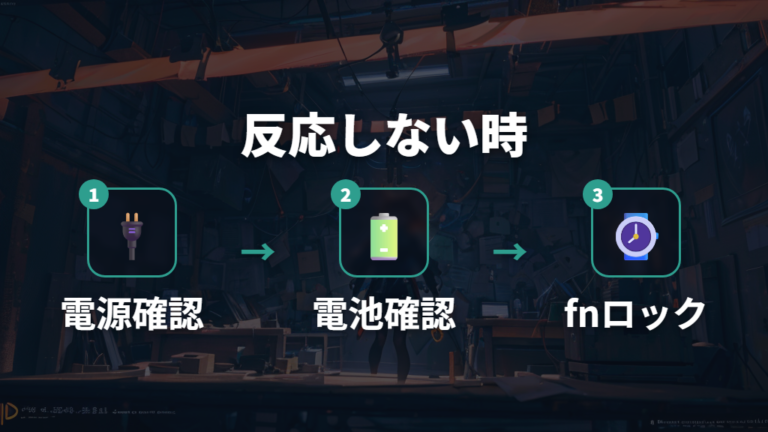
突然反応しないと、つい故障を疑いたくなりますよね。でもK580では、まず電源スイッチがオンか、電池やバッテリーが十分かという基本から見る流れが案内されています。ここを飛ばすと、接続方式やキー設定の問題に見えて、かえって遠回りになることがあります。
反応しない時は、電源スイッチと電池やバッテリー、接続方式、キー状態を分けて見ます。
USBレシーバー方式を選んでいるか、Bluetooth側の設定と混同していないかを分けて考えます。Bluetooth方式でうまく戻らないときは、古い登録を削除してからの再ペアリングも候補になります。さらに利用者資料では、fn+escでFNロックがかかり、解除ももう一度fn+escを押す流れとして紹介されています。ショートカットだけが思った通りに動かないなら、接続不良ではなくfnキーの状態を見直す場面かもしれません。
この場面では、文字入力そのものが止まっているのか、ショートカットだけが変なのかを先に分けます。前者なら接続と電池、後者ならfnキーのロック状態を見たほうが、余計な設定変更を増やさずに済みます。

接続方式とキー状態を分けると、落ち着いて原因を追いやすいです。
利用者が感じる注意点は打鍵感と電池部分を確認する
K580は仕様だけを見ると、接続方式やEasy Switch、FNキーの便利さに目が行きます。ただ、毎日使うキーボードは、スペック表だけで決めると手触りの印象がずれることもあります。購入前後で気にしたいのは、まずキーストロークと打鍵感です。
利用者資料では、薄型キーボードにしては打鍵感が重いという感想がある一方、別のレビューでは、程よい反発があり流れるように入力できると紹介されています。K580の打ち心地は一方向の評価に決めつけず、キーの重さをどう感じるか、反発の感触が好みに合うかを分けて見るのがよいでしょう。テンキー付きでコンパクトな見た目と、実際の打ち心地も別々に考えると選びやすくなります。重さと反発の両方の評価がある打鍵感として、自分の好みに合うかを見る部分です。
もう一つ、接続まわりではスライド式バッテリードアも見ておきたい場所です。K580の2.4GHzのUSBレシーバーは、このバッテリードアに格納されています。反応しない時の確認では、電源スイッチと電池やバッテリーの状態を見る流れも出てきます。打鍵感と電池まわりは、使い始めてから気づきやすいので、接続方式の説明と一緒に押さえておくと落ち着いて扱えます。
よくある質問
- ロジクールK580の説明書代わりに最初に見るべき点は?
-
最初は接続方式です。K580はBluetoothワイヤレステクノロジーと、スライド式バッテリードアに格納された2.4GHzのUSBレシーバーを使う接続から選べます。
- K580は何台のデバイスを切り替えられますか?
-
Easy Switchボタンによって、同じキーボードで2台のデバイス間のタイピングを切り替えられます。スマホ、タブレット、パソコンを併用する人は、どの2台を使うか先に決めると楽です。
- ショートカットキーはどこを確認すればいいですか?
-
K580には12個のFNキーとメディアショートカットがあります。標準のキー操作を先に確認し、そのうえでLogi Options+を使うカスタマイズを分けて見ると混乱しにくいです。
- K580が反応しない時は何から見直しますか?
-
電源スイッチがオンか、電池やバッテリーが十分かを先に見ます。Bluetooth方式なら古い登録を削除してからの再ペアリング、USBレシーバー利用時はBluetooth側と接続方式を混同していないかを分けて見ます。
ロジクールK580を迷わず使うためのまとめ
この記事のまとめです。
- K580の入口はBluetoothと2.4GHz USBレシーバーから選ぶ接続方式
- K580のEasy Switchで2台のデバイス間を切り替えるタイピング運用
- K580の12個のFNキーとメディアショートカットを先に見るキー確認
- Logi Options+で作業に合わせてキー操作を整える発想
- セットアップは接続方式とバッテリードア内レシーバー位置から見る流れ
- ワイヤレス接続は10mの動作範囲を前提にしたデスク配置の考え方
- Bluetooth不調時は古い登録削除から入る再ペアリング手順
- USBレシーバー利用時はBluetoothと接続方式を分けて見る流れ
- 反応しない時は電源スイッチと電池やバッテリーを見る基本的な確認
- ショートカット不調時は、fn+escによるFNロックと解除の確認も見る
- K580の打鍵感は重さと反発の両方の利用者評価を分けて見る
ロジクールK580の使い方を確認するなら、最初に見るのは接続方式です。Bluetoothで使うのか、2.4GHzのUSBレシーバーで使うのかを決めると、Easy Switch、FNキー、反応しない時の見直しまで自然につながります。ショートカットで迷ったら、FNキーとカスタマイズを分けるのがコツ。まずは自分が切り替えたい2台を決め、接続方式とキー操作を分けて設定を進めてみてください。