
K380を買ったけれど、最初にどのキーを押せばいいの?
ロジクールキーボードK380の使い方は、端末のBluetoothをオンにし、Easy-Switchを長押しして接続するのが基本です。K380とK380Sはどちらも最大3台のデバイスを登録し、パソコンやタブレット、スマートフォンを切り替えて使えます。
初期設定だけでなく、WindowsやMac、iPadを行き来すると、キーの印字や日本語入力の切り替えで迷いやすいもの。日本語レイアウトにはcommandキーがあり、英数/かなキーも使えますが、端末側の設定によって半角/全角や記号の位置が想定と違う場合があります。この記事では、K380のペアリング手順、Bluetooth接続の初期設定、OS別のキー配列と操作、K380Sとの違いを順に見ていきます。
この記事の情報は2026年8月9日時点です。
- Easy-Switchの長押しとライトの点滅を基準に進める初期接続
- デバイスでは、K380とK380Sのどちらでも最大3台を切り替えられるEasy-Switch
- 日本語レイアウトとcommandキーを基準に見るOS別操作
- 絵文字キーとスクリーンショットキーが加わったK380S
ロジクールキーボードK380の使い方はBluetooth接続から始める
- K380のペアリング手順はEasy-Switchを長押しする
- Bluetooth接続の初期設定で点滅を確認する
- OS別のキー配列と操作は日本語レイアウトを基準に見る
- 日本語入力の切り替え方は英数/かなキーと端末設定を確認する
K380のペアリング手順はEasy-Switchを長押しする
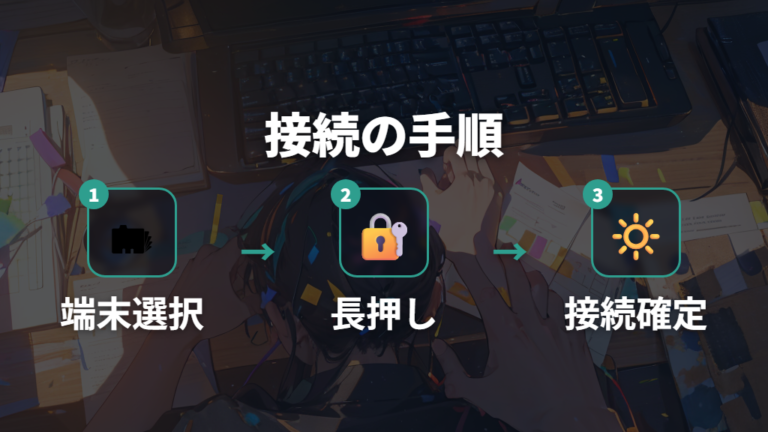
初めて接続するときは、登録したい端末を一台ずつ扱うと流れを追いやすくなります。K380の左上にあるEasy-Switchを使い、キーボードのライトが点滅するところまで進めるのが入口です。点滅は、パソコンとのペアリング準備が整ったことを示すとの案内があります。
1. 接続したいパソコン、タブレット、スマートフォンのBluetoothをオンにします。
2. キーボード左上にあるEasy-Switchキーを選び、長押しします。
3. 選んだキーのライトが点滅を始めたことを確認します。
4. 接続する端末側でキーボードを選び、ペアリングを進めます。
5. 別の端末も使うなら、ほかのEasy-Switchキーを選んで同じ流れで登録します。
端末のBluetoothをオンにしてから、Easy-Switchの選択とライトの点滅を順番に見るのが要点です。
K380とK380Sはどちらも、最大3台のデバイスを登録し、パソコンやタブレット、スマートフォンをEasy-Switchで切り替えられます。複数台を登録するときは、どのEasy-Switchキーにどの端末を割り当てたかを自分で決めておくと、切り替える場面で迷いにくいでしょう。接続の画面や操作の流れを見ながら進めたい場合は、ロジクールのBluetoothセットアップ手順も参照できます。まず一台で接続を終え、その後に使いたい端末を追加すると、Easy-Switchでの使い分けを整理しやすくなります。
Bluetooth接続の初期設定で点滅を確認する
Easy-Switchを押したのに、ライトが点滅しないときはどうする?
Bluetooth接続の初期設定では、最初に接続したいデバイスのBluetoothがオンになっているかを見ます。そのうえで、キーボード左上にあるEasy-Switchボタンを長押しします。ライトが点滅を始めれば、キーボードはパソコンとペアリングできる準備に入った状態です。端末側で接続先を探す前に、この点滅まで進んでいるかを見ると、いま止まっている場所を整理しやすくなります。
点滅しない場合は、Easy-Switchキーの一つを3秒間押し続けると案内されています。短く押して切り替える操作とは分けて、押し続ける点が大切です。ライトが点滅したら、次は端末側のBluetooth画面でペアリングを進めます。反応が見えないまま端末側だけを操作し続けるのではなく、Easy-Switchキーとライトを先に見直すと、確認する場所が散らかりません。
接続後に別の端末へ移るときも、使いたい端末に割り当てたキーを選ぶ、という考え方は同じです。初期設定では、Bluetoothのオン、Easy-Switchの長押し、ライトの点滅、端末側での接続という順に見れば、接続準備と接続後の切り替えを混同しにくくなります。

点滅を目印にすれば、端末側へ進むタイミングが分かりやすいですよ。
OS別のキー配列と操作は日本語レイアウトを基準に見る
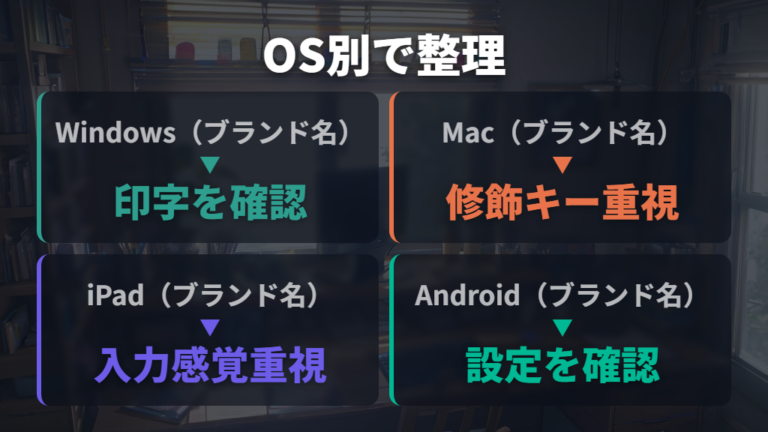
K380のキーは日本語レイアウトで、Windowsだけを前提にした印字ではありません。MacやiPadなどで使われるcommandキーに加え、Mac特有のoptionキーも搭載しているとの案内があります。複数のOSを行き来するときは、まず日本語レイアウトを基準にして、いま接続している端末で使う修飾キーを見分けると理解しやすいでしょう。
OSを切り替えた直後は、日本語レイアウトと修飾キーの印字をセットで見ましょう。
たとえば、パソコンで入力したあとにiPadへ切り替えた場合、接続先が変わったことだけでなく、操作の中心になるキーも見直します。K380にはcommandキーとoptionキーが用意されているため、MacやiPadで使うキーをキーボード上から探せます。逆にWindowsへ戻ったときは、直前の端末で使っていたキー操作をそのまま当てはめず、日本語レイアウトの印字へいったん視線を戻すのが分かりやすいです。
この見方なら、OSごとの細かな操作を一度に覚えようとせずに済みます。接続先を切り替えたら、現在のOSと使う修飾キーを組み合わせて確認する。これだけでも、複数端末を行き来するときの戸惑いを抑えやすくなります。
日本語入力の切り替え方は英数/かなキーと端末設定を確認する
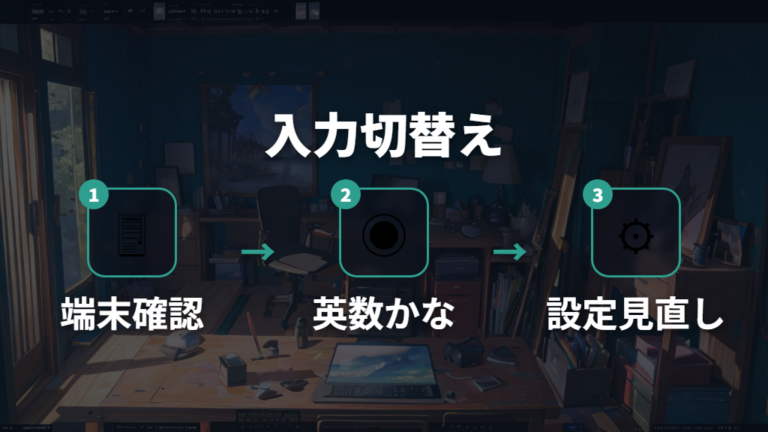
日本語入力で迷ったときは、キーの印字だけで判断せず、いま使っている端末側の設定と合わせて見ます。MacのJISキーボードで使いやすいスペースキー左右の英数/かなキーによる入力切り替えができるとの報告があります。文字入力中に日本語と英字を切り替えたい場面では、まずこの左右のキーに注目すると流れをつかみやすいでしょう。
一方、何も設定していない状態では、「半角/全角」や「(」など、一部のキー配置が想定と違って不便に感じる場合があります。印字した記号と入力結果が合わないと、キーボードの故障を疑いたくなりますが、先に接続中の端末とキー配列の設定を切り分けて考えるのが自然です。WindowsからMacやiPadへ移った直後は、直前のOSと同じ操作を続けていないかも見直します。
英数/かなキーと端末側の設定を一緒に見て、印字と入力結果の違いを整理します。
確認の順番は、いま接続している端末を把握し、英数/かなキーで入力状態を切り替え、半角/全角や記号の結果を見る、という流れが分かりやすいです。ここで入力結果が想定と違えば、端末側のキー配列設定へ視点を移します。キーを何度も押し直すだけでは、接続先と設定のどちらに理由があるのか分かりにくいままです。
K380を複数のOSで使うなら、「この印字はどの端末でも同じ働き」と決めつけないことがポイント。日本語入力の切り替えと記号位置を分けて見れば、入力状態の問題と配列の違いを整理しやすくなります。
ロジクールキーボードK380の使い方と現行モデルの確認
- 現行モデルとの違いはK380Sの追加キーで見る
- 現行販売状況の確認は公式ストアと発売リリースを分けて見る
現行モデルとの違いはK380Sの追加キーで見る
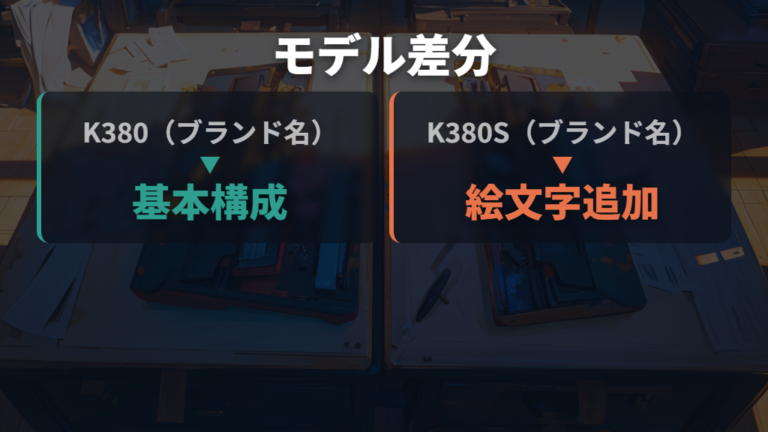
デバイスでは、K380からK380Sへの違いを見るなら、まず追加されたショートカットキーに注目します。最大3台の切り替えはK380にもあり、K380Sは携帯性や複数端末で使える利便性を引き継ぎながら、絵文字キーとスクリーンショットキーを加えたリニューアル製品として案内されています。
旧K380をすでに使っているなら、端末を切り替えられること自体だけで買い替えを考えるより、追加キーを日々の作業で使うかどうかを見ると判断しやすいでしょう。メッセージで絵文字を選ぶ機会が多いなら絵文字キー、画面を残す操作が多いならスクリーンショットキーが分かりやすい差になります。反対に、その二つをあまり使わないなら、K380で気に入っている携帯性や複数端末での使い方を軸に考えられます。
K380Sの違いは絵文字キーとスクリーンショットキーの追加です。
K380Sは、静音で薄型のワイヤレスマウスM350Sとともに、現行品だったM350とK380のリニューアル製品として紹介されています。利便性とおしゃれさを兼ね備えたデザインや、豊富なカラーバリエーションが支持された組み合わせを新しくした位置づけです。ここではK380本体の販売終了を意味する情報とは分けて受け取る必要があります。
買い替えを迷うときは、旧モデルか新モデルかという名前だけで決めず、追加された操作があなたの作業に合うかを見てください。携帯性と複数端末で使える利便性を重視しつつ、追加キーまで使いたいなら、K380Sの変更点が生きてきます。
現行販売状況の確認は公式ストアと発売リリースを分けて見る
K380はもう販売終了? K380Sとの関係をどう見ればいい?
販売状況を整理するときは、K380Sがリニューアル製品であることと、旧K380の販売状態を分けて考えます。K380Sは、現行品として紹介されたK380を新しくしたマルチデバイスワイヤレスキーボードです。M350SとK380Sは、M350とK380の利便性やおしゃれさを受け継ぐ組み合わせとして案内されています。ただし、この位置づけだけからK380本体が販売終了または廃番になったとは判断できません。
K380Sの現行確認と、旧K380の終了判断は切り離すとすっきりします。
よくある質問
- K380のペアリングはどのキーから始めますか?
-
接続したい端末のBluetoothをオンにし、キーボード左上のEasy-Switchキーを長押しします。ライトが点滅を始めたら、パソコンとのペアリング準備ができた目印なので、端末側で接続を進めます。
- Easy-Switchのライトが点滅しない場合はどうしますか?
-
点滅しない場合は、Easy-Switchキーの一つを3秒間押し続けます。短く押す切り替え操作と分けて考え、ライトの点滅を確認してから端末側のBluetooth画面へ進むと流れを追いやすいです。
- MacやiPadでも日本語入力に使えますか?
-
K380は日本語レイアウトで、commandキーとoptionキーも搭載しています。スペースキー左右の英数/かなキーで入力を切り替えられる場合があります。半角/全角や記号が想定と違うときは端末側の配列設定も見ます。
- K380SはK380と何が違いますか?
-
K380Sには、絵文字キーとスクリーンショットキーが追加されています。
ロジクールのK380を使い始めるためのまとめ
この記事のまとめです。
- K380はEasy-Switchの長押しから始めるBluetooth接続
- ライトの点滅を目印に進めるパソコンとのペアリング準備
- 点滅しない場合はEasy-Switchキーを3秒間押す操作
- デバイスでは、K380とK380Sの両方が対応する最大3台の切り替え
- パソコンやタブレット、スマートフォンを行き来できる利便性
- WindowsやMacでも見分けやすい日本語レイアウトのキー印字
- MacやiPadで使うcommandキーとoptionキーの搭載
- 日本語入力の切り替えに使えるスペース左右の英数/かなキー
- 半角/全角や記号の違いを整理する端末側の配列設定
- K380Sに加わった絵文字キーとスクリーンショットキー
- K380Sは利便性とデザインを引き継ぐリニューアル製品
- 色や販売経路で異なるため公式ストアで見る販売状態
ロジクールキーボードK380の使い方で最初に見るのは、Easy-Switchを長押ししたあとのライトの点滅です。まず使いたい端末一台のBluetooth接続を終えてから、必要な端末を追加していきましょう。入力で迷ったら、接続中のOSと日本語レイアウト、端末側の設定を組み合わせて見直すと、原因を整理しやすくなります。