
2画面にしたら、目や首が余計に疲れないかな?
デュアルモニターの配置は、心身の負担を抑えられるよう、作業内容と使う人に合わせて機器や机まわりを整えるのが基本です。目と首に負担が少ない配置を考えるなら、まず普段よく見る画面を基準に正面と高さを整えます。
画面を増やしても、首が疲れる、視線移動が忙しい、カーソル移動に違和感がある状態では快適とはいえません。作業別に選ぶ配置パターンは横並び・上下・縦置きで役割が変わり、サイズと解像度の選び方やアームの条件も使い心地を左右します。ここでは配置の土台、作業との合わせ方、設置条件、失敗例の順に整理します。
- 心身の負担を抑えるために作業内容と使う人に合わせる配置
- 2台を横に並べて使う基本形と縦長コンテンツに合う縦置き
- サイズ・解像度・リフレッシュレートを揃える切り替え対策
- 対応サイズと使用角度の固定まで見るデュアルアーム選び
デュアルモニター配置で目と首の負担を減らす基本
- 目と首に負担が少ない配置は正面と高さから整える
- 作業別に選ぶ配置パターンは横並び・上下・縦置きで考える
- サイズと解像度の選び方は画面間の切り替えや違和感を見る
目と首に負担が少ない配置は正面と高さから整える
作業を終えたときに首の張りを感じるなら、2画面の便利さより先に、普段の姿勢と画面の向きを見直したいところです。デュアルモニターでは見る場所が増えるため、片方へ顔を向け続けたり、左右を忙しく見比べたりしやすくなります。よく見る画面を正面の基準にすることから始めると、何を動かすべきか整理しやすくなります。
情報機器を使う作業では、作業時間を管理するとともに、作業の特性や使う人の特性に応じて機器や机まわりを整え、心身の負担が少ない状態を目指す考え方が示されています。詳しい考え方は情報機器作業における労働衛生管理のためのガイドラインでも確認できます。両画面を置いた形だけで判断せず、あなたの作業と姿勢を一緒に見るのが出発点です。
同ガイドラインでは、ディスプレイとの視距離をおおむね40cm以上確保し、画面の上端を眼の高さとほぼ同じか、やや下にすることが望ましいとされています。両画面ともこの距離と高さを出発点にし、長く見る画面を正面へ置いてから、もう一方を無理なく視線移動できる位置へ調整しましょう。
正面の基準は、作業中にもっとも長く見る画面として考えます。
まず、いつも正面を向いた姿勢で中心に見たい画面を決めます。もう一方は、その画面から無理なく視線を移せる位置に寄せてください。高さも見た目だけで揃えるのではなく、画面を見るたびに顔が上がる、下がる、傾くといった動きが続いていないかを確かめます。首が疲れる、視線移動が忙しいという問題が生じる場合があるため、配置後も実際の作業で違和感を見逃さないことが大切です。
一度置いて終わりにせず、文章作成や資料参照など、いつもの作業をしながら正面と高さを調整しましょう。肩こりや首の痛みには個人差があります。配置を変えても不調が継続するなら、医療機関や専門家へ相談してください。
配置調整は、両画面を同時に動かすより、主画面を先に決めてから補助画面を合わせると順序が明確です。最初に普段もっとも長く行う作業を主画面へ表示し、正面を向いたまま見られる位置に置きます。次に補助画面へ資料や会議画面を表示し、無理なく確認できる範囲へ寄せます。最後に実際の作業を行い、画面を見るたびに首が上下左右へ動き続けないか、視距離を保てているかを点検してください。見た目の左右対称より、長く見る画面を軸にした位置関係を優先する流れです。
作業別に選ぶ配置パターンは横並び・上下・縦置きで考える
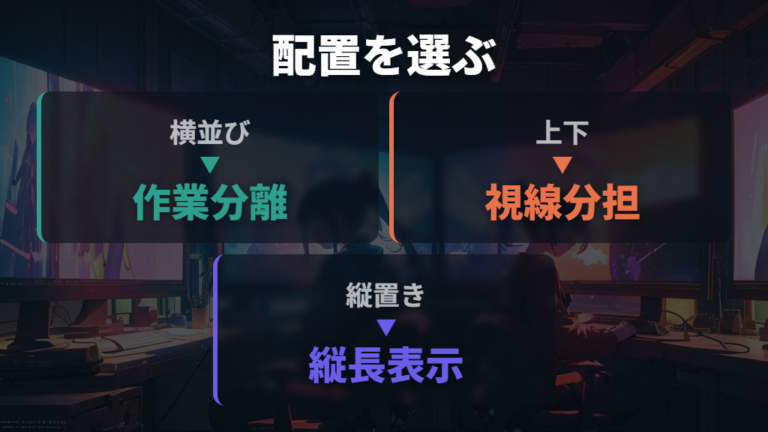
配置は見た目の好みだけでなく、どの画面で何をするかから決めます。作業内容によって合う置き方は変わるとの報告があり、横並び・上下・縦置きは役割を分けて考えると選びやすくなります。
| 配置 | 使い方 | 判断の軸 |
|---|---|---|
| 横並び | 2台のモニターを横に並べて設置 | 左右で作業を分ける |
| 上下 | 画面を上下に配置 | 上下の視線移動を見る |
| 縦置き | 縦長コンテンツを表示 | 補助画面として使う |
横並びは、2台を横に並べて使う一般的な配置として紹介されています。片方で作業し、もう片方で資料を参照するように、左右へ役割を分けたい場面に合わせやすい形です。ただし、横並びがいつも合うとは限りません。左右のどちらを見る時間が長いかを考え、中心にしたい作業画面を先に決めます。
上下配置を選ぶときは、上と下を何度も見比べる作業なのか、片方を補助表示にするのかが判断材料です。上下のどちらをメインにするかが曖昧なままだと、視線の動きも定まりません。会議画面と作業画面を分けたいときも、長く見る側を軸に置くと考えやすくなります。
ピボット対応モニターの縦置きは、縦長コンテンツの表示に合うと紹介されています。横置きをプレビューやメイン作業に使い、縦置きを作業やファイルの一時的な置き場所にする補助的な構成も候補です。ノートPCを併用する場合を含め、普段の作業を思い浮かべ、長く見る画面と補助画面の役割を先に分けてください。
横並び・上下・縦置きで迷ったときは、候補の見た目ではなく、同じ作業をどの画面へ割り当てるかを書き出して比べます。資料を見ながら文章を作るなら、文章作成側を正面に置き、資料側を補助にします。会議と作業を分ける場合も、長時間見る側を主画面にする考え方は同じです。上下配置では見上げる時間、横並びでは左右へ向く時間、縦置きでは縦長コンテンツを表示する時間を実際の作業で確かめます。配置名から先に選ばず、主画面と補助画面の役割が決まってから置き方を選ぶと、比較の軸がぶれにくくなります。
サイズと解像度の選び方は画面間の切り替えや違和感を見る
同じような画面なのに、カーソル移動が引っかかるのはなぜ?
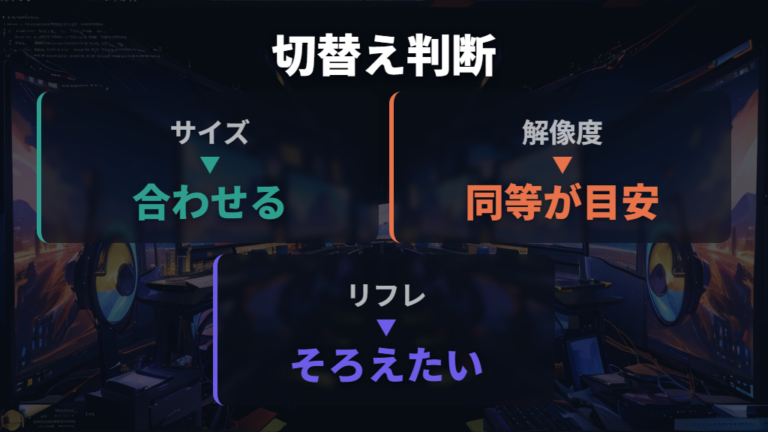
両画面の見た目が近くても、画面をまたいだときの感覚まで同じとは限りません。複数のモニターは、解像度・サイズ・リフレッシュレートが同様なら、画面間の切り替えがスムーズになるとされています。買う前は大きさだけに目が向きがちですが、並べて使うなら、この3点をまとめて比べる視点が欠かせません。
下辺を揃えてきれいに置いても、カーソルや画面の移動に違和感が出たという報告があります。両モニター間でカーソルを移せる部分が限られる状態では、いつもの高さへ横に動かしたつもりでも、隣の画面へ移らない場面が生まれます。見た目の整列と操作時のつながり方は分けて確かめたいポイントです。
選ぶときは、片方だけの表示の細かさを見るのではなく、両画面の間を何度も移動する普段の作業を想像します。資料を一方からもう一方へ動かす、カーソルを往復させる、といった操作で引っかかりがないかが判断材料になります。設置後は下辺を揃えた見た目だけで決めず、実際にカーソルと画面を移して、違和感が少ない位置関係へ調整してください。

両方を別々に選ばず、画面間を行き来する使い方まで含めて比べましょう。
サイズや解像度を比較する際は、購入候補の数値を見るだけでなく、いま使っている画面との組み合わせとして考えます。確認するのは、両画面のサイズ、解像度、リフレッシュレートと、画面間でカーソルを動かしたときのつながり方です。設置後は、ウィンドウを左右へ移す、カーソルを同じ高さで往復させる、主画面と補助画面を交互に見るという普段の操作を試します。違和感があれば、下辺を揃えた外観を保つことよりも、カーソルが移る位置と視線の動きが自然になるよう配置を調整してください。
デュアルモニター配置をアーム条件と失敗例から見直す
- 寸法と重量で見る設置条件は対応サイズから確認する
- デュアル対応アームの種類は上下調節と固定のしやすさで見る
- 起こりやすい配置の失敗例は首とカーソル移動に出やすい
寸法と重量で見る設置条件は対応サイズから確認する
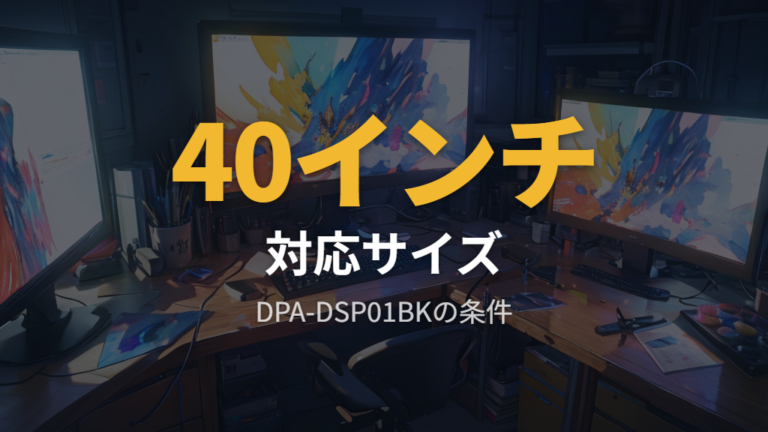
モニターアームを選ぶときは、商品名に「デュアル」とあるだけで決めず、取り付けたい画面と机が対応範囲に入るかを先に見ます。具体例のDPA-DSP01BKは、40インチサイズまで、耐荷重は約1~12kg、対応VESA規格は75mm×75mmと100mm×100mmです。取り付け可能な天板厚は、クランプ式が10~80mm、グロメット式が10~40mmと案内されています。
大切なのは、これらの数値をデュアルアーム全体の条件に広げないことです。サイズ・耐荷重・VESA規格・天板厚はDPA-DSP01BK固有の条件であり、別のアームへそのまま当てはめるものではありません。候補ごとに、モニターのサイズと重量、VESA穴の規格、机の天板厚を項目ごとに照合してください。
候補の販売状態、DPA-DSP01BKのサイズ・耐荷重・VESA規格・天板厚、角度決定後の固定を分けて確認します。
現在利用できないモデルを候補に含める場合は、以前の紹介ページに名前があっても、そのまま選べるとは限りません。「現在利用できないが代替品がある」と案内されるモデルもあります。過去に見つけた候補と、購入時に選べる候補を混同しないことが大切です。
設置できた後は、見やすい位置へ動かすだけで終わりません。モニターの使用角度が決まったら接続部のネジを締めて固定します。対応サイズの照合と設置後の固定は別の確認事項です。まず候補モデルの販売状態と対応範囲を見て、そのうえで角度を決めて固定する流れなら、購入前と設置後の条件を整理しやすくなります。
デュアル対応アームの種類は上下調節と固定のしやすさで見る
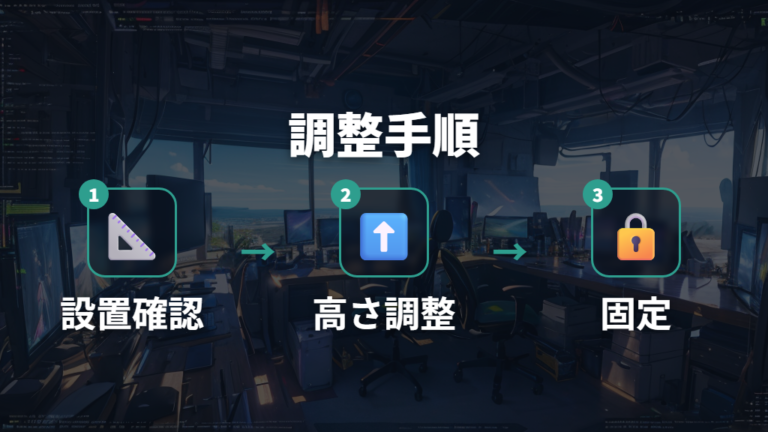
デュアル対応アームは、画面を載せられるかだけでなく、配置をどのくらい動かしたいかで見方が変わります。作業に合わせて高さを変えたいなら調節のしやすさ、位置を決めて使い続けたいなら固定のしやすさが重要です。動かしやすさと固定を一つの流れとして考えましょう。
具体例となるDPA-DSP01BKは、40インチサイズまでのモニターに対応するロングアームのメカニカルスプリング式ダブルモニターアームです。メカニカルスプリング式で、少ない力でモニターの上下調節をスムーズに行える点が示されています。頻繁に配置を見直したい人には、この上下調節の性質が判断材料になります。
調節しやすいアームでも、使用角度を決めた後の固定までが設置です。
一方、位置を決めたまま使いたい場合は、動かせる範囲の広さだけを追わず、決めた角度をどう固定するかまで見ます。DPA-DSP01BKは、モニターの使用角度が決まったら、接続部のネジをしっかり締めて固定するよう案内されています。調節中と使用中を分けて考えると、位置決めのしやすさだけで選ぶ失敗を減らせます。
モニターの位置を自由に調節できるアームは、デスクのスペースを使ううえでも役立ちます。ただし、調節できることと、あなたの使い方に合うことは同じではありません。作業ごとに動かすのか、正面と高さを整えた後は固定するのかを先に決め、候補の上下調節と固定方法を照らし合わせてください。
起こりやすい配置の失敗例は首とカーソル移動に出やすい
2画面に増やしたのに、首も操作も落ち着かないのは配置のせい?
デュアルモニターで起こりやすい後悔として、首が疲れることと視線移動が忙しいことが挙げられています。画面が増えれば作業場所は広がりますが、見る時間が長い画面が横へ寄りすぎていると、顔を向ける動きも増えます。まず、普段の作業でどちらを長く見ているかを確認し、中心にしたい画面が曖昧になっていないかを見直します。
もう一つはカーソル移動の違和感です。モニターの下辺を合わせていても、マウスカーソルや画面を移すと違和感が出る場合があります。両画面の間でカーソルが移動できる部分が限られていると、横へ動かしたのに隣へ抜けない感覚につながります。見た目が揃っていることだけで判断せず、いつもの位置でカーソルを往復させる確認が必要です。
首の向き、視線移動、カーソルが画面間を移る位置を普段の作業で確かめます。
アームを使う場合も、長さそのものを失敗例として決めつけることはできません。ここで見直せるのは、画面の位置を動かせることと、使用角度を決めた後に接続部のネジを締めて固定することです。首と操作の違和感を先に確かめ、その結果に合わせて位置を調節すると、動かす目的がはっきりします。
見た目より、いつもの姿勢とカーソル移動で配置を判断しましょう。
よくある質問
- デュアルモニターは2台を横に並べて使えばよいですか?
-
2台を横に並べて使うのは一般的な配置ですが、いつも合うとは限りません。普段もっとも長く見る画面を正面の基準にし、もう一方を資料参照などの役割に分けると、作業内容に合わせて位置を考えやすくなります。
- サイズが同じならカーソル移動もスムーズですか?
-
サイズだけで決めず、解像度とリフレッシュレートも合わせて見ます。これらが同様なら画面間の切り替えを滑らかにしやすい一方、下辺を揃えてもカーソル移動に違和感が出る場合があるため、設置後の操作も確かめます。
- 縦置きモニターはどんな使い方に合いますか?
-
ピボット対応モニターの縦置きは、縦長コンテンツの表示に合います。横置きをプレビューやメイン作業に使い、縦置きを作業やファイルの一時的な置き場所として補助的に使う分け方があります。
- デュアルモニターアームは何を確認して選びますか?
-
対応サイズだけでなく、耐荷重、VESA規格、取り付け可能な天板厚を候補ごとに照合します。設置後は上下調節のしやすさと固定方法も確認してください。
デュアルモニターを無理なく使うためのまとめ
この記事のまとめです。
- 心身の負担を抑えるため作業内容と使う人に合わせる配置
- よく見る画面を正面の基準にして整える目と首への配慮
- 首の疲れと忙しい視線移動を作業中に見直す判断軸
- 2台のモニターを横に並べて役割を分ける基本形
- 縦長コンテンツの表示に合わせやすいピボット対応モニター
- 横置きをメイン、縦置きを補助として分ける使い方
- 解像度・サイズ・リフレッシュレートを揃える切り替え対策
- 下辺を揃えた見た目だけでは判断できないカーソルの違和感
- DPA-DSP01BKに限られる40インチサイズまでの対応条件
- DPA-DSP01BKで確認が必要な耐荷重・VESA規格・取り付け可能な天板厚
- 使用角度を決めた後に接続部のネジで行う固定
- 上下調節のしやすさと固定方法を合わせて見るアーム選び
- 現在利用できないモデルと購入時に選べる候補を分ける確認
デュアルモニターの配置を見直すなら、最初に普段もっとも長く見る画面を決め、その画面を正面の基準にしてください。そこからもう一方の役割、カーソルの移り方、アームの調節と固定へ進むと、見た目だけに引っ張られず、あなたの作業に合う置き方へ近づけます。