デュアルモニターの上下配置で「首が疲れる」と感じるのは、上段と下段を行き来する視線移動が増え、首への負担が大きくなる場合があるためです。横幅を抑えたいなら上下配置、横方向へ画面を広げたいなら横並びやウルトラワイドモニターを軸に考えます。
2画面が便利でも、画面距離や上段の高さが合わなければ、作業内容との相性に迷いますよね。デスクの奥行き、画面の上端と眼の高さ、サブ画面の角度を順に確認し、上下配置が合わない作業やモニターアームの選び方まで見直しましょう。この記事の情報は2026年8月7日時点です。
- 上下に増える視線移動と首への負担が、目や首の疲れにつながる可能性
- 画面の上端と眼の高さ、デスクの奥行きから見直す上下の画面配置
- 作業内容と画面を見る頻度で選び分ける上下配置とウルトラワイド
- 対応インチとVESA規格を手持ち画面と照合して選ぶモニターアーム
デュアルモニターの上下配置で疲れる原因を整理する
- 上下配置で疲れる主な原因は視線移動と首への負担
- 目の疲れを招く画面距離はデスク奥行きから見直す
- 疲れにくい高さと視線角度は上端と内向き角度を合わせる
- 上下配置が合わない作業は横幅や常時表示の用途で判断する
上下配置で疲れる主な原因は視線移動と首への負担
2画面にして作業領域が増えたのに、夕方になると「首が疲れる」と感じるなら、最初に見たいのは画面の枚数より上下の視線移動です。上段と下段を行き来するたびに視線の高さが変わり、首への負担が大きくなる場合があります。便利さだけで配置を決めると、この動きの多さを見落としやすいんですよね。
まず、普段もっとも長く見る画面が上段と下段のどちらかを考えてみてください。作業の中心が上段にあり、たびたび見上げる状態なら、その画面を見るたびに首の向きも変わると確認されています。反対に、中心画面を見ながら必要なときだけ別画面へ目を移せるなら、上下移動の回数を抑えやすくなります。よく見る画面と視線の正面を合わせることが、配置を見直す起点になると確認されています。
画面を増やした後の疲れは、上下のどちらを何度見るかまで含めて考えます。
配置を見るときは、画面そのものだけでなく、目と首がどう動くかを追うと分かりやすくなります。文章を読む画面、常時表示する画面など、今の作業で視線を移す場面を順番にたどりましょう。上下配置を維持するかどうかも、見た目や省スペース性だけではなく、その動きと一緒に判断できるとの指摘もあります。
高さの考え方を確認したいときは、VDT作業のディスプレイ調整も参考になります。
目の疲れを招く画面距離はデスク奥行きから見直す
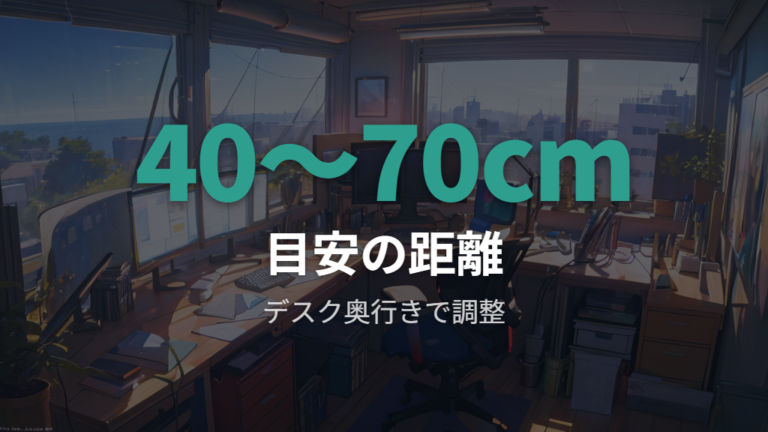
上下配置で画面が近く感じるときは、モニターの位置だけを動かす前にデスクの奥行きを見直します。幅や奥行きが足りない机ではレイアウトが窮屈になり、必要な視距離を取りにくくなるため、目が疲れる原因になる場合があります。上下に積めば横幅は抑えられても、前後方向の余裕まで増えるわけではありません。
ディスプレイ調整の指針では、一般的な目安として、画面との距離はおおむね40cm以上としつつ、見やすさや作業姿勢に合わせるよう示されています。机の奥行きの中で無理なく置けるかを見ていきましょう。
確認したいのは、スタンドの台座がモニターを手前へ押し出していないか、上下2画面を置いたことで座る位置が窮屈になっていないかという点です。画面を近づけて帳尻を合わせると、上下の視線移動に加えて距離不足も重なります。まず普段の姿勢で座り、目から画面までの余裕と、机上で画面を後ろへ動かせる範囲を一緒に見てください。
スタンド部分が場所を取るなら、モニターアームによって机上を広く使える可能性もあります。ただし、距離だけ整えても上段を見上げる状態が残れば、首の動きは変わりません。奥行きと高さを別々に確認してから組み合わせると、どこが窮屈なのかを整理しやすいですよ。
疲れにくい高さと視線角度は上端と内向き角度を合わせる
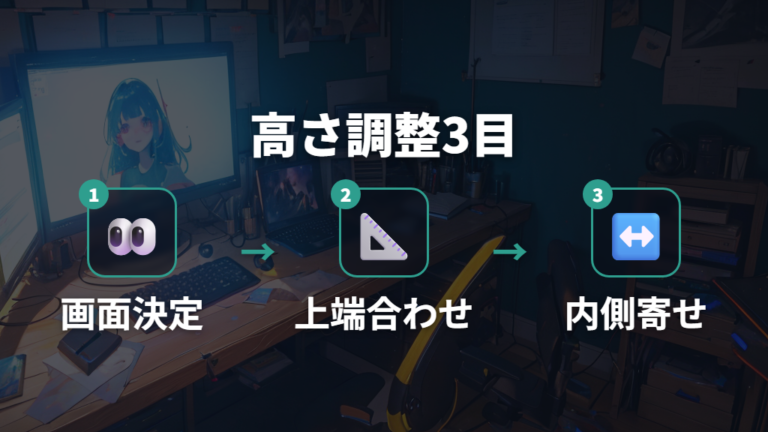
上段を見るたびに顔が上がるなら、先に合わせたいのは画面の上端と眼の高さです。ディスプレイ調整の指針では、画面の上端が眼の高さとほぼ同じか、やや下になる高さが望ましいとされています。上下配置では普段よく見る画面を基準に調整します。さらに、メインモニターを真正面に置き、サブモニターを少し内側へ向けると、視線を移しやすくなる場合があります。
調整は、見た目の左右対称さよりも、普段の作業姿勢と画面の役割を手がかりに進めると迷いにくくなります。
1. 普段の姿勢で座り、もっとも長く見るメインモニターを決める
2. メインモニターを真正面に置き、画面の上端と眼の高さを見比べる
3. 上端が眼の高さとほぼ同じか、やや下になるよう高さを合わせる
4. サブモニターを少し内側へ向け、視線移動のしやすさを見る
5. 上段と下段を実際の作業順に見て、首の向きが増えていないか確かめる
よく見る画面を真正面に置き、上端と眼の高さを先に合わせるのが要点です。
配置例では、上下配置で2画面を一度に同じ条件へ合わせにくい場面があるとされています。そんなときは、作業の中心になる画面を優先し、もう一方を常時見る必要があるかも考えましょう。サブ画面を内側へ向ける調整は、視線移動をなめらかにするための手がかりです。高さと角度を一緒に動かすと違いが分かりにくいため、上端の高さを決めてから角度を見る流れが扱いやすいですよ。
上下配置が合わない作業は横幅や常時表示の用途で判断する

上下配置が合うかどうかは、画面の置き方だけでなく作業内容によって変わります。2画面を上下へ収めれば横幅を抑えられますが、上段と下段を交互に見続ける作業では視線移動が増えると確認されています。反対に、片方を必要なときだけ見る使い方なら、常時行き来する場合とは判断が変わります。
横方向へ画面を広げることが目的なら、ウルトラワイドモニターも候補です。動画編集のように広い画面を前提にする場面では、上下に分かれた2画面だけを正解にせず、横方向へ続く表示が作業に合うかを考えます。ただし、ここでは個別製品の仕様を同じ条件で比べられないため、配置と用途の定性的な選び分けに留めます。
上下配置かどうかより、頻繁に見る情報をどの方向へ置くかで判断します。
選ぶときは、作業中に2画面を同時に見続けるのか、メイン画面を中心にサブ画面を補助として使うのかを分けて考えるとよいとの指摘もあります。常時表示したい内容が上下に分かれると、そのたびに目と首が動きます。横に広げたい情報が中心なら、横並びやウルトラワイドを検討する理由が見えてきます。
一方、デスクの横幅を抑えることが大切なら、上下配置の利点を残しながら、よく見る画面を正面へ寄せる調整が現実的な考え方ですね。見た目のまとまりだけで選ばず、どの画面をどのくらい見るかを具体的に思い浮かべると、あなたの作業に合う配置を絞りやすくなりますよ。
疲れるデュアルモニター上下配置を高さとアームで見直す
- 2画面用アームは対応サイズと可動範囲から確認する
- VESA規格は75mmと100mmをモニター背面と照合する
- 耐荷重は公式値とモニター重量を別に照合する
- 販売状態は同じ型番の公式ページで確認する
2画面用アームは対応サイズと可動範囲から確認する
上下配置で上段を低くできないときは、高さを調整できるモニターアームが候補になります。一般的なスタンドのまま積み上げようとすると、上段の位置を調整しにくく、見上げる配置が残りやすいからです。ただし、アームという名前だけで選ばず、最初に手持ちモニターのサイズと候補製品の可動範囲を照合する必要があります。
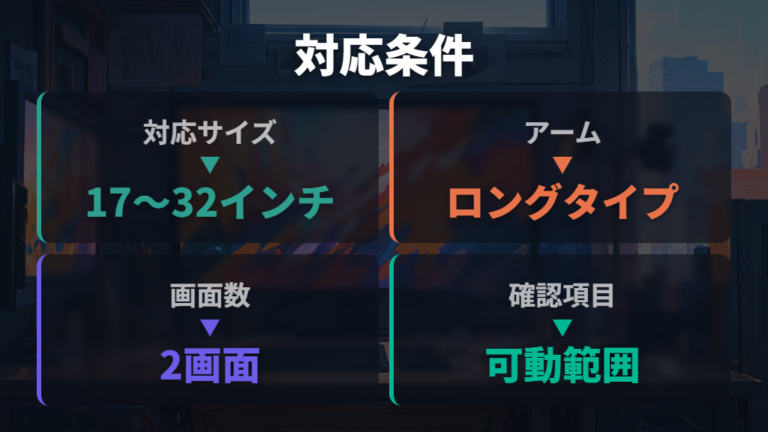
例として、エレコム DPAWDN01BKは、17~32インチまでのモニターに対応するロングアームタイプのダブルモニターアームです。ただし、この対応インチだけでは、希望する上下位置まで動かせるとは判断できません。可動範囲と設置したい高さを、購入前に公式仕様や取扱説明書で確認してください。掲載商品の販売状況は変わるため、購入時点のメーカーや販売店の表示も確認します。

ここで大切なのは、「32インチまで」という上限だけを見て決めないことです。各モニターが対応範囲に入るかを見てから、アームが希望する位置まで動くかを確認します。メーカーの製品情報にある「2画面」「ロングアーム」という表記だけで、希望する上下配置への適合まで決めないようにしましょう。
モニターアームを導入するとスタンド部分がなくなり、机上を広く使いやすくなります。画面を置く位置も調整しやすくなるため、視距離と高さを見直す余地が生まれます。ただし、アームを付ければ疲れがなくなるという話ではありません。手持ち画面のサイズを起点に、よく見る画面の高さと机の奥行きを合わせて考えるのが、上下配置を整える近道です。
VESA規格は75mmと100mmをモニター背面と照合する
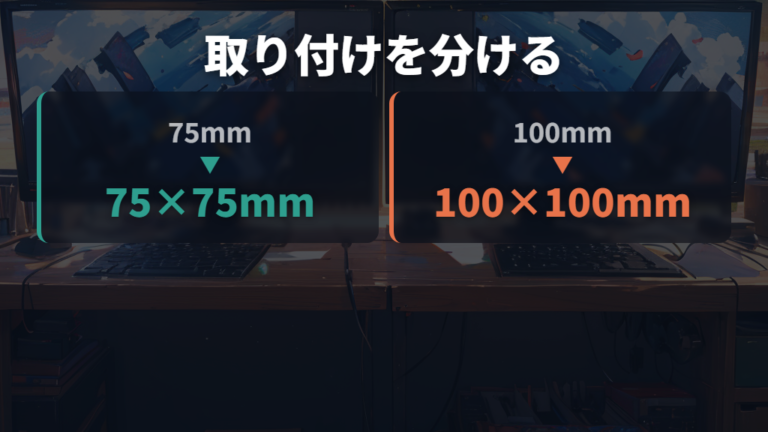

75mmと100mmの表記があれば、手持ちの画面にも付けられる?
最初に見るのは、モニター背面のネジ穴とアーム側のVESA規格です。DPAWDN01BKは、VESA規格の75mm×75mmと100mm×100mmに準拠したモニターに対応すると確認されています。モニターとアームで数字が同じかを照合することが、取り付け確認の起点です。
ただし、VESA規格が合うことだけで、そのモニターアームを選べるとは限りません。VESA規格はネジ穴の間隔を確かめる項目であり、対応インチや耐荷重の確認を兼ねません。手持ちの各モニターと候補アームについて、これらの条件を分けて照合します。
VESA規格は取り付け穴の一致を見る起点。耐荷重とは分けて確認します。
買う前は、まずモニターの正式な仕様からVESA規格を探し、次に候補アームの対応表記と見比べます。背面を直接確認する場合は、ネジ穴の縦横の間隔を取り違えないようにしてください。DPAWDN01BKを候補にするなら、75mm×75mmまたは100mm×100mmに準拠しているかが確認点です。ここを一つの「対応」という言葉で済ませず、VESA規格とほかの条件を分けて確認します。

まずVESAの数字を照合し、耐荷重は公式仕様で別に見ましょう。
耐荷重は公式値とモニター重量を別に照合する
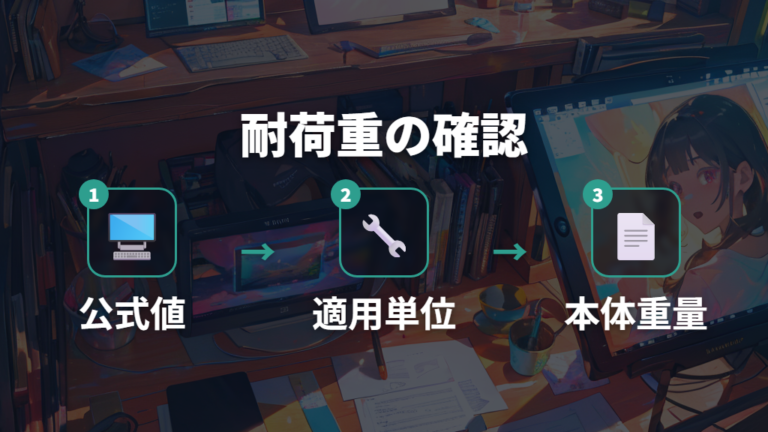
VESA規格を確認したら、次は耐荷重を別に照合します。DPAWDN01BKの公式仕様に記載された耐荷重は約9.0kgです。ただし、確認できた記載だけでは、この数値が片側のアームに対する値なのか、製品全体なのかをここで断定できません。適用単位は同じ型番の公式仕様や取扱説明書で確かめてください。
DPAWDN01BKの「約9.0kg」は適用単位を確認してから、各モニターの本体重量と照合します。
モニター側は、スタンドを外して取り付ける場合の本体重量を確認します。画面サイズが対応範囲内でも、重量条件まで満たすとは限りません。モニターの型番が異なる場合は、それぞれの公式仕様で重量を調べ、候補アームの耐荷重と個別に見比べましょう。
数値の確認では、似た型番や販売ページの要約から条件を移さないことも大切です。候補アームと手持ちモニターの正式な型番を控え、同じ型番の資料を並べれば、VESA規格・対応インチ・耐荷重を混同しにくくなります。耐荷重に余裕があるかどうかも、適用単位を確認したうえで判断してください。
販売状態は同じ型番の公式ページで確認する
古い紹介記事で見つけたアーム、今選んでもいいのかな?
紹介された時期だけで廃番か販売中かを決めず、公式仕様ページの製品名と型番へ戻って照合しましょう。販売状態は購入時点のメーカーや販売店の表示で確認してください。古い記事や中古の掲載を見たときも、候補名が似ているという理由で同じ製品として扱わないことが大切です。
DPAWDN01BKを調べる場合も、検索結果の見出しだけで販売状態を決めず、メーカーの商品ページや購入先の在庫表示へ進みます。正式な型番と購入時点の表示を一組で見ると、似た型番や別モデルの条件を混ぜにくくなります。
メーカーの商品ページが残っていても、購入できることまで示すとは限りません。一方、販売店に掲載があっても、仕様の確認を販売店の短い説明だけで済ませるのは避けます。仕様はメーカー資料、在庫や販売条件は購入先というように、確認先を分けましょう。購入前に同じ型番で双方を見直せば、古い候補や似たモデルを誤って選ぶリスクを抑えられます。
型名の近さではなく、同じ製品名の公式仕様へ戻れば安心ですね。
よくある質問
- デュアルモニターの上下配置で疲れるのはなぜですか?
-
上段と下段の間で視線移動が増え、「首が疲れる」と感じたり、首への負担が大きくなったりする場合があります。よく見る画面を真正面に置き、目と首がどのくらい上下へ動くかを確かめると、配置の見直し点を探しやすいですよ。
- 画面は目からどのくらい離せばよいですか?
-
ディスプレイ調整の指針では、一般的な目安としておおむね40cm以上とし、見やすさや作業姿勢に合わせるよう示されています。デスクの奥行きが不足すると視距離を確保しにくいため、普段の姿勢で画面までの余裕を見て、画面の高さとは分けて考えましょう。
- 上下配置とウルトラワイドモニターはどう選びますか?
-
デスクの横幅を抑えたいなら上下配置、横方向へ画面を広げたいならウルトラワイドモニターが判断の軸です。合う形は作業内容で変わるため、2画面を常時見るのか、片方を補助表示にするのかを先に整理すると選びやすくなります。
- 上下配置用モニターアームは何を確認すればよいですか?
-
手持ち2台のサイズ、VESA規格、耐荷重を、候補アームの同じ項目と照合します。DPAWDN01BKは17~32インチ、VESA規格75mm×75mmと100mm×100mmに対応し、固定方式はクランプ式/グロメット式、取り付け可能天板厚はクランプ10~80mm、グロメット10~40mmです。机側の固定方式、天板厚、天板の材質・構造、販売状態は、購入時点の製品仕様や公式表示で確認してください。
上下配置で疲れにくくするためのまとめ
この記事のまとめです。
- 上下にずれた視線移動が増えると、首への負担が大きくなる可能性
- よく見る画面を正面に置き、目と首の上下動を抑えやすくする配置
- デスクの奥行きから確保する、画面との無理のない視距離
- ディスプレイ調整の指針で一般的な目安として示された、おおむね40cm以上の前後位置
- 画面の上端を眼の高さとほぼ同じか、やや下に合わせる高さの基準
- メインを真正面、サブを少し内側へ向けて整える視線移動と画面角度
- 作業内容と画面を見る頻度から決める上下配置の向き不向き
- 横方向へ画面を広げたい作業用途で候補になるウルトラワイドモニター
- DPAWDN01BKで確認できる17~32インチのモニター対応サイズ
- DPAWDN01BKが対応する75mmと100mmの2種類のVESA規格
- DPAWDN01BKの公式仕様に記載された約9.0kgの耐荷重と適用単位の確認
- 販売状態と取り付け条件を同じ正式型番で照合する選び方
デュアルモニターの上下配置で疲れると感じたら、最初に「作業中、どの画面をもっとも長く見ているか」を確かめてください。その画面を正面に置き、上端と眼の高さを合わせると、次に直すべき距離や角度が見えやすくなります。