

Logi Options+がクルクル画面のまま。どこから直せばいい?
Logi Options+が反応しないときは、アプリの起動不良、対応デバイス、権限、デバイス検出や割り当てを順に切り分けます。macOS版では2026年1月7日(水)から一時的に利用できない事象が発生したとの報告があり、Windows10でもクルクル画面のまま起動しなかった個別事例があります。
起動しない・固まる症状と、マウスやキーボードが表示されない症状では、見る場所が異なるので迷いますよね。この記事では、Logi Options+が反応しない主な原因から、Macの権限設定、Windowsでの症状別の確認まで順番に整理します。
- クルクル画面ではLogi関連プロセスを終了してパソコンを再起動した個別事例
- 旧Logi Optionsが残っている場合に競合を疑い、対応アプリを確認する方法
- Macの機能別権限と、Windowsのスタートアップ項目を見直す具体例
- macOSの一時的事象で使う更新版と、通常版・オフライン版の使い分け
Logi Options+が反応しない原因をまず切り分ける
- Logi Options+が反応しない主な原因を整理する
- 起動しない・固まるときの確認点は画面症状から見る
- デバイスが認識されない原因は対応状況から確認する
- マウスやキーボードが表示されない場合の接続確認
Logi Options+が反応しない主な原因を整理する

最初に、アプリ側の一時的な不具合、インストール状態、症状が止まっている段階に分けると、次に見る場所がはっきりします。
ロジクールの公式発表では、macOS版の「Logi Options+」と「Logicool G HUB」で、2026年1月7日(水)から一時的にアプリを利用できない事象が発生したと案内されています。原因はアプリの動作に必要な証明書の期限切れで、Windows版への影響はないと明記されています。この記事の確認時点では更新版インストーラーが提供済みの過去事象なので、現在の障害だと決めず、公式案内の配布状況を確認してください。
公式側の事象に当てはまらない場合は、Logi Options+本体のバージョンやインストール状態へ目を向けます。本体が古い、インストールが途中で失敗して一部ファイルが壊れた、デバイス側のファームウェアが古い、といった条件で検出に失敗する場合があります。
確認先は最初に一度だけ決めます。画面が開かなければ次の「起動しない」節、機器が一覧に出なければ対応状況と接続の節、特定のボタンだけ効かなければMacの権限やアプリ別設定の節へ進んでください。以降は該当する操作だけを試します。
起動しない・固まるときの確認点は画面症状から見る
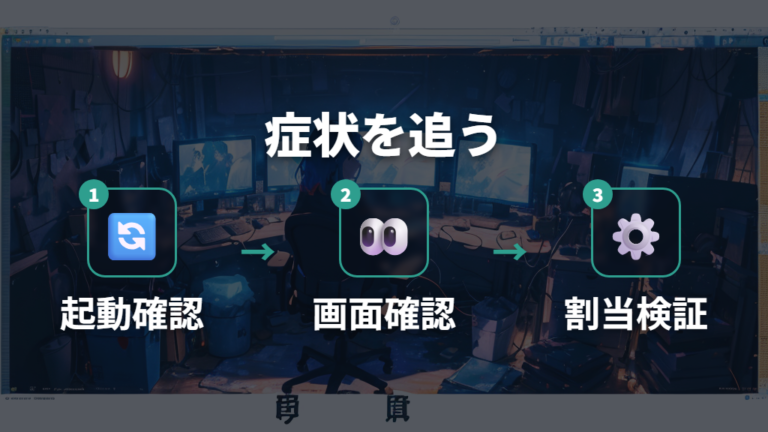
クルクル画面のまま進まないのは、マウスの問題でしょうか?
Windows10へLogi Options+をインストールしたものの、クルクル画面が表示されたまま起動しなかったという個別事例があります。マウスやキーボードの通常操作ができているのにアプリ画面だけが進まないなら、作業中のデータを保存してからアプリ側の復旧を試します。
たれめしの個別事例では、Windowsはタスクマネージャー、macOSはアクティビティモニタで「Logi」と付くプロセスを終了し、パソコンを再起動する手順が試されています。作業中のデータを保存してから実行し、どの環境でも直る公式手順ではなく、起動不良時に試された一例として扱ってください。
再起動後はLogi Options+を開き、クルクル画面から先へ進むかだけを確認します。改善しなければ同じ操作を繰り返さず、Windowsならスタートアップ項目、macOSの公式事象に該当するなら更新版インストーラーへ進みます。
最初の操作は、作業中のデータを保存し、Logi関連プロセスを終了してパソコンを再起動した個別事例です。
この操作で直らない場合も、WindowsとmacOSの手順を混ぜないことが大切です。次に変更する項目を一つに限定すれば、元へ戻す判断もしやすくなりますよ。

まず今見えている画面を基準にすれば、確認先を絞れますよ。
デバイスが認識されない原因は対応状況から確認する
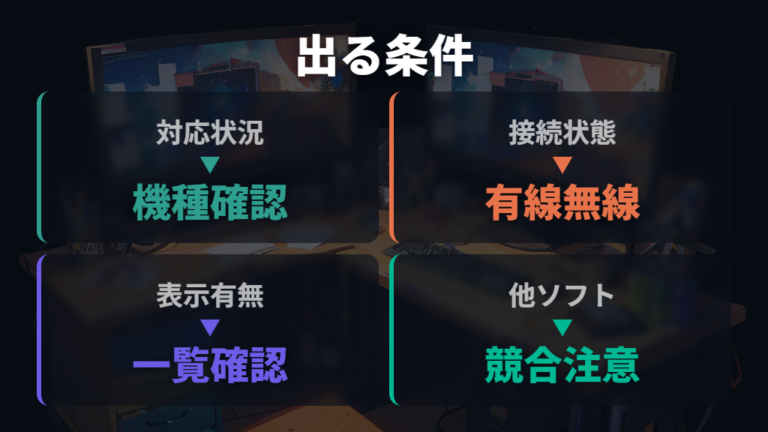
マウスやキーボード自体は操作できるのにLogi Options+へ出てこない場合、いきなり再インストールへ進む前に、そのデバイスが対応しているかを確認します。パソコンで動くことと、Logi Options+でカスタマイズできることは同じではありません。ここを分けるだけで、アプリの故障だと思い込むのを避けやすくなります。
Logi Options+で扱えるのは、対応するマウス、キーボード、ライト、ウェブカメラ、タッチパッド、プレゼンテーションリモート、MX Creative Consoleです。ただし、このカテゴリに入る機器がどれも無条件で表示されるという意味ではありません。最初に自分のマウスやキーボードがLogi Options+に対応しているかを見る、という順番が案内されています。
機器が通常操作できるかと、Logi Options+の対応デバイスであるかを分けて確認します。
もう一つ迷いやすいのが、旧「Logi Options」と「Logi Options+」の併用です。両方が残って競合したとする個別事例では、旧Logi Optionsをアンインストールし、パソコンを再起動してからLogi Options+だけを入れ直す手順が試されています。ただし、どの環境でも競合すると断定できる材料ではありません。現在入っている管理アプリを確認し、旧Logi Optionsが残っている場合の候補として扱いましょう。
対応状況を先に確かめると、「一覧に出ない」という症状を、非対応、アプリの競合、別の検出不良へ順番に分けられます。対応しているのに表示されないと分かってから、接続状態やLogi Options+本体、デバイス側のファームウェアへ進む流れなら、変更した場所と症状の関係も追いやすいです。一度に複数の設定を触らず、対応の有無を起点に一項目ずつ切り替えて見ます。
マウスやキーボードが表示されない場合の接続確認

設定画面にマウスやキーボードが出てこないときは、まず互換性のあるデバイスがコンピュータへ接続されている状態へ戻ります。Logi Options+の案内では、互換性のあるマウス、または互換性のあるキーボードをコンピュータに接続するところから始まります。アプリの設定を触る前に、対象が対応機器かどうかと接続状態を切り分ける場面です。
ここで「マウスは動くから接続に問題はない」と結論を出すと、アプリ側だけが機器を検出できていない状態を見落としやすくなります。対象機器が公式の対応一覧にあることを確認したうえで、コンピュータとの接続をいったん見直し、Logi Options+の機器一覧を開き直します。
対応一覧、コンピュータとの接続、Logi Options+の機器一覧の順に確認します。
接続と互換性に問題が見当たらないのに検出されない場合は、ソフトウェア側へ進みます。Logi Options+本体のバージョンが古い、インストールが途中で失敗して一部ファイルが壊れている、デバイス側のファームウェアが古い、といった条件で検出に失敗する場合があるためです。
それでも一覧に出ない場合は、アプリ本体とデバイス側のファームウェアの更新状況を確認します。更新と再インストールを同時に行わず、変更後に機器一覧へ表示されたかを確かめてから次へ進んでください。
Logi Options+が反応しない時のMacとWindowsの直し方
- Macの権限設定を見直す方法は管理者権限から押さえる
- Windowsの常駐設定を確認する前にバックグラウンド動作を見る
- 再インストールで直す手順は更新版インストーラーを優先する
- ユーザー事例から見る不具合傾向は環境差を前提に読む
Macの権限設定を見直す方法は管理者権限から押さえる

ブラウザでは戻れるのに、Finderではサイドボタンが効きません。
事例では、MacでLogicoolのマウスを使い始めると、サイドボタンを押しても戻らない、ブラウザでは効くのにFinderでは動かない、と迷う場合があります。同じボタンでもアプリによって反応が違うなら、マウス本体だけを原因にせず、Logi Options+のボタン割り当てとmacOS側の権限を分けて見るのが入口です。
Macで全アプリに反応しない状態と、特定のアプリだけで効かない状態は、同じに扱わないほうが分かりやすいですね。まず割り当てた操作がLogi Options+上でどうなっているか、その次にmacOSのアクセシビリティ、入力監視、Bluetooth、ログイン項目を機能に応じて確認します。Logi Options+を活用するために管理者レベルの権限が必要になる場合もあるため、インストールや設定変更の場面だけに限定せず、利用する機能とOS側の案内に応じて確認しましょう。
macOSの個別事例では、「システム設定」の「一般」にあるログイン項目と、「プライバシーとセキュリティ」にあるBluetooth、アクセシビリティ、入力監視のLogi Options+項目を見直す手順が試されています。いきなり複数項目を削除せず、現在の許可状態を記録してから、一項目ずつ変更して反応を確かめると元へ戻しやすくなります。
ボタン割り当てとmacOS側の権限設定を一組として見直し、反応するアプリの範囲も切り分けます。
この二点を見直すだけで解決できることが多いという個人事例はありますが、どのMac環境にも当てはまる結論ではありません。ブラウザでは効くのにFinderでは動かないなら、その差が大事な手掛かりです。反応する場所まで設定を大きく変えず、効かない範囲から確認していくと迷いにくいでしょう。
反応する場所があるなら、その違いを手掛かりにできますよ。
Windowsの常駐設定を確認する前にバックグラウンド動作を見る

Windowsでは、OS側でLogi Options+のバックグラウンド動作や自動起動が制限されていないかを確認します。最初から名称の分からないサービスを停止せず、設定画面に表示されるスタートアップ項目から見直します。
同じ個別事例では、「設定」から「アプリ」「スタートアップ」へ進み、「Logitech Download Assistant」をオフにしてパソコンを再起動した後、Logi Options+を右クリックして「管理者として実行」する手順で起動を確認しています。オフだった場合はいったんオンにしてからオフにする方法も記載されていますが、これはWindows10の一環境での結果であり、共通の原因を示すものではありません。
ロジクールの公式ガイドでも、Windowsではファイアウォールやウイルス対策の設定と、管理者レベルの権限を確認するよう案内しています。ただし、管理者として実行すれば必ず直るという意味ではありません。元のスタートアップ設定を記録し、変更後にLogi Options+を一度開いて結果を確認します。
一度に複数の常駐項目やセキュリティ設定を変更すると、どれが関係したか分からなくなります。スタートアップ項目で改善しなければ元へ戻し、その後に公式ガイドの権限やセキュリティ設定を確認する順番が分かりやすいでしょう。
再インストールで直す手順は更新版インストーラーを優先する

通常の再インストールでは、公式配布ページから最新版を入れ直します。オフライン版は本来、ネットワーク接続に制限のある環境向けです。一方、起動不良時に通常版を削除し、パソコンを再起動してからオフライン版を入れて改善したという個別事例もあります。
- 通常の入れ直しなら、公式配布ページから最新版を取得する
- macOS版の一時的事象に該当する場合は、公式案内の更新済みインストーラーを手動でダウンロードする
- 配布された更新済みインストーラーは、公式案内どおり上書き実行する
- 実行後はアプリの起動、対象デバイスの表示、設定の反映を順に確認する
macOS版の一時的事象では、証明書の期限切れがアプリ内アップデーターにも影響するため、更新済みインストーラーの手動ダウンロードが必要だと説明されています。アンインストールせず上書き実行する場合は、ユーザー設定やカスタマイズが保持され、実行後は通常どおり動作するという公式案内です。これは通常の再インストール全般に同じ結果を保証する説明ではありません。
ユーザー事例から見る不具合傾向は環境差を前提に読む

同じ不具合の人がいれば、その直し方を試してもいいですか?
ユーザー事例は、自分の症状を言葉にする手掛かりにはなります。ただし、同じ「反応しない」でも、OS、使っているデバイス、止まる場所が違えば同じ原因とは限りません。事例の結論だけをまねるより、どの環境で何が反応しなかったかを照らし合わせる読み方が大切です。
具体的には、割り当てたカスタムボタンがまったく反応しなかった例や、久しぶりにLogicool M575Sを使おうとしたらLogi Options+が動いていなかった例があります。製品名だけを合わせるのではなく、OS、アプリのバージョン、接続方法、実際に試した操作までそろえて読むことが大切です。
事例は「同じ製品か」だけでなく、OSと停止している段階までそろえて読みます。
Logi Options+のインストール時に「LOGI OPTIONS+の強化にご協力ください」と表示された場面で、「いいえ、結構です」を選ぶことで起動できたという個別事例もあります。体験談は発生率や共通原因を示すものではないため、同じ画面が出た場合に限って検討し、変更前の選択内容を記録しておきましょう。
似た事例は答えではなく、確認場所を探す目印にしましょう。
よくある質問
- Logi Options+がクルクル画面のまま起動しないときは何を見ますか?
-
作業中のデータを保存し、Windowsはタスクマネージャー、macOSはアクティビティモニタでLogi関連プロセスを終了して、パソコンを再起動した個別事例があります。改善しなければ、Windowsはスタートアップ項目、該当するmacOSの過去事象は公式の更新版インストーラーを確認します。
- マウスやキーボードが一覧に表示されないのは故障ですか?
-
表示されないだけでは故障と決められません。対象機器のLogi Options+対応状況とコンピュータへの接続を先に確認し、その後にアプリ本体のバージョン、インストール状態、デバイス側のファームウェアを切り分けます。
- Macでブラウザだけボタンが効く場合はどこを見ますか?
-
Logi Options+のボタン割り当てと、macOSのアクセシビリティ、入力監視、Bluetooth、ログイン項目を分けて見ます。全アプリで反応しないのか、Finderなど特定のアプリだけなのかも整理してください。管理者レベルの権限が必要になる場合もあるため、利用する機能とOS側の案内に応じて確認します。
- macOS版を再インストールするときはどのインストーラーを使いますか?
-
通常は公式配布ページから最新版を入れ直します。macOS版の一時的事象に該当する場合は、公式案内に従い、配布された更新済みインストーラーを上書き実行します。通常用途のオフライン版は、ネットワーク接続に制限のある環境向けです。
Logi Options+が反応しない時のまとめ
この記事のまとめです。
- クルクル画面では、作業を保存してLogi関連プロセスを終了し、パソコンを再起動した個別事例があります
- macOSの過去事象では、証明書の期限切れにより更新版インストーラーの手動実行が必要でした
- 機器が一覧に出ないときは、対応一覧、接続、アプリ本体、ファームウェアの順で確認します
- 旧Logi Optionsが残っている場合は、Logi Options+との競合を疑う候補になります
- Macでは、ログイン項目、Bluetooth、アクセシビリティ、入力監視を一項目ずつ見直します
- Windowsの個別事例では、Logitech Download Assistantを変更し、再起動後に管理者として実行しています
- 通常版、過去事象向けの更新版、ネットワーク制限向けのオフライン版は目的が異なります
- インストール画面の選択変更やオフライン版で直った話は、共通原因ではなく個別事例です
- macOSの過去事象向け更新版は、公式案内では上書き実行しても設定やカスタマイズが保持されます
- 設定を変える前に元の状態を記録し、一項目ずつ結果を確かめると戻しやすくなります
まず公式の障害情報を確認し、次に該当する節の操作を一つだけ試してください。変更前の状態を記録し、結果を確かめてから次へ進めば、効かなかった設定を元へ戻しやすくなります。