iPhone用の外付けSSDは、撮った写真・動画を保存したいのか、ProRes動画をSSDへ直接録画したいのかでおすすめが変わります。
写真保存ならロジテックの直挿し型、ProRes 4K/60fps撮影ならバッファローのMagSafe固定型、持ち運び時の防塵・防滴性能を重視するなら同社のポータブル型が候補です。
まず用途別の3製品を比較し、その後に接続・容量・保存方法を説明します。紹介する製品はUSB-C搭載iPhone向けを中心に選んでいます。Lightning搭載機はアダプタや給電を含む対応確認が必要なので、後半の接続条件も合わせて見てください。
- 写真保存・ProRes撮影・持ち運びで選ぶ3候補
- USB-CとLightningで異なる接続・給電条件
- 最大速度だけで判断しないProRes対応
- 写真の書き出し手順と認識しない場合の確認点
iPhone用外付けSSDのおすすめ3選と用途別の比較
写真保存・直接録画・持ち運びのどれを重視するか

私なら、最初に接続の形と用途を決めます。ケーブルを持たずに写真を移したいなら直挿し型。iPhoneを持ちながら撮影するなら背面に固定できる型。外へ持ち出す保存用ドライブなら、防塵・防滴仕様の型です。下の表は容量を1TBにそろえた購入候補で、性能順位ではありません。
| 購入候補・容量 | おすすめの用途 | 接続・取り付け | 選ぶ前の重要条件 |
|---|---|---|---|
| ロジテック LMD-SPE100UAC・1TB | iPhone 15/16の写真・動画保存、PCとの受け渡し | USB-C/USB-Aへ直挿し | ProRes録画には非対応。ケース厚は3mmまでを推奨 |
| バッファロー SSD-PMS1.0U3-BA・1TB | 対応iPhoneでのProRes 4K/60fps直接録画 | MagSafeで背面固定+付属USB-Cケーブル | USB-C搭載のProRes対応機が必要。4K/120fpsは非対応 |
| バッファロー SSD-PHP1.0U3-BA・1TB | 写真保存、PC共用、外への持ち運び | USB-Cケーブル、USB-A用変換アダプター付属 | IP55の防塵・防滴仕様。あらゆる状況での破損防止を保証するものではない |
特に注意したいのは、写真を保存できることと、撮影中のProResを直接記録できることは別という点です。LMD-SPE100UACは写真・動画のバックアップに使えますが、メーカーはProRes録画への非対応を明記しています。最大転送速度の数字だけで撮影用途まで判断しないようにしましょう。
また、2026年10月2日時点で、上記バッファロー2製品の公式ページには「在庫を限定」と表示されています。購入時はシリーズ名だけで選ばず、表に記載した型番と容量を照合してください。
写真保存を手軽にするならロジテック LMD-SPE100UAC
ロジテックの「USB3.2(Gen2)対応 USB Type-A / USB Type-C 両挿しスティック型SSD」の1TBモデルが、LMD-SPE100UACです。iPhone 15/16の写真や動画を保存し、USB-A端子のあるPCへ渡したい人に向いています。
USB-CとUSB-Aの両方を備え、対応機器への接続にケーブルや変換アダプターを別途用意せずに使えます。ただし、両端子を同時には接続できません。
特徴は、スマホケースを装着したまま挿しやすいよう、USB-Cコネクタを長めにした設計。メーカーの推奨はケース厚3mmまでです。「ケース対応」という言葉だけで、どんなケースでも使えるとは考えないほうがよいでしょう。一体型の回転式コネクターカバーもあり、外したキャップを別に持つ必要がありません。

出荷時はexFAT形式で、最大読み込み速度500MB/s、最大書き込み速度450MB/sと案内されています。ただし、iPhone 15/16や15/16 PlusなどUSB 2.0接続では、接続側の速度は理論値480Mbpsです。SSDの最大値がそのままiPhoneで出るわけではありません。
この製品は、撮影済みデータの保存用として選ぶのが基本。iPhone 15/16 Pro・Pro MaxのProRes録画には非対応です。公式の商品説明が挙げるiPhone 15/16以外の機種で使う場合は、端子の形だけで対応を判断せず、機種別の対応状況を確かめてください。
製品の詳細はロジテック公式ページで確認できます。
ProRes撮影ならバッファロー SSD-PMS1.0U3-BA
SSD-PMS1.0U3-BAは、MagSafe機能を備えたiPhoneの背面に磁力で固定できる1TBのSSDです。対応iPhoneでProResを撮影し、SSDへ直接記録したい人におすすめします。SSDを背面にまとめられることが、この製品を選ぶ理由です。
磁石で取り付けても、データ転送にはケーブルを使います。付属するのは17cmのUSB 3.2 Gen 2対応USB-Cケーブル。背面固定とUSB接続を組み合わせる製品であり、MagSafeによる無線転送ではありません。
USB-C搭載iPhoneで利用でき、ProRes撮影には対応するProモデルが必要です。
メーカーの直接録画対応表では、ProResは4K/60fpsまで、4K/120fpsは非対応です。この表は2025年4月時点の情報として掲載されています。iPhone側が4K/120fpsに対応していても、このSSDで撮れると読み替えることはできません。
長時間撮影では、メーカーが挙げる条件も押さえておきましょう。使用環境によって高温になると、iPhoneの保護機能で録画が一時停止する場合があります。また、SSDの空き容量が尽きるまで撮ると最後の部分でフレームレートが低下するため、満杯までの撮影は推奨されていません。
使用中はiPhoneのバッテリー消費も早まります。撮影用として選ぶ際は、速度だけでなく空き容量と残量にも目を向けたいところです。公式製品ページに対応表と注意事項があります。
防塵・防滴性能を重視するならバッファロー SSD-PHP1.0U3-BA
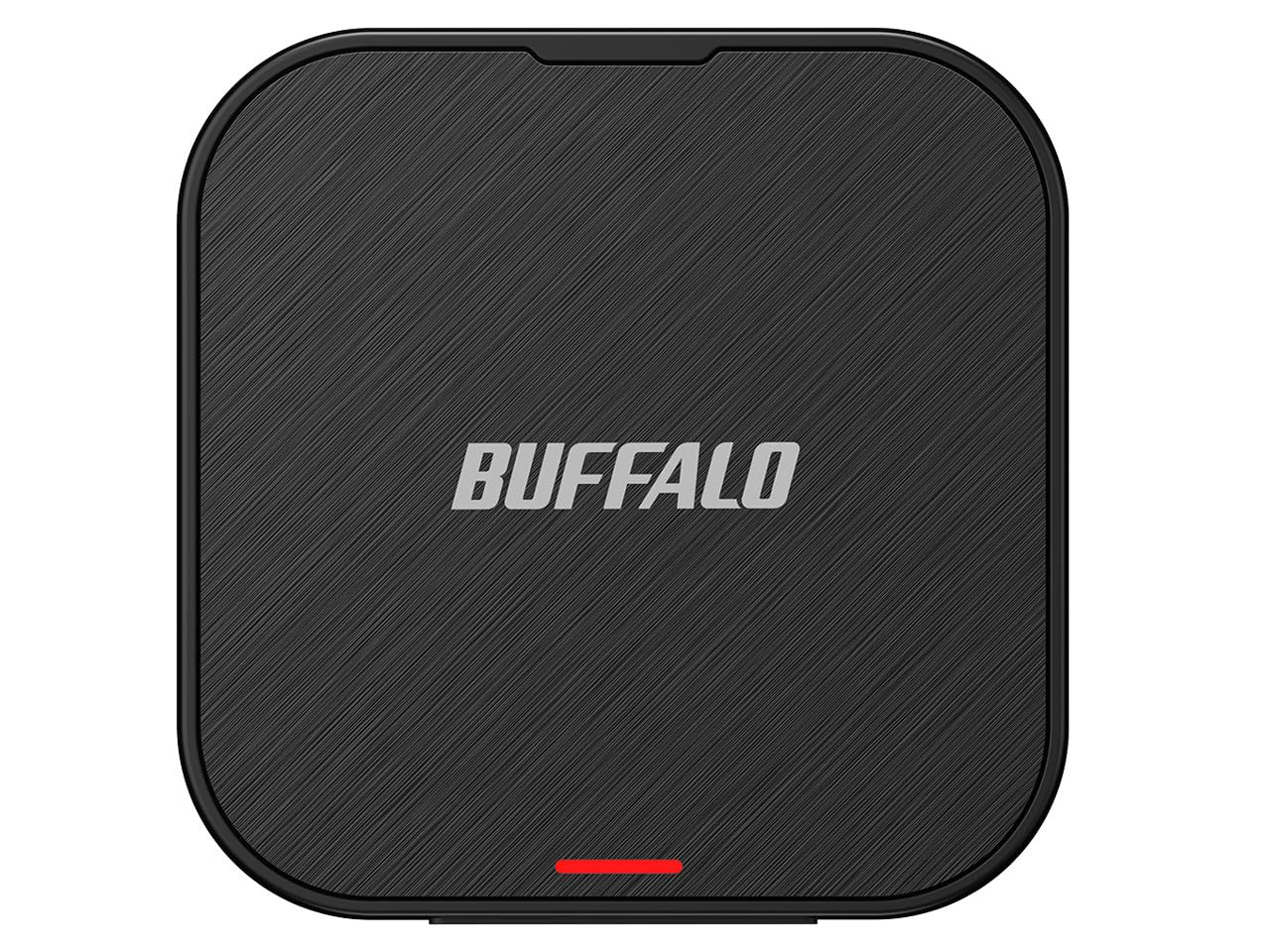
SSD-PHP1.0U3-BAは、写真の保存先をPCとも共用し、外へ持ち運びたい人向けの1TBモデルです。IP55の防塵・防滴仕様と、MIL規格に準拠した耐衝撃性能を備えています。撮影中に背面へ固定することより、ドライブ自体の持ち運びやすさと保護性能を重視する選択です。
付属品は30cmのUSB-Cケーブルと、USB-CからUSB-Aへの変換アダプター。出荷時はexFAT形式なので、WindowsとMacでの利用も案内されています。ただし、USB-A接続時はUSB 3.1 Gen 1動作です。接続先が変わっても同じ転送速度になるとは限りません。
USB-C搭載iPhoneの写真保存には、バッファローの無料アプリ「写真バックアップ」を使えます。SSD-PHPU3Aシリーズはアプリの動作確認済み一覧に載っており、iPhone側の対応OSはiOS 17以降です。
初回の写真・ビデオを保存した後は、追加されたデータを検出してバックアップする仕組みなので、定期的に保存する使い方に合います。
防塵・防滴や耐衝撃性能は、データが必ず守られるという保証ではありません。メーカーは、すべての状況での破損防止や、動作中のSSDの破損防止を保証していません。なお、同シリーズの4TBモデルをiOS版アプリで使う場合には、MacかWindowsでのフォーマットが必要という別条件があります。

ここで紹介する1TBと、容量違いの条件を混同しないでください。公式製品ページから型番を確認できます。

iPhone用外付けSSDのおすすめを決める接続条件と使い方
USB-CとLightningでは必要な接続構成が違う
購入前は、iPhoneの端子、SSDの対応機種、使用するアプリの対応OSをセットで見ます。たとえば、USB-Cへ挿せる製品でも、メーカーが写真保存を案内している機種と、ProRes直接録画を案内している機種は同じとは限りません。前半の3製品も、用途ごとの条件を付けて選んでいます。
接続したSSDの中身は、iPhoneの「ファイル」アプリで「ブラウズ」を開き、「場所」の下にあるデバイス名をタップすると表示できます。「場所」が見えない場合は、もう一度「ブラウズ」をタップします。写真アプリだけを見て認識していないと判断せず、まずこの表示を確認しましょう。
Lightning搭載iPhoneでも、対応するSSDとアダプタの組み合わせで利用できる場合があります。バッファローは、動作確認済みSSDをApple製「Lightning – USB 3カメラアダプタ」経由で使う構成を案内しています。
この構成ではLightning用充電器の併用が必須です。給電が十分でないとSSDが正常に動作しない恐れがあるためです。
同社の案内はiPhone XS/XR、11〜14の各対象モデル、SE第2・第3世代、iOS 15以降が対象です。ただし「写真バックアップ」アプリ自体はiOS 17以降という別条件があります。また、アダプタ経由の転送はUSB 2.0の速度です。
前半で紹介したSSD-PMSU3AとSSD-PHPU3Aは、このLightning用動作確認済み一覧には載っていません。そのため、この記事では両製品をLightning用として推奨しません。Lightning搭載機の方は、メーカーの専用対応表でSSDシリーズまで一致する構成を選んでください。
一覧にないことだけで、利用不可能と断定するものではありません。
容量は保存量、ProRes撮影は書き込み条件で選ぶ
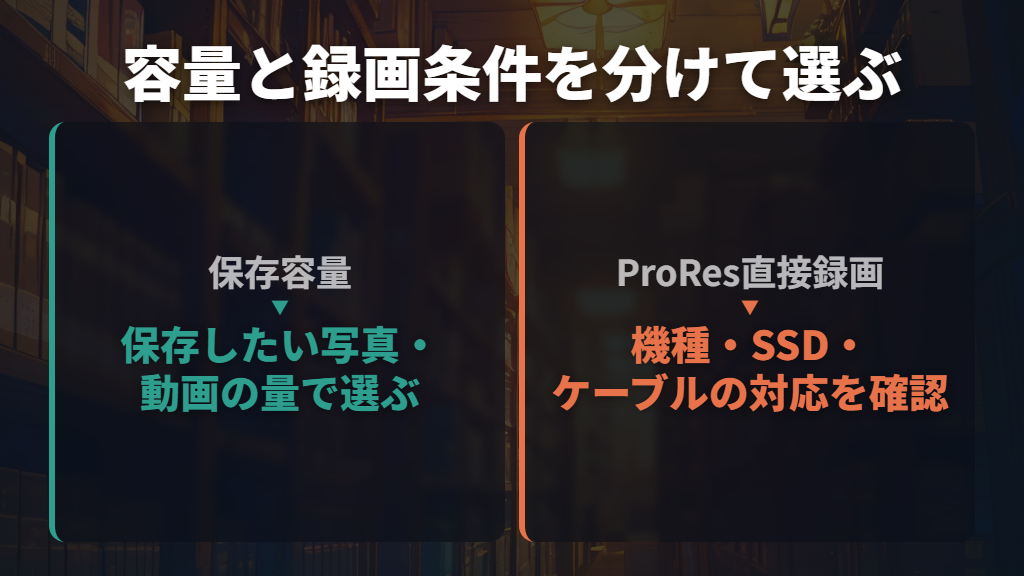
容量は、保存したい写真・動画の量から選びます。ロジテックは高画質の写真や動画には500GB以上を目安とし、一時的なデータ移行など、用途と必要量が分かっている場合には250GB程度も候補に挙げています。全員が最初から大容量を選ぶ必要はありません。
比較表は同じ容量で用途の違いを見るために1TBへそろえています。1TBがすべての人に必要という意味ではないので、短期の受け渡しが中心か、写真・動画を継続して蓄積するかで判断してください。
ProResを直接録画するなら、容量に加えてiPhone・SSD・ケーブルの条件が必要です。Appleが外付け記録を案内しているのはiPhone 15 Pro、16 Pro、17 Proの各モデル。4K/120fpsは16 Pro・17 Proモデルが対象です。主な条件は次のとおりです。
| 確認項目 | Appleが案内する条件 |
|---|---|
| SSDの形式 | exFAT。パスワードで暗号化されたデバイスは対象外 |
| ケーブル | 10Gbit/秒以上に対応するUSB 3ケーブル |
| 4K/60fpsの書き込み速度 | 220MB/秒以上 |
| 4K/120fpsの書き込み速度 | 440MB/秒以上 |
| 外付けストレージの電力条件 | 最大消費電力4.5Wのデバイス |
| 4K/120fps撮影前 | 各録画セッション前の再フォーマットが必要と案内 |
見るべき数字は、録画なら「書き込み速度」です。ただし、その数字が条件を上回っていても、製品ごとのProRes対応を省略してはいけません。LMD-SPE100UACの最大書き込み速度は450MB/sですが、メーカーはProRes録画に非対応としています。
SSD-PMS1.0U3-BAも、対応範囲は4K/60fpsまでです。
また、メーカーの最大転送速度は、そのままiPhone上の実測速度を示すものではありません。たとえばSSD-PHPU3Aの最大読み込み1,050MB/s・書き込み1,000MB/sは、Windows PCの指定環境で測定した値です。
速度だけを横並びにするより、目的の録画モードへの対応と接続条件を優先しましょう。
写真・動画は標準アプリから書き出せる
選んだ写真や動画をSSDへ保存するなら、Appleが案内する「未編集のオリジナルを書き出す」が基本の方法です。SSDを接続しただけで保存が完了するわけではなく、写真アプリから対象と保存先を選びます。
- 対応する接続方法で、iPhoneとSSDをつなぎます。
- 「写真」アプリを開き、保存したい写真・動画を選択します。
- 共有メニューから「未編集のオリジナルを書き出す」を選びます。
- 「場所」の下にあるSSDを選び、「保存」をタップします。
この方法で書き出されるのは、編集済みの写真であっても未編集のオリジナルです。iPhoneで加工した見た目をそのまま保存する手順とは異なります。また、ロックされている「非表示」アルバムの写真・動画は転送されません。保存したい対象がこの条件に当たらないかも見ておきましょう。
転送中はSSDを抜かず、処理が終わるまで待ちます。ロジテックは、処理途中で抜くとデータが破損する可能性があると注意しています。
毎回まとめて保存するなら、対応SSDで使えるバッファローの「写真バックアップ」も候補です。初回はアクセス許可や保存先を設定し、以後はSSDを接続してアプリの「バックアップ」を実行します。すでに保存したデータはスキップされ、新しく追加された写真・ビデオが対象になります。
ここで扱っているのは写真・ビデオの保存です。家族で1台のSSDを使う場合、このアプリにはユーザーごとの認証がなく、ほかの人の保存データも閲覧できます。家族別に名前を付けることと、閲覧を制限することは別なので、プライバシーを分けたい場合はSSDも分ける使い方が案内されています。
認識されないときは表示・接続・形式を切り分ける
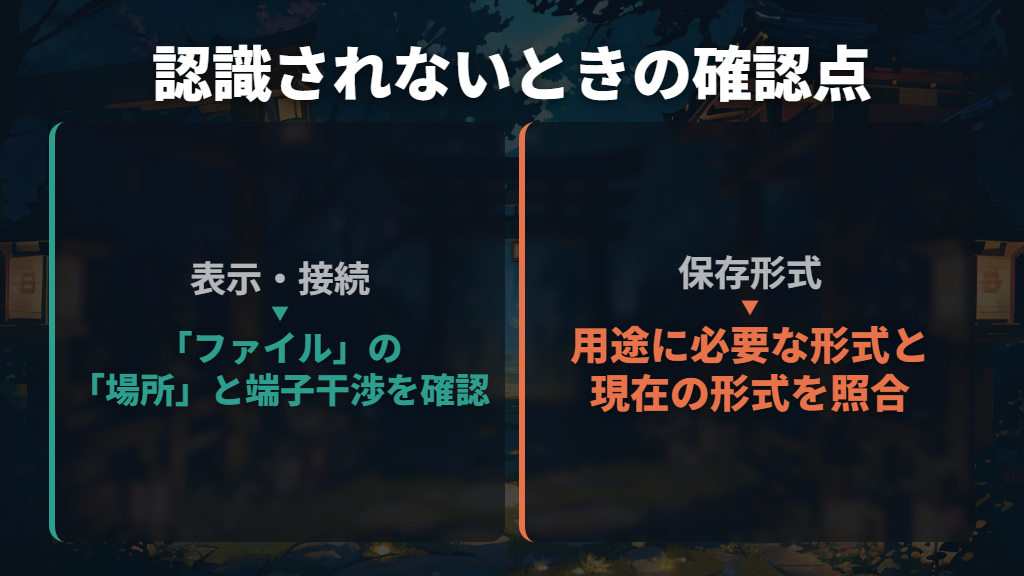
SSDが見つからないときは、まず「ファイル」アプリの「ブラウズ」→「場所」を見ます。そのうえで、画面ロックを解除し、ケースがコネクタに干渉していないかを確認しましょう。ロジテックは、別の機器へつないでみることや、別のケーブルで動作を確かめることも案内しています。
Lightning用のバッファロー動作確認構成なら、アダプタにLightning用充電器をつないでいるかも確認点です。端子が物理的につながっていても、十分な給電がないと正常に動かない場合があります。
次に見るのが保存形式です。Appleの一般的な外部ストレージ接続条件は、データパーティションが1つで、APFS、暗号化APFS、macOS拡張、exFAT、FAT32、FATのいずれかであること。PCで使っていたSSDがNTFS形式の場合は、この対応形式一覧に含まれません。
一方、ProRes直接録画では条件が絞られ、exFATが必要で、パスワード暗号化デバイスは対象外です。「ファイル」アプリで読める条件と、ProResを記録できる条件を分けて考えてください。バッファローの写真バックアップ用案内でも、出荷時exFATの製品はそのまま使うよう説明されています。
認識の問題が起きたら、まず用途に必要な形式と現在の形式を照合するのが先です。
iPhone用外付けSSDのおすすめと選び方まとめ
この記事のまとめです。
- 写真保存とProRes直接録画では、SSDに必要な条件が異なります。
- LMD-SPE100UACはiPhone 15/16の写真保存向け。USB-C/USB-Aへ直挿しでき、ProRes録画には非対応です。
- SSD-PMS1.0U3-BAはMagSafe固定とUSB-Cケーブルを併用。ProResは4K/60fpsまでで、4K/120fpsには対応しません。
- SSD-PHP1.0U3-BAは防塵・防滴性能とPC共用を重視する人向け。あらゆる状況での破損防止を保証するものではありません。
- Lightning搭載機はSSD・アダプタ・給電を含む構成で選び、USB-C用の対応をそのまま当てはめないでください。
- 容量は保存量から判断。高画質の写真・動画には500GB以上が一つの目安ですが、用途が限られるなら小容量も候補です。
- ProRes直接録画はexFAT、対応ケーブル、書き込み速度、電力条件と、製品固有の対応を確認します。
- 「未編集のオリジナルを書き出す」では、編集済みの写真も編集前の状態で保存されます。
- 対応SSDと「写真バックアップ」アプリなら追加分を保存できます。家族利用ではユーザー別の認証がない点に注意が必要です。
- 認識しない場合は「ファイル」の表示、接続・給電、保存形式を順に確認します。
参考にした情報
- iPhone用に外付けSSDは必須! ストレージ不足に悩む前に用意したいおすすめモデル
- iPhoneの容量節約! 外付けSSDに写真・動画をバックアップする便利テクニック | デジラボ
- iPhoneのApple ProResについて – Apple サポート (日本)
- iPhoneに外部ストレージデバイスを接続する – Apple サポート (日本)
- SSD-PMS1.0U3-BA : 外付けSSD | バッファロー
- SSD-PHP1.0U3-BA : 外付けSSD | バッファロー
- LMD-SPEUAC – ロジテックINAソリューションズ株式会社
- iPhoneで写真やビデオを読み込む/書き出す – Apple サポート (日本)
- 外付けSSD Lightningコネクタ搭載iPhoneでの利用について | バッファロー
- 「写真バックアップ」・「写真バックアップビューアー」対応機種・対応OS・動作確認済み商品のご案内 | バッファロー