
Mac miniの容量、外付けSSDで足りるのかな。
Mac miniは本体が小さくて机に置きやすい反面、ストレージ容量で迷いやすいですよね。内蔵容量を上げると価格差が気になり、あとからMac miniの外付けSSDで補えるのか、私も購入前にかなり悩みました。
私の場合、デスクまわりをすっきりさせたくてMac miniを選んだのに、外付けSSDのケーブルや端子でまた迷子になりました。M4やM4 Proの接続端子と対応速度を見比べたり、外付けSSDの初期化と形式選びでAPFSとexFATの違いに引っかかったりして、最初は思ったより考えることが多かったです。Time Machine用まで同じSSDで済ませようとして、容量の考え方も途中で見直しました。
この記事では、用途別に見る必要なSSD性能、Mac対応モデルを選ぶポイント、外付けSSDを起動用に使う方法まで、私が机の上で整理した順番でまとめます。認識しないときの確認手順や速度低下や発熱を防ぐコツも、買った後に慌てない視点で見ていきます。
- M4はThunderbolt 4、M4 ProはThunderbolt 5前提の接続選び
- 大容量作業は1,000MB/s以上を分岐点にした性能確認
- 作業用は1TB、Time Machineは本体の2倍以上という容量目安
- APFSとexFAT、ケーブル、放熱まで含めた安定運用の確認
Mac miniの外付けSSDは接続規格と容量で選ぶ
- Mac miniの接続端子と対応速度をモデル別に見る
- 用途別に見る必要なSSD性能は1,000MB/sが分岐点
- 容量は1TBを基本にTime Machineは2倍以上で考える
- 人気モデルの特徴と選び方を公称値と想定速度で比較する
- Mac対応モデルを選ぶポイントは端子・形式・保証にある
Mac miniの接続端子と対応速度をモデル別に見る
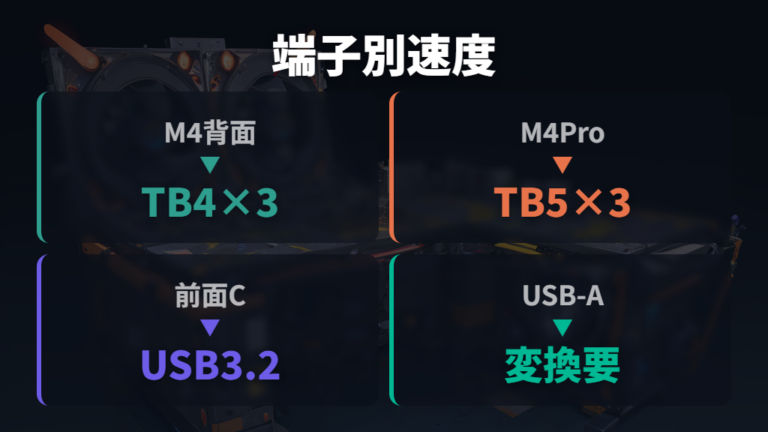
Mac miniで外付けSSDを選ぶとき、最初に見たのはSSD本体の速度ではなく、どのポートに挿すかでした。M4とM4 Proでは背面の前提が変わるので、Apple公式のMac miniサポートでモデルを確認すると迷いにくいです。
| 項目 | コーパス上の記述 | 外付けSSD選びで見る点 |
|---|---|---|
| M4搭載モデル | Thunderbolt 4対応USB-Type-C(TM)×3 | Thunderbolt 4/USB4対応SSDを優先 |
| M4 Pro搭載モデル | Thunderbolt 5対応USB-Type-C(TM)×3 | Thunderbolt 5対応SSDなら高速構成を検討 |
| 前面Type-C | USB 3.2 Gen 2(Type-C、最大10Gbps)×2 | USB 3.2 Gen 2系SSDや周辺機器向き。USB4/TB級SSDは背面優先 |
| USB-A機器 | USB-C to USB-Aアダプタで接続可能 | 旧SSD流用時はアダプタと速度を確認 |
作業用の外付けSSDは背面のThunderbolt 4対応USB-Type-Cか、M4 ProならThunderbolt 5対応USB-Type-Cを使います。前面Type-Cは便利で、USB 3.2 Gen 2系のSSDなら使いやすいです。ただし最大10Gbpsなので、USB4やThunderbolt級の高速SSDは背面ポート優先で考えたいですね。
ポートの上限がSSDの体感速度を決める場面はあります。SSDだけ高性能にしても、挿す場所やケーブルが合っていないと「思ったより速くない」に寄りがち。Mac mini側の端子からSSDを選ぶ順番が落ち着きます。
用途別に見る必要なSSD性能は1,000MB/sが分岐点

外付けSSDの速度は、用途でかなり受け止め方が変わります。私も日常ファイルを置くだけのときは速さにそこまで敏感ではありませんでしたが、動画素材をまとめて動かすと、急に待ち時間が気になりました。
4K/8K動画や大容量素材を外付けSSD上で扱うなら、1,000MB/s以上をひとつの分岐点にして考えると整理しやすいです。
書類、写真、軽めのデータ置き場なら、読み込み最大530MB/sクラスでも使い道はあります。たとえばTime Machineや普段の保存先なら、速度だけを追うより、Mac対応表記、保証、ケーブルの扱いやすさを見たほうが落ち着きます。私もバックアップ用は、速さより「つないだまま邪魔にならないか」を気にします。
一方で、4K/8K動画編集や大容量の写真・素材データを外付けSSD上で動かすなら、1,000MB/s以上を見ておきたいところです。Samsung T7は公称で読み込み1050MB/s・書き込み1000MB/s、SanDisk SDSSDE81-1T00-GH25は引用実測値として読み込み1899.36MB/s・書き込み2084.38MB/sという値が出ています。ただ、書類置き場やTime Machine中心なら、そこまでの速度を優先しなくても困りにくいです。数字だけでなく、自分が何を置くかと合わせて見るのが大事ですね。
ただし、SSDの表示速度はMac miniの接続先にも左右されます。前面Type-Cの最大10Gbps、USB4、Thunderbolt 4/5の違いを無視すると、SSD本体のスペックを活かしきれないことがあります。速いSSDほど接続規格の確認が先。ここを押さえると、価格だけで迷う時間が減ります。
容量は1TBを基本にTime Machineは2倍以上で考える
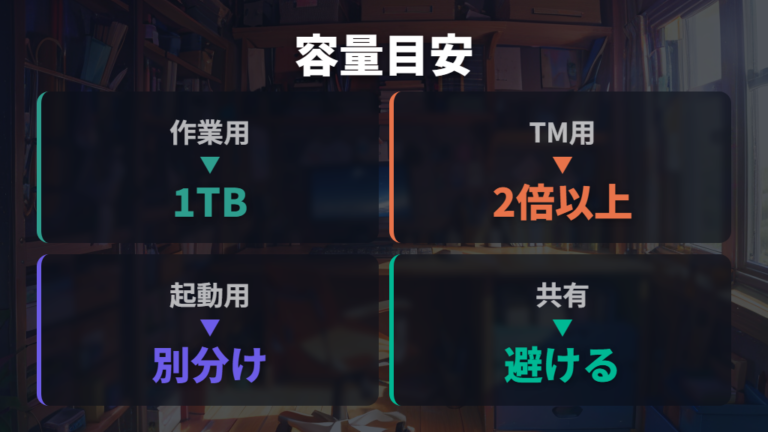
1TBのSSDを買えば、作業用もバックアップ用も足りますか?
私なら、まず作業用とTime Machine用を分けて考えます。Mac miniの内蔵容量を抑えて買うと、外付けSSDで広げたくなりますよね。作業用なら1TBを基本にすると、写真や動画、アプリ関連の置き場として考えやすいです。容量が少なすぎると、結局こまめに整理する時間が増えてしまいます。
ただ、Time Machineは同じ感覚で選ばないほうがいいです。コーパス上では、Time Machineのバックアップ先はMac本体の2倍以上を目安にする考え方が示されています。私も最初は「本体と同じ容量でいいかな」と思いましたが、履歴を残す用途なので、作業用SSDとは役割が違うんですよね。
作業用は1TBを基本、Time MachineはMac本体の2倍以上という分け方が現実的です。
同じ外付けSSDでも、作業用とバックアップ用では必要容量が変わる。見た目をすっきりさせたい気持ちはよくわかりますが、1台に何でも詰めるほど、あとで整理が苦しくなります。私は作業用、バックアップ用、必要なら起動用と役割を分けて考えるほうが、Mac miniらしい小さなデスクを保ちやすいと感じています。

まず役割を分けると、容量選びで迷いにくくなります。
人気モデルの特徴と選び方を公称値と想定速度で比較する
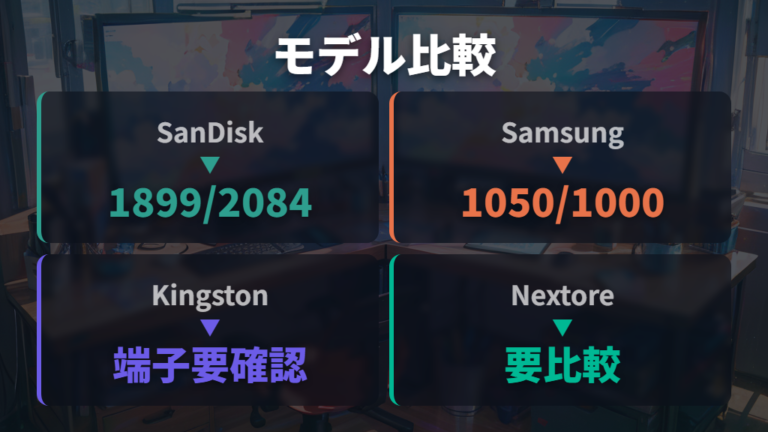
売れ筋だけで外付けSSDを選ぶと、私の場合はあとで端子や保証を見直すことになりました。Mac mini用なら、速度、保証、耐久情報、Mac対応表記を横に並べたほうが選びやすいです。
| 製品 | 公称値・接続規格 | 引用実測値 | Mac mini想定速度・保証など |
|---|---|---|---|
| MSI DATAMAG 40Gbps | USB4(40Gbps) | 引用実測値 読み込み4056.97MB/s・書き込み3609.73MB/s | 背面USB4/TB系で活かしたい候補。測定媒体や容量、ポートで変わるため目安として確認。5年保証 |
| SanDisk SDSSDE81-1T00-GH25 | USB 3.2 Gen 2×2の公称2,000MB/s級 | 引用実測値 読み込み1899.36MB/s・書き込み2084.38MB/s | Mac miniでは10Gb/s相当の接続になり、2,000MB/s級を期待しにくいケースがあります。Mac実測と接続環境を確認したい。IP65、5年保証 |
| Samsung T7 MU-PC1T0T-IT/A | USB 3.2 Gen 2(10Gbps)、公称 読み込み1050MB/s・書き込み1000MB/s | 重量69g(引用実測値) | 10Gbps系として見やすい。3年保証 |
| I-O DATA SSPE-USC/E | 読み込み最大530MB/s・書き込み最大450MB/s、USB-A/USB-C両対応 | – | Time Machine対応、3年保証 |
| I-O DATA SSPB-USC | Read 530MB/s、Write 460MB/s、USB 3.2 Gen 2対応 | – | 122cm落下試験合格、3年保証 |
SanDisk SDSSDE81-1T00-GH25は、USB 3.2 Gen 2×2の公称2,000MB/s級として見える一方、Mac miniでは10Gb/s相当の接続になり、2,000MB/s級の速度をそのまま期待しにくいケースがあります。引用実測値は目安として見つつ、速度重視ならMac実測やポート、ケーブル条件まで確認したいところです。IP65と5年保証は安心材料ですね。

Samsung T7 MU-PC1T0T-IT/Aは、公称で読み込み1050MB/s・書き込み1000MB/sの10Gbps系として見やすいモデルです。

Kingston XS2000 SXS2000/1000GとNextorage NX-P2SE1TBは、候補に入れるなら端子とMacでの使い方を先に合わせて見たい製品です。Kingston XS2000も2,000MB/s級として紹介されることがありますが、Mac mini接続でそのまま2,000MB/s前後が出るとは限らないので、前面10Gbpsか背面ポートかまで分けて考えます。


公称値、引用実測値、Mac mini想定速度を分けて見ると、ランキング名に引っ張られにくくなります。USB4(40Gbps)、USB 3.2 Gen 2、Time Machine対応のように、Mac miniでどう使うかまで並べて選ぶのが私には合っていました。
Mac対応モデルを選ぶポイントは端子・形式・保証にある
Mac対応モデルを選ぶとき、私は「Macで使える」と書いてあるかだけでは決めません。買ってすぐ挿したいのか、Windowsとも併用したいのか、持ち歩くのかで見る場所が変わるからです。
端子、形式、保証の3つを先に見ると、購入後の初期設定で迷いにくくなります。
Mac miniだけで使うなら、初期化後にAPFSで使う前提にしやすいです。Windowsともデータをやり取りするならexFATが候補になります。ただし起動用やMac専用の作業領域まで同じ感覚で考えると、あとで形式を選び直すことがあります。私も「とりあえず挿せばいい」と思って、初期化の画面で少し止まりました。
I-O DATA SSPE-USC1/E スティックSSDは、USB-A/USB-C両対応の系統として、手軽に挿し替えたい人が見やすい候補です。Time Machine対応や3年保証の情報も確認しやすいですね。

I-O DATA SSPB-USC1KB ポータブルSSDは、Read 530MB/s、Write 460MB/s、USB 3.2 Gen 2対応の系統で、122cm落下試験合格と3年保証が見られます。

持ち歩くなら耐久情報、据え置きならケーブルの収まり、バックアップ用ならTime Machine対応を見ます。Mac対応モデルは速度だけで選ばない。私なら最後に保証期間も見て、机の上で長く使えるかまで確認します。
Mac miniの外付けSSDを起動用・保存用に安定運用する
- 外付けSSDの初期化と形式選びはAPFSとexFATを使い分ける
- 外付けSSDを起動用に使う方法は事前準備で失敗を減らす
- ハブ内蔵SSDケースは便利でも速度上限を確認する
- 認識しないときの確認手順は消去より先に切り分ける
- 速度低下や発熱を防ぐコツは空き容量と放熱を見ること
- 内蔵SSD換装より外付けSSDが現実的なケースを整理する
外付けSSDの初期化と形式選びはAPFSとexFATを使い分ける
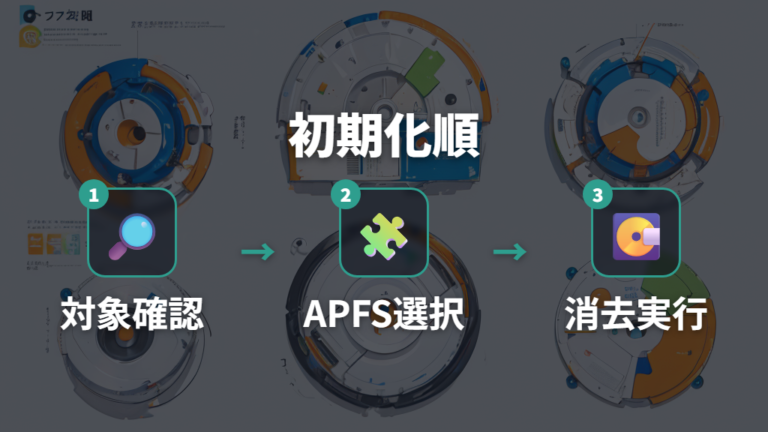
新品の外付けSSDをMac miniに挿したとき、私が最初につまずいたのは形式選びでした。Macだけで使うならAPFS、Windowsともやり取りするならexFATという分け方にすると、画面の選択肢で慌てにくくなります。
起動用やMac専用の作業領域にするなら、Apple公式で推奨されるAPFSを基本に、GUIDパーティションマップも確認します。保存用でも、あとから用途を変えるかもしれないなら、初期化前に中身が空かどうかを見ておくと安心です。私も名前が似たディスクが並ぶと不安になるので、消去前に容量と接続したタイミングを見直します。
1. ディスクユーティリティを開き、表示対象を確認する
2. 対象SSDを選び、中身が消えてよいかを確認する
3. Mac専用ならAPFS、Windows併用ならexFATを選ぶ
4. 起動用にするならGUIDパーティションマップを確認する
5. 名前を付けて消去し、Finderで表示を確認する
初期化は形式選びより先に、消えてよいSSDかを確認するところから始めます。
APFSとexFATは用途で分けるのが私には一番わかりやすかったです。Apple公式の案内に沿うなら、APFSはMac専用や起動用の基本、exFATはWindows併用の候補という見方ですね。初期化はデータを消す操作なので、迷ったまま押さず、バックアップや対象ディスク名を落ち着いて確認してください。形式を決めてから買うと、到着後のセットアップも短く済みます。
外付けSSDを起動用に使う方法は事前準備で失敗を減らす
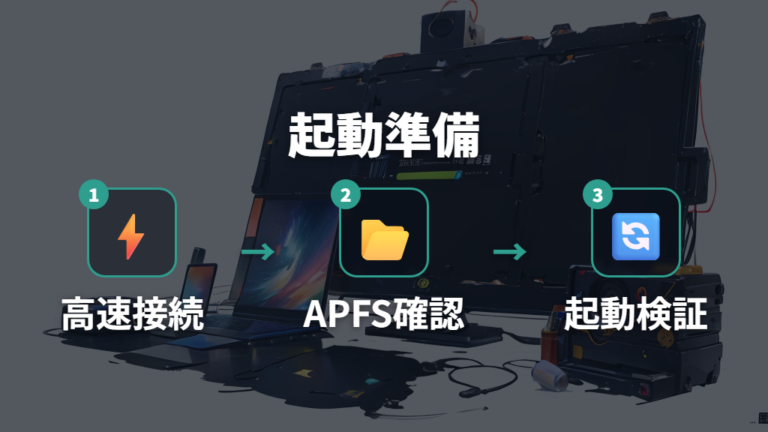
256GBモデルを選ぶと、外付けSSDにmacOSごと入れて普通のMacのように使いたい気持ちが出ます。私も内蔵容量を抑えたい派なので、その発想はかなり自然だと思います。
ただ、外付け起動は保存用SSDより準備が多いです。形式、接続先、インストール先を間違えるとやり直しになりやすいので、先に順番を決めてから進めるほうが落ち着きます。私は保存用SSDと同じノリで考えず、起動専用の1台として扱うようにしています。
1. 外付けSSDをMac miniの高速なType-C側へ接続し、インストール時はDFU用に指定されるUSB-Cポートと取り違えない
2. ディスクユーティリティでAPFSとGUIDを確認する
3. macOSのインストール先として外付けSSDを選ぶ
4. インストール後に起動ディスクとして選べるかを確認する
5. 普段使うアプリやデータの置き場所を分ける
外付け起動は、SSDの速さよりApple公式の推奨に沿ったAPFS、GUID、インストール時の接続先確認で失敗を減らします。
外付け起動用は保存用とは別物として扱うのが私の考え方です。Apple公式の推奨に沿ってAPFSを基本にし、GUIDパーティションマップも確認する。外部起動はApple公式の起動ディスク選択やmacOSインストール手順を参照しながら進め、インストール時はM4 Mac miniでDFU用に指定されるUSB-Cポートと外付けSSDの接続先を取り違えないように注意したいです。インストール後に起動ディスクを設定し、日常利用へ移る前に再起動後も選んだSSDから立ち上がるか見ておくと安心です。
ハブ内蔵SSDケースは便利でも速度上限を確認する
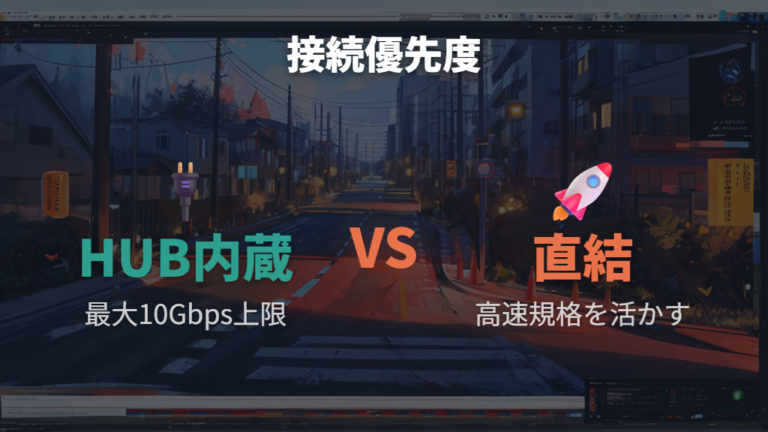
ハブ内蔵SSDケースなら、Mac miniの下に置けて便利そうですよね?
私も見た目のすっきり感にかなり惹かれました。Mac miniの下に収まるハブやSSDケースは、机の上がまとまって見えるんです。ただ、買ったあとで確認したくなるのが速度上限です。最大10Gbpsのハブだと、USB4やThunderbolt向けの高速SSDを入れても、そこで頭打ちになります。
見た目重視ならハブ一体型はかなり気持ちいいです。前面にポートが増えたり、ケーブルが短くまとまったりして、Mac miniらしい小さなデスクを作りやすい。でも動画素材を外付けSSD上で扱うなら、最大10Gbpsがボトルネックになる場面があります。私は「ケースがかっこいい」だけで選ぶと、あとで速度表記を読み直すことになります。
ハブの上限がSSDの上限になると考えるとわかりやすいです。USB4(40Gbps)級のSSDを活かしたいなら、ハブを挟まずMac miniの高速ポートへ直結する発想も残しておきたいですね。見た目、ポート数、速度のどれを優先するかで、ハブ内蔵型の満足度は変わります。
すっきり配置と高速作業、どちらを優先するかで選び方が変わります。
認識しないときの確認手順は消去より先に切り分ける
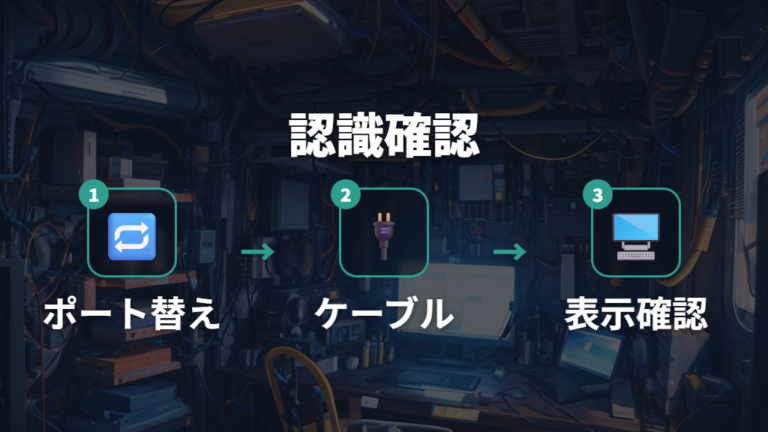
大事なデータが入った外付けSSDがFinderに出ないと、かなり焦ります。私も一度、すぐ初期化画面を見に行きそうになりました。でも、認識しないときほど消去より先に切り分けです。ここは深呼吸です。
まず見るのは、SSDそのものではなく周辺です。ケーブル、ポート、Finderの表示設定、ディスクユーティリティの順で確認すると、データを消す操作に進む前に原因を絞れます。特に変換アダプタを使っていると、Mac miniでは挿す場所を変えただけで見え方が変わることもあります。
1. 別のType-Cポートへ挿し替え、反応を見る
2. ケーブルやアダプタを変えて接続を確認する
3. Finderのサイドバー表示設定を確認する
4. ディスクユーティリティに表示されるかを見る
5. 中身が必要なら、消去や初期化を押さずに止まる
認識しないときは、消去ではなく接続、表示、ディスクユーティリティの順で確認します。
初期化は最後の手段として考えるくらいでちょうどいいです。Finderに出ないだけなら、表示設定の問題かもしれません。ディスクユーティリティに見えるなら、マウント状態を確認する余地があります。別ケーブルで見えるならSSD本体ではなくケーブル側の問題として整理できます。大事なデータがある場合は、焦って消去を押さず、必要なら専門の相談先を使うほうが安心です。
速度低下や発熱を防ぐコツは空き容量と放熱を見ること
外付けSSDは、最初のコピーだけ見るとかなり速く感じます。ところが大容量データを続けて移すと、途中から「あれ、急に遅い?」となることがあります。私も動画素材をまとめて移したときに、最初の体感だけで判断しないほうがいいと感じました。ここは差が出ます。
速度低下を見るときは、SSD本体、接続上限、空き容量、放熱を分けて確認します。
大容量コピー中の速度低下は、SLCキャッシュ、接続上限、発熱、空き容量の影響を切り分けて考えると整理しやすいです。コーパスでは製品別の長期耐久性や実際のサーマルスロットリング発生条件は薄いため、断定しすぎず、自分の使い方で観察する姿勢が合っています。短いコピーだけでは見えない差が、長めの作業で出ることもあります。
私が見るのは、空き容量と放熱しやすい置き方です。Mac miniの周辺にSSDを重ねたり、熱がこもる場所に押し込んだりすると、触ったときの熱さが気になることがあります。さらに前面Type-Cの最大10Gbpsやハブ側の上限も、速度の頭打ちに関係します。
最初の速さだけでSSDを評価しない。検証時の読み書きが高いモデルでも、接続先や置き場所で体感は変わります。速度が落ちたと感じたら、まずコピー量、空き容量、ケーブル、ハブの有無を順番に見てください。机の奥へ押し込むより、熱が逃げる置き方にするだけでも不安は減ります。
内蔵SSD換装より外付けSSDが現実的なケースを整理する

Mac miniを買ったあとに「内蔵容量、もう少し増やせばよかったかも」と思う気持ちはよくわかります。私も本体価格を抑えたいので、購入前から外付けSSDでどこまで補えるかをかなり考えます。机の余白も大事です。
Apple公式の後付け増設手段が基本ないため、保存用、起動用、Time Machine用を分けて考えると現実的です。
保存用なら、写真、動画、書類、素材データを外付けSSDへ逃がすだけでも内蔵ストレージに余裕が出ます。作業用なら1TBを基本に見て、動画素材など大きなデータを扱うなら1,000MB/s以上を分岐点にする。ここまでは比較的イメージしやすいです。
外付け起動まで考えるなら、APFS、GUIDパーティションマップ、接続先の確認が必要になります。Time Machineはさらに別で、Mac本体の2倍以上を目安にする考え方があります。同じ「外付けSSD」でも、役割が変わると容量も形式も変わるんですよね。ここを混ぜると、1台で足りるかどうかの判断がぼやけます。
内蔵SSD換装より外付け運用で役割分担するほうが、Mac miniでは考えやすい場面があります。見た目をすっきりさせたいならハブ内蔵型も魅力ですが、最大10Gbpsなどの上限は確認したいところ。私は机の美しさと運用の楽さを両方見て、無理に1台へまとめすぎない構成が好きです。
よくある質問
- Mac miniの外付けSSDは1TBで足りますか?
-
作業用なら1TBを基本にすると考えやすいとされています。Time Machine用は役割が違うので、Mac本体の2倍以上を目安に分けて考えると迷いにくくなります。
- Mac miniで外付けSSDを使うならAPFSとexFATのどちらですか?
-
Mac専用や起動用ならAPFS、Windowsともデータをやり取りする保存用ならexFATが候補です。初期化前に、消えてよいSSDかを先に確認してください。
- 外付けSSDがFinderに表示されないときはどうしますか?
-
すぐ消去せず、ケーブル、ポート、Finderの表示設定、ディスクユーティリティの順で確認します。大事なデータがあるなら初期化を押さずに止まるのが安心です。
- ハブ内蔵SSDケースでも高速SSDの性能は出ますか?
-
ハブ側が最大10Gbpsなら、SSD本体が高速でもそこで上限になります。見た目を優先するか、速度を優先して直結するかを用途で分けてください。
Mac miniで外付けSSDを失敗なく使うためのまとめ
この記事のまとめです。
- M4はThunderbolt 4、M4 ProはThunderbolt 5前提の端子確認
- 前面Type-Cは最大10GbpsでUSB 3.2 Gen 2系SSDや周辺機器向き
- 大容量データ作業は1,000MB/s以上がひとつの分岐点
- 作業用容量は1TBを基本にした余裕ある置き場所作り
- Time MachineはMac本体の2倍以上を目安にした容量選び
- 人気モデルは公称値、引用実測値、Mac mini想定速度を分けて比較
- Mac対応モデルは端子、形式、保証の3点を先に確認
- Mac専用や起動用はAPFSとGUIDパーティションマップ
- Windows併用の保存用ではexFATを候補にした形式選び
- ハブ内蔵SSDケースは見た目と最大10Gbps上限の両立確認
- 認識しない時は消去前にケーブル、表示、ディスク確認
- 速度低下や発熱は空き容量、接続上限、放熱から切り分け
- 内蔵SSD換装より保存用、起動用、バックアップ用の役割分担
Mac mini 外 付け ssdで悩むとき、最初に見るのはSSDのランキングではなく、自分のMac miniの端子と用途だと私は感じています。M4とM4 Proで前提が変わり、前面Type-Cと背面ポートでも向き不向きが変わります。
私の場合、デスクをすっきり見せたい気持ちが先に立つので、ハブ内蔵型や小さなSSDに目が行きがちでした。ただ、動画素材を扱うなら1,000MB/s以上、Time Machineなら本体の2倍以上というように、用途ごとに基準を分けたほうが選びやすかったです。見た目だけで選ぶと、あとから速度上限を見直す場面が出てきます。
初期化ではAPFSとexFAT、起動用ではGUIDパーティションマップ、トラブル時は消去より先の切り分け。この順番を持っておくと、Mac miniの小さな本体に無理をさせず、外付けSSDで容量と快適さを足していけます。認識しないときも、Finderに出ないだけなのか、ディスクユーティリティには見えるのかで対応が変わります。
最終的には、保存用、起動用、Time Machine用を同じものとして見ないことが大事です。私はデスクの見た目も大切にしたいので、ケーブルの収まりや置き場所も含めて選びます。Mac miniは本体が小さいぶん、外付けSSDの選び方で作業環境の快適さがかなり変わります。