
Switch2をモバイルモニターに挿すだけで映るのかな?
Switch2とモバイルモニターのつなぎ方を調べると、USB-Cでそのままいけそうにも見えるし、HDMI接続のほうが安心にも見えて迷いますよね。
私もデスクまわりを整えるのが好きで、モバイルモニターは仕事用とゲーム用の両方で何度も検討してきました。ASUS ZenScreenやIODATA製モニターの仕様を見比べたときも、「USB-C端子がある」と「映像も電源もいける」は別の話だと気づくまで遠回りしました。Switch2は、まず公式ドック経由のHDMI接続を基本に考えると整理しやすいです。
この記事では、HDMI接続を基本に、USB-C接続で見たい条件、基本のつなぎ方と必要なもの、映らないときの確認ポイントを順番に整理します。ASUSモバイルモニターの接続端子やIODATA製モニターの対応条件も、型番ごとに見ていきます。旧モデル購入時の確認事項まで押さえて、あなたの環境で無理なく使える組み合わせを一緒に絞っていきましょう。
- Switch2はHDMI接続を基本に映像と電源を分けて確認
- HDMI接続は映像線とは別にUSB給電やACアダプターなどが必要
- ASUSやIODATAは型番ごとの端子差が判断材料
- 旧モデルは端子名と公式仕様ページの照合が大事
Switch2とモバイルモニターのつなぎ方はHDMIと電源条件で決まる
- USB-C接続とHDMI接続の違いを先に押さえる
- USB-C規格と給電条件はPC接続時の目安として見る
- 基本のつなぎ方と必要なものを接続方式別にそろえる
- ASUSモバイルモニターの接続端子は型番ごとに違う
- IODATA製モニターの対応条件は映像入力と給電を分けて確認する
- Switch2用途で紹介される情報は公式確認と分けて見る
USB-C接続とHDMI接続の違いを先に押さえる
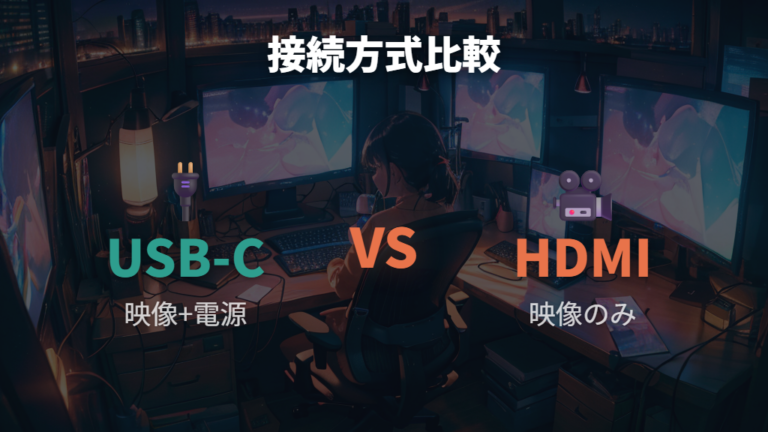
USB-C 1本でスッキリつなぎたい気持ちはあります。ケーブルが増えると見た目も落ちるので、まずUSB-CとHDMIの違いを分けます。ASUSの機種も、私はASUS ZenScreen公式ページで端子名から確認します。
| 接続方式 | 映像 | 給電 | 注意点 |
|---|---|---|---|
| USB-C接続 | USB-Cによる映像出力に対応した機器から出力 | 映像出力と給電の両方が可能 | DisplayPort Alt ModeやUSB Power Delivery対応を確認 |
| HDMI接続 | HDMIケーブルで接続 | HDMIケーブルだけではモニターへ給電できない | 別途USB給電やACアダプターなどが必要 |
| Mini HDMI / Micro HDMI | 変換ケーブルで接続可能 | – | モニター側の端子形状を確認 |
この表で見ると、差が出るのは映像を送る線と電源を取る線を同じにできるかです。USB-C接続は、対応した機器からモバイルモニターへ映像出力と給電の両方ができる場合があります。ただし、USB-C端子が付いているだけで同じ動きとは限りません。
HDMI接続は、映像はHDMI、電源は別で用意します。HDMIケーブルだけではモニターへ給電できないため、USB給電やACアダプターなどでモバイルモニター側の電源も確保します。ケーブル1本で済むかどうかより、映像と給電を別々に満たすかを先に見たいですね。
USB-C規格と給電条件はPC接続時の目安として見る
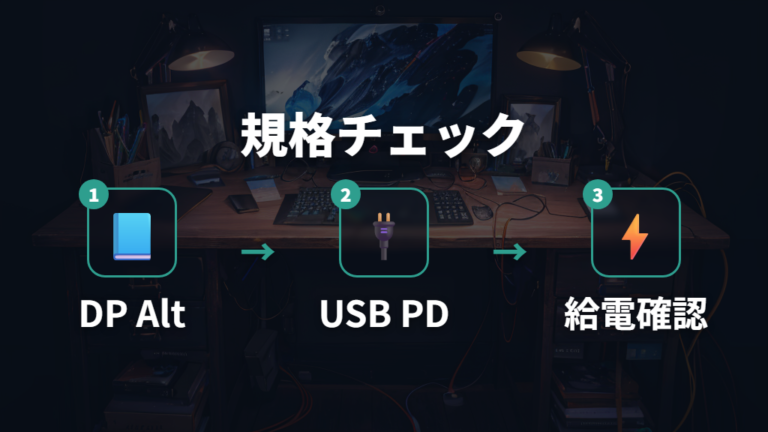
以下はSwitch2直結ではなく、PCや対応機器をつなぐ場合の確認観点です。USB-C端子を見ると、つい「これで映像も電源もいけるのでは」と期待してしまいます。私も最初はそこを雑に見ていて、あとから仕様表を読み直しました。USB-Cという形だけで判断せず、DP Alt ModeとUSB Power Deliveryを分けて見ます。
USB-Cで映像を見るならDP Alt Mode、電源まわりを見るならUSB PDを別々に確認します。
USB Type-Cで映像・音声入力を使うには、接続する機器側にDisplayPort Alt Mode対応のUSB Type-Cポートが必要です。ここが抜けると、端子は合っているのに画面が出ない、という迷い方になります。私はまず「USB-C」だけでなく、DP Altモードの表記を探します。
電源供給や充電は、また別の確認です。USB Type-Cでの電源供給および充電には、接続する機器にUSB Power Delivery対応のUSB Type-Cポートが必要です。映像が出ることと、電源を取れることは同じではありません。USB-C端子の有無だけでは判断しない、ここが大事です。
USB-IFのDocument Libraryには、USB Type-C Cable and Connector Specification Release 2.5、USB Power Delivery Specification Revision 3.2 Version 1.2、VESA DP Alt Mode over USB Type-Cが掲載されています。規格名を深追いしなくても、USB-C、USB PD、DP Alt Modeが別項目だとわかれば、商品ページを読みやすくなります。
基本のつなぎ方と必要なものを接続方式別にそろえる
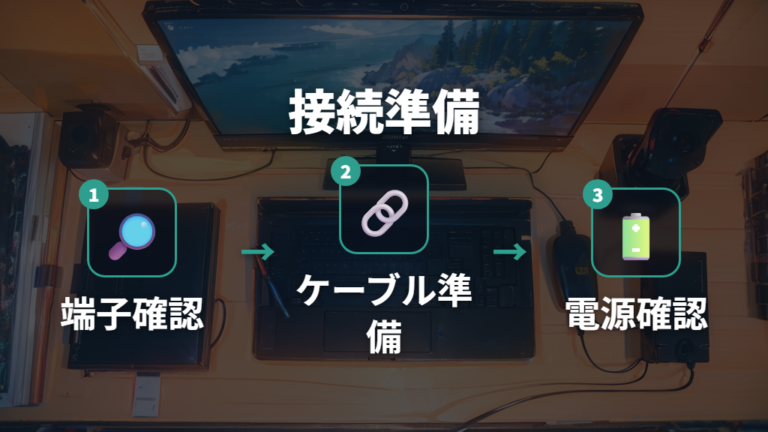
開封してから「このケーブルではつながらない」となるのは、かなり気持ちが折れます。私もモニターまわりでは、端子の形だけ見て進めてしまい、あとで電源まわりを確認し直したことがあります。Switch2とモバイルモニターを考えるときは、接続方式ごとに必要なものを先に分けておくと安心です。
Switch2では、公式ドックを使ってHDMIでモニターへつなぐ形を基本に考えます。サードパーティ製ドックや映像出力アダプターを見る場合は、メーカーの対応表示と保証範囲を購入直前に確認してください。HDMIでつなぐなら、映像ケーブルとは別に電源を用意する前提で準備します。Mini HDMIやMicro HDMIのモニターもあるので、端子形状の確認も外せません。
1. まずモニター側の入力端子がUSB-C、HDMI、Mini HDMI、Micro HDMIのどれかを見る
2. USB-Cで使う機器があるなら、映像入力がDisplayPort Alt Modeに対応するか確認する
3. USB-C給電も使うなら、USB Power Deliveryの対応を仕様で確認する
4. HDMI接続なら、映像ケーブルとは別にモニターの電源ケーブルを用意する
5. Mini HDMIやMicro HDMIなら、端子に合う変換ケーブルをそろえる
映像、給電、端子形状、付属ケーブルを別々に確認すると抜けが減ります。
購入前は商品ページの写真だけで決めず、仕様欄で入力端子と電源入力を見ます。付属品にケーブルがあっても、自分の使いたい接続方式に合うとは限りません。必要なものを接続方式別にそろえるだけで、初回接続のつまずきはかなり減らせます。
ASUSモバイルモニターの接続端子は型番ごとに違う
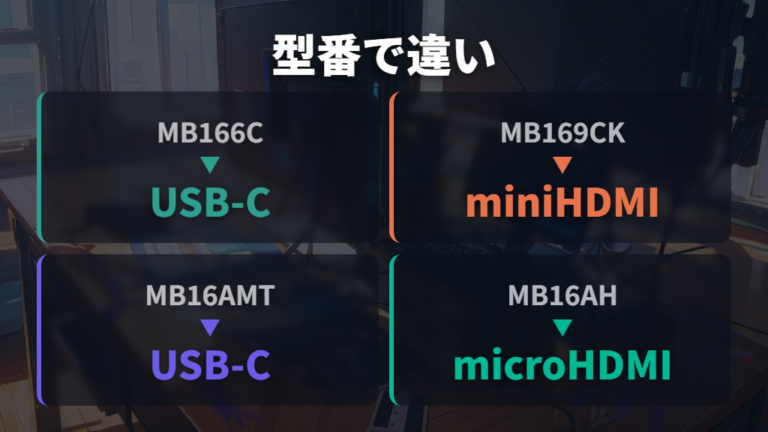
ASUSのモバイルモニターは、端子が型番で変わります。
| モデル | USB-C | HDMI系端子 | 補足 |
|---|---|---|---|
| ZenScreen MB166C | USB Type-C(DP Altモード) | – | 単一のUSB Type-C接続で電力供給とビデオ伝送 |
| ZenScreen MB169CK-J | 2つのUSB-Cポート | mini-HDMI | USB-C非対応時はUSB-CをDC-IN、HDMIを映像に使用可能 |
| ZenScreen Touch MB16AMTR | USB Type-C(DP Altモード+ USB信号) | ミニHDMI | 公式ページ上部の製品説明では7800mAh内蔵バッテリー搭載 |
| ZenScreen MB16AH | USB Type-C | microHDMI | PC、ゲーム機、カメラなどにつなぐ例として紹介されるモデル |
ASUS各モデルは2026年7月時点で公式商品ページを確認できる状態ですが、公式情報だけでは現行性を判断しにくいモデルがあります。販売状態は購入直前に販売店表示も確認してください。ZenScreen MB166CはUSB-C中心の確認観点の例であり、Switch2の公式ドックHDMI接続用の例ではありません。
![ASUS ZenScreen MB166C ポータブルUSBモニター [AUバージョン] - 15.6インチ、フルHD、IPS、USB Type-C、ちらつきなし、ブルーライトフィルター、アンチグレア表面。](https://m.media-amazon.com/images/I/41pbA5eIoVL._SL500_.jpg)
公式ページで確認できるZenScreen MB169CK-Jは、mini-HDMIも見る例です。

ZenScreen Touch MB16AMTRは、公式ページ上部の製品説明では7800mAh内蔵バッテリー搭載とされています。2026年7月時点では、公式商品ページの確認はできますが、公式情報だけでは現行販売中か判断しにくいモデルとして扱います。HDMIポートからは電源が供給されないため注意します。

IODATA製モニターの対応条件は映像入力と給電を分けて確認する
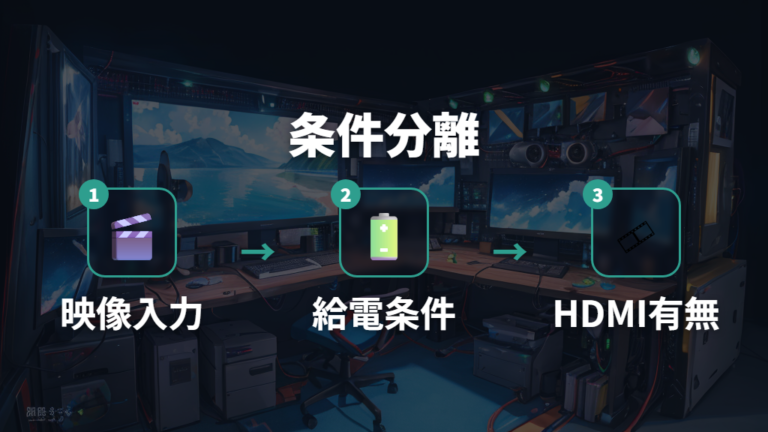
IODATA製を見るときも、Type-C搭載という文字だけで決めると、映像入力と給電を混ぜて見てしまうことがあります。Switch2とモバイルモニターの組み合わせでも、映像を入れる端子と電源を取る条件は別々に見たほうがわかりやすいです。
IODATA製を見るときは、Type-Cの有無だけでなく映像入力、給電W数、HDMI搭載を分けます。
IODATAのLCD-CF241EDシリーズは、2019年公開のI-O DATA公式紹介にあるPC用ワイドモニターの過去の仕様例です。DisplayPort Alt ModeによりUSB Type-Cケーブルで映像や音声を伝送でき、USB PDにより最大60Wの給電が可能と紹介されています。現行のモバイル用途の候補ではなく、USB-Cが映像にも関係し、USB PDが給電にも関係することを読む例です。映像入力と給電を別項目として読むと、仕様表の意味がかなりつかみやすくなります。
個人向けワイドモデルには、Type-C 90W給電可能、Type-C 65W給電可能、DisplayPort/HDMI搭載、HDMI/アナログRGB搭載などの区分があります。給電W数だけで「使える」と判断せず、HDMI搭載やDP Alt Modeの記載も一緒に見ます。Switch2での動作情報が薄い場合は、なおさら端子と電源を分けて確認するほうが落ち着きます。
また、モバイル用途で見るなら重さやスタンドも気になりますが、接続前の段階ではまず仕様の読み違いを減らすのが先です。日本メーカーを選びたい気持ちがあっても、型番ごとに端子構成は違います。最後は購入ページだけでなく、メーカーの公式仕様ページで入力端子と給電条件を照合してください。
Switch2用途で紹介される情報は公式確認と分けて見る
Switch2用途で紹介される情報も、公式の動作確認と、販売ページやレビュー上の紹介情報を分けて読みます。以下はおすすめ機種一覧ではなく、Switch2公式動作確認でもありません。端子仕様の読み方を示す参考例です。
| モデル | サイズ | 解像度 | 接続 |
|---|---|---|---|
| HAILESI S123 | 12.3インチ | 2K | USB-C x2 / Mini HDMI x1 |
| アイ・オー・データ EX-YC162H | 15.6インチ | フルHD | USB-C x2 / Mini HDMI x1 |
| KEEPTIME P156 | 15.6インチ | フルHD | USB-C x2 / Mini HDMI x1 |
| ASUS ProArt PA148CTV | 14インチ | フルHD | USB-C x2 / Micro HDMI x1 |
HAILESI S123は12.3インチ、2K、USB-C x2、Mini HDMI x1の端子仕様を見る例です。Switch2用途の紹介情報として見かける場合がありますが、Switch2では公式ドック経由のHDMI接続を基本に確認します。アイ・オー・データ EX-YC162Hは重量800g、自立型スタンドですが、Nintendo Switch 2での公式動作確認とは別に見ます。
KEEPTIME P156は15.6インチ、フルHD、USB-C x2、Mini HDMI x1です。別レビューではType-Cケーブル1本で映像信号の伝送と給電が問題なくできたとされていますが、参考情報として読みます。接続できることと満足できることは別ですね。
表内のモデルは販売状況が変わり、アイ・オー・データ EX-YC162HとASUS ProArt PA148CTVは2026年7月時点で公式商品ページを見られる一方、公式情報だけでは現行性を判断しにくいものがあります。購入前にメーカーや販売店の表示を確認してください。ASUS ProArt PA148CTVは14インチの確認観点の例です。

Switch2とモバイルモニターのつなぎ方で失敗しない確認ポイント
- 映らないときの確認ポイントは端子・入力・電源から切り分ける
- 音が出ない・充電できない時はHDMIとUSB-Cの役割を見直す
- 使用感で見る注意点はサイズ・スタンド・スピーカーに出やすい
- 旧モデル購入時の確認事項は端子名とメーカー公式の仕様ページ
- 旧モデル購入時の確認事項で避けたい特殊モデルは?
映らないときの確認ポイントは端子・入力・電源から切り分ける
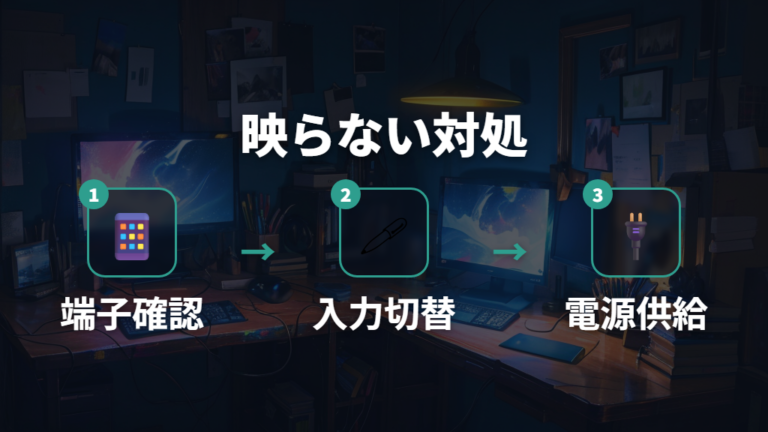
画面が真っ暗だと、すぐケーブルを疑いたくなります。Switch2とモバイルモニターでも、まずは端子、入力、電源を順に切り分けます。
HDMI接続なら、映像はHDMIで送れてもモバイルモニター側の電源が別に必要になります。USB-Cで使う機器もあるなら、DisplayPort Alt Modeの確認が出発点です。Mini HDMIやMicro HDMIのモデルでは、変換ケーブルの向きや端子形状も見ます。
1. モニター側の入力がUSB-C、HDMI、Mini HDMI、Micro HDMIのどれか確認する
2. モニターの入力切替が、実際に挿している端子側になっているか見る
3. USB-C接続なら、DisplayPort Alt Mode対応の記載を確認する
4. HDMI接続なら、モバイルモニターの電源ケーブルを接続する
5. 変換ケーブル使用時は、モニター側のMini HDMIやMicro HDMIに合うか見る
真っ暗なときは、ケーブル交換より先に入力端子、入力切替、電源供給を見ます。
この順番にすると、原因を一気に広げずに済みます。私はデスクまわりでトラブルが出たとき、映像の経路と電源の経路を別々に追うようにしています。Switch2固有のエラーや音声出力先の詳しい実測情報は確認できる情報が少ないので、ここではモバイルモニター側の基本確認に絞るのが近道です。
音が出ない・充電できない時はHDMIとUSB-Cの役割を見直す
映像は出たのに、音や充電が思った通りにならないのはなぜ?
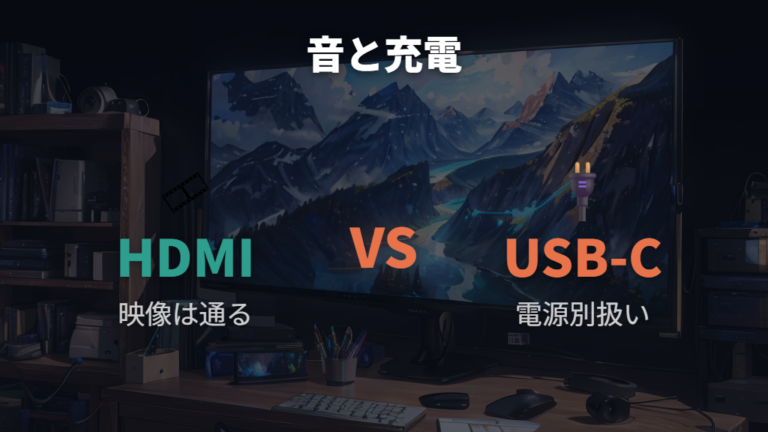
私なら、ここでもHDMIとUSB-Cの役割を分けて見ます。HDMIは映像・音声を外部表示機へ送る接続として考えやすい一方、モニター本体の電源まではまかなえません。つまり、画面が映っていても、モニター本体の電源は別で確保する前提になります。
映像が出ること、音が通ること、充電できることは同じ確認ではありません。
USB-Cの場合は、DP Alt Modeが映像・音声入力に関係し、USB Power Deliveryが電源供給や充電に関係します。端子が同じ形でも、何を担当しているかは仕様で変わります。私もUSB-Cまわりは、最初にここを混ぜて考えてしまい、「ケーブル1本ならどれもいけるはず」と思い込んだことがありました。
ASUS ZenScreen Touch MB16AMTRのようにミニHDMIを備えるモデルでも、HDMIポートからは電源は供給されません。外部電源アダプターまたは内蔵バッテリーからの電源供給が必要です。HDMIは電源まで面倒を見ないと覚えておくと、音や充電で迷ったときも整理しやすいです。

まず映像線と電源線を分けて見ると、原因を絞りやすいです。
使用感で見る注意点はサイズ・スタンド・スピーカーに出やすい
接続できると、次に気になるのは使っていて気持ちいいかどうかです。私の場合、モバイルモニターは映るだけでは満足できませんでした。画面サイズ、置き方、スピーカーの印象で、同じ作業でも体感が変わります。
15.6インチはモバイルモニターでよく見かけるサイズ帯で、持ち運びやすさと画面の見やすさのバランスが良いと説明されています。10〜14インチ程度の小型モデルは軽量・コンパクトで持ち運びやすく、17インチ以上は画面が見やすい一方で持ち運びやすさは下がります。Switch2用に考えるなら、置く場所と見る距離に合うサイズを先にイメージしたいですね。
スタンドも意外と大事です。モバイルモニターには、自立スタンド、保護カバー兼用スタンド、モニターアームや三脚に対応したネジ穴を使う方法があります。私は角度が合わないだけで肩がこりやすくなるので、画面の高さや傾きはかなり気にします。体への負担には個人差があるため、痛みや目の疲れが続くなら整形外科や眼科を受診してください。
音については、レビュー情報をそのまま期待値にしすぎないほうがいいです。KEEPTIMEのレビューでは、スピーカーはオマケ品質、色味はだいぶ青く、コントラストが低く、淡いと評されています。接続端子が条件を満たしていても、スピーカーや色味の満足度は別問題です。私はゲーム用途なら、画面だけでなく音の出し方も先に考えます。
旧モデル購入時の確認事項は端子名とメーカー公式の仕様ページ
中古や型落ちで良さそうなモバイルモニターを見つけると、かなり心が動きます。Switch2用なら、端子名をメーカーの公式仕様と照合するのが大事です。販売状態は、購入直前の販売店表示も確認します。
特に見たいのは、USB-Cが映像入力に使えるのか、HDMI系端子があるのか、電源入力はどうなっているのかです。USB-Cと書かれていても、DisplayPort Alt ModeやUSB Power Deliveryの確認は別に必要になります。
1. 販売ページの型番を、商品名だけでなく末尾まで確認する
2. メーカーの公式仕様ページでUSB-C、mini-HDMI、microHDMIなどの端子名を見る
3. USB-C映像入力ならDisplayPort Alt Modeの記載を探す
4. HDMI接続も考えるなら、モニター側の電源入力を確認する
5. 付属ケーブルが自分の接続方式に合うか見る
旧モデルは価格より先に、型番、端子名、映像入力、電源入力を照合します。
ZenScreen MB16AHは2026年7月時点で公式商品ページの確認はできますが、旧モデルは販売状況が変わりやすく、公式情報だけでは現行性を判断しにくいモデルがあります。購入前にメーカーや販売店の表示を確認してください。旧モデルや中古でZenScreen MB16AHを見る場合は、USB Type-CやmicroHDMIなどの端子を型番末尾まで照合する確認観点の例として扱います。
私なら、端子名が似ているだけの別モデルを避けるため、スクリーンショットではなく仕様ページの文字を見ます。旧モデルは販売状態も変わりやすいので、購入直前の表示確認まで含めて判断したいですね。
旧モデル購入時の確認事項で避けたい特殊モデルは?
端子が多いモデルなら、Switch2用にも使いやすいのかな?
端子が多いと安心に見えますが、私はそこだけでは決めません。特に特殊なデュアルモニター型は、ゲーム機よりPC前提の使い方に寄っている場合があります。Switch2用に探すなら、USB-CやminiHDMIの数より、単体モニターとして素直に映像入力できるかを見たいです。
InnoView INVPM509のレビューでは、miniHDMIとType-C x2を備え、Type-C 2つは映像出力や給電にも対応しているとされています。ただし、どちらのモニターも動かせるのはPCのみで、ドライバを入れないと上下が動作しないとレビューされています。確認されている範囲では、ここはSwitch2用に見るとかなり注意したい部分です。
私なら、PCドライバ前提の動作が書かれたモデルは慎重に扱います。Switch2固有の実測情報が薄いなかで、PCにドライバを入れる前提の説明が出てくると、ゲーム機につないだときの動きは読みづらくなります。端子が多いことより、HDMI接続時の電源やUSB-C映像入力がわかりやすいモデルを先に見たいですね。
モバイルモニターは商品の切り替わりが激しすぎるため、参考程度に見るべきと述べられています。旧モデルや特殊形状のモデルほど、購入前の確認が増えます。
端子が多いモデルほど、用途と動作条件を落ち着いて見ましょう。
よくある質問
- Switch2とモバイルモニターはUSB-Cだけでつながりますか?
-
USB-C端子があるだけでは判断できません。Switch2本体のUSB-Cから直接映像出力する前提ではなく、公式ドック経由のHDMI接続を基本に見ると整理しやすいです。サードパーティ製ドックや映像出力アダプターは、メーカーの対応表示と保証範囲を購入直前に確認してください。
- HDMI接続なら何を用意すればいいですか?
-
HDMI接続では、映像用のHDMIケーブルに加えてUSB給電やACアダプターなどの電源も必要です。モニター側がMini HDMIやMicro HDMIの場合は、端子形状に合う変換ケーブルも確認します。
- ASUSのZenScreenならどれでも同じようにつなげますか?
-
同じZenScreen系でも型番ごとに端子が違います。MB166CはUSB Type-C(DP Altモード)、MB169CK-Jは2つのUSB-Cとmini-HDMI、MB16AHはUSB Type-CとmicroHDMIというように、旧モデルや中古では型番末尾まで見ます。
- 旧モデルや中古を買うときは何を見ればいいですか?
-
型番、USB-Cの映像入力、HDMI系端子、電源入力をメーカーの仕様ページで照合してください。Nintendo Switch対応の記載があっても、Nintendo Switch 2の動作確認とは分けて読みます。販売状態は購入直前の販売店表示も見ると安心です。端子が多く見えても、PCドライバ前提の特殊モデルはゲーム機用途で慎重に見たほうが安心です。
Switch2をモバイルモニターにつなぐためのまとめ
この記事のまとめです。
- Switch2はHDMI接続を基本に映像と電源を分けて見る
- USB-C給電はUSB Power Delivery対応の確認が必要
- HDMI接続は映像線とは別にUSB給電やACアダプターなどが必要
- Mini HDMIやMicro HDMIは変換ケーブルの確認が大事
- ASUS ZenScreenは型番ごとにUSB-CとHDMI系端子が相違
- MB16AMTRは内蔵バッテリー搭載だがHDMI給電は不可
- IODATAはType-C給電W数とHDMI搭載区分を分けて確認
- Switch2用途で紹介される情報は公式動作確認と分けて判断
- 15.6インチは見やすさと持ち運びのバランス候補
- スタンドやスピーカーは接続後の満足度に影響
- 旧モデルは型番、端子名、公式仕様ページの照合が必要
- PCドライバ前提の特殊モデルはゲーム機用途で慎重な確認
Switch2をモバイルモニターにつなぐ話は、ケーブルを挿せば終わりに見えて、実際は映像と電源を分けて考えるところが大事でした。私も最初はUSB-C端子の有無ばかり見てしまいましたが、HDMI接続を基本にして、USB-CはDP Alt ModeとUSB PDを別々に見るだけで迷いが減りました。
HDMI接続は仕組みが見えやすいぶん、モバイルモニター側の電源を忘れやすいです。Mini HDMIやMicro HDMIのモデルもあるので、端子形状と変換ケーブルは購入前に見ておきたいところ。switch2 モバイルモニター つなぎ方で迷ったら、まず映像線と電源線を紙に書き出すくらいがちょうどいいです。
ASUSやIODATAは、ブランド名だけで判断せず型番ごとの仕様を見るのが安心です。HAILESI S123やKEEPTIME P156のようにNintendo Switch 2用途で紹介される情報もありますが、公式動作確認とは分けて扱いたいですね。EX-YC162Hも含め、紹介情報、端子仕様、給電条件を同じ画面で照らし合わせると、確認する観点がかなり落ち着きます。
最後に、接続できることと使って気持ちいいことは別です。サイズ、スタンド、スピーカー、販売状況まで見ると、選ぶ手間は少し増えます。それでも、開封後に足りないケーブルで止まるより、購入前にひとつずつ確認するほうがデスクまわりは気持ちよく整います。