
Switch2をドックなしでモニターに映せるなら、デスク周りがかなり楽になりそう。
Switch2をドックなしでモニター接続したいと思うと、まず迷うのが「本当にそのつなぎ方で大丈夫なのか」だと思います。自室のモニターやモバイルモニターに映せたら便利ですが、ドックなし接続は公式に可能か、必要な電源とHDMI仕様は何か、旧Switch用のものを流用してよいのかで手が止まりやすいんですよね。
私もデスク周りのケーブルを減らしたくて、最初は手持ちの旧Switch用ドックやACアダプターを使えるのではと考えました。ところが調べていくと、Nintendo Switch 2ドック、Nintendo Switch 2 ACアダプター[NGN-01(JP)]、USB-C充電ケーブル[BEE-011]、ウルトラ ハイスピードHDMIケーブルという公式構成を先に見ないと、話が混ざりやすいと感じたんです。
この記事では、Nintendo Switch 2ドックを使う公式TVモードを基準に、ドックなし接続は非公式アクセサリーの動作報告として分けながら、代替アダプターの選び方、映らないときの主な原因、実際に接続できた口コミの読み方を整理します。安さや持ち運びやすさだけで決めず、あなたの使い方に合う確認順を一緒に見ていきます。
- 公式TVモードはSwitch2用ドックと同梱ケーブル基準
- 旧Switch用ドックやACアダプターとの混同に注意
- 代替アダプターは対応バージョンと給電条件の確認
- 映らない時は接続・電源・入力設定から順番に確認
Switch2のドックなしモニター接続は公式仕様から確認する
- ドックなし接続は公式に可能かをまず切り分ける
- 必要な電源とHDMI仕様は公式構成を基準に見る
- 純正ドックの現行ラインナップで旧Switch用と混同しない
- 代替アダプターの選び方は対応バージョンと給電を確認する
- 実際に接続できた口コミはシステムバージョン付きで読む
ドックなし接続は公式に可能かをまず切り分ける
旧Switchのドックやケーブルがあるなら、そのまま使えないの?
私も最初はそこから考えました。デスクに余っている旧Switch用の周辺機器を使えれば、ケーブルも増えないし出費も抑えられますよね。ただ、公式手順では、TVモードで必要なものはNintendo Switch 2 本体、Nintendo Switch 2ドック、HDMI端子を備えたテレビ、ウルトラ ハイスピードHDMIケーブル、Switch 2用ACアダプター[NGN-01(JP)]+USB-C充電ケーブル[BEE-011]です。私はここで「公式構成」と「ドックなしの動作報告」を分けて読みました。
注意したいのは、Nintendo Switch ACアダプター[HAC-002(JPN)]は充電はできてもテレビに映像が出力されないと案内されている点です。さらに、Nintendo SwitchドックはNintendo Switch 2 本体を差し込むことができず使用できないため、旧Switch用を流用する前提で考えないほうが混乱しません。
一方で、USB-C to HDMIケーブル型などで映った報告もあります。でもそれは公式構成とは別の話。私なら、安さや身軽さに惹かれても、まず公式の接続条件を基準に置きます。

ドックなしの話は、公式構成を見てからだと迷いにくいです。
必要な電源とHDMI仕様は公式構成を基準に見る
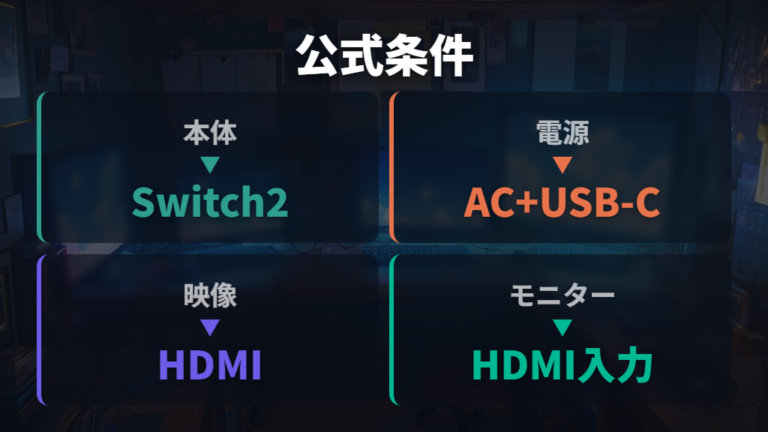
自室で私は余ったHDMIケーブルでいいのではと考えました。Switch2のTVモードは、電源とHDMIを先に見ます。
| 項目 | 公式または記事内の記述 | 注意点 |
|---|---|---|
| ACアダプター | Nintendo Switch 2 ACアダプター[NGN-01(JP)]+USB-C充電ケーブル[BEE-011] | 旧Switch用ACアダプター[HAC-002(JPN)]は充電はできるが映像出力されない |
| HDMIケーブル | ウルトラ ハイスピードHDMIケーブル | Switch 2同梱品を使うよう公式が案内 |
| 電源の取り方 | 直接コンセントに差し込む | TVモードは電力を多く消費するため、たこ足配線は避ける |
私ならNintendo Switch 2 ACアダプター[NGN-01(JP)]とUSB-C充電ケーブル[BEE-011]を基準にし、旧Switch用とは分けて見ます。
掲載商品は販売状況が変わるため、購入前にメーカーや販売店の表示を確認してください。エレコム ECDH-HD21ES10BK ウルトラハイスピードHDMIケーブルはHDMI候補です。

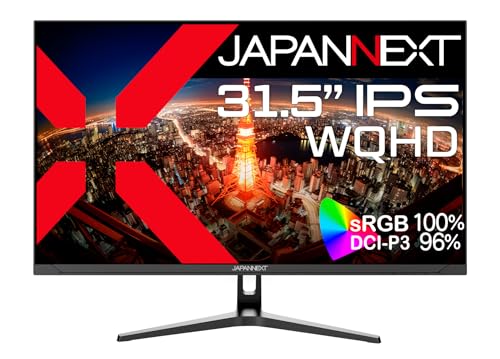
モニター側は、JAPANNEXT JN-iB4FL272U-C6-H 液晶モニターとJAPANNEXT JN-IPS315WQHDR-C65W 液晶モニターを、購入候補としてではなく端子例・仕様確認用に見ます。在庫表示や販売店表示は変わるため、購入前にメーカーや販売店の表示を確認してください。

純正ドックの現行ラインナップで旧Switch用と混同しない
追加ドックを買うか、小型アダプターで済ませるか。私もデスク周りを組むときは、まず価格と置き場所で考えてしまいます。Switch2の場合、最初に見るべきなのは「安いか」よりSwitch2用として使える構成かです。
公式手順でTVモードに出てくるのはNintendo Switch 2ドックです。ここで旧Switch用のNintendo Switchドックを同じものとして扱うと、判断がずれます。旧Switch用ドックはSwitch2本体を差し込めず使用できないと案内されているので、手元に旧ドックがあっても、そのまま候補に入れないほうがいいですね。
純正ドックを見る時は、まずNintendo Switch 2用かどうかを確認します。
私はデスク上の見た目をかなり気にするので、小型の変換アダプターに惹かれる気持ちはあります。ケーブルが短くなれば机の上もすっきりしますし、帰省先に持っていくなら身軽です。でも、公式構成の中に含まれているドックと、非公式の変換アダプターは役割の置き方が違います。
純正ドックの現行ラインナップや販売状況を調べる時も、旧Switch用とSwitch2用を混ぜないのが大事です。ここで確認できるのは、Switch2のTVモードにNintendo Switch 2ドックが必要なこと、旧Switch用ドックは使えないことまで。完売や販売終了の話は、ここでは公式に確認できる範囲を超えて広げないようにします。
私なら、自宅の据え置きで安定を取りたいならNintendo Switch 2ドックを軸に考えます。持ち運びやサブ用途で代替品を見るなら、次に対応バージョンや給電条件を確認する流れですね。
代替アダプターの選び方は対応バージョンと給電を確認する
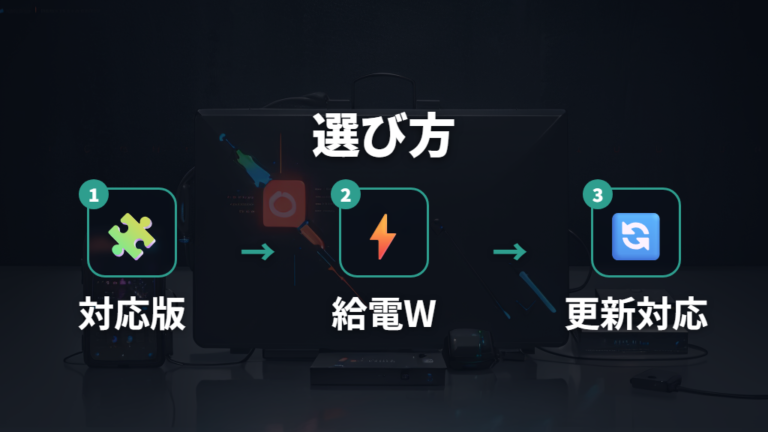
確認されている範囲では、旅行先や帰省先で遊ぶなら、小型アダプターはかなり魅力的です。ただ、私なら価格だけでは選びません。製品や本体バージョンで結果が分かれています。
| 製品・方式 | 記事内の条件 | 報告されている内容 |
|---|---|---|
| Lemorele USB C HDMI変換ケーブル | Switch 2のシステムバージョン22.5.0 | 特定条件で純正ドックなしのTV/ディスプレイ出力や長時間プレイが報告 |
| AOLION Switch2 ドックケーブル | Switch 2アップデート21.0.0後 | 映らなくなり、GUERMOK GM-286 8K60Hz用ファームウェアで改善 |
| AltaMoment USB-C to HDMIケーブルアダプター | Switch 2「22.1.0」対応として紹介 | 4K/60Hz映像出力と100W急速充電に対応する製品として紹介 |
確認されている範囲では、この表に使えた報告だけでなく、更新後に映らなくなった例も出ています。LemoreleのUSB C HDMI変換ケーブルは、22.5.0で純正ドックなしの出力が報告されています。
掲載商品は在庫表示や販売店表示が変わるため、購入前にメーカーや販売店の表示を確認してください。サンワダイレクト 500-KC038 Type-C HDMI変換アダプタはSwitch 2対応をうたうものとしてではなく、Switch 2用途では動作保証ではない仕様確認用として見ます。

電源面では、20W、30W、45W、65W、100WでTVモードが有効になったという報告があります。ただし公式構成外では、必要な給電条件は製品、PD交渉、変換機器、充電しながら遊ぶかで変わります。私は対応バージョンと給電条件を確認。
実際に接続できた口コミはシステムバージョン付きで読む
レビューに「使えた」と書いてあれば、そのまま買って大丈夫?
私なら、そこで一度止まります。デスク周りの小物はレビューを見て買うことが多いのですが、Switch2のドックなし接続は「使えた」という一言だけだと情報が足りません。口コミ上では、Lemorele USB C HDMI変換ケーブルはSwitch 2のシステムバージョン22.5.0で純正ドックなしのTV/ディスプレイ出力や長時間プレイが報告されています。
口コミは、製品名、本体バージョン、電源、モニター条件をセットで読みます。
同じように、接続したモニターが4K/60Hz・HDRに対応し、Switch 2の設定で4K解像度(3840 x 2160)・60Hz、HDRも「出力中」と確認できたという報告もあります。ここまで条件が書かれていると、自分の環境と比べやすいですね。ただし、これは公式構成の説明ではなく、あくまで特定条件での動作報告として見ます。
逆に、AOLION Switch2 ドックケーブルのように、アップデート後に映らなくなり、ファームウェアで改善した報告もあります。つまり、昨日までの成功例が自分の環境でも同じとは限らないという見方が必要です。
私が購入前に見るなら、レビューの日付よりも「どのシステムバージョンか」「どの充電器か」「底面USB-Cポートに接続しているか」を優先します。天面USB-Cポートは充電と周辺機器接続用で、TVモードには使えないとされている範囲では、接続位置も大事な確認点です。
「使えた」だけでなく、同じ条件で使えたかまで見ると失敗を減らせます。
Switch2のドックなしモニター接続で映らない原因と購入判断
- 映らないときの主な原因は接続・電源・入力設定から見る
- 必要な電源とHDMI仕様でモバイルモニター側も確認する
- 代替アダプターの選び方でファームウェア更新リスクを見る
- 純正ドックの販売終了状況は公式確認できる情報に限定する
- 実際に接続できた口コミを購入判断に使うときの注意点
映らないときの主な原因は接続・電源・入力設定から見る
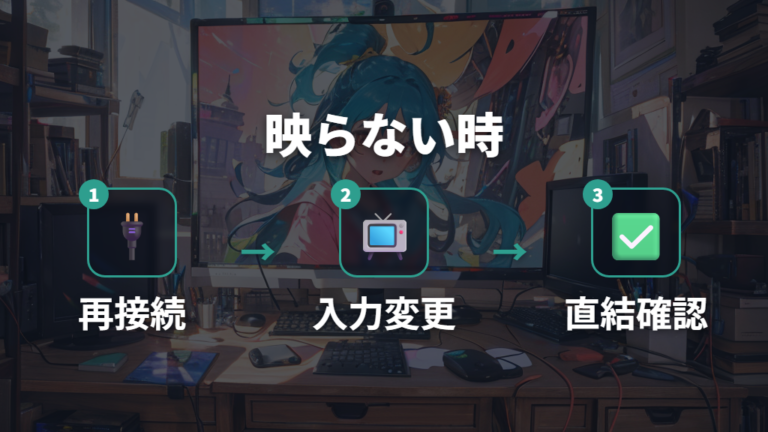
モニターに信号なしと出ると、私はつい「ケーブルを買い直すべきか」と考えてしまいます。でも、Switch2のTVモードは接続順や電源でもつまずきます。故障と決めつける前に、手元で確認できるところから順番に見るのが落ち着きます。
公式サポートでは、映らない時の対処として、ケーブル類を外して最初から接続し直す、端子を奥まで差し込む、別のHDMI端子を試す、本体を再起動する、別のウルトラ ハイスピードHDMIケーブルを試す方法が挙げられています。
1. ケーブル類をいったん外し、最初から接続し直す
2. USB-CやHDMI端子が奥まで差し込まれているか見る
3. モニターやテレビ側の別HDMI端子へ差し替える
4. 本体を再起動し、入力設定も合わせて確認する
5. 別のウルトラ ハイスピードHDMIケーブルを試す
6. HDMIセレクターなどを外し、直接接続に戻す
映らない時は、接続、電源、入力設定、ケーブル、直接接続の順で見直します。
私のデスクでも、モニター側の入力が違うだけで真っ黒な画面になったことがあります。テレビ画面の表示がおかしい場合、ドックとテレビの間にHDMIセレクターなど別機器があるなら取り外し、HDMIケーブルで直接接続する案内もあります。間に機器を挟まない状態に戻すと、原因の切り分けがしやすいです。
それでも改善しない場合は、HDMIケーブルの不具合や相性、ドックの接続不良、電源アダプター、テレビ側の入力設定、本体の一時的な不具合、本体やドックの物理的な故障も確認候補になります。安全面も含め、無理に抜き差しを繰り返さず、正確な情報は公式サイトをご確認ください。
必要な電源とHDMI仕様でモバイルモニター側も確認する
モバイルモニターを選ぶ時、私はつい「USB-C一本で映るなら楽そう」と考えてしまいます。ノートPCならそれで済む場面もありますが、Switch2のドックなし接続では、モニター側の条件を同じ感覚で見ないほうがいいです。
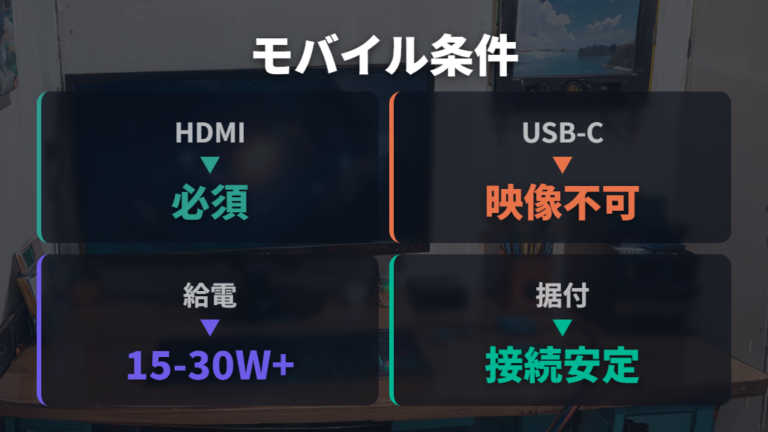
公式TVモードでは、HDMI入力のあるテレビ・モニターを前提に確認します。USB-Cのみでの接続可否は、製品、変換機器、給電条件に依存します。さらに、PD対応(15〜30W以上)の外部給電が安定使用に重要という報告があります。ここは「映像の入力」と「電源の供給」を分けて見ると、かなり整理しやすいですね。
モバイルモニターは、USB-C端子の有無だけでなくHDMI入力と外部給電を確認します。
私なら、商品ページを見る時に最初に確認するのはHDMI入力です。次に、Switch2側の出力を受けるケーブルやアダプター、モニター側の電源をどう取るかを見ます。デスク上ならコンセントが近いのでまだ調整できますが、旅行先では電源の取り方が一気に面倒になります。
代替アダプターを使う場合も、電源の話は避けられません。20W、30W、45W、65W、100Wの充電器でTVモードが有効になったという報告がありますが、公式構成外では動作保証ではなく、目安には幅があります。充電しながら遊ぶか、どの変換機器を挟むかでも必要な給電条件は変わります。
だから私は、USB-C一本で済むかどうかより、HDMI入力と給電条件を先に見ます。見た目のすっきり感も大事ですが、映らない時に原因を追える構成のほうが、あとで気持ちが楽です。
代替アダプターの選び方でファームウェア更新リスクを見る
安いケーブルを買ったあとに映らなくなると、原因が本体なのかケーブルなのか分かりにくいですよね。私なら、代替アダプターを見る時点で更新情報を確認します。
| 製品 | 記事内の状態 | 結果 |
|---|---|---|
| Sediven ASIN B0FKHL56L9 | Switch 2のファームウェア21.0.0 | 映らなかった |
| CHASEYUAN ASIN B0FKYWBV9D | パッチ適用後 | Switch2でTVモード利用できたという報告 |
| AOLION Switch2 ドックケーブル | 21.0.0アップデート後 | 映らなくなったが、代替ファームウェア更新で改善 |
同じケーブル型アクセサリでも、結果は揃いません。口コミ上では、Sediven ASIN B0FKHL56L9はSwitch 2のファームウェア21.0.0では映らず、CHASEYUAN ASIN B0FKYWBV9Dはパッチ適用後にSwitch2でTVモード利用できたと報告されています。
AOLION Switch2 ドックケーブルも、21.0.0アップデート後に映らなくなり、GUERMOK GM-286 8K60Hz用ファームウェアで改善した報告があります。私が気にするのは、「自分がその更新作業を落ち着いてできるか」です。
デスク周りのガジェットは、多少の設定なら楽しめるタイプです。それでも、ゲーム前にパッチ探しから始まるのは面倒。安い代替アダプターほど、対応バージョンと更新手順を見るくらいでちょうどいいと思います。
公式構成なら、この不安は小さくなります。身軽さを取るか、安定寄りにするかを分けて考えます。
純正ドックの販売終了状況は公式確認できる情報に限定する
純正ドックが販売終了とか完売って見かけたけど、急いで買うべき?
その不安、かなり分かります。私もデスク用品で「品薄」「廃番」と見ると、今買わないと困るかもと焦ることがあります。ただここで確認できるのは、純正ドック単品の在庫や販売終了ではなく、TVモードに必要な公式構成と旧Switch用ドックが使えないことまでです。
販売終了や完売の話は、公式に確認できる情報と噂を分けて読みます。
任天堂公式では、TVモードに必要なものとしてNintendo Switch 2ドック、HDMI端子を備えたテレビ、ウルトラ ハイスピードHDMIケーブル、Switch 2用ACアダプター[NGN-01(JP)]+USB-C充電ケーブル[BEE-011]が案内されています。また、Switch2本体は旧Switch用ドックに差し込めないため、代わりに使う前提では考えられません。
ここから言えるのは、Switch2用と旧Switch用を混同しないというところまでです。純正ドックの単品販売がどうなっているか、完売なのか販売終了なのかは、この記事内の材料だけでは広げません。
私なら、販売終了という言葉を見ても、まず公式に確認できる販売ページやサポート情報を見ます。代替アダプターへ急いで流れるより、自分が本当に必要としているのが据え置きの安定なのか、持ち運びの軽さなのかを先に決めます。
焦って買うより、確認できる情報だけで用途を切り分けるほうが落ち着きます。
実際に接続できた口コミを購入判断に使うときの注意点
SNSやレビューで「ドックなしで映った」と見ると、私もつい商品名を検索します。デスク周りをすっきりさせたい時ほど、成功例は魅力的です。でも、Switch2の代替アダプターは、同じ製品名だけで判断しないほうがいいです。
口コミ上では、LemoreleのUSB C HDMI変換ケーブルはSwitch 2のシステムバージョン22.5.0で、純正ドックなしのTV/ディスプレイ出力や長時間プレイが報告されています。さらに、接続したモニターが4K/60Hz・HDRに対応し、Switch 2の設定で4K解像度(3840 x 2160)・60Hz、HDRも「出力中」と確認できた報告があります。
成功例は、製品名だけでなく本体バージョン、電源、モニター条件まで見比べます。
一方で、AOLION Switch2 ドックケーブルはアップデート後に映らなくなり、ファームウェアで改善した報告があります。Sediven ASIN B0FKHL56L9はSwitch 2のファームウェア21.0.0では映らず、CHASEYUAN ASIN B0FKYWBV9Dはパッチ適用後に動作したという報告もあります。使えた例と映らなかった例を並べて見ると、口コミは購入の決め手ではなく条件確認の材料だと感じます。
私なら、レビューを見る時に「同じ本体バージョンか」「同じ電源出力か」「モニター側にHDMI入力があるか」をメモします。底面USB-Cポートに接続しているかも確認したいところです。天面USB-Cポートは充電と周辺機器接続用で、TVモードには使えないとされている範囲では、結果が変わります。
便利さを取るなら、非公式アクセサリは候補になります。ただ、安定重視なら公式構成を軸にしたほうが、遊びたい時に余計な確認で止まりにくいです。
よくある質問
- Switch2はドックなしでモニター接続できますか?
-
公式のTVモード手順はNintendo Switch 2ドックを使う構成です。一方でUSB-C to HDMI系で映った報告もありますが、製品や本体バージョンごとに条件を分けて見てください。
- 旧Switch用のドックやACアダプターは使えますか?
-
Nintendo SwitchドックにはSwitch2本体を差し込めず、使用できないと案内されています。旧Switch用ACアダプター[HAC-002(JPN)]も、充電はできても映像出力されないため注意が必要です。
- ドックなし接続で映らない時は何から確認しますか?
-
ケーブル類を外して接続し直し、端子の差し込み、別HDMI端子、本体再起動、別のウルトラ ハイスピードHDMIケーブルの順で見ます。HDMIセレクターなどを外す確認も大事です。
- 代替アダプターは何を見て選べばいいですか?
-
製品名だけでなく、Switch2のシステムバージョン、給電条件、ファームウェア更新の有無を確認します。公式構成外では動作保証ではないため、使えた口コミも同じ条件かどうかを見比べて判断してください。
Switch2をドックなしでモニターにつなぐ前のまとめ
この記事のまとめです。
- 公式TVモードはNintendo Switch 2ドックを使う構成
- 旧Switch用ドックはSwitch2本体に非対応
- 旧Switch用ACアダプターは充電できても映像出力不可
- HDMIはウルトラ ハイスピードHDMIケーブル基準
- 電源は直接コンセントへ差し込む案内が基本
- 代替アダプターは対応バージョンと給電条件を条件付きで確認
- Lemoreleは22.5.0で出力したという口コミ上の報告
- AOLIONは更新後に映らず改善したという報告
- SedivenとCHASEYUANはパッチ有無で結果が分岐
- モバイルモニターは公式TVモードならHDMI入力を前提に確認
- 映らない時は接続し直しと別HDMI端子から確認
- 口コミは製品名だけでなく条件ごとの比較材料
Switch2 ドック なし モニター 接続を考える時は、まず公式構成と非公式の動作報告を分けて見るのが大事です。私もケーブルを減らしたい気持ちが先に出ましたが、混ぜて読むほど判断が難しくなりました。最初に基準を置くだけで、買うべきものと試す前に見ることがかなり整理できます。
自宅で安定して遊びたいなら、Nintendo Switch 2ドック、同梱のACアダプター、ウルトラ ハイスピードHDMIケーブルを軸に見るのが落ち着きます。映らない時も、接続し直し、別HDMI端子、本体再起動、別ケーブルという順番なら原因を追いやすいです。HDMIセレクターなどを挟んでいる時は、いったん直接接続に戻す考え方も役立ちます。
一方で、荷物を減らしたい場面ではUSB-C to HDMI系の代替アダプターも気になります。LemoreleやAltaMomentのように使えたという報告がある一方、AOLIONやSedivenのように本体アップデートやファームウェア対応で結果が変わる例もあります。レビューを読む時は、映ったかどうかだけでなく、その時のシステムバージョンまで見るのが現実的です。
私なら、持ち運び用は対応バージョン、給電条件、更新手順まで見てから候補にします。安定重視なら純正ドックを軸にし、サブ用途なら口コミを条件付きで読む。この切り分けが、あとで悩みにくい選び方です。デスクをすっきりさせる楽しさと、遊びたい時にすぐ映る安心感のどちらを取るかで選ぶと、あなたの環境にも合わせやすくなります。