
映像は映るのに、どうして音だけ出ないの?
Switch2をモバイルモニターにつないだのに音が出ないと、まずケーブル不良や本体故障を疑ってしまいますよね。映像はきれいに映っているほど、音だけ無音という状態がややこしく感じます。
私もデスクまわりでモニターやUSB-C機器を入れ替えてきた中で、「HDMIなら音も一緒に出るはず」と思い込んで失敗したことがあります。特にモバイルモニターは、HDMI入力やUSB-C入力があっても、内蔵スピーカー有無の確認を飛ばすと見落としが出やすいです。Switch2はTVモードのHDMI出力を基本に見たほうが、原因を分けやすくなります。
この記事では、音が出ない原因の切り分け方を、モニター仕様、端子、給電、本体設定の順に見ていきます。実際に多い音声トラブル事例や、モバイルモニターを選ぶ時の確認軸もあわせて整理します。買い替え前に確認する人も、購入後に困っている人も、落ち着いて一つずつ見直せる流れで進めます。デスクで試す前提で、つまずきやすい順番から確認します。焦らず原因を分けていきましょうね。
- 音が出ない時はモニターのスピーカー有無確認が入口
- HDMIでも受け側の音声機能確認が必要
- Switch2側はテレビ出力や音声形式に関係する項目と再起動を確認
- 購入前はHDMI入力、給電、音声端子、販売状況の確認
Switch2のモバイルモニターで音が出ない原因を順番に切り分ける
- 音が出ない原因の切り分け方はスピーカー有無から始める
- キャプチャーや分離機を挟む場合はEDID認識も確認する
- 内蔵スピーカー有無の確認は型番と仕様表で見る
- 音声入力に対応する端子条件はHDMIとUSB-Cだけで判断しない
- Switch2側の音声設定は本体画面と再起動まで確認する
音が出ない原因の切り分け方はスピーカー有無から始める
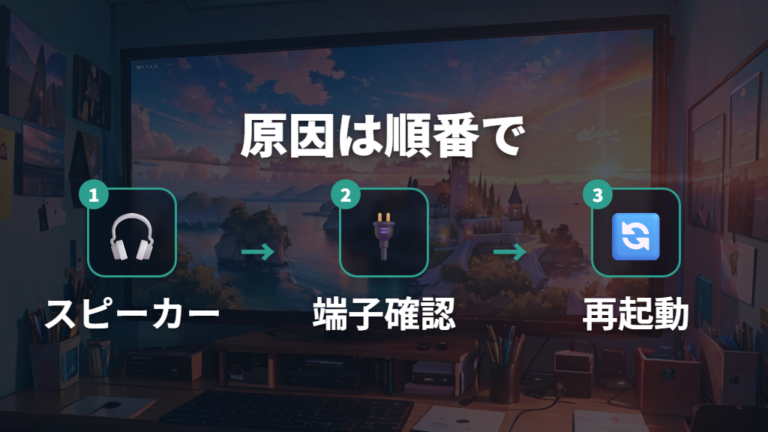
映像は映るのに音だけ出ないと、私も最初は「何か壊したかな」と焦りました。でも、Switch2とモバイルモニターの組み合わせでは、故障より先に見る場所があります。確認されている範囲では、原因はスピーカーなしのモニター、本体側の設定、外部スピーカーの接続方法に分かれます。
1. モニター仕様表でスピーカー欄を確認する
2. モニター本体の音量とミュートを確認する
3. Switch2本体の画面でテレビ出力や音声形式に関係する項目があれば確認する
4. 該当モニターにHDMI 144Hz設定がある場合のみ確認する
5. 外部スピーカーやイヤホン端子の接続先を確認する
最初に見るのは、映像ケーブルではなくモニター本体が音を出せる仕様かです。
まず型番で仕様表を開きます。モニター本体にスピーカーが搭載されていない場合、モニターから音は出ません。ここを飛ばすと、ケーブルを何本替えても同じ場所で悩みます。次に、モニター側のミュートと音量、Switch2本体の画面でテレビ出力や音声形式に関係する項目があれば確認します。確認されている範囲では、Nintendo Switch接続時の確認例として、I-O DATAのモニター音声トラブルQ&Aではミュート、テレビのサウンド、I-O DATAの一部モニターではモニター側のHDMI 144Hz設定を切にする案内があります。Switch2でも設定名が同じとは限らないので、画面上の項目名を優先して近い項目を見るのが安心です。
キャプチャーや分離機を挟む場合はEDID認識も確認する
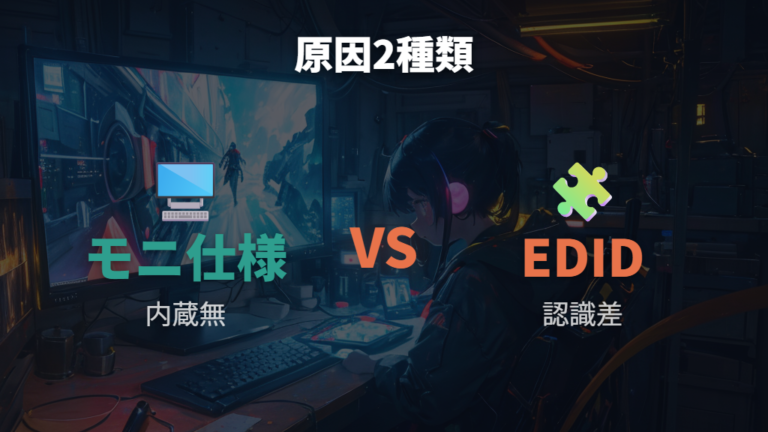
私のデスクだと、キャプチャーボードやHDMIスイッチャーを挟むほど、音だけ迷子になる場面が増えました。映像が出ていても、音声は別で認識が絡むことがあります。
スピーカーなしのモニターにSwitch2をつなぐと、HDMIからオーディオを出力しないように見えた、という体験談があります。通常のドック直結なら、まずモニターのスピーカー有無、音量、ミュート設定を見ます。EDIDまわりは一部のキャプチャー・HDMI分離構成で報告されている例で、音声機能付きEDIDエミュレーターを入れてSwitch2を再起動するとOBSで音声を拾えたとの報告があります。キャプチャーや分離機を挟む場合は、音を受け取れる機器として認識されているかも構成によっては確認対象になります。
音声分離機は、型番ごとの役割や対応状況を購入前にメーカーまたは販売元表示で確認してから候補にします。

エレコム ASC-HDAV121BK HDMI音声分離機は、4K/60Hzまでの音声分離例として見ます。120HzやWQHD目的なら、同じ比較対象として読まないほうが安心です。Switch2での動作保証ではなく、仕様上の比較例として扱います。

EDIDエミュレーターを使う構成もあります。購入前にメーカーまたは販売元表示も見て、型番ごとの役割と対応状況を確認します。

まずモニター仕様と音声の出口を確認し、キャプチャーや分離機を使う構成だけEDID相性を見ます。
内蔵スピーカー有無の確認は型番と仕様表で見る
ゲーム対応のモバイルモニターなら、音も出ると思っていい?
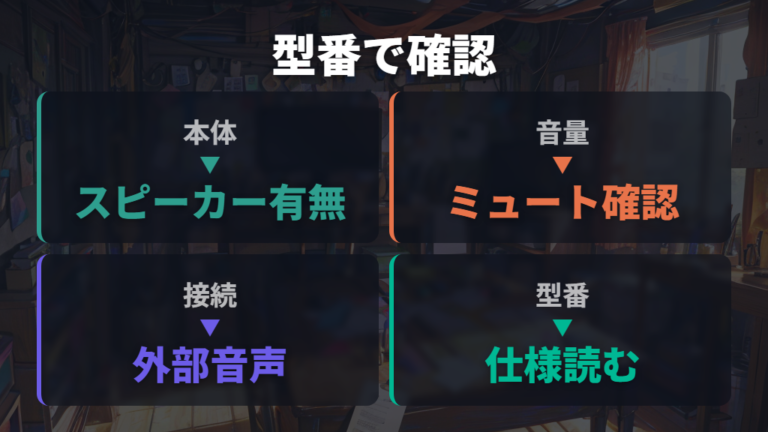
私も商品ページの「モバイルモニター」「ゲーム対応」という言葉だけで、なんとなく音も出る気になったことがあります。でも見るべきなのは、宣伝文句より型番ごとの仕様表です。モニター本体にスピーカーがなければ、モニターから音は出ません。さらに、イヤホンジャックがあるモデルと、スピーカーを搭載するモデルは同じではありません。
音をモニターから出したいなら、スピーカー搭載の明記を型番ごとに確認してください。
スピーカーとイヤホンジャックが別々に読める仕様を優先して見ます。
一方で、スピーカーなしでもフォン端子があるモデルなら、外部スピーカーやイヤホンへ逃がせる可能性があります。大事なのは「音声入力あり」「スピーカーあり」「フォン端子あり」を混ぜて読まないこと。購入前は型番をコピーして、仕様表の音声欄を一行ずつ確認するのが、私には一番ミスが少ないやり方でした。

ゲーム対応より、型番ごとの音声欄を見るほうが近道です。
音声入力に対応する端子条件はHDMIとUSB-Cだけで判断しない
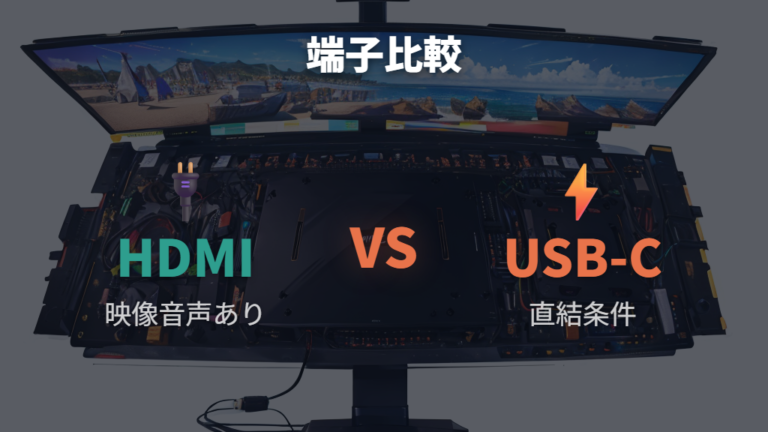
HDMIやUSB-Cが付いていると、私もつい「映像と音声はまとめて行ける」と考えてしまいます。たしかに、HDMI・DisplayPort・USB-C接続では、映像と音声を1本のケーブルで接続する扱いになります。ただし、それはケーブル側の話で、モニター本体が音を出せるかは別です。
DVI-D接続やアナログRGB接続では、別途オーディオケーブル接続が必要とされています。ここは昔のPCモニターでよくある落とし穴でした。Switch2用にモバイルモニターを見る場合も、端子名だけで判断せず、音声入力、内蔵スピーカー、イヤホンジャックの欄を分けて読みます。特に「mini-HDMIあり」だけを見て安心すると、音をどこから出すのかで詰まります。
ASUS ZenScreen MB169CK ポータブルUSBモニターのように、デュアルUSB Type-Cやmini-HDMIなどの端子構成が目に入りやすいモデルでも、音声欄は別に確認します。端子名だけで、スピーカー有無や音の出し方まで判断しないための例として見ます。

つまり、端子があることと音が出ることは同じではありません。Switch2で使うなら、HDMI入力の有無に加えて、モニター側の音声機能まで見てから候補に残すほうが安心です。
Switch2側の音声設定は本体画面と再起動まで確認する
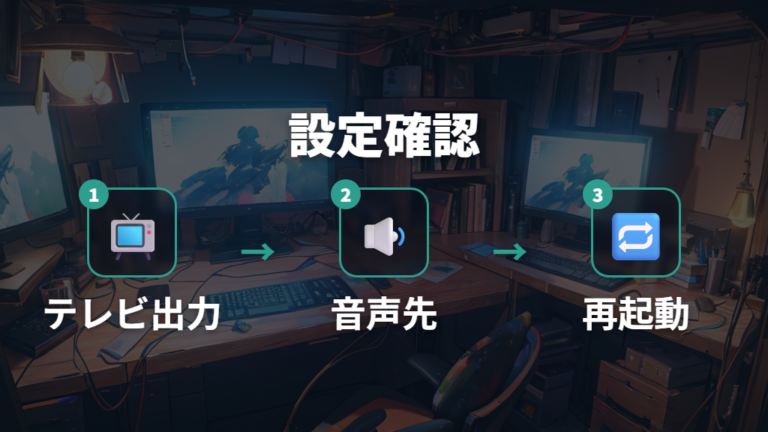
ケーブルを抜き差ししても音が戻らない時は、本体設定と再起動に進みます。確認されている範囲では、映像が出ている状態だとケーブルばかり疑いがちですが、テレビ出力や音声形式に関係する項目があれば見直します。
Nintendo Switch向けQ&Aの確認例は参考になりますが、Switch2では本体画面に出ている項目名を優先します。Switch2本体の設定画面で、テレビ出力や音声形式に関係する項目があれば確認します。表示名は本体バージョンで異なる場合があります。Nintendo Switch接続時の確認例では、「設定>テレビ出力>テレビのサウンド」で「ステレオ」「モノラル」のいずれかを選ぶこと、I-O DATAの一部モニターではモニター側のHDMI 144Hz設定を切にすることも案内されています。
1. モニター側のミュートと音量を確認する
2. Switch2側でテレビ出力や音声形式に関係する項目があれば開く
3. 項目名は固定せず、画面上の表示を優先して確認する
4. 画面上で選べる音声形式があれば試す
5. 該当モニターにHDMI 144Hz設定がある場合のみ確認する
6. 接続したままSwitch2を再起動する
設定確認は、画面上の音声関連項目を見てから再起動までをひとまとまりで試します。
私がこういう時に避けたいのは、設定を少し触ってすぐ別のケーブルへ移ることです。音声設定、音声形式、再起動をセットで試すと、何を確認したか後から追いやすくなります。Switch2の正式な項目名は画面表示を優先し、固定名として決めつけずに近い項目を順に見てください。メモを残すと、同じ確認の繰り返しも減らせます。
Switch2のモバイルモニターで音が出ない失敗を防ぐ選び方
- モバイルモニターを選ぶ時の確認軸はHDMI入力と給電を優先する
- USB-C接続で迷う時はTVモードのHDMI出力を基本に考える
- 候補モデルの販売状況確認は型番と販売表示を見る
- 内蔵スピーカー有無の確認で候補モデルを比較する
- 実際に多い音声トラブル事例では外部スピーカーの出し方も選ぶ
- 音が出ない原因の切り分け方を購入後チェックリストにする
モバイルモニターを選ぶ時の確認軸はHDMI入力と給電を優先する
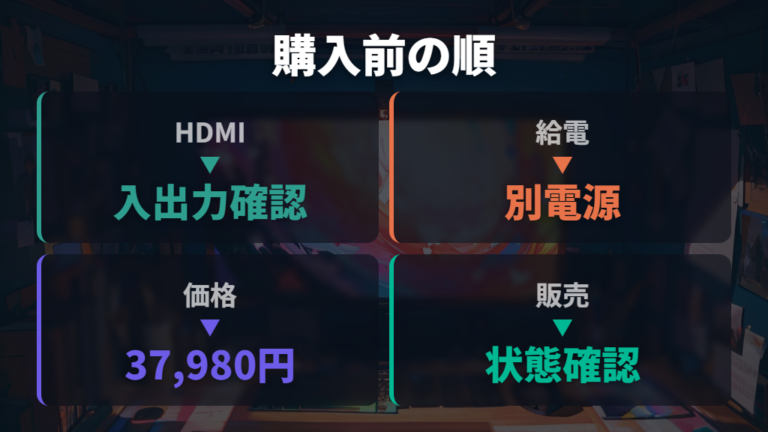
購入前の私は、つい画面サイズや価格から見てしまいます。でもSwitch2用なら、先に接続ルートと電源を決めたほうが迷いません。
| 確認軸 | 確認する要点 | 確認先 |
|---|---|---|
| HDMI入力 | Switch2ドック経由のHDMI接続を基本としている | 仕様表 |
| モニター給電 | HDMIケーブルはモニター本体を動かす電源にはならない | 仕様表 |
| 給電目安 | モニター仕様表に記載された入力電力を満たす電源を用意する | 電源条件 |
| 表示設定 | 4Kは最大60fps、120fpsは1920×1080または2560×1440を選んだ時の考え方 | 表示設定 |
| USB-C系 | Switch2ではTVモードのHDMI出力を基本にし、USB-C直結は通常の購入前候補から外す | 対応表記 |
販売状況は2026年7月時点でも、公式情報だけでは読み取りにくいモデルがあります。表示性能の前にHDMI入力と給電方法を見ます。
確認されている範囲では、HDMI入力と別電源を先に見るだけで、買ったあとに音や電源まわりで詰まる可能性を減らせます。4Kや120fpsも、遊びたい表示設定に合わせて分けて見ます。
USB-C接続で迷う時はTVモードのHDMI出力を基本に考える
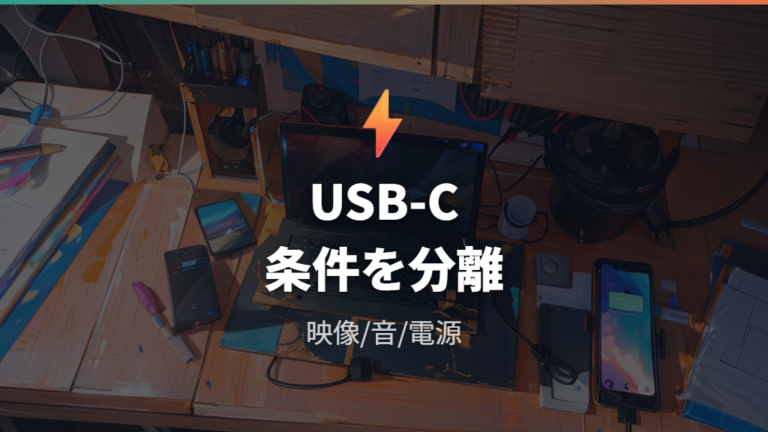
USB-Cケーブル1本で済むなら、デスクもすっきりして気持ちいいですよね。私もケーブル管理が好きなので、その発想はかなり分かります。ただ、Switch2とモバイルモニターでは、USB-C直結を購入前の候補に入れると混乱します。
Switch2はTVモードのHDMI出力を基本にして、USB-C直結は購入前候補から外して考えます。
対応機器同士なら、USB-C 1本で映像・音声・給電をまとめられる場合があります。とはいえ、任天堂公式仕様では、上部USB-C端子はアクセサリー接続または充電用とされ、映像出力用途は明記されていません。確認されている範囲では、Switch2本体とモバイルモニターをUSB-Cケーブル1本で直接つないでいる場合も、映らない原因になるとされています。ここは公式仕様だけでは案内しにくく、モニター側の直結対応やケーブル条件まで絡むため、購入前の基本ルートにはしません。
まずドック経由HDMIで映像と音声の基本動作を確認します。USB-C直結を試すなら、購入後の例外的な検証として、モニターの仕様表にあるUSB-C入力、別途必要な電源、対応表記を見ます。入力電力が合わないと、画面が不安定になったり、音声どころではなくなったりします。
USB-C一本化は基本ルートから外して考えるのが近道です。直結できるか、別電源が要るか、音声をどこから出すかは、HDMIで動作確認したあとに分けてメモします。ケーブルを減らしたい時ほど、先にTVモードのHDMI出力で試すのが私の失敗しにくい順番です。
候補モデルの販売状況確認は型番と販売表示を見る
紹介記事で見たモデル、今も普通に買えると思っていい?
紹介記事で気になるモデルを見つけても、そのまま購入ページへ進まず公式ページを確認します。モバイルモニターは型番違いが多く、販売状況や価格表示が変わることがあります。候補に入れる前に型番の読み違いがないか見直します。
ここで大事なのは、「名前を見たことがある」だけで現行候補にしないことです。私はデスク用品でも、古いレビューを読んで欲しくなったあとに、公式では在庫なしだった経験があります。Switch2用のモバイルモニターなら、販売状況に加えて、HDMI入力、給電、スピーカーやイヤホン端子も同時に見ます。
また、各モバイルモニターの販売終了や廃番は、一部商品以外を広く確認できていません。だからこそ、候補を絞る最後の段階で型番と販売表示を見直すのが私のやり方です。音声欄まで同じタイミングで見ると、比較表も作りやすくなります。ここで候補を減らしておくと、購入後の確認も楽です。
レビューより先に、今の販売表示と型番を確認しましょう。
内蔵スピーカー有無の確認で候補モデルを比較する
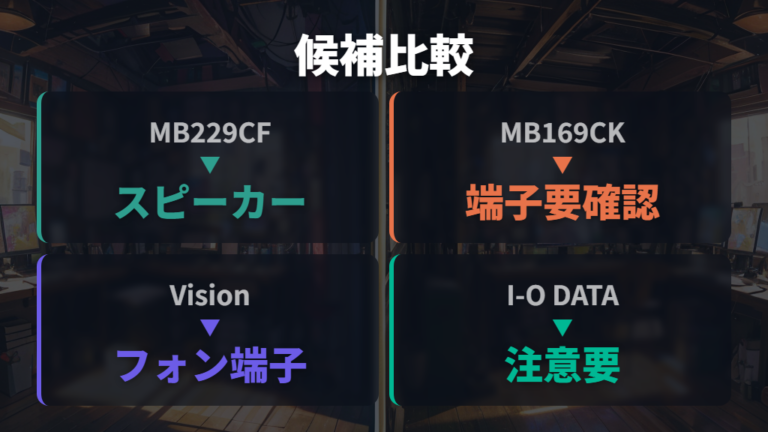
候補を並べる時、私はまず「音をどこから出すか」を列にします。
下の表は、販売状況が2026年7月時点でも公式情報だけでは読み取りにくいモデルを含む比較メモです。購入前は販売表示もあわせて見ます。
| モデル | 音声・スピーカー関連 | 接続・サイズ関連 |
|---|---|---|
| ASUS ZenScreen MB169CK | 音声欄は購入前に要確認 | デュアルUSB Type-C、mini-HDMI |
| I-O DATA LCD-CF161XDB-M | 0.5W+0.5Wステレオスピーカー、ヘッドフォン端子あり | 15.6型、HDMI(ミニ)、USB Type-C |
この表で見るのは、スピーカー搭載とイヤホン端子の違いです。ASUS ZenScreen MB169CKのように音声欄を別途確認したいモデルと、I-O DATA LCD-CF161XDB-Mのようにスピーカーやヘッドフォン端子が読めるモデルを比べると、端子構成だけで音声可否を判断しない意識を持てます。
実際に多い音声トラブル事例では外部スピーカーの出し方も選ぶ
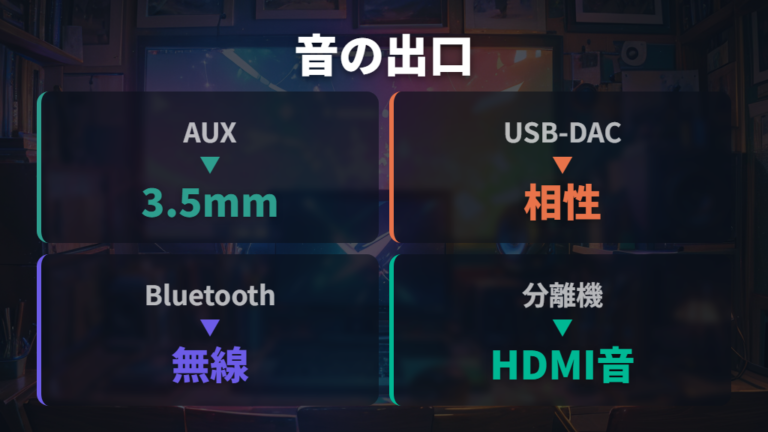
内蔵スピーカーで音が出ても、私は音質や置き場所で物足りなく感じることがあります。逆に、モニターから音が出ない時も、外部スピーカーへ逃がす方法を知っていると焦りにくいです。確認されている範囲では、SwitchやSwitch2の音をスピーカーへ出す方法として、本体上部のステレオミニ端子からAUX/RCAで直接接続、USB-DAC、Bluetooth、HDMI分離機が挙げられています。
モニター内蔵音声にこだわらず、AUX、USB-DAC、Bluetooth、HDMI分離機を用途で選びます。
まずシンプルに本体上部のステレオミニ端子からAUXで出せるかを見ます。配線は増えますが、仕組みが分かりやすいからです。Bluetoothはケーブルを減らせる一方、遅延、対応プロファイル、マイク利用の制約が出る場合もあります。音ゲーや対戦で使うなら、事前に使い勝手を確認したいところです。
USB-DACは便利そうに見えますが、Switch 2との相性については、規格や機種相性の報告があります。購入前にSwitch2での動作例を確認したいところです。ここは単純に「USBなら何でも使える」と考えないほうがいいですね。
HDMI分離機は、モニターにスピーカーがない時や、外部スピーカーへ音を出したい時に候補になります。音の出口をモニター以外に作ると考えると、切り分けがかなり楽になります。机上の配線をどう置くかまで想像して選ぶと、あとで扱いやすいです。
音が出ない原因の切り分け方を購入後チェックリストにする
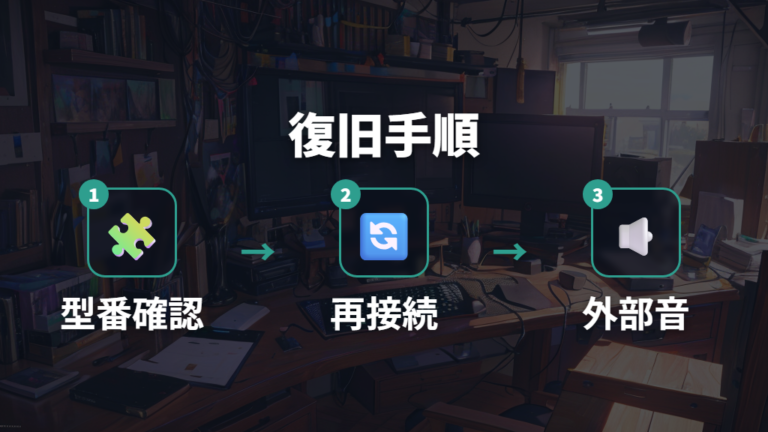
購入後に音が出ないと、返品や故障判断へ気持ちが傾きますよね。私も新しい機器ほど早く試したくて、設定確認を飛ばしがちです。でも、Switch2とモバイルモニターの音声は、チェック順を決めておくとかなり落ち着いて見直せます。
1. モニターの型番でスピーカー有無を確認する
2. モニター側の音量、ミュート、入力切替を確認する
3. Switch2側の本体画面でテレビ出力や音声形式に関係する項目を見る
4. ドック経由HDMIとモニター別給電で試す
5. USB-C直結は基本ルートから外し、試す場合だけ対応表記と別給電を確認する
6. 外部スピーカー、イヤホン端子、HDMI分離機を検討する
返品前の確認は、仕様、設定、接続、給電、外部音声の順で進めます。
この順番で一つずつ消します。スピーカーなしならモニターから音は出ませんし、HDMI入力があってもモニター電源は別に必要です。さらに、USB-C直結は購入前の軸から外し、まずTVモードのHDMI出力で見るほうが迷いません。
AUXやUSB-DACのほか、BluetoothやHDMI分離機のどれを使うかは、手元の機器と配線の好みで変わります。ここまで確認しても改善しない時に、購入店やメーカーへの相談へ進むのが私には自然な流れです。焦って判断せず、確認済みの項目を伝えられる形にしておくと話が早いです。写真も残しておくと説明しやすいですね。
よくある質問
- Switch2をモバイルモニターにつないで映像は出るのに音が出ないのはなぜですか?
-
まずモニター本体にスピーカーがあるか確認してください。映像が出ても、モニター側にスピーカーや音声出力がなければ音は出せません。
- HDMI接続なら音声も一緒に出るはずではないですか?
-
HDMIは映像と音声を運べる接続ですが、受け側のモニターに音声機能が必要です。端子だけで判断せず、仕様表のスピーカー、音声入力、イヤホン端子を見てください。
- USB-Cケーブル1本でSwitch2とモバイルモニターを直結してもいいですか?
-
一般的な選び方には含めず、まずTVモードのHDMI出力を基本にします。USB-C直結は公式仕様だけでは案内しにくく、試す場合も対応表記や別給電を分けて見ます。
- モニターにスピーカーがない場合、音はどう出せばいいですか?
-
本体上部のステレオミニ端子からAUX/RCAでつなぐ方法のほか、USB-DACやBluetooth、HDMI分離機が候補です。Bluetoothは遅延やマイク利用の制約に注意し、USB-DACはSwitch2との相性も見てください。
Switch2のモバイルモニター音声トラブルのまとめ
この記事のまとめです。
- 音が出ない時はモニターのスピーカー有無確認が入口
- スピーカーなしモニターから本体音声は出ない前提
- HDMIは音声を運べても受け側確認が必要
- Switch2側は本体画面でテレビ出力や音声形式に関係する項目を確認
- 設定変更後は接続したまま再起動まで確認
- 購入前はドック経由HDMIとモニター別給電の確認
- HDMIケーブルはモニター本体の電源にはならない点
- USB-C直結は一般的な選び方に含めずHDMI出力を基本にする
- 候補モデルは型番と販売表示を確認
- スピーカー、イヤホン端子、音声入力の横並び比較
- 外部音声はAUXやUSB-DAC、Bluetoothなど用途別に候補化
- 返品前は仕様、設定、接続、給電、外部音声の順番
Switch2のモバイルモニターで音が出ない時、私はまず「故障かも」と考える前に、仕様と設定を分けて見ます。映像が出ていても、モニター本体に音を出す機能がなければ、そこで止まるからです。焦ってケーブルを買い足す前に、型番と仕様表を開くところから始めるのが私の順番です。
私がデスク環境を組んでいて学んだのは、端子名だけで判断しないことでした。HDMIがあっても、スピーカー、イヤホン端子、給電、Switch2側の音声設定を順に見ると、原因をかなり絞れます。USB-C直結は便利そうに見えますが、基本はTVモードのHDMI出力で考えるほうが近道です。
購入前なら、画面サイズや価格より先に、ドック経由HDMI、モニター給電、HDMI入力、音声の出口を確認してください。候補モデルは、型番、販売表示、スピーカー有無、イヤホン端子、音声入力を横並びにすると見落としが減ります。
購入後なら、チェックリストで一つずつ潰してから、外部スピーカーや音声分離機を考える流れが安心です。AUXやUSB-DAC、Bluetooth、HDMI分離機は、どれが上というより配線と手元の機器で向き不向きが変わります。Bluetoothは遅延や対応プロファイルも見ておくと、音ゲーや対戦で選びやすくなります。音の出口を先に決めると、Switch2まわりのデスクもかなり組みやすくなります。私なら、確認済みの項目と音が出た時の接続順をメモして、次に片付けたあと戻す時も迷わないようにします。