
Switch2をつないだのに、モバイルモニターが真っ暗…。どこから確認すればいい?
Switch2がモバイルモニターに映らないと、最初は本体の不具合かモニター選びの失敗かで焦りますよね。特にUSB-Cケーブルを差しただけで映ると思っていた場合、画面に信号なしと出た瞬間に手が止まるはずです。
私も旧Switchの感覚で、まずケーブルを替えれば何とかなるだろうと考えてしまいました。でもSwitch2の映像出力仕様を見直すと、TVモード、ドック、HDMI、給電の前提を分けて考えないと原因がぼやけます。デスクまわりの機材は増えるほど、見た目は楽しいのに切り分けは面倒になるんですよね。
この記事では、映らない時の接続チェックを電源、入力切替、ケーブル、ドック経由HDMIの確認に分けて見ていきます。さらに候補モバイルモニターの選び方や、価格とサイズで見る候補機種、口コミで見る相性問題も、買う前に迷わない順番で整理します。
- Switch2はTVモードとHDMI接続を基準にした切り分け
- 映らない時は電源、入力切替、ケーブルの順で確認
- Switch2の映像確認はドック経由HDMIとモニター給電が基本
- 候補機種は価格より端子、型番、販売状況の確認
Switch2がモバイルモニターに映らない原因を接続条件から切り分ける
- Switch2の映像出力仕様はTVモードとHDMIを基準に考える
- ドック接続と周辺機器の違いを接続ルートで比べる
- 映らない時の接続チェックは電源から入力切替まで順番に見る
- USB-C端子の役割は端子の形だけで判断できる?
- ケーブルと給電不足で起きる暗転や信号なしの見分け方
- 解像度やHDRを下げて安定表示を試す方法
Switch2の映像出力仕様はTVモードとHDMIを基準に考える
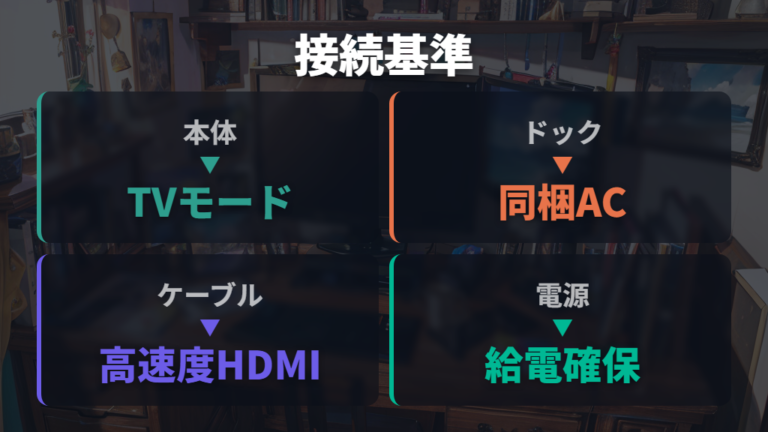
Switch2をモバイルモニターに映そうとして最初に戻る場所は、私はTVモードの必要物リストでした。旧Switchの感覚だと、ドックやACアダプター、HDMIケーブルの違いを見落としやすいです。
確認されている範囲では、TVモードに必要なものとしてNintendo Switch 2本体、Nintendo Switch 2ドック、HDMI端子を備えた表示機器、ウルトラ ハイスピードHDMIケーブル、Nintendo Switch 2 ACアダプター[NGN-01(JP)]とUSB-C充電ケーブル[BEE-011]が案内されています。まずNintendo Switch 2のTVモード公式サポートを見ながら、手元の機材と照合します。
ややこしいのは、旧Switch用をそのまま使いたくなるところです。Nintendo Switch ACアダプター[HAC-002(JPN)]は充電できてもテレビに映像が出力されないため使わないよう案内があり、Nintendo SwitchドックもSwitch2本体を差し込めない扱いです。
まず公式TVモード手順に近い形へ寄せてから試します。Switch2ドックに同梱ACアダプターとHDMIケーブルをつなぎ、ACアダプターは直接コンセントへ。モバイルモニター側も電源を取り、入力をHDMIに切り替える。確認されている範囲では、この形で映るかを見ると、USB-C端子や非純正品の話を後回しにできます。
ドック接続と周辺機器の違いを接続ルートで比べる
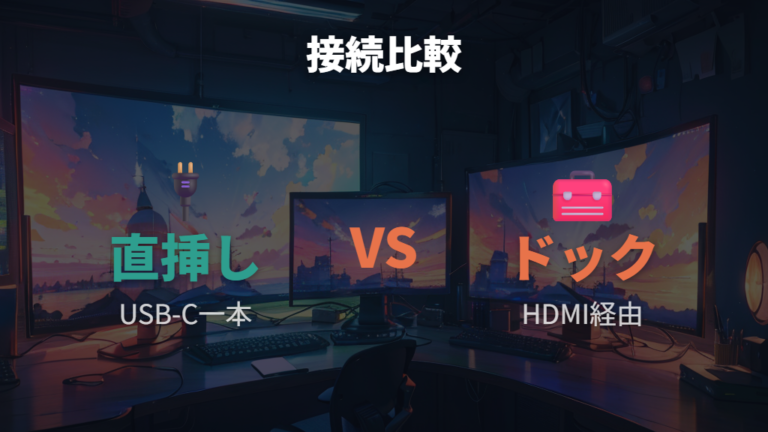
USB-C一本で画面も電源もまとまる機器は、デスクがすっきりします。ただ、Switch2で映らない場面では、その話と分けて、先にドック経由HDMIの接続ルートを確認したほうが早いとされています。
| 接続ルート | 必要なもの | 注意点 |
|---|---|---|
| Switch2ドック経由HDMI | Switch2ドックとACアダプター、HDMIケーブル、モニター給電 | 公式TVモード手順に近く、まずしっかり切り分けやすい |
| USB-C端子付きモニター | モニター給電、PC接続時の仕様確認 | USB-C端子があるだけではSwitch2の映像確認には使いません。PC接続や旧Switchの口コミとは分けて見る |
| 第三者製ドック・変換系 | 対応アクセサリー、HDMI、給電 | 互換性確認が必要で、アップデート後に映らない事例がある |
私がまず試すなら、Switch2ドック経由HDMIです。TVモードの考え方に近く、HDMI入力とモニター給電を確認しやすいからです。配線は少し増えますが、原因の切り分けは見通しがよくなります。
USB-C端子付きモニターを見るときは、PC接続時の映像入力なのか、電源用なのか、モニター給電に使う端子なのかを分けて読みます。Switch2用途では、ドックからのHDMI入力とモニター側の電源を先に確認します。
第三者製ドックや変換系は、さらに慎重に見ます。ハブや変換を挟むと、映像信号の不安定、解像度制限、供給電力不足が起きる場合があります。まず変換を外したドック経由HDMIで試し、映ったあとにアクセサリーを足します。
映らない時の接続チェックは電源から入力切替まで順番に見る
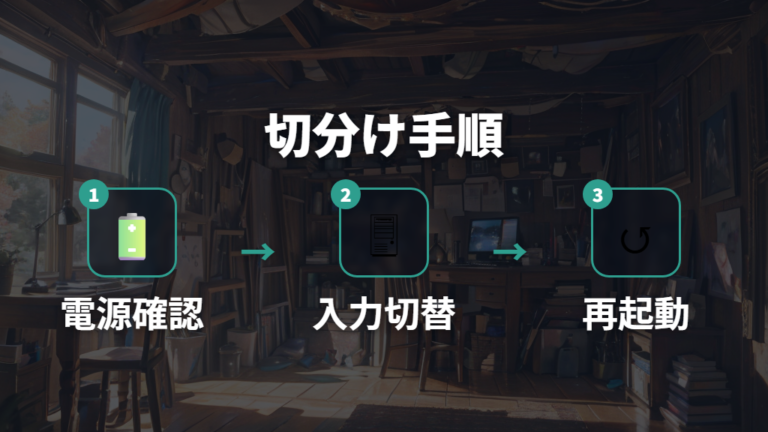
画面に信号なしと出ると、ついケーブルを何本も替えたくなります。私もデスク下にもぐってHDMIを抜き差しして、結局モニター側の入力切替だったことがありました。Switch2でも、焦って買い替えを考える前に、電源から順番に戻すのが近道です。
確認の流れは、電源、差し込み、入力切替、別端子、再起動、別ケーブルの順で見ると散らかりません。
1. Switch2ドック、同梱ACアダプター、HDMIケーブルとモニター給電を一度外す
2. ACアダプターを直接コンセントに差し、ドック側へしっかり接続する
3. HDMIケーブルをドックとモニターへ奥まで差し込む
4. モバイルモニター側の入力をHDMIまたはmini-HDMI側へ切り替える
5. 別のHDMI端子があれば差し替え、Switch2本体も再起動する
6. 可能なら別のウルトラ ハイスピードHDMIケーブルで試す
一度に複数変えず、ひとつ戻して映るか見ると原因が残りやすいです。
確認されている範囲では、映らない場合の確認として、ケーブル類を外して最初から接続し直すこと、端子の奥まで差し込むこと、別のHDMI端子、再起動、別のウルトラ ハイスピードHDMIケーブルを試す方法が挙げられています。画面表示がおかしい場合は、HDMIセレクターなどの別機器を外し、ドックと表示機器をHDMIケーブルで直接つなぐ案内もあります。
まず、ハブやセレクターを外した最小構成を一度作ります。デスクをきれいにするための機材ほど、トラブル時には原因候補になりやすいです。最小構成で映れば、モバイルモニター本体ではなく途中のアクセサリー側を疑えます。
USB-C端子の役割は端子の形だけで判断できる?
Type-C対応って書いてあれば、Switch2用にもそのまま判断していいんですか?
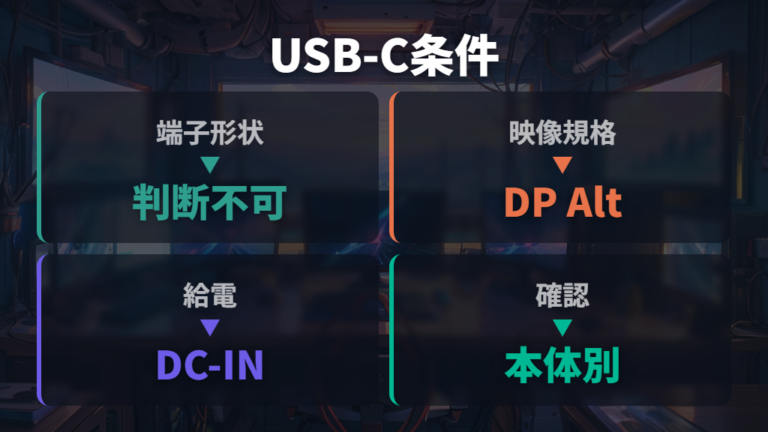
私も最初は、USB-C端子があれば映ると思っていました。でもUSB Type-Cは、形が同じでも役割が分かれます。映像、電源入力、データ用があり、見た目だけでは判断しにくいんです。
USB-C端子は、PC接続時の映像入力なのか、モニター給電用なのかを分けて読みます。Switch2ではドック経由HDMIの確認を先に置きます。
ASUSの説明では、USB Type-Cには映像や電源入力など複数の機能があり、表示方式にはType-CのDP Alt ModeとUSB 3.0 DisplayLinkがあります。DP Alt Modeはドライバー不要ですが、コンピューターとモニターのUSB Type-Cポートが映像機能をサポートする場合に限られます。ポータブルモニターは電源接続も推奨されています。
ASUS ZenScreen MB169CKは、15.6インチ表示可能、フルHD、IPS、デュアルUSB Type-C、mini-HDMIを備えたモデルです。USB-C使用前にノートPC側のDP Alt Mode対応確認が必要で、HDMI接続時はUSB-C(DC-IN)から給電できます。仕様は公式商品ページでも確認できますが、今も販売中かどうかは公式情報だけで決めず、購入前にメーカーや販売店の表示を見てください。

Switch2用としてはmini-HDMI入力と給電端子の両方を先に見ます。一部のSwitch2向け特殊モデルはメーカー独自の接続仕様をうたう場合もあるので、通常のUSB-C映像入力とは分けて確認します。USB-C一本の口コミに寄せすぎると、映らない時に原因が本体側なのかモニター側なのか分かりにくくなります。

Type-Cの形だけで決めず、映像入力と給電をセットで見てください。
ケーブルと給電不足で起きる暗転や信号なしの見分け方
一瞬だけ映って消える、画面が暗い、No Signalのまま。このあたりは同じ「映らない」でも、私なら少し分けて見ます。モバイルモニターは本体が薄くて置きやすい反面、映像入力と電源を別々に満たさないと不安定に見えることがあります。
まず、No Signalが出るなら入力切替を確認します。HDMIやmini-HDMIに切り替わっていないだけで、Switch2側は出しているのにモニターが別入力を見ていることがあります。次に、HDMIケーブルの差し込みです。薄型モニターのmini-HDMIまわりは角度がつきやすく、奥まで入っているつもりで甘いこともあります。
PixioのFAQでは、No Signal表示がある場合に入力切替、ケーブル差し込み、ACアダプターの直接接続などを確認する流れが示されています。また、変換ケーブル、ドッキングステーション、各種ハブを介すと、映像信号の不安定、解像度制限、供給電力不足が発生する場合があります。私のデスクでも、便利なハブほど原因候補から外し忘れがちでした。
一瞬映って暗転するなら、私はモニター給電を先に疑います。Switch2ドック側の電源だけでなく、モバイルモニター自身に必要な電源が取れているかを見る感じです。ACアダプターを直接コンセントに差す、モニター側の給電ケーブルを見直す、変換を外す。この順番なら余計な買い足しをしにくいです。
最小構成で直接つなぐことが、ケーブル不良と給電不足を分ける出発点になります。映ったあとでハブやセレクターを戻せば、どこで崩れるかも見えやすいですね。
解像度やHDRを下げて安定表示を試す方法
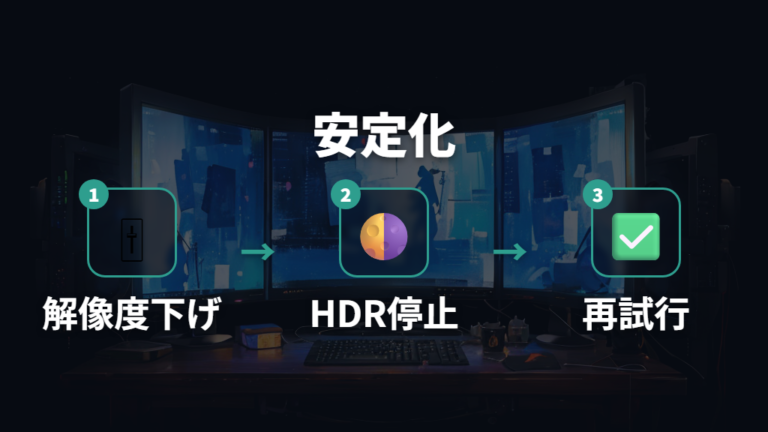
高解像度や高リフレッシュレートのモバイルモニターを買うと、せっかくだから性能を使いたくなりますよね。私もスペック表を見るのが好きなので、その気持ちはかなり分かります。ただ、確認されている範囲では、Switch2で色が薄い、画面が出ない、切れるという時は、まず安定表示を優先して設定を落として試します。
Switch2は外部出力で最大4Kに対応しますが、4Kは最大60fpsで、120fpsは1920×1080または2560×1440を選んだ時の考え方です。2.5K(1600p)解像度、Type-CとminiHDMI入力対応のモバイルモニターへHDMI接続したところ、色が薄い、場合によっては画面がまったく映らない症状が出た個人事例も確認されています。
1. まずドック経由HDMIとモニター給電の最小構成に戻す
2. モニター側の入力をHDMIに固定し、変換やハブを外す
3. Switch2側の出力解像度を1080p寄りの設定で試す
4. HDRなど表示を盛る設定があれば一度下げて確認する
5. 映った状態を作ってから、解像度や表示設定を一段ずつ戻す
きれいに映す前に、まず安定して映る設定をひとつ作るのが大事です。
個人事例は再現条件が限られるので、私はそれだけで特定モデルを避ける判断にはしません。ただ、2.5Kや高リフレッシュレートのモニターでうまくいかない時に、1080pへ戻して試す発想は持っておきます。ケーブル、給電、入力切替が合っているのに不安定なら、表示設定を軽くして切り分ける価値があります。
Switch2で映らないモバイルモニターを避ける選び方と口コミの見方
- 候補モバイルモニターの選び方はHDMI入力と給電条件を優先する
- 価格とサイズで見る候補機種は型番と時点を分けて読む
- 完売や廃番モデルの注意点は公式販売状況で確認する
- 口コミで見る相性問題は旧SwitchとSwitch2を分けて判断する
- Switch2対応モバイルモニターを買う前に確認する最終チェック
候補モバイルモニターの選び方はHDMI入力と給電条件を優先する
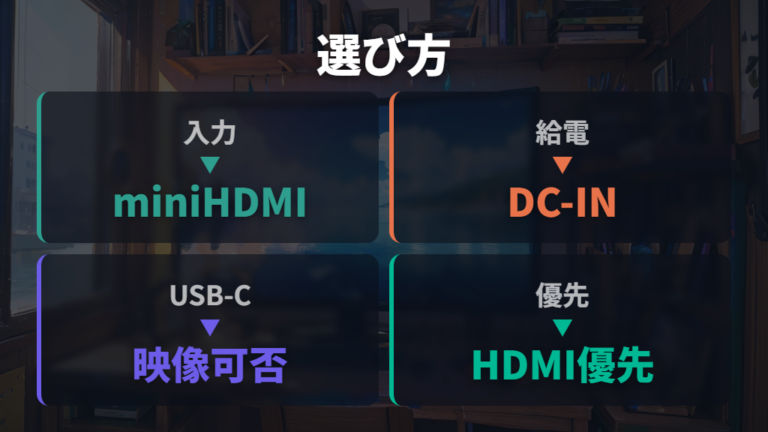
Switch2用にモバイルモニターを選ぶなら、私は画質より先に入力端子と給電を見ます。USB-Cだけの情報だと、ドック経由HDMIで切り分けにくいです。
| 製品 | 画面・解像度 | 接続 |
|---|---|---|
| ASUS ZenScreen MB169CK | 15.6インチ表示可能、フルHD | デュアルUSB Type-C、mini-HDMI |
この表で私が見るのは、まずmini-HDMIの有無です。Switch2をドック経由で試すならHDMI入力対応モバイルモニターと電源が必要です。候補を増やす時も、型番が確認できる販売ページで端子と給電条件を見ます。
14インチ前後の候補を見る時も、型番が確認できる販売ページで端子と給電条件を確認する材料として読みます。販売状況や価格は変わるため、Switch2用途ではHDMI入力と給電条件を基準にします。旧SwitchやPCのUSB-C接続に関する口コミは補足として読みます。
価格とサイズで見る候補機種は型番と時点を分けて読む
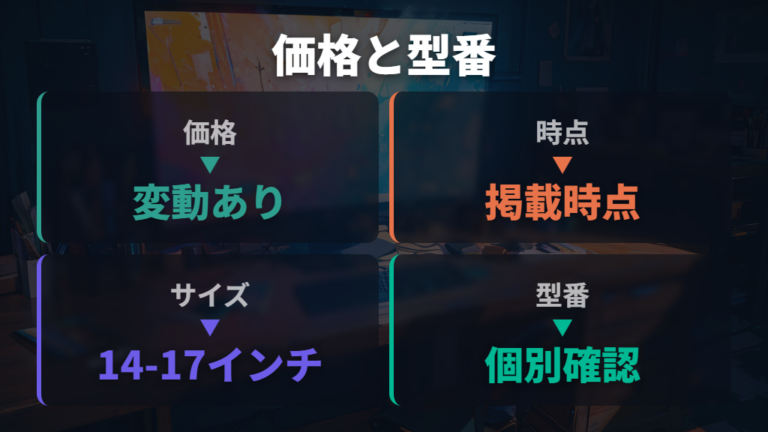
価格とサイズで迷う時、私はまず「いつの価格か」と「どの型番の話か」を分けます。同じブランドでも仕様違いがあり、14インチの手軽さと16インチ以上の見やすさで迷いやすいです。Switch2用なら、HDMI入力と給電条件まで見ます。
VisionOwl モバイルモニター 14インチは、14インチ、重量585g、解像度1,920×1,200、Type-C×2、mini HDMI、3.5mmイヤホンジャック搭載として紹介されています。2025年1月時点のAmazon価格はおよそ15,000円という参考情報です。Switch2での動作や現行性の根拠ではなく、型番が確認できる販売ページで端子構成を見る材料として扱います。
価格は時点つき、サイズは型番つきで読むと、候補の比較が崩れにくいです。
EHOMEWEI公式サイトの表示例として、【先行販売】TM-160PW / TQ-160NWは16 inches、2560×1600、Mini LED / QLED、リフレッシュレート240Hz / 120Hz、セール価格¥34,986 JPYからとされています。XPHG-170PWは売り切れ表示で、17 inches、2560×1600、IPS、350nit、240Hz、タッチ対応、セール価格¥114,980 JPYでした。先行販売の表記だけで買えるとは見ず、売り切れ表示が出る場合もあるため、型番と販売プランごとに購入可否を確認します。
EHOMEWEI LQHG-156NW モバイルモニターは、候補を探す時に型番まで控えたい製品です。掲載商品の販売状況は変わり、公式ページ上に売り切れ表示が出る場合もあります。購入前にメーカーや販売店の表示で販売可否を確認してください。
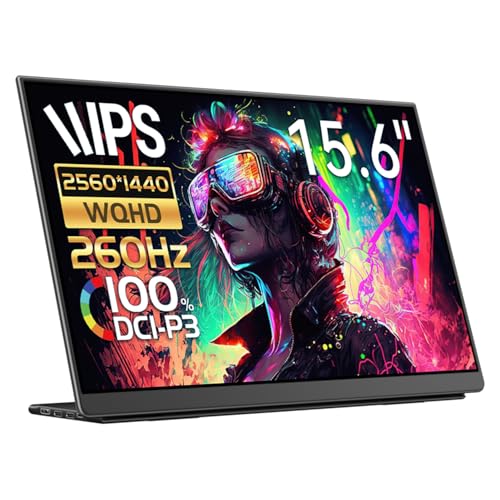
私は、安いか高いかより型番と端子を優先します。価格は動きますし、完売表示もあります。Switch2で使うなら、HDMI入力、給電方法、レビューの対象機器を分けて確認したいですね。
完売や廃番モデルの注意点は公式販売状況で確認する
レビューで見たモニターが売り切れでした。似たモデルを買っても大丈夫?
私はこういう時、すぐ代替モデルへ飛びつかないようにしています。名前が似ていても、画面サイズ、解像度、入力端子、給電方法が違うことがあります。Switch2で映す目的なら、販売状況と型番を先に見ます。
EHOMEWEI公式サイトの表示例では、XPHG-170PWが売り切れ表示で、17 inches、2560×1600、IPS、350nit、240Hz、タッチ対応、セール価格¥114,980 JPYとして扱われていました。【先行販売】TM-160PW / TQ-160NWは16 inches、2560×1600で、Mini LED / QLED、リフレッシュレート240Hz / 120Hz、セール価格¥34,986 JPYからです。先行販売とあっても、公式ページ上で売り切れ表示になる場合があるため、型番と販売プランを分けて見ます。
EHOMEWEI TM-160PW モバイルモニターは、16 inches・2560×1600・Mini LED側の候補として型番を分けて確認したい製品です。掲載商品の販売状況は変わるため、購入できるかどうかはメーカーや販売店で販売プランごとに確認してください。
私は、売り切れモデルのレビューを代替モデルへそのまま移さないようにします。Switch2で使うなら、HDMI入力、給電、解像度、販売ページの表示を見て候補に残します。
似た名前でも別物として、型番と端子から確認してください。
口コミで見る相性問題は旧SwitchとSwitch2を分けて判断する
口コミでややこしいのは、「Switchで映った」と「Switch2で映った」が混ざることです。私もレビューを読み込むタイプですが、ここは対象機器を分けます。旧Switchの成功例は参考にしつつ、Switch2ではドック経由HDMIの確認を軸にします。
| 事例・情報源 | 症状 | 確認ポイント |
|---|---|---|
| 2.5K(1600p)モバイルモニターの個人事例 | 色が薄い、場合によっては映らない | 1080p固定、miniHDMI変換やケーブル品質、入力設定 |
| Pixio FAQ | No Signal、映像が映らない | 入力切替、ケーブル差し込み、ACアダプター直接接続 |
| mybestのVisionOwlレビュー | Switchとのケーブル1本接続に言及 | Switch2用途ではドック経由HDMIの確認とは分けて扱う |
この中で私が重く見るのは、通常のHDMIモニターで再現できる確認と、旧Switch向け口コミを分けることです。No Signalなら入力と接続、暗転なら給電、色が薄いなら解像度や設定を落として見ます。
2.5K(1600p)モバイルモニターで色が薄い、場合によっては映らないという個人事例はあります。ただ、確認範囲が限られるため、その事例だけで機種全体を判断するのは早いです。私なら1080p固定で試す視点を拾い、ケーブルや入力設定の確認へつなげます。
VisionOwlのレビューで触れられているケーブル1本接続は、対象がSwitch表記です。Switch2でモバイルモニターを選ぶ時は、通常のHDMIモニター、Switch2向け特殊モデル、旧Switch口コミを分けて読みます。口コミの熱量より、どの本体で、どの接続ルートで、どの端子を使った話かを見たいですね。
Switch2対応モバイルモニターを買う前に確認する最終チェック
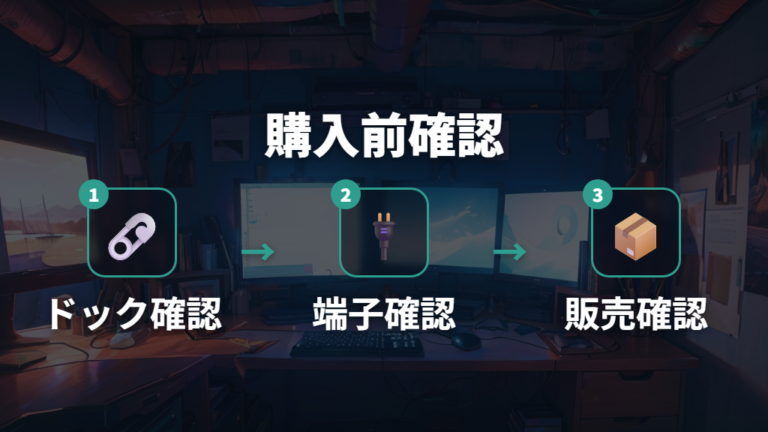
購入直前は、私はカートに入れる前に一度だけ手持ち機材を机に並べます。Switch2本体、Switch2ドック、同梱ACアダプター、HDMIケーブル、候補モニターの入力端子。ここを頭の中だけで済ませると、届いてから「mini-HDMIケーブルがない」「給電端子を見落とした」となりやすいです。
Switch2対応を考えるなら、候補モニター単体ではなく、ドック、電源、HDMI、モニター給電までセットで確認します。
最終チェックは、まずSwitch2ドック経由HDMIで映せるかです。TVモードの手順に近く、HDMI入力対応モバイルモニターとモバイルモニター用の電源が必要になります。ここで使う構成と、口コミで見た接続方法を混ぜないようにします。
次に、ケーブルと変換を減らせるかを見ます。HDMIセレクター、変換ケーブル、ドッキングステーション、各種ハブを挟むと、映像信号の不安定、解像度制限、供給電力不足が発生する場合があります。デスクをきれいにしたい気持ちはありますが、最初から間にいろいろ挟むと、映らない時に原因が追いにくいです。
最後に見るのは、型番と販売状況とレビュー対象機器です。価格、在庫、先行販売、売り切れ表示は変わります。旧Switch口コミやPC接続の話は参考にとどめ、Switch2では自分が使う接続条件に合うかを見ます。私なら、HDMI入力、給電、同梱品、必要ケーブルを書き出してから購入ボタンを押します。
よくある質問
- Switch2をモバイルモニターにつないでも映りません。故障ですか?
-
すぐ故障とは考えず、まずドック経由HDMIで切り分けてください。モニター側はHDMI入力と給電条件を確認します。USB-C端子の説明は、PC接続や給電用の仕様と分けて読みます。
- 旧SwitchのACアダプターやドックはSwitch2でも使えますか?
-
Switch2のTVモード確認では、Switch2ドックと同梱ACアダプター、同梱HDMIケーブル側に戻すと、公式手順に近い構成で確認できます。旧Switch用を混ぜると、映らない原因が分かりにくくなります。
- No Signalと出る時は何から確認すればいいですか?
-
まず電源、HDMIケーブルの差し込み、モニター側の入力切替、別HDMI端子、再起動、別のウルトラ ハイスピードHDMIケーブルの順に見ます。ハブやセレクターはいったん外します。
- Switchで映った口コミがあるモバイルモニターならSwitch2でも大丈夫ですか?
-
Switchの口コミは参考になりますが、Switch2での確認とは分けて読みます。対象本体、接続ルート、端子、給電条件までそろっているかを確認してください。
Switch2をモバイルモニターで映すためのまとめ
この記事のまとめです。
- Switch2はTVモードとHDMI接続を基準にした確認
- 最初はSwitch2ドック経由HDMIでの切り分け
- 同梱ACアダプターと対応HDMIケーブルの確認
- 旧Switch用ACアダプターやドックを混ぜない整理
- 映らない時は電源、差し込み、入力切替の順番
- ハブやセレクターを外した最小構成での再確認
- USB-C端子の説明はPC接続や給電仕様と分ける
- モバイルモニター側の給電条件を先に見る判断
- 高解像度で不安定なら1080p寄りで試す視点
- 候補機種は価格より型番、端子、販売状況の確認
- 口コミは旧SwitchとSwitch2を分けて読む姿勢
- 購入前はドック、電源、HDMI、給電を照合する段取り
Switch2をモバイルモニターで使いたい時、映らない原因を一気に決めつけると遠回りになりやすいです。まずTVモードに近い形を作り、ドック、電源、HDMI、入力切替、モニター給電を順番に戻します。最初にここをそろえると、本体、ケーブル、モニター、変換アクセサリーのどこを見るべきかがかなり整理できます。
デスクまわりは、配線を減らしたくてUSB-C一本に寄せたくなります。ただ、Switch2がモバイルモニターに映らない場合は、便利さより先にドック経由HDMIと給電の条件を見るほうが落ち着きます。最小構成で映る状態を作ってから、ハブや変換を足す流れが扱いやすいですね。私も見た目を優先して回り道したことがあるので、ここは少し地味でも順番を守りたいです。
買い替えを考えるなら、価格や画面サイズだけで決めないでください。型番、HDMI入力、USB-Cの役割、DC-INなどの給電方法、販売状況、口コミの対象機器を分けて読むと、候補をかなり絞れます。旧Switchのレビューは参考にしつつ、Switch2で同じとは見ないのが私の見方です。特に売り切れや先行販売の表示があるモデルは、レビュー時点と今の販売ページを分けて見たいところです。
最終的には、あなたの手元のSwitch2ドック、ACアダプター、HDMIケーブル、候補モニターの端子がつながるかを紙に書くくらいでちょうどいいです。派手なスペックより、まず映ること。そこから解像度や見た目の満足度を積み上げるほうが、デスク環境づくりは楽しく続きます。私なら、映らない原因をひとつずつ消してから、最後にかっこよさと所有満足度で選びます。