InnoViewのモバイルモニターは、価格を抑えてPCの補助画面を増やしたいなら15.6インチFHD、同じ画面サイズで精細な表示を求めるなら15.6インチQHD、大きな画面と100Hz対応を重視するなら18.5インチが購入候補です。まずは、この3つの方向から用途に合うものを絞ってみましょう。
ただし、「InnoViewの15.6インチ」という名前だけでは、端子やスタンド、スマホとの接続方法まで特定できません。USB-Cケーブル1本で使えるかどうかにも、接続するPC側の条件があります。この記事では、日本向け販売ページの3機種を中心に、選び方から接続・保証まで整理します。
- 15.6インチFHD・QHD・18.5インチの使い分け
- 型番と接続環境を踏まえた評判の読み方
- USB-C接続の条件と機種別の給電案内
- 会員価格・付属品・保証登録の確認点
InnoViewモバイルモニターの評判と用途別の選び方
評判はブランド名だけでなく型番と接続条件で読む
InnoViewは、日本向けの商品説明でモバイルモニターの専門メーカーと案内しています。公式サイトには製品紹介や問い合わせ窓口があり、日本向けの保証登録ページも用意されています。購入判断では、ブランドの印象に加えて、欲しい機種の仕様とサポート条件を見るのがよいと思います。
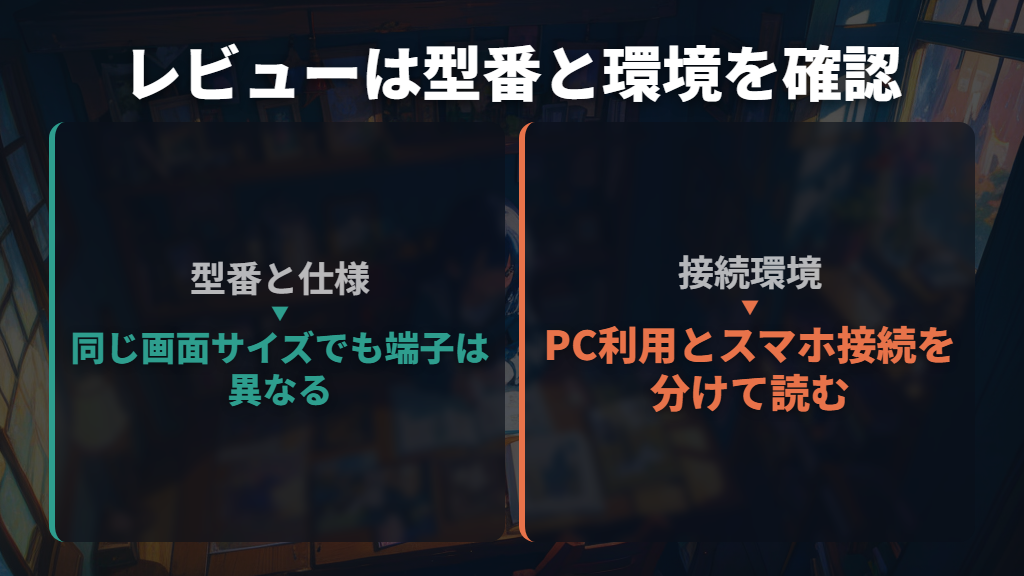
レビューを読むときに大切なのは、記事で扱っている型番です。例えばThe Reviewの15.6インチレビューは、型番をINVPM001と記載し、Mini HDMIやLightning接続用の端子を紹介しています。一方、ここで購入候補にするPM001-05Bの主な商品説明は標準HDMIです。
同じメーカー・画面サイズでも、そのまま同一仕様として読めません。
同レビューではスタンドや筐体を評価する一方、iPhone接続の不安定さも述べています。これは、その筆者が扱った製品と接続環境での評価です。「PCの補助画面としてどうだったか」「スマホ接続で何が起きたか」を分けて読み、自分が買う型番へ結び付ける必要があります。
2021年12月時点のクーポン情報も、現在の価格判断には使わないようにしましょう。
まず比較したい3機種と、価格を抑えやすい15.6インチFHD
最初に比べたいのは、画面サイズ、解像度、スタンドの違いです。以下は各機種の日本向け販売ページに掲載されている仕様。寸法は幅×高さ×奥行きの順にそろえています。
| 比較項目 | PM001-05B | PM406-20B※ | PM501-02B |
|---|---|---|---|
| 画面サイズ | 15.6インチ | 15.6インチ | 18.5インチ |
| 解像度 | 1920×1080・FHD | 2560×1440・QHD | 1920×1080・FHD |
| リフレッシュレート | 60Hz | 60Hz | 100Hz |
| 本体寸法 | 35.5×22×0.6cm | 35.5×22×0.6cm | 42.4×25.9×0.6cm |
| 設置方法 | 自立型、壁掛け穴75×75mm | レザーケーススタンド、60°/70° | 一体型スタンド0〜180°、壁掛け穴100×100mm |
| 主な選択理由 | FHDの補助画面と価格 | 15.6インチでの精細表示 | 画面の大きさと100Hz |
※QHD機は販売ページの比較表で「PM406-20B」、商品詳細欄では「INPVM406-20B」と表記されています。対象の販売ページはASIN「B0H5C639KY」です。
15.6インチFHDのPM001-05Bは、メールを見ながら文書を編集する、資料を開きながらメモを取る、といった使い方の候補です。非光沢IPS、60Hzの構成で、商品説明上の重量は679g。補助画面を増やすことが目的なら、まずこの機種を基準に、QHDや大画面へ予算を足す必要があるかを考えられます。

innoview PM001-05B を探す
自立型なので、ケースを折りたたんで支える方式とは設置方法が異なります。また、壁掛け穴の規格は75×75mm。18.5インチ機の100×100mmとは違うため、モニターアームで使う場合はここを取り違えないようにしたいところです。
PM001-05BのHDMI端子は、主な商品説明とシリーズ比較表では「標準HDMI」ですが、商品情報のインターフェース欄には「ミニHDMI」も含まれています。ケーブルを別途用意する場合は、購入対象の実際の端子形状を販売者に確認してください。
15.6インチで精細さを重視するならQHDモデル
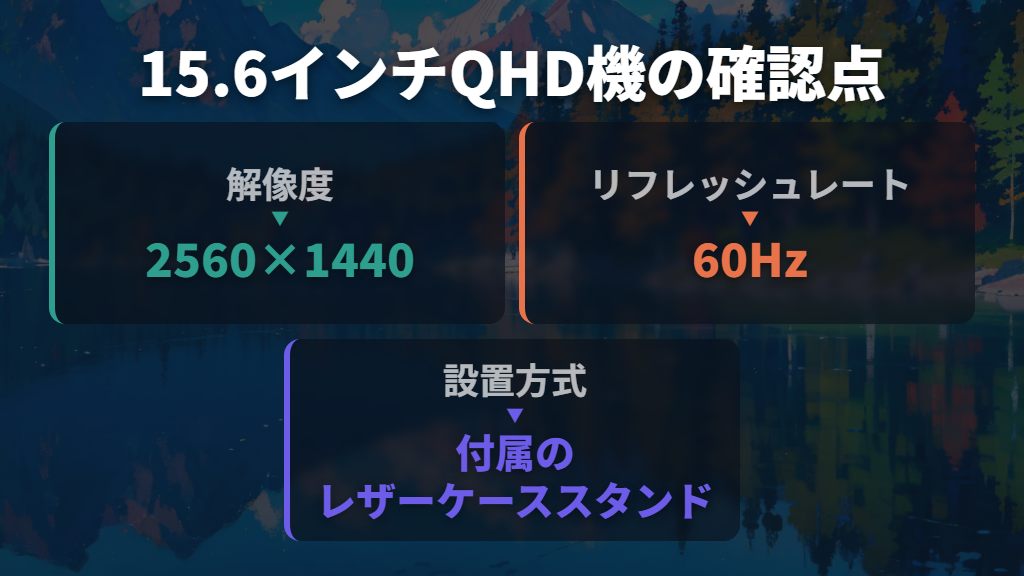
15.6インチQHDモデルは、2560×1440の解像度と100%sRGB対応を掲げています。商品説明では写真編集、動画視聴、資料作成を用途として挙げています。15.6インチの大きさを選びつつ、FHDより高い解像度を優先したい人向けの候補です。
innoview PM406-20B を探す
一方、リフレッシュレートは60Hzです。上位の解像度だからといって、18.5インチ機の100Hz仕様まで付いてくるわけではありません。選択の軸は、画面の精細さを優先するか、画面の大きさや100Hz対応を優先するか。商品名の「2K」だけで決めず、2560×1440という値で比較すると違いが明確です。
設置には付属のレザーケーススタンドを使い、商品説明上の調整角度は60°と70°。重量は0.72kgと案内されています。フル機能USB-Cポート2基、標準HDMI 1.4、3.5mmオーディオジャックを備える構成です。

自立型FHD機と比べる際は、解像度に加え、ケースを使って立てる方式が好みに合うかも見ておきましょう。
大きな画面と100Hzを選ぶなら18.5インチPM501-02B
18.5インチのPM501-02Bは、FHD・100Hzのモバイルモニターです。15.6インチFHDと解像度は同じですが、画面サイズが異なります。「大きい画面」と「高い解像度」は別の選択基準。15.6インチQHDとの比較では、自分が求めるものがどちらなのかを先に決めたいところです。
InnoView PM501-02B を探す
本体寸法は幅42.4×高さ25.9×奥行き0.6cm。持ち運びを考えるなら、「モバイル」という呼び方に加えて、この幅と高さがバッグに収まるかを判断材料にしてください。15.6インチ2機種の幅35.5×高さ22cmとは、必要な収納スペースが違います。
一体型スタンドは0〜180°の角度調整に対応し、壁掛け穴は100×100mmです。メーカーのシリーズ比較表では、自動回転機能とタッチ機能はいずれも非対応。縦向きに設置できることと、向きが自動で切り替わること、画面を触って操作できることは分けて考えましょう。
InnoViewモバイルモニターの接続方法と購入前の注意点
USB-Cケーブル1本で使うにはPC側の映像出力対応が必要
PM001-05BとPM501-02Bの商品説明では、USB-Cケーブル1本での接続に、接続機器側のDisplayPort Altモード対応が必要とされています。PCにUSB-C端子があるだけで購入を決めず、その端子が条件を満たすかをPCの仕様で照合しましょう。
さらに、映像を出せることと、十分な電力を供給できることも別です。両機種とも、明るさや音量が低く上げられない場合には外部電源を使うよう案内しています。購入時に「ケーブル1本」を期待していても、使用条件によっては給電用の接続が増えます。常に電源アダプター不要とは考えないほうがよさそうです。
USB-Cから映像を出せない機器について、InnoViewのINVPM001-02B用日本語説明書は、HDMI接続を案内しています。この機種ではHDMIで映像・音声を入力し、別のUSBケーブルでUSB-C端子へ給電する構成です。
HDMIを使う場合も、映像側のケーブルだけで接続準備が終わるとは限りません。
スマホやSwitchは「対応」の一言で接続方法を決めない
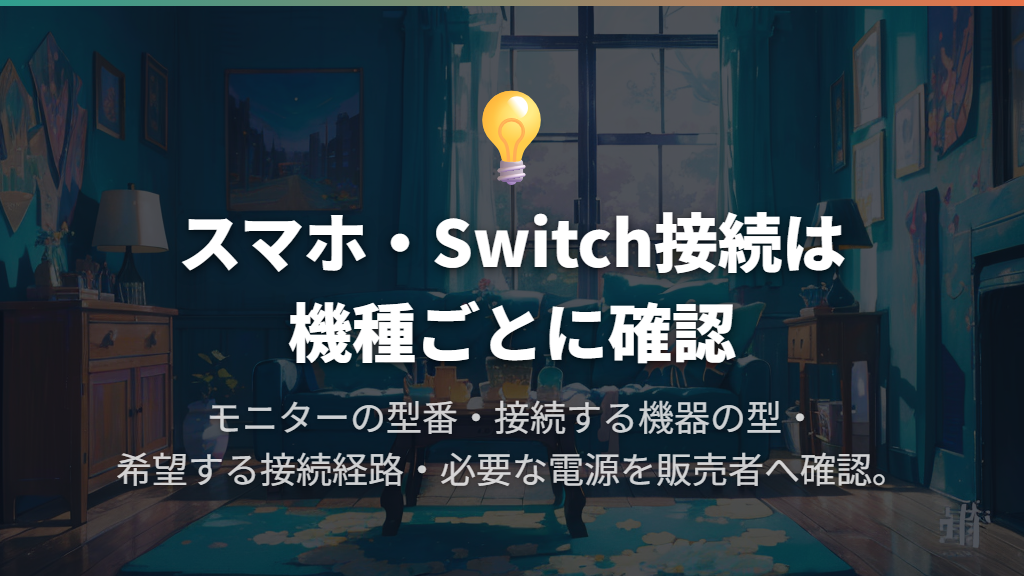
スマホ接続を目的にするなら、モニターとスマホの組み合わせを具体的に見る必要があります。例えばPM501-02Bの販売ページはiPhone 15の直接接続を案内し、USB-Cケーブルにビデオ信号転送機能が必要と記載しています。メーカーは付属ケーブルの使用を勧めています。
一方、INVPM001-02Bの説明書には、専用のOTG入力端子を使ったLightning接続の案内があります。「InnoViewならLightningケーブルで直接つながる」という理解に広げると、端子構成の異なる製品を選んでしまいます。
Lightning接続を必要とする場合は、その機種専用の説明があるかを購入判断の条件にしましょう。
PM001-05B、15.6インチQHD機、PM501-02Bは、それぞれ商品説明にSwitch対応を掲げています。ただし、接続方法まで一律とは扱えません。
INVPM001-02Bの説明書では、Switchのドック経由のHDMI接続とUSB-C接続を別々に紹介し、USB-C接続側にもモニターへの給電を示しています。
ゲーム用に選ぶなら、希望する接続経路を先に決めておくと迷いません。ドックのHDMI出力を使いたいのか、本体とUSB-Cで直接つなぎたいのか。そのうえでモニターの型番、ゲーム機の型、必要な電源を販売者へ伝えて対応を確かめます。
別機種の説明書にある接続例や電源の数値を、そのまま購入候補へ流用しないことが大切です。
映らない・画面が暗いときは映像出力と給電を分けて確認
USB-C接続で映らない場合、PM001-05BとPM501-02Bでは、まずPC側のDisplayPort Altモード対応を照合します。対応条件を満たしていない状態では、「USB-Cケーブルを挿した」という事実だけで映像出力の準備が整ったとは判断できません。
INVPM001-02Bを使っている場合、公式説明書の「信号なし」の項目は、接続機器の電源と映像出力設定の確認を案内しています。PCのマルチディスプレイ設定でモニター側にも表示すること、USB-Cから映像を出力しない機器ならHDMI接続を使うことが示されています。これは同型番に対する対処案です。
| 症状と対象機種 | メーカーの商品説明にある給電案内 |
|---|---|
| PM001-05Bで輝度・音量が低く、上げられない | 15W以上の電源アダプターを使用。アダプターは付属しない |
| PM501-02Bで明るさ・音量が低く、上げられない | 付属の電源アダプターによる給電を案内。20W以上との記載 |
同じ「暗い」という相談でも、明るさの設定と給電の条件を分けて見る必要があります。INVPM001-02Bの説明書では、明るさ調節に加え、電力不足時には明るさ30%で起動することがあると説明しています。また、標準以外のプリセットモードでは明るさを自由調整できないというFAQもあります。
この30%という値やモードの挙動は、他のInnoView製品へ一般化できません。
自分の型番に合う設定と接続を確認しても解決しない場合は、サポートへ相談しましょう。日本向け保証ページの窓口はJPsupport@designinnoview.comです。型番、接続するPC・スマホ名、使っている端子と電源、表示される症状をまとめて伝えると、相談内容が具体的になります。
価格は会員条件をそろえ、付属品と保証登録まで見る
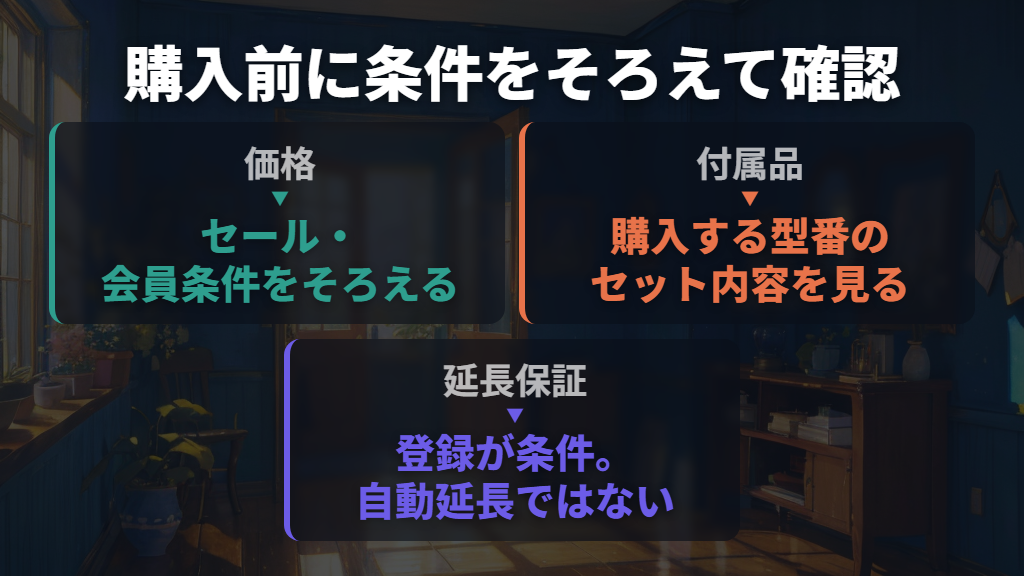
価格を比較するときは、セール表示と会員条件をそろえましょう。2026年10月17日のAmazon.co.jp販売ページでは、次のプライム向け価格が表示されていました。期間や購入条件によって変わるため、通常価格として固定して考えるものではありません。
| 対象機種 | プライム加入案内に表示された税込価格 |
|---|---|
| PM001-05B・15.6インチFHD | 7,599円 |
| 15.6インチQHD・ASIN B0H5C639KY | 14,999円 |
| PM501-02B・18.5インチFHD | 16,999円 |
2026年10月17日時点の表示。プライム向けのセール価格で、購入時の適用価格は注文画面で確認が必要です。
本体価格と一緒に見たいのが付属品です。PM001-05Bは電源アダプターを同梱しないと明記しています。一方、PM501-02Bは付属アダプターによる給電を案内し、15.6インチQHD機はレザーケーススタンド付きです。
古いレビューにアダプターや保護用品が載っていても、別の型番のセット内容には置き換えられません。
3機種の商品説明は、30日間の無料返金と交換、購入日から1年間の保証、保証登録によるさらに2年間の延長を案内しています。保証期間中の返金・交換・修理については、人為的ではない不具合を対象とする記載です。延長保証は登録が条件なので、購入するだけで自動的に延長されるとは扱わないようにしましょう。
公式の日本向け保証登録ページには、名前、メールアドレス、注文番号、アクティベーションコードの入力欄があります。公式案内は、製品を受け取って正常であることを確認し、保証書を見て登録する流れです。コードが分からない場合や、購入した商品の延長条件が不明な場合は、日本向けサポートへ問い合わせてください。
InnoViewモバイルモニターの選び方まとめ
この記事のまとめです。
- 価格を抑えてFHDの補助画面を増やすなら、15.6インチのPM001-05Bが候補です。
- 15.6インチで精細な表示を重視するなら2560×1440のQHD機が候補。リフレッシュレートは60Hzです。
- 大きな画面と100Hzを重視するなら18.5インチPM501-02B。解像度はFHDです。
- 持ち運びでは画面サイズだけでなく本体寸法を比較。18.5インチ機は幅42.4×高さ25.9cmです。
- 同じ15.6インチでも端子やスタンドは異なります。評判はレビュー対象の型番と接続環境を確認して読みましょう。
- PM001-05BとPM501-02BのUSB-C接続には、接続機器側のDisplayPort Altモード対応が必要です。
- USB-Cで映像を出せても、電力が足りなければ外部給電が必要です。電源条件は型番ごとに合わせます。
- スマホやSwitchは機種と接続経路を具体的に確認。別型番のLightning接続や給電条件を流用しないようにしましょう。
- 販売ページのセール価格にはプライム向け条件があります。付属アダプターやケースの有無も含めて比べます。
- 3機種の商品説明は購入日から1年間の保証と、登録によるさらに2年間の延長を案内。延長には登録手続きが必要です。
参考にした情報
- C1bCHexaKDL.pdf
- Amazon.co.jp: モバイルモニター 15.6インチ InnoView モバイルディスプレイ 自立型 1920*1080 FHD ポータブルモニター IPS液晶パネル 薄型 軽量 持ち運び 壁掛けに対応 Switch/PS3/PS4/PS5/Xbox One/PC/スマホ/USBType-C/標準HDMI対応 : パソコン・周辺機器
- InnoViewの15.6インチモバイルモニターをレビュー!iPhoneに直接つなげる&自立するスタンド付き。 – The Review
- Amazon.co.jp: InnoView モバイルモニター 15.6インチ 2K モバイルディスプレイ QHD(2560×1440) 100%sRGB 60Hz ポータブルモニター IPS液晶ゲット 非光沢 HDRモード FreeSync ブルーライト フル機能Type-C/標準HDMI/PS4PS5/XBOX/Switch /Switch2対応 内蔵スピードカー 薄型 レザーケーススタンド付き : パソコン・周辺機器
- Amazon.co.jp: モバイルモニター 18.5インチ InnoView モバイルディスプレイ 120%sRGB 100Hz 1920×1080 FHD 大画面 ゲーミングモニター ポータブルモニター IPS液晶パネル 非光沢 HDRモード FreeSync ブルーライト機能 Type-C/標準HDMI/PS4/PS5/XBOX/Switchなど対応 壁掛けに対応 内蔵スピーカー 薄型 軽量 持ち運び 無料保護ケース : パソコン・周辺機器
- Warranty
- Contact US – InnoView Monitor