ロジクールM705系は、長い文書やウェブページを読むことが多く、スクロールの速さと細かさを使い分けたい人に向くワイヤレスマウスです。現在の購入候補として見ておきたいのは、公式サイトに掲載されている「Marathon Mouse M705m」。
単三形乾電池2本で最長3年間使える設計と、フルサイズの形状が特徴です。
選ぶ前に押さえたいのは、USBのUnifyingレシーバーで接続すること、右手用であること、旧M705と新しいモデルでは一部のボタンや設定ソフトの案内が異なることです。私なら、まず接続方法と手に合うサイズを見て、そのうえでホイールやボタンが普段の作業に役立つかを考えます。
- 長い文書と細かい移動を使い分ける2つのスクロールモード
- 右手用のフルサイズ形状と電池込み135g
- Unifying USB接続と使用条件付きの最長3年の電池寿命
- 旧M705との機能差と設定ソフトの現状
ロジクールM705の特徴とM705mを選ぶ判断基準
M705・M705m・SE-M705は名前と対象モデルを分けて見る
「M705」で検索しても、販売ページの商品名はM705mになっていることがあります。実際、ロジクール公式サイトのM705というURLの商品ページにも「Marathon Mouse M705m」と表示されています。URLや検索結果の短い名前だけで、手元の旧製品と同じ仕様だと判断しないことが大切です。
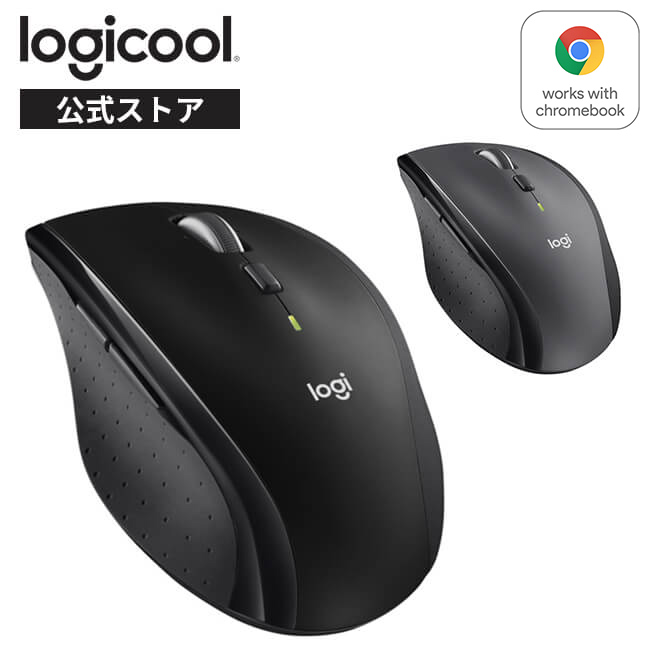
ロジクール マラソンマウス M705mは、2018年1月25日発売の型番M705mとして公式発表されています。また、楽天のロジクール公式ストアには「ロジクール ワイヤレス マラソンマウス SE-M705」の説明があり、SE-M705とM705mを同じ販売ページで扱っています。
こちらではブラックがSE-M705、チャコールがM705mという案内です。
ただし、メーカー直販のM705mページでは色がブラックと表示されています。色の案内は販売ページ間で異なるため、M705mという型番だけで色を決めつけず、購入するページの色指定と商品説明を照合しましょう。どちらかを旧版・新版の違いだと推測する必要はありません。
| 公式FAQでの区分 | 底面の見分け方 | 当時の設定ソフトの案内 |
|---|---|---|
| 2018年より前のM705 | 上部に長いマウスフット、円形のセンサー | SetPoint |
| 2018年リリースのM705 | 上部に小さいマウスフットが2つ、楕円形のセンサー | Logicool Options |
手元のマウスを調べるときは、この底面の違いが手掛かりになります。旧M705rの説明書には親指で押すアプリケーションスイッチャーがありますが、新しいM705には隠しボタンがないと公式FAQが説明しています。昔のレビューで見た操作を、M705mにもそのまま期待しないようにしましょう。
設定ソフトの現在の案内は後半で説明します。

高速スクロールは長いページ、ラチェットは細かい移動に
M705mの大きな魅力は、スクロールを2つのモードで使い分けられることです。長いウェブページや表計算シートを大きく移動したいときは高速スクロール。1行ずつ追うような細かい移動には、クリック・トゥ・クリックと呼ばれるラチェットモードが向きます。
| 操作 | 向く場面 |
|---|---|
| 高速スクロール | 長いウェブページや表計算シートの移動 |
| ラチェットモード | 1行ごとのスクロール、再生リストやスライドの細かい移動 |
| ティルトホイールによる水平スクロール | 横に広いスプレッドシート、大きい画像、ウェブページ |
モードはワンクリックで切り替えられます。たとえば長いページの離れた箇所へ移動する段階では高速モード、読みたい場所に着いてからは細かいモード、という使い方です。常に速くスクロールすることより、移動と読む操作を同じホイールで使い分けられる点に価値があります。
ティルトホイールは、ホイールを傾けて横方向へスクロールするための機能です。縦に長いページだけでなく、横に広い表を扱う人にも注目したい部分。公式商品ページも、大きいスプレッドシートや画像を用途に挙げています。購入判断では、普段の作業に縦横の移動がどれくらいあるかを考えるとよいでしょう。
右手用のフルサイズ形状と電池込み135gを確認する
M705mは、フルサイズの曲線形状とラバーサイドグリップを備えるマウスです。公式ストアでは右手用デザインと説明されています。右手で握る形を重視する人には候補になりますが、左手で使うことを前提に選ぶ製品ではありません。
| M705mの項目 | 公式発表の仕様 |
|---|---|
| 本体サイズ・横×奥行×高さ | 71×109×42mm |
| 重量 | 135g・電池を含む |
| センサー方式 | アドバンス オプティカル トラッキング |
| 解像度 | 1,000dpi |
| 電源 | 単三形乾電池2本 |
寸法と重さは、M705mの公式発売発表にある値です。楽天公式ストアのSE-M705/M705m販売ページにも71×109×42mm、135gという記載があります。とくに重量を比較するときは、M705mの135gが電池込みであることをそろえて見るのがポイントです。
私は、握り心地を考えるなら幅だけでなく高さ42mmも見ておきたいです。メーカーは自然な手のカーブに沿う形状と説明していますが、それだけで自分の手にも必ず合うとは言えません。小ささや軽さを優先する場合は、この寸法と電池込み重量を受け入れられるかが判断の分かれ目になります。
電池寿命は最長3年間で、使用環境によって変わる
M705mは単三形乾電池2本を使用し、電池寿命は最長3年間です。ただし、これはどんな使い方でも3年間交換不要という保証ではありません。公式発表と公式ストアは、使用環境・状況によって異なるという条件を付けています。
長い電池寿命を支える仕組みとして、公式商品ページは自動スリープ省電力モードとオン/オフスイッチを挙げています。毎回充電する手間より、乾電池を交換して使う方式を好む人に合う構成です。「マラソン」という名前だけで寿命を断定せず、最長という条件と電源方式を一緒に見ておきましょう。
電池残量が少なくなると、インジケーターで知らせる機能もあります。交換時期を考える際は、購入から何年経ったかだけでなく、この表示や実際の動作を見ます。長寿命の仕様があるマウスでも、動かなくなったときの確認項目から電池を外すことはできません。
なお、M705の電池FAQでは単三アルカリ電池2本を案内し、交換用の電池は新品で製造業者の有効期限内にあることを確認するよう説明しています。手元の製品で交換するときは、その機種の電池指定と向きに従ってください。電池を減らして重量を軽くする使い方は、ここでは推奨しません。
ロジクールM705の購入条件・接続・設定と困ったときの対処
接続はBluetoothではなくUnifying USBレシーバー
M705mの接続方式は、Unifying対応の2.4GHzワイヤレス接続です。パソコン側にはUSBレシーバーを接続します。Bluetooth設定画面からパソコンに直接つなぐ用途には選ばず、付属レシーバーを使うことを前提に考えてください。
公式ストアはUnifyingレシーバーの同梱を明記しています。購入前には、パソコンに付属レシーバーを挿せるUSBポートがあるかを見ておきましょう。接続に問題がある場合の公式FAQでは、USBハブ経由ではなくパソコンへ直接接続するよう案内されています。
楽天公式ストアの販売説明では、USBレシーバーでの対応OSをWindows 10・11以降、mac OS 10.5以降、Chrome OSとしています。メーカーの商品ページもWindowsとmacOSへの対応、Works with Chromebook認定を案内しています。
ただし、マウスを接続できるOSと、ボタン設定用アプリを入れられるOSは別の条件です。
Unifyingは、1つのレシーバーに最大6台の対応デバイスを接続できる仕組みです。対応キーボードと組み合わせれば、レシーバーを共用できます。この「6台」はマウスやキーボードなどの台数で、パソコン6台を切り替えるという意味ではありません。また、追加する機器にもUnifying対応が必要です。
価格・在庫・国内保証は購入する型番と販売ページで判断する
2026年10月5日時点で、メーカー直販のM705mページは税込5,830円、ブラックは一時的に完売と表示されています。この価格と在庫は、そのページ・その時点の情報です。すべての販売店の価格や在庫を示すものではありません。
M705mの発売発表にある4,880円は、2018年1月の税抜予定価格です。現在の相場として比較に使わないようにしましょう。購入先を比べる際は、商品名だけでなくM705mやSE-M705といった型番、選択した色、レシーバーの同梱、保証条件までそろえて見ます。
最初の接続は同梱レシーバーと電源の確認から始める
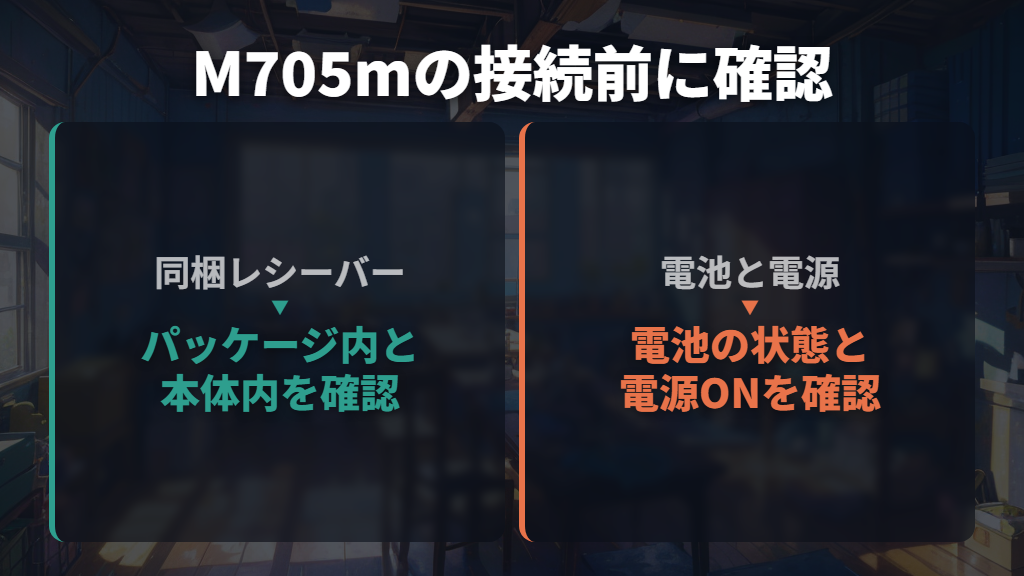
開封したら、まず同梱のUnifyingレシーバーを探します。公式ストアは、パッケージ内だけでなくマウス本体内も確認するよう案内しています。M705mの発売発表では、レシーバーは本体の電池カバー内に収納され、単三形乾電池2本は本体に装着済みという説明です。
- 同梱レシーバーと電池の状態を確認します。電池を入れ直す場合は、機種の表示に従って向きを合わせます。
- マウス底面の電源スイッチをONにします。
- 同梱のUnifyingレシーバーを、電源の入ったパソコンのUSBポートへ直接しっかり接続します。
- カーソルが動くかを確かめます。動かない場合は、後述する電池・USB接続の確認へ進みます。
最初から別のレシーバーを使う場合は、同梱品で始める場合と分けて考えます。M705の公式FAQは、UnifyingロゴのあるUSBレシーバーへ接続できると説明しています。一方で、Unifyingへの対応とマウス設定ソフトのサポート状況は製品によって異なるとも注意しています。
つまり、レシーバーの接続とボタンの割り当ては別の作業です。レシーバーを紛失した場合も、手元にあるUSB受信機を形だけで判断せず、Unifying対応を確かめる必要があります。設定ソフトで認識されない問題は、マウスそのものが動かない問題と分けて確認しましょう。
ボタンは総数7・カスタマイズ可能5が現在の販売説明
「7ボタン」と「5個のボタンをカスタマイズ」という説明は、数えている対象が異なります。楽天公式ストアの仕様では、チルト機能を含む総ボタン数が7、カスタマイズ可能なボタンが5。メーカーの商品ページも、親指で操作するコントロールを含む5個のボタンのカスタマイズを案内しています。
2018年の発売発表には「7つのカスタマイズ可能なボタン」という表現もありますが、現在の販売説明は5個です。購入判断では、7個すべてへ自由に割り当てられると期待せず、現在の販売仕様を基準に考えます。サイドボタンでウェブページの戻る・進むを操作できることは、公式ストアでも説明されています。
M705mの商品説明は、Logicool Optionsでブラウザウィンドウを開く、全画面表示へ切り替える、アプリケーションを開くといったショートカットを作れるとしています。私なら、頻繁に使う戻る・進むで十分か、それとも別の操作を割り当てたいかを先に考えます。
ボタンの数より、使いたい操作があるかが選ぶ理由になります。
ただし、設定ソフトの現在の案内には注意が必要です。商品ページにはLogicool Optionsの説明が残っていますが、公式サポートはOptionsとSetPointのサポート・保守終了を告知し、対応デバイスにはLogi Options+への切り替えを勧めています。

古い説明を見て、SetPointを新たな標準手順として選ぶのは避けましょう。
2026年10月5日時点のLogi Options+公式ダウンロードページは、Windows 10以降、macOS 14以降向けのダウンロードを案内しています。マウス本体の対応OSとは条件が異なります。とくに古いMacでボタン設定を目的に購入する場合は、USB接続の対応表だけで判断しないでください。
M705という名前の全世代について、Options+で同じボタン設定ができるとは断定できません。割り当て機能が購入の必須条件なら、M705mなどの型番と使用OSを伝え、ロジクール公式サポートで現在の対応を確かめてから選びましょう。
動かない・途中で止まるときは電池とUSB接続を切り分ける
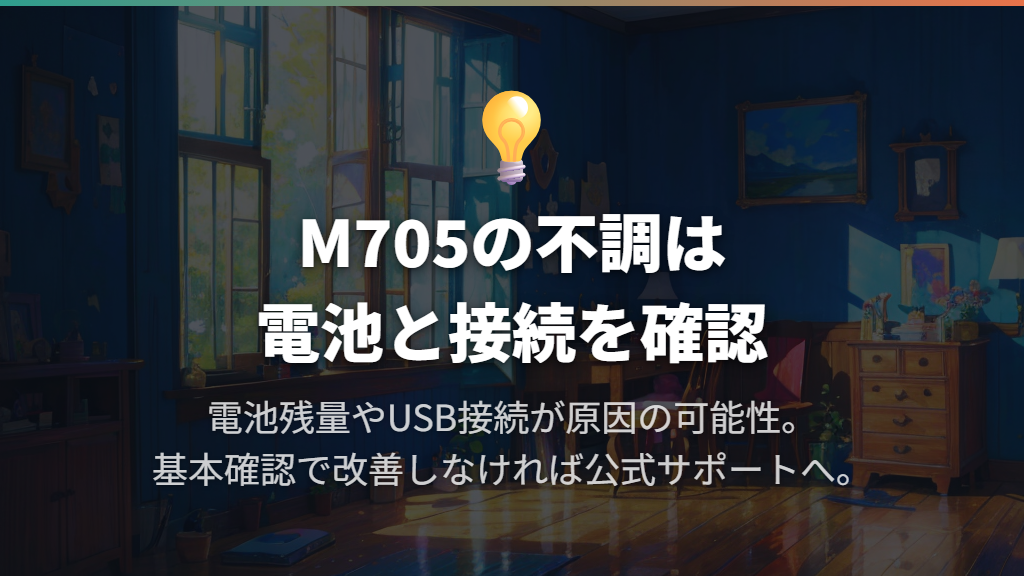
M705が動かない場合、公式FAQはマウスとUnifyingレシーバーの接続が失われている可能性を挙げています。原因候補は電池残量の低下、USBポートやパソコンの変更、USBハブ経由の接続、金属面での使用、周囲の機器による電波干渉などです。
動かないことだけで本体の故障と決めつけず、接続条件から確認します。
- マウスの電源がONになっているか確認します。
- 電池の装着と残量を確認し、必要なら指定の新しい電池へ交換します。
- レシーバーをUSBハブから外し、パソコン本体の動作するUSBポートへ直接接続します。
- 動作が頻繁に止まる場合は、別のUSBポートを試し、マウスをレシーバーへ近づけます。
- 他の電気製品は、公式FAQの案内に従いレシーバーから20cm以上離します。
最長約10mという操作距離も、使用環境・状況によって異なる仕様です。接続が不安定なときは、仕様上の距離まで離して使うことにこだわらず、公式FAQが案内する近い位置と直接接続で切り分けます。これは改善を試すための確認で、すべての不調が解消するという保証ではありません。
公式FAQにはUnifyingソフトウェアを使う再接続手順も残っていますが、同じページでそのソフトのサポート・保守終了が告知されています。再接続が必要な場合は、古い画面の操作をそのまま標準手順にせず、現在の対応ソフトと対象機種の案内を確かめる必要があります。
基本確認で改善しない場合や、クリックの不具合が続く場合は、ロジクール公式サポートへ進みましょう。製品名・モデル・パーツ番号から対象を検索でき、チャットなどの相談窓口も案内されています。旧M705とM705mでは案内が異なるため、底面の特徴と型番を確認して伝えると、対象機種に合う説明を受けられます。
ロジクールM705の選び方と使い方のまとめ
この記事のまとめです。
- M705mは、長い文書やウェブページの移動と細かいスクロールを使い分けたい人の購入候補です。
- M705という名前だけでは旧モデルと2018年版を区別できないため、型番と底面の特徴を見ます。
- 新しいM705には旧モデルの隠しボタンがありません。
- M705mは右手用のフルサイズ。寸法は横71×奥行109×高さ42mm、重さは電池込み135gです。
- 電源は単三形乾電池2本で最長3年間。電池寿命は使用環境・状況によって異なります。
- 接続にはUnifying USBレシーバーを使います。最大6台という仕様は、1レシーバーへ接続する対応機器の台数です。
- 価格・在庫・色は購入する販売ページで判断し、国内保証では日本国内で購入した国内正規品という条件を保ちます。
- 初回は本体内も含めて同梱レシーバーを探し、電池と電源を確認してパソコンのUSBポートへ直接接続します。
- 現在の販売説明は総ボタン数7、カスタマイズ可能5。旧設定ソフトはサポート終了が案内されており、現在のソフト対応は型番とOSを分けて確かめます。
- 動かない・頻繁に止まる場合は、電池、電源、USBへの直接接続、距離や周囲の機器を確認し、改善しなければ公式サポートへ相談します。
参考にした情報
- 3年の電池寿命を提供するロジクールM705マラソン ワイヤレスマウス
- 3年の電池寿命を提供するロジクールM705mマラソン ワイヤレスマウス
- marathon-mouse-m705.pdf
- 【楽天市場】ロジクール ワイヤレスマウス SE-M705 M705m 無線 マウス Unifying 7ボタン 高速スクロール 電池寿命最大36ケ月 windows mac chrome 国内正規品 3年間無償保証:ロジクール 公式ストア
- Logi Options+ ソフトウェア | ロジクール
- 「ロジクール マラソンマウス M705m」を1月25日から発売
- 別の USB レシーバーで M705 マウスを使用する – Logicool サポート + ダウンロード
- Logicool サポート + ダウンロード
- M705 マウスが動作しない、または動作が頻繁に止まる – Logicool サポート + ダウンロード
- M705 マウスの違い – Logicool サポート + ダウンロード
- 新しい M705 には隠しボタンはありますか? – Logicool サポート + ダウンロード
- M705 マウスの電池寿命と交換 – Logicool サポート + ダウンロード
- M705 マウスの電源をオン/オフする – Logicool サポート + ダウンロード