
FlexiSpotの昇降デスク、E7でいいのか迷います。
flexispot昇降デスクで迷うなら、基準候補はFlexiSpot E7です。工具不要で組み立てを約10分に短縮したいならE7 Clickも選択肢ですが、これはE7 Clickに限る条件です。E7とは昇降範囲や耐荷重も異なるため、仕様も分けて見たいところです。まず基準をひとつ決めると、価格や見た目だけに引っ張られず、自分の作業環境に合うかを見やすくなります。
ただ、主要モデルの違いと選び方は、耐荷重と昇降範囲の確認点、身長に合う高さと天板サイズまで見ると判断しやすくなります。揺れや動作音の口コミ、購入後に後悔しやすい点、公式セールとクーポンの狙い目も順に整理します。
- FlexiSpot E7を基準に、E7HやE7 Clickを比較
- 天板含まずでは、耐荷重125kgと脚部32.3kgなど仕様条件の確認
- 天板は140×70cm前後を起点にしたサイズ検討
- 楽天では公式店や保証年数、返品条件まで確認
FlexiSpot昇降デスクの主要モデルを比較して選ぶ
- 主要モデルの違いと選び方はE7を軸に見る
- 用途別に合うモデルの目安は組み立てや配線で分ける
- 耐荷重と昇降範囲の確認点は載せる機材から逆算する
- 身長に合う高さと天板サイズは最低高と140×70cm前後を見る
主要モデルの違いと選び方はE7を軸に見る
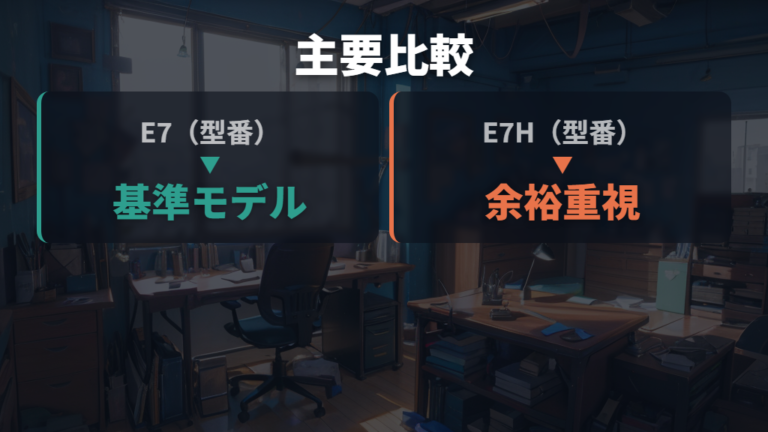
初めてFlexiSpotの電動昇降デスクを選ぶなら、まずFlexiSpot E7を基準に置くと整理しやすいです。イチオシは変わらずFlexiSpot E7との報告があり、そこから耐荷重や昇降範囲を見て、E7Hまで候補に残すかを考える流れですね。この段階では、机の広さや色よりも、昇降範囲、耐荷重、脚部重量の3点を並べると、E7とE7Hの違いを同じ目線で見られます。
| 候補 | 昇降範囲 | 耐荷重 | 脚部重量 |
|---|---|---|---|
| E7 | 脚部仕様の昇降範囲58-123cm | 耐荷重125kg(天板含まず) | 脚部32.3kg |
| E7H | 脚部仕様の昇降範囲63.5-128.5cm | 耐荷重160kg(天板含まず) | 脚部34.9kg |
表で見ると、E7は昇降範囲58-123cm、耐荷重125kg(天板含まず)、脚部32.3kgという仕様として案内されています。ここでの昇降範囲は脚部仕様値で、天板込みの実際の天面高さは天板の厚みやセット条件で変わります。FlexiSpot昇降デスクを普通の在宅ワーク机として考えるなら、このあたりを起点にすると候補を絞りやすいかなと思います。
以下は黒い脚部のE7Bです。天板を別に選ぶ構成として、天板付きセットとは価格の条件を分けて確認してください。

価格は2026年9月15日時点のAmazon掲載価格です。最新の価格・販売条件は購入先で確認してください。
一方で、E7Hは昇降範囲63.5-128.5cm、耐荷重160kg(天板含まず)、脚部34.9kgと案内されています。こちらも脚部仕様値として見たうえで、実際に使う高さや積載は天板込みで確認したいところです。数字だけ見るとE7Hのほうが余裕を見やすいですが、脚部重量も増えます。置く機材が多い、重い書籍を載せる、より高い位置まで上げたい、といった条件があるならE7Hを候補に残す見方になります。
E7Hも同じく黒い脚部を比較候補にしています。低い位置で使えるか、載せる機材に合うかを確認してから購入先を比べましょう。

価格は2026年9月15日時点のAmazon掲載価格です。最新の価格・販売条件は購入先で確認してください。
まずE7で高さと耐荷重が足りるかを見て、足りない理由がはっきりしたときだけE7Hへ広げると整理しやすいです。最初から上位っぽさだけで選ぶより、E7を軸に不足分を確認するほうが、あとで「大きすぎた」「重かった」と感じにくいです。
用途別に合うモデルの目安は組み立てや配線で分ける
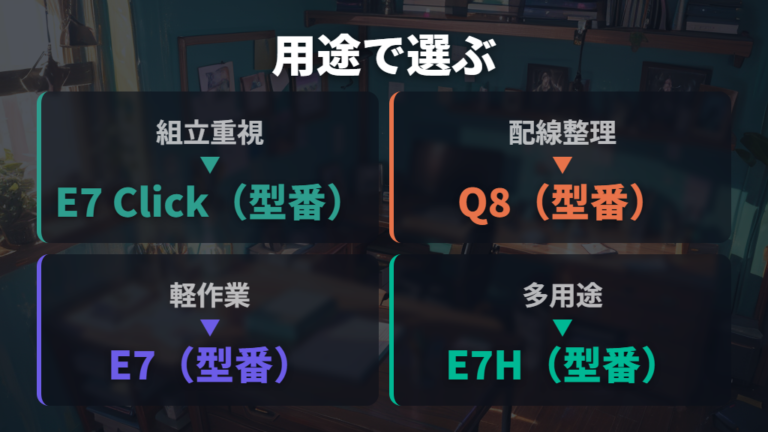
組み立てが不安な人と、配線を減らしたい人では選び方が違いますか?
用途で分けるなら、まず見るのは組み立ての負担とデスク周りのすっきり感です。FlexiSpotの昇降デスクはモデル名だけで追うと迷いやすいので、「自分が何を面倒に感じそうか」から逆算すると、候補がかなり絞れます。組み立てで悩むのか、配線や小物の見え方で悩むのかを分けるだけでも、比較するポイントがずれにくくなります。
工具不要では、組み立てを短縮したい方には、新モデルのE7 Clickも選択肢です。E7 Clickはクリックロック機構と天板セット販売により、組み立ては約10分という目安とされています。ここは全モデルの話ではなく、E7 Clickに限った条件です。E7とは昇降範囲や耐荷重も異なるので、組み立てやすさだけでE7の代わりとして読まないほうが選びやすいです。
掲載情報によると、組み立て時間を短くしたいならE7 Click、配線まわりは各モデルの付属品やアクセサリー条件も確認する、という分け方です。

迷ったら、作業の快適さを邪魔するポイントから選ぶと決めやすいです。
耐荷重と昇降範囲の確認点は載せる機材から逆算する
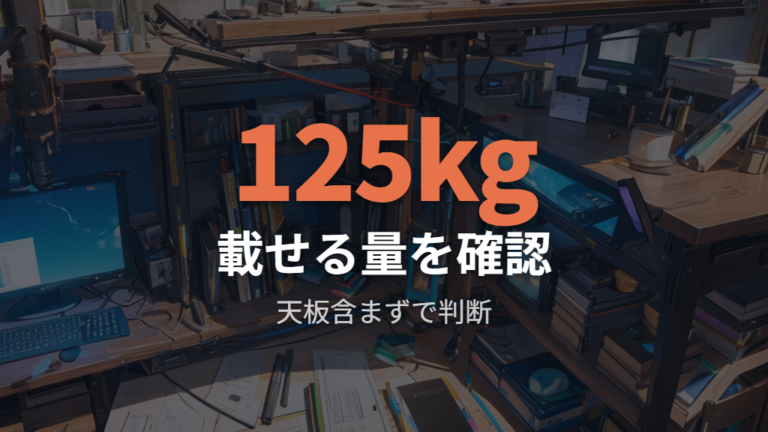
耐荷重と昇降範囲は、カタログっぽく眺めるより、実際にデスクへ載せるものから逆算したほうが現実的と紹介されています。モニター、PC本体、書籍などをまとめて置くなら、まず耐荷重を見ます。多くの電子機器や重量のある書籍などをデスクに配置する場合、耐荷重を確認し、適切な範囲内で使うことが大事と案内されています。
colorfuled.comの記事によると、E7は、昇降範囲58-123cm(脚部仕様値)、対応天板は幅120-200cm・奥行60-80cm・厚み2cm以上、耐荷重125kg(天板含まず)、昇降速度38mm/s、脚部32.3kgという仕様です。実際の天面高さは天板の厚みやセット条件で変わります。ここで気をつけたいのは、耐荷重に「天板含まず」とある点。天板そのものの重さまで同じ125kgに含めて読んでしまうと、積載の見方がずれてしまいます。
E7は耐荷重、天板条件、脚部32.3kgをひとまとまりで確認すると判断しやすいです。載せるものと搬入の両方から見ます。迷ったら先に重さと搬入を分けて考えます。
E7Hは、昇降範囲63.5-128.5cm(脚部仕様値)、対応天板は幅120-200cm、奥行60-80cm、厚み2cm以上、耐荷重160kg(天板含まず)、昇降速度40mm/s、脚部34.9kgです。数値上は余裕を見やすい一方、脚部も重くなります。置きたい機材が多いなら耐荷重側の余裕は魅力ですが、天板の重さや搬入、組み立てまで含めて考えたいですね。
昇降範囲も同じくらい大切です。座り作業で低くしたいのか、スタンディング時に高くしたいのかで、見る位置が変わります。脚部仕様の数字を眺めるだけだと差が小さく見えても、椅子や姿勢、置く機材と合わせると必要な高さは変わります。載せる機材と天板込みで使う高さを先に決めると、E7で足りるのか、E7Hまで見るのかがかなり整理できます。
身長に合う高さと天板サイズは最低高と140×70cm前後を見る
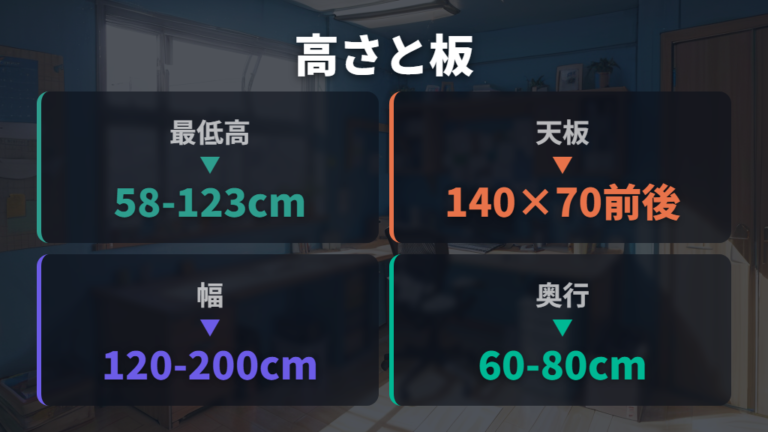
身長に合う高さを考えるときは、最高位置だけでなく最低高も見たいところです。E7は昇降範囲58-123cmなので、座り作業で低めに使いたい人は、天板込みの実際の天面高さが自分の椅子や姿勢に合うかを確認すると判断しやすくなります。特に座面の低い椅子を使っている場合、机が少し高いだけでも肩に力が入りやすいんですよね。高さが合うかを先に見ると、天板サイズだけで選んだときの違和感も減らしやすくなります。
E7の対応天板は、幅が120-200cm、奥行が60-80cm、厚みが2cm以上と案内されています。天板サイズは、まず140×70cm前後を起点に考える目安があります。いきなり大きさだけで選ぶより、モニターやキーボード、マウス、ノートPCを置いたときに、手前の作業スペースが残るかを見るほうが失敗しにくいです。
E7は脚部仕様の最低高と天板サイズをセットで見ると、座り作業の使いやすさを判断しやすいです。
部屋の奥行きも忘れたくないポイントです。奥行のある天板は作業スペースに余裕が出ますが、椅子を引く場所や通路が狭いと、毎日の出入りが地味に面倒になります。逆にコンパクト寄りにすると見た目はすっきりしますが、モニターまわりのアクセサリーを付ける余地が減るかもしれません。天板だけを単体で見るより、椅子を引いた状態や通路の残り方まで一緒に見ると、置いたあとの使いやすさを想像しやすくなります。
天板サイズでは、私なら、140×70cm前後を起点にして、部屋に置ける範囲と作業に必要な余白を見比べます。高さはE7の昇降範囲をもとに天板込みで確認し、天板は対応条件と部屋の広さを見る。この2つを先に合わせるだけで、FlexiSpot昇降デスク選びの迷いはかなり減ります。
FlexiSpot昇降デスクで後悔しない購入前チェック
- 揺れや動作音の口コミは設置条件と一緒に読む
- 購入後に後悔しやすい点は天板と搬入前に潰す
- セールとクーポンの狙い目は販売元と保証も確認する
揺れや動作音の口コミは設置条件と一緒に読む
立ち作業で揺れる口コミがあるとされており、買って大丈夫か不安です。
揺れの口コミは、感じ方だけで読まず、スタンディング時の使い方や設置状態と一緒に見るのが大事です。意図的に体重をかけると少し揺れるかな程度で、懸念する必要は全くないと感じたというレビューがあります。ただ、これは特定の使用感なので、どんな置き方でも同じとは言い切れません。
私が気にするなら、揺れそのものより先に、設置後の状態を見ます。天板や脚がしっかり組まれているか、机に体重を預ける使い方になっていないか、重いものが片側に寄っていないか。入力作業中の小さな揺れと、意図的に力をかけたときの揺れは、かなり受け止め方が変わります。
動作音については、同じ条件で比べられる具体的な測定値が薄いため、ここでは数字で比べません。購入前に見るなら、音の大きさを断定する口コミより、昇降時の使い方や設置環境が書かれている内容のほうが参考にしやすいです。FlexiSpot昇降デスクは重量もあるとされているため、搬入経路と組み立て人数を先に確認すると安心です。
揺れだけで決めず、設置条件込みの口コミとして読むのがちょうどいいです。
購入後に後悔しやすい点は天板と搬入前に潰す
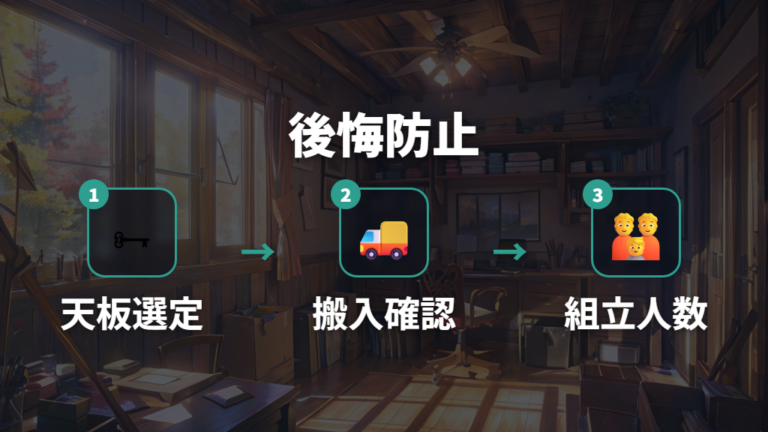
購入後の後悔で出やすいのは、モデル名よりも天板選びと搬入まわりです。最初はおしゃれに見えても、使い始めてから「意外と扱いにくい」「アクセサリーが付けづらい」「汚れが気になる」といった小さな不満が積み重なりやすいです。デスクは毎日触る家具なので、この小ささがけっこう効いてきます。買う前に気になる点と、使い始めてから気になる点はずれやすいので、見た目と作業性を同じ段階で見ます。
E7Hの対応天板は、幅は120-200cm、奥行は60-80cm、厚みは2cm以上です。耐荷重160kg(天板含まず)、昇降速度40mm/s、脚部34.9kgという仕様もあります。余裕のある仕様に見える一方で、脚部重量があるため、天板重量と搬入経路、組み立て人数は先に見ておきたいですね。
天板は見た目、アクセサリーの付けやすさ、汚れの気になり方までまとめて考えると後悔しにくいです。
天板は、色や質感だけで決めると、あとからモニターアームやケーブル管理用品を付けづらいと感じる場合があります。見た目の満足度は大事ですが、実際にはキーボード、マウス、モニター、充電まわりを置いたあとの使いやすさが毎日の快適さに直結します。
搬入も見落としやすいところです。重量と搬入経路を後回しにすると、届いてから置き場所まで運ぶ段階でつまずきやすくなります。FlexiSpot昇降デスクは「買う前の画面」では脚部重量の実感が薄いので、玄関から設置場所までの動線と、組み立てを手伝える人数までセットで見ておくと安心です。天板の見た目を優先する場合でも、設置までの流れを先に思い浮かべると、購入後の負担を見落としにくくなります。
セールとクーポンの狙い目は販売元と保証も確認する
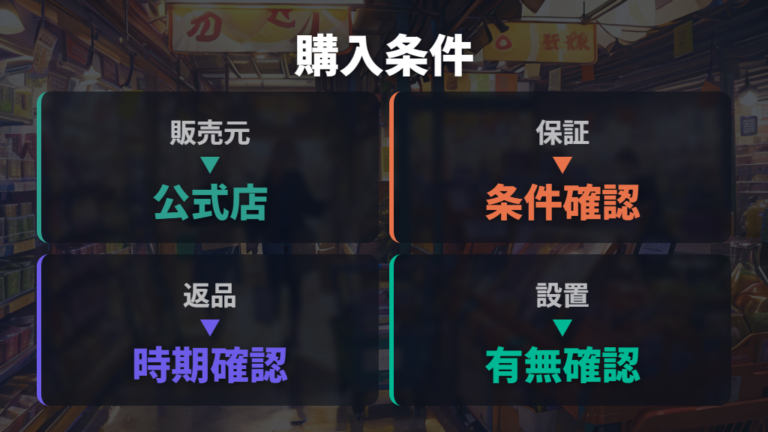
FlexiSpotは頻繁にセールが実施されているので、価格だけを見てすぐ決めるより、購入先の条件まで同じ流れで見るほうが後悔しにくいです。セールやクーポンは魅力ですが、楽天で買う場合は公式店かどうか、保証年数、返品条件、天板の組み合わせ、設置サービスの有無まで確認すると案内されています。同じ商品名でも、天板や設置サービスの条件を分けて読むと、比較する画面が整理されます。
1. セール価格やクーポンの有無を見て、購入タイミングを決める
2. 楽天で買う場合は、公式店かどうかを確認する
3. 保証年数と返品条件を同じ画面で見比べる
4. 天板の組み合わせが欲しい内容と合うか確認する
5. 設置サービスの有無まで見て、組み立て負担を考える
価格だけでなく、販売元・保証・返品条件・天板・設置サービスを一度に見るのが購入前チェックです。
安く買えるタイミングを待つのは、デスク環境づくりではかなり現実的な考え方です。ただ、FlexiSpot昇降デスクは本体だけでなく天板や設置の条件も絡みます。セール価格だけで判断しないほうが、届いてから「思っていた組み合わせと違う」となりにくいと紹介されています。
特に楽天では、価格表示の近くに販売元や条件が並びます。焦って購入ボタンへ進むより、公式店で扱われているか、保証や返品の条件、天板セットの内容、設置サービスまでひと通り見てから決めると判断しやすいです。セールを待つなら、その間に必要な天板サイズや搬入経路も見ておくと、買うタイミングで迷いにくくなります。
よくある質問
- FlexiSpot昇降デスクでまず候補にするならどれですか?
-
まずはFlexiSpot E7を基準にすると選びやすいです。組み立て時間を短くしたいならE7 Clickも候補になりますが、E7とは昇降範囲や耐荷重が異なる点も見比べたいです。
- E7の耐荷重や昇降範囲はどこを見ればいいですか?
-
colorfuled.comの記事によると、E7は脚部仕様の昇降範囲58-123cm、耐荷重125kg(天板含まず)、脚部32.3kgです。耐荷重は天板を含まない条件で、高さは天板込みの実際の天面高さも確認すると安心です。
- 天板サイズはどれくらいから考えるとよいですか?
-
天板サイズは140×70cm前後を起点に考える目安があります。部屋の奥行き、椅子を引くスペース、モニターやキーボードの置き方も一緒に見たいですね。
- 楽天で買うときは何を確認すればいいですか?
-
楽天で買う場合は、公式店の扱い、保証と返品の条件、天板セットの内容、設置サービスを確認します。価格だけで決めないほうが選びやすいです。
FlexiSpot昇降デスク選びのまとめ
この記事のまとめです。
- FlexiSpot昇降デスクはE7を基準にした候補整理
- 組み立て短縮ならE7 Clickも選択肢
- E7 ClickはE7と昇降範囲や耐荷重も異なる
- E7は脚部仕様で昇降範囲58-123cm
- E7の耐荷重125kgは天板含まずの条件
- E7の脚部32.3kgは搬入前に見たい重さ
- E7Hは耐荷重160kg(天板含まず)と脚部34.9kgの仕様
- 天板サイズは140×70cm前後を起点に検討
- 揺れの口コミはスタンディング時の条件込みで判断
- 後悔しやすい点は天板と搬入経路の見落とし
- 楽天では公式店や保証年数、返品条件まで確認
- 頻繁にセールがあるため購入タイミングも比較材料
まずはFlexiSpot E7の昇降範囲、耐荷重、脚部重量、天板条件を自分の作業環境に当てはめる流れが紹介されています。そこから組み立てを短くしたいならE7 Click、より余裕を見たいならE7Hへ広げると、FlexiSpot昇降デスク選びがかなり現実的になると案内されています。ただし、E7 ClickはE7とは仕様が異なるため、組み立てやすさだけで置き換えずに確認したいですね。