パソコンデスクの配線隠しは、電源タップを収納する場所と、そこから伸びるケーブルの通り道を分けて考えると進めやすくなります。机下に浮かせたいならケーブルトレー、電源まわりを囲って隠したいならケーブルボックス。机上で抜き差しする線にはホルダー、床や壁に沿う線には設置場所に合ったカバーを使います。
穴を開けたくない場合も、クランプ式という選択肢があります。ただし、対応する天板の厚みなどの条件付きです。また、見た目を整えるために電源コードを束ねたまま使うのは避けましょう。この記事では、取り付け条件と使い勝手を比べながら、配線を隠す順番まで説明します。
- 机下・机上・床や壁で分ける配線隠し
- 穴あけの可否と天板・デスク幅の条件によるトレー選び
- 内寸と操作性で選ぶケーブルボックス
- 昇降時の余裕と電源コードの注意点
パソコンデスクの配線隠しは場所と取り付け方で選ぶ
机下・机上・床や壁で隠し方を分ける
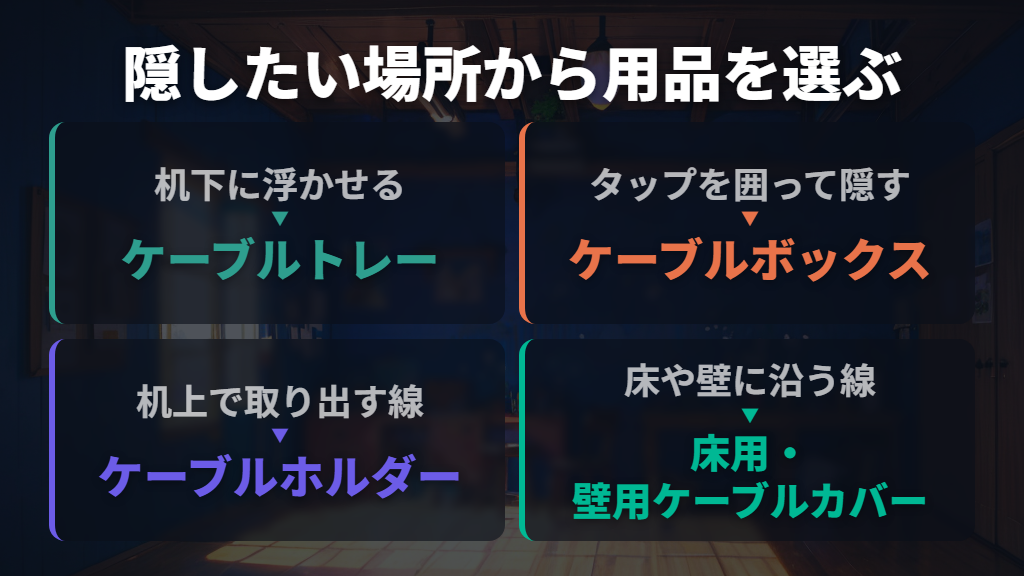
最初に見るのは、いちばん気になる配線がどこにあるかです。机下の電源タップが気になる場合と、スマートフォンの充電ケーブルが机上に散らかる場合では、必要な用品が違います。まずは次の表で、隠したい部分を選んでみてください。
| 気になる場所・目的 | 使う用品 | 選ぶときの軸 |
|---|---|---|
| 机下の電源タップや配線を浮かせたい | ケーブルトレー | 取り付け方式、天板の条件、耐荷重 |
| 電源タップまわりを囲って隠したい | ケーブルボックス | 収納内寸、コードの出口、操作用の開口部 |
| 机上の充電ケーブルなどを取り出せる状態にしたい | ケーブルホルダー | 対応するケーブル径、開閉方法、固定方法 |
| 床や壁に沿うケーブルを覆いたい | 床用・壁用ケーブルカバー | 設置場所と収納できるケーブルの条件 |
たとえば、電源タップをトレーへ移しても、机上で使う充電ケーブルの置き場所は別に必要です。逆に、机上の線だけが気になるなら、最初から大きなトレーを追加する必要はありません。私は、タップの収納と手元の線の整理を分けて、困っている場所から道具を選ぶ考え方をおすすめします。
穴あけ不要ならクランプ式、天板裏へ固定するならネジ式
デスクに穴を開けたくない場合は、天板を挟んで取り付けるクランプ式を候補にします。サンワサプライのナイロンメッシュ製ケーブル配線トレー デスククランプ式(200-CT004BK)は、ネジ穴を開けずに設置でき、取り付け位置の移動もできる製品です。
対応天板厚は10〜40mm。説明書にも、天板をクランプで挟んで固定する構造が示されています。
一方、ナイロンメッシュ製ケーブル配線トレー デスク直付け式(200-CT005BK)は、天板裏へネジで取り付けます。取り付け金具が天板上や背面へ飛び出さない点が特徴です。穴あけを許容でき、机の縁にクランプを出したくない場合の候補になります。
| 比較項目 | 200-CT004BK | 200-CT005BK |
|---|---|---|
| 固定方法 | クランプ式・穴あけ不要 | 天板裏へネジ固定 |
| 製品サイズ | 仕様欄:約幅900×奥行145×高さ157mm※ | 約幅900×奥行145×高さ106mm |
| 天板の条件 | 厚さ10〜40mm | MDF・パーティクルボード・天然木などの木製天板。厚さ16mm以上で内部が空洞でないことなど |
| 取り付け場所の条件 | クランプを天板へ差し込んで固定できること。シンプルデスクは幅120cm以上が設置可能で、幅100cm以下はバックフレームに干渉して設置不可 | デスク幅100cm以上、支柱から22cm以上、取り付け穴の間隔として幅48cmを確保できること |
| 総耐荷重 | 3kg | 3kg |
※200-CT004BKは、公式ページの仕様欄とページ内比較表でサイズの単位表記に食い違いがあります。表には仕様欄の表示を記載しましたが、設置空間に余裕がない場合は、購入前にメーカーへ寸法を確認してください。

ネジ式は「木の机なら取り付けられる」と判断しないことも大切です。200-CT005BKの説明書では、内部が空洞の天板に加え、強度がないものや柔らかい材質のものも使えないとしています。取り外した後にはネジ穴も残ります。天板の構造が分からなければ、机のメーカーへの確認が先です。

ケーブルボックスは口数より内寸と出し入れのしやすさを見る
机へトレーを取り付けず、電源まわりを囲って隠したい場合はケーブルボックスが候補です。机上で使う例として、エレコムのスタンド付きケーブルボックス 小(EKC-BOX003BK)があります。デスク上のケーブルや端末を整理する製品で、4〜6個口の電源タップを収納可能。
ただし、形状によっては収納できないという条件があります。
この製品は、蓋を閉めた状態の外形寸法が約幅310×奥行140×高さ110mm、収納内寸が約幅280×奥行110×高さ95mmです。設置場所には外形寸法、中に入れるタップには収納内寸を照らし合わせます。
「6個口対応」という表示だけで決めず、収納するタップと、差し込んだプラグやアダプターの出っ張りまで含めて考えましょう。
使い勝手に関わるのが開口部です。EKC-BOX003BKは左右からコードを出せるほか、収納したタップのスイッチ操作やケーブルの出し入れができる内部アクセススリットを備えています。隠した後もタップを操作したいなら、こうした開口部とスイッチの位置関係を選ぶ基準にできます。

底面には内部の温度上昇を緩和するスリットもあります。ただし、この構造があることを、電源コードを束ねたり、中へ無理に詰め込んだりしてよい理由にはできません。収納できる形状と、電源コードの扱いは分けて判断します。
机上で抜き差しする線はホルダーで置き場所を決める
スマートフォンの充電ケーブルなど、手元で繰り返し使う線は、取り出せる状態にしておきたいものです。ケーブルホルダーなら、使っていないときの置き場所を決められます。

配線全体を覆う用品とは役割が違うため、机上の使いやすさを重視する場所に取り入れましょう。
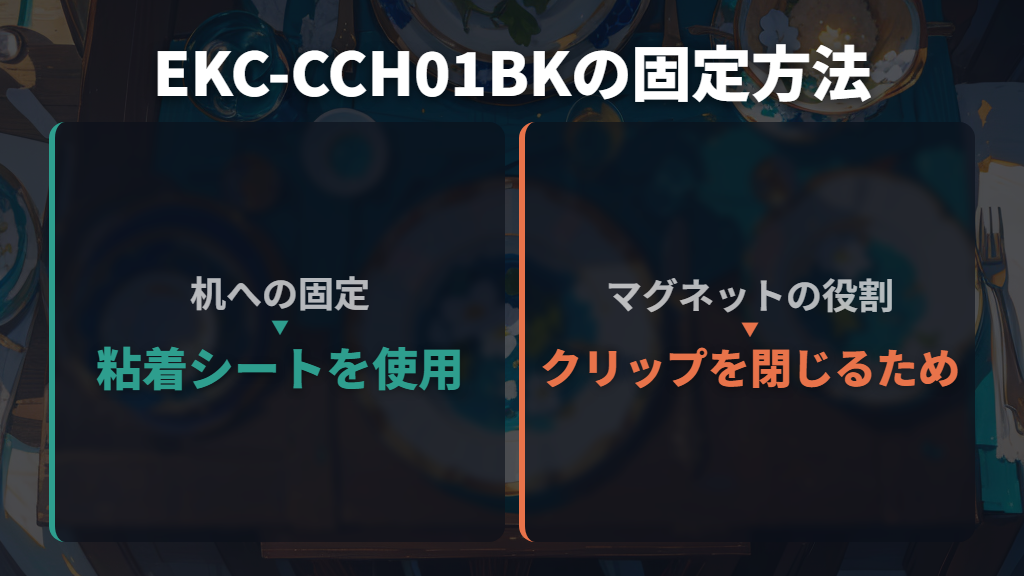
具体例は、エレコムの太いケーブルでもまとめるケーブルホルダー(クリップタイプ)(EKC-CCH01BK)。最大直径約8mmのケーブルに対応し、充電ケーブルのほかHDMI・LANケーブルも固定できると案内されています。クリップを開閉して出し入れでき、マグネットで閉じてケーブルの抜け落ちを防ぐ構造です。
ここで間違えやすいのが、マグネットの用途です。この製品の机への固定は粘着シートで、マグネットはクリップを閉じるためのもの。土台は360度回転し、ケーブルの向きを変えられます。「マグネット付き」という言葉だけで取り付け方を判断せず、机への固定方法まで見て選びます。
パソコンデスクの配線隠しを進める手順と注意点
収納場所を決めてからケーブルの通り道を整える
作業は、タップの収納場所、機器までの通り道、手元で使う線の置き場所の順に考えると整理できます。先にタップをどこへ置くか決めれば、そこへ向かう配線を検討できます。以下は、各用品の用途に沿って組み立てた進め方です。
- 電源タップを浮かせるか、ボックスへ収納するかを決める。
- トレーなら天板の条件と取り付け場所、ボックスなら内寸とコードの出口を照合する。
- 機器から収納場所へ向かう線と、床・壁へ伸びる線の通り道を決める。
- 机上で抜き差しするケーブルは、手元で取り出せるホルダーへ分ける。
- 収納後もプラグの抜き差しやタップの出し入れができるかを確かめる。
トレーを使う場合は、収納機器を固定できる仕組みも活用します。紹介した2製品には、電源タップやACアダプターなどを固定する面ファスナーが付属します。これは収納機器の固定に使えるという説明であり、電源コードの余りを束ねたまま使う推奨ではありません。
また、200-CT004シリーズの説明書では、トレー内のタップへプラグを差したり、タップを出し入れしたりする際は、クランプからトレーを外すよう案内しています。取り付けられる場所かどうかに加えて、後からトレーを外して作業できる位置かも考えておきましょう。
床・壁のモールと机まわりのスリーブを使い分ける
机から先へ伸びる配線には、通す場所に合ったカバーを選びます。サンワサプライは、床用、壁面・壁際用、デスク・家具周辺用を分けて案内しています。床を通す部分には床用モール、壁に沿わせる部分には壁用カバーというように、設置場所を先に決めましょう。
机まわりの複数の配線をまとめる用途なら、編み込みタイプのケーブルスリーブも選択肢です。また、ケーブルに巻き付けるスパイラルチューブもあります。硬いカバーで経路を覆うのか、複数のケーブルをまとめるのかで使い分けます。
ただし、これらの用品があることを理由に、電源コードを束ねたまま使用する方法は勧められません。
購入時は「何本入るか」の前提にも注目です。サンワサプライの案内では、収納可能ケーブル数は直径5〜6mmのLANケーブルを収容した場合の目安。別の太さの線を同じ本数入れられる保証ではありません。表示された本数だけで選ばず、収納する線の径と製品の内寸を照合します。
固定方法も製品ごとに異なります。同社の壁用カバーには本体に粘着テープが付くものがある一方、床用ハードカバーにはテープが付属しない製品があります。カバー本体の長さだけでなく、取り付けに必要なものまで含めて選びましょう。
昇降デスクはコードの余裕を機種の説明書で確かめる
昇降デスクでは、低い位置で配線が収まっていても、上げたときにコードが引っ張られる可能性があります。隠す位置を決める前に、使用しているデスクの説明書で配線方法と長さの指定を確かめてください。
たとえば、Garageが公開する電動昇降テーブルの組立・設置説明書では、上下昇降時に電源プラグが引っ張られる可能性があるため、最低500mm分の余裕を持たせるよう指定しています。これはその説明書が対象とするテーブルの条件です。別の昇降デスクにも、そのまま同じ長さを当てはめるものではありません。
同説明書では、周囲に当たったり引っ掛かったりするものがないことを確かめたうえで、コードの長さに余裕があるかを見るため、注意しながら天板をいちばん高い位置まで上げるよう案内しています。組み立て時には、コードが天板とビームに挟まらないようにする注意もあります。
見え方と併せて、動く範囲と配線経路を考えることが必要です。
100均用品や手持ちの収納用品は用途と対応条件で判断する
費用を抑えたいときも、判断の軸は販売店より、その用品の用途と対応条件です。ケーブルを留める小物なら対応する線の太さ、机下へ吊るすトレーなら固定方法と耐荷重、タップを囲うボックスなら収納内寸や開口部を見ます。見た目が似ていても、確認する条件は同じとは限りません。
たとえば、紹介したトレーはクランプやブラケットで取り付ける構造で、総耐荷重も示されています。普通の収納かごを同じように吊るして使えるかは、そのかごと固定具の条件が分からなければ判断できません。取り付け方法や支えられる重さを確認できる用品から選びましょう。
手持ちの箱についても、サイズが合うだけで専用ケーブルボックスと同じとは扱えません。EKC-BOX003BKにはコードの出口、操作用の開口部、温度上昇を緩和する底面スリットがあります。代用を考えるなら、こうした用途上の条件も比較対象にします。
予算を絞る場合は、まず困っている一か所に必要な用品だけを選ぶ方法もあります。
電源コードは束ねず、容量と掃除できる状態を守る
配線を隠すときも、電源コードを束ねた状態で使用しないことが基本です。NITEは、電源コードを机やドアに挟み込まないこと、ステープル・釘・針金などで固定しないことも注意事項として挙げています。余った長さを小さくまとめるために、折り曲げたり押し込んだりする仕上げは避けましょう。
電源タップには、使用できる消費電力の上限もあります。国民生活センターは、表示された定格消費電力を超えないよう注意を呼び掛けています。タップを大きなトレーやボックスへ移しても、この上限は変わりません。接続する機器側で延長コードなどの使用が禁止されている場合もあるため、機器の説明書も確認します。
隠した後も、定期的な掃除と点検は必要です。同センターは、差し込んだままの電源プラグとコンセントの隙間にほこりや水分が付着すると、発火するおそれがあると案内しています。配線器具に異臭や変色がないかも確認し、古くなったら交換するよう勧めています。
そのため、タップを取り出せるトレーや、内部へ手が届くボックスを選ぶ意味があります。プラグを外す際は、コードを引っ張らず、プラグを持ってまっすぐ抜きます。
普段の見た目に加えて、必要なときに中を見て、扱える状態まで含めて配線を整えましょう。
パソコンデスクの配線隠しのまとめ
この記事のまとめです。
- 机下の配線を浮かせるならトレー、電源まわりを囲って隠すならボックスを候補にします。
- 穴あけ不要の200-CT004BKは天板厚10〜40mmに対応し、クランプを固定できる場所が必要です。シンプルデスクは幅120cm以上が設置可能で、幅100cm以下はバックフレームに干渉して設置できません。
- ネジ式の200-CT005BKは天板の厚さ・構造・強度と取り付け空間を確認し、撤去後にネジ穴が残る点も考慮します。
- ボックスは外形寸法と収納内寸を区別し、タップの口数だけで収納できると判断しません。
- 机上で使うケーブルは取り出せるホルダーへ。対応径と、机への固定方法を見て選びます。
- 作業はタップの収納場所、配線経路、手元の線の置き場所の順に考え、最後に出し入れできるかを確かめます。
- 床用・壁用カバーと机まわりのスリーブは用途で使い分け、収納本数の目安にはケーブル径の前提があることにも注意します。
- 昇降デスクのコードの余裕は機種の説明書を優先し、別製品の指定長さを一律に当てはめません。
- 100均用品や手持ち品の代用は、対応径・固定方法・耐荷重・収納用途を確認できる範囲で判断します。
- 電源コードは束ねたまま使わず、タップの定格消費電力を守り、収納後も掃除と点検ができる状態にします。
参考にした情報
- 200-CT004BK ケーブルトレー 幅90cm クランプ固定 メッシュタイプ ケーブルオーガナイザー ケーブル収納 配線受け ケーブル整理 配線整理 電源タップ ブラック | 通販ならサンワダイレクト
- 200-CT005BK ケーブルトレー 幅90cm デスク固定 メッシュタイプ ケーブルオーガナイザー ケーブル収納 配線受け 電源タップ ブラック | 通販ならサンワダイレクト
- 製品安全情報マガジン Vol.435 8月22日号 「除湿器など電源コードの扱い」 | 製品安全 | 製品評価技術基盤機構
- 配線器具 その使い方、間違っていませんか?正しく使って安全に_国民生活センター
- 200-CT004_ver1-0.pdf
- 200-CT005_ver1-0.pdf
- スタンド付きケーブルボックス 小 – EKC-BOX003BK
- ケーブルカバー|サンワサプライ株式会社
- ht_160427.pdf
- 太いケーブルでもまとめるケーブルホルダー(クリップタイプ) – EKC-CCH01BK
- PCデスクの配線整理に!ケーブルマネジメントアクセサリおすすめ4選 2026年版 | 2026年版