パソコンのデスク周りをすっきりさせたいときは、まず今の作業に必要な物を選び、画面・キーボード・マウスを使う場所を確保しましょう。そのうえで、書類や小物の収納先、配線の置き場所を決めると、収納グッズを選ぶ目的もはっきりします。
見た目にこだわるなら、小物の色や素材をそろえる方法もあります。ただし、画面を見る距離や足元の空間、電源コードの扱いは別に押さえたいところ。配置から収納・配線まで、デスク周りを整える順序に沿って紹介します。
- 作業中・保管・不要で分ける片づけの順序
- 機器と姿勢に合わせる机・画面の配置
- 用途で選ぶモニター台・アームと収納
- 電源コードの注意と見た目を整える工夫
パソコンのデスク周りは作業スペースと配置から整える
最初に「作業中・保管・不要」を分ける
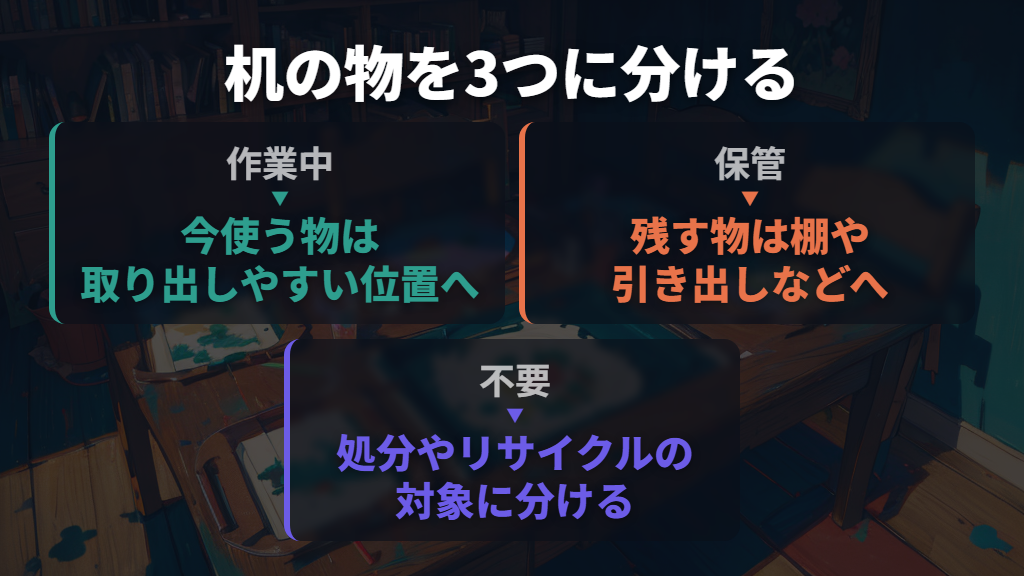
片づけの最初は、机に置いている物の選別です。DAIKENは、デスク上の物を一度出し、「保管」「作業中」「不必要」の3つに分類する方法を紹介しています。今使う物と、残しておきたいだけの物を分けてみましょう。
| 分け方 | 代表的な物 | 置き場所の考え方 |
|---|---|---|
| 作業中 | 進行中の書類、普段使う筆記用具や周辺機器 | 浅いトレーなどを使い、取り出しやすい位置へ |
| 保管 | 過去の資料、使用頻度の低い周辺機器、予備の文具 | 棚や引き出しの奥などへ |
| 不要 | 使わなくなったケーブル、期限切れの書類、壊れた小物 | 処分やリサイクルの対象として分ける |
机に戻す物を判断するときは、「今の作業で使うか」が基準です。キングジムの整理術でも、デスク上には現在の作業に必要な物だけを置き、それ以外は机の上以外に定位置を決めることを勧めています。ペンや書類をすべて処分する必要はありません。使うときに取り出す物と、作業中ずっと手元に必要な物を分けます。
収納を増やすのは、残す物が決まってから。必要な物を絞っても置き場所が足りない場合に、引き出しやラックを検討します。空いている場所へ順番に押し込むより、物の種類と使用頻度に合わせて収納先を決めるほうが、出し入れする場面まで考えられます。
机の広さは使う機器と手元の作業で選ぶ
机を選び直すなら、ノートパソコンだけで使うのか、外部モニターや独立したキーボードも置くのかを先に決めましょう。同じパソコン作業でも、机に並ぶ機器によって必要な広さは変わります。
| 使用する機器 | サンワダイレクトが紹介する机のサイズ | 選ぶ際に見る点 |
|---|---|---|
| ノートパソコン・iPadのみ | 幅60〜100cm、奥行40〜50cm | ほかに書類や入力機器を置くか |
| デスクトップパソコン・デュアルディスプレイ | 幅120cm、奥行60cm以上を推奨 | キーボードとマウスの場所も取れるか |
この数値は、サンワダイレクトのサイズ選びの案内です。特にコンパクトな机の説明は「ノートパソコンやiPadのみ」が条件。外部モニターや書類も使う環境まで、同じ寸法で十分だと考えないようにしましょう。
奥行きは、画面を置けるかに加えて、目から画面までの距離と手元の配置に関わります。厚生労働省のガイドラインは、おおむね40cm以上の視距離と、キーボード・書類・マウスなどを適切に配置できる作業面を求めています。
机の奥行きと視距離は別の値なので、机の寸法だけで判断せず、実際に座った位置で画面までの距離を見ます。
すでに机があるなら、まず普段の機器と書類を並べてみてください。画面は置けてもマウスを動かす場所が足りない、書類を広げるとキーボードが押し出される、といった配置なら、収納の移動や机のサイズを検討する場面です。天板の広さは、使う物を配置した状態で考えましょう。
椅子・画面・キーボードを一緒に調整する
配置を決めるときは、椅子に座った状態を基準にします。厚生労働省の情報機器作業ガイドラインでは、椅子・机・入力機器・画面を総合的に調整するとしています。事務所の作業を対象とし、自宅などでの類似する作業にも、できる限り準じた管理が望ましいとする案内です。
基本は、椅子に深く腰かけて背もたれに背をあて、履き物の足裏全体が床に接する姿勢。その状態から、画面は目からおおむね40cm以上離し、上端が目の高さとほぼ同じか、やや下になる高さが望ましいとされています。必要に応じ、十分な広さがあり滑りにくい足台を備えることも挙げられています。
キーボードは、自然に手が届く位置へ。ガイドラインの解説では、デスクトップ型パソコンの好ましい姿勢として、上腕と前腕の角度を90度以上としています。画面だけを見やすくして終わらせず、入力するときに極端な前傾や体のねじれを続ける配置になっていないかも見直します。
ノートパソコンは通常、画面とキーボードを分離できません。長時間使う場合は作業内容に応じて外付けディスプレイなどを使うこと、小型のノート型機器で長時間作業する場合は外付けキーボードを使うことが望ましいとされています。
小さな本体だけで机を埋めずに済む点と、長時間の配置を調整する必要性は、分けて考えたいところです。
モニター台とアームは増やしたい空間で使い分ける
モニターの周囲を活用したいなら、台の下を収納に使う方法と、標準スタンドを使わず画面を支える方法があります。

キーボードや小物をしまう場所が欲しいのか、画面下の空間や画面位置の調整を重視するのかで考えましょう。
| 比較する点 | モニター台 | モニターアーム |
|---|---|---|
| 主な使い方 | 台の下へキーボードや小物を収納 | 標準スタンドを使わず画面を支える |
| 配置で見る点 | 台を置く場所と、設置後の画面の高さ | 取付部と、画面・アームを動かす範囲 |
| 向く目的 | 画面下に収納場所を設けたい | 画面下を活用し、位置調整もしたい |
| 注意点 | 画面を高くしすぎない | モニターと机の両方に適合条件がある |
台を置く場合も、先に確認した画面の高さが基準です。収納が増えることだけで選ばず、台に載せた後も、座った位置から画面上端が高すぎない配置にできるかを考えます。今の画面位置がすでに合っているなら、収納を増やす目的でさらに持ち上げる必要があるか、立ち止まってみましょう。
アームは、画面サイズだけで選べません。サンワダイレクトの選び方では、モニター背面の取付穴の間隔であるVESA規格、スタンドを外した重量、対応画面サイズを確認するとしています。耐荷重に下限がある製品では、その下限も対象です。
またEIZOは、自社モニターに市販アームを使う際、ケーブルや遮光フードなどの装着物も含む総重量に適した物を用意するよう案内しています。
机側では、天板の厚みだけでなく裏側のフレーム・幕板・段差も確認します。天板を上下から挟むクランプ式は、固定する場所を確保できることが前提。さらに、動かしたアームが後方や側面へ伸び、壁や棚と干渉する場合があります。壁際の机では、設置できるかと、希望の位置へ動かせるかの両方を見て選びましょう。
パソコンのデスク周りを収納・配線・見た目で整える
書類は案件ごと、小物は種類ごとに定位置を作る
書類と細かな周辺機器は、それぞれまとめ方を変えましょう。進行中の書類は案件ごとに、USBメモリや文房具は種類ごとに分けます。どれも机の端へ寄せるだけでは、置き場所は決まっても、中身の区別まではできません。
キングジムが紹介する「仕掛かりファイリング」は、進行中の1案件の書類を1つのクリアホルダーにまとめ、それらをボックスファイルで管理する方法です。たとえば複数の作業を並行しているなら、すべての書類を一山に重ねる代わりに、作業単位でまとまりを作るという考え方です。
書類やノートを立てて収納する方法は、必要な物を見分け、取り出すための工夫になります。DAIKENも、重ねるより立てて収納し、進行中の案件ごとにファイルや仕切りで分類する方法を紹介しています。作業中の書類は取り出せる位置へ、過去の資料は保管場所へ、と役割を分けましょう。
USBメモリや文房具には、浅いトレーや仕切りケースが候補です。引き出しの中でも種類ごとに区切り、戻す場所を決めます。使用頻度の低い予備まで手前に並べる必要はありません。普段使う物と保管する物を分け、収納ケースを選ぶ前に、それぞれ何を入れるかを決めておくのがおすすめです。
デスク下は脚の空間を残して収納を足す
天板に置ききれない物は、デスク下や横へ移す方法があります。ただし、足元は座って作業するための空間でもあります。厚生労働省のガイドラインは、作業中に脚が窮屈にならない広さを求めています。収納の量だけで決めず、座る場所を残すことを優先しましょう。
| しまいたい物・目的 | 収納の候補 | 配置の考え方 |
|---|---|---|
| 書類や周辺機器をまとめたい | キャスター付きワゴン | 机の幅・高さに合わせ、足元を圧迫しにくい場所へ |
| ペンやテープを手元に置きたい | 後付け引き出し | 天板裏を小物の定位置として使う |
| バッグやヘッドホンを置きたい | デスク側面などのフック | 床や天板に置く代わりの収納先にする |
| デスク下へ物を集中させたくない | サイドラック | 横の空間を収納先として使う |
ワゴンは、必要なときに手元へ引き寄せ、移動させて床を掃除できる点が特徴です。置き場所を考える際は、机の下に収まる高さや幅に加えて、座ったときの脚の空間を見ます。机の下に入る寸法でも、その位置で作業しやすいかは別に確かめたいところです。
引き出しのない机で小物だけをしまいたいなら、天板裏を使う後付け引き出しも候補になります。一方、収納する物が増え、足元が窮屈になるなら、横のラックや壁面へ収納先を分散する方法があります。どこへ何を置くかを決めてから、その場所に合う収納を選びましょう。
配線は置き場所を決め、電源コードを束ねて使わない
配線を整えるなら、床に広がる電源タップやコードと、手元で抜き差しするケーブルの置き場所を分けて考えます。DAIKENは、デスク下のケーブルトレーでタップなどを床から浮かせる方法や、ホルダーでケーブル端子の床への落下を防ぐ方法を紹介しています。
床の配線が気になるならトレー、充電ケーブルの端を手元に残したいならホルダー、と困っている場所に合わせて検討しましょう。全部を一つの箱へ隠すことから始めるより、何をどこへ置きたいのかを先に決めます。トレーで床から浮かせる方法は、床の掃除をしやすくするための選択肢でもあります。
電源コードは、束ねたり巻き付けたりしたまま使用しないでください。NITEは、放熱が妨げられてコードの被覆温度が上がり、発火の原因になると注意しています。見た目を整えるためでも、余った電源コードを巻いて使用する方法は勧められません。
電源タップでは、接続する機器の消費電力の合計を、そのタップに表示された使用可能な範囲に収めます。NITEの注意資料には「1500Wまで」の表示例がありますが、これは表示の一例です。使っているタップ自身の表示と取扱説明書を基準にしてください。
配線収納を選ぶ際も、コードを短く丸めて収めることを前提にしないようにします。まずタップとコードの使い方を守り、そのうえでトレーやホルダーによる置き場所を考える順序です。収納したことで、タップの使用可能な電力や電源コードの扱いが変わるわけではありません。
色と素材をそろえ、使った物を戻す習慣を作る
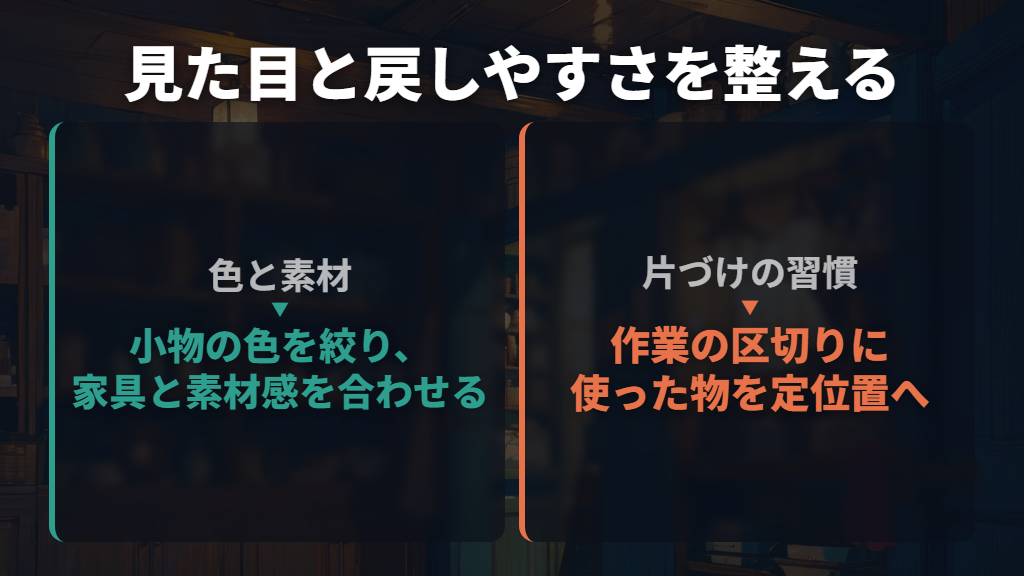
おしゃれに見せたいときは、収納ケースやデスク小物の色、素材感をそろえる方法があります。DAIKENの収納ガイドでは、小物の色を2〜3色前後に絞り、木目調やスチールなど、周囲の家具と素材感を合わせる工夫を紹介しています。
全部を隠す必要もありません。保管する書類は扉付きの収納へ、お気に入りのガジェットや雑貨はオープン棚へ、と見せる物を選ぶ方法があります。作業で使う物の場所を確保したうえで、飾っておきたい物を配置すると、自分の好みも残せます。
照明を加える場合は、雰囲気に加えて画面と手元の見え方も考えましょう。厚生労働省のガイドラインでは、まぶしさを避け、画面・書類・キーボード面と周囲との明るさの差をなるべく小さくするとしています。窓からの光にはカーテンやブラインドを使い、画面への映り込みがある場合は位置や傾きも調整します。
整えた後は、作業が終わったときや一区切りついたときに、使った物を定位置へ戻します。DAIKENは、出し入れしやすい収納と、仕事終わりなどに片づける習慣を勧めています。毎回しまうのが大変なら、よく使う物の置き場所や収納方法から見直してみましょう。
目指したいのは、次の作業を始めるときに、必要な物を取り出せるデスク周り。残す物を選び、使う位置を決め、使い終わったら戻す。
この流れを基本にしてから、色や素材、見せる小物を好みに合わせて整えていきましょう。
パソコンのデスク周りを整えるポイントまとめ
この記事のまとめです。
- 最初に作業中・保管・不要を分け、机の上には今の作業に必要な物を戻します。
- 机のサイズは使う機器で選び、ノートパソコンのみの目安を周辺機器の多い環境へそのまま当てはめないようにします。
- 机の奥行きと目から画面までの距離は別の値。実際に座り、おおむね40cm以上の視距離を確保します。
- 椅子・画面・キーボードを一緒に調整し、画面上端は目の高さとほぼ同じか、やや下が望ましいとされています。
- 長時間のノートパソコン作業では、作業内容や機器の大きさに応じ、外部画面や外付けキーボードも検討します。
- モニター台は台下の収納、アームは画面下の活用や位置調整を目的に比較します。アームはモニターと机の両方の適合条件が必要です。
- 進行中の書類は案件ごと、小物は種類ごとにまとめ、使用頻度に合わせて定位置を決めます。
- デスク下の収納は、座ったときに脚が窮屈にならない空間を残して配置します。
- 電源コードは束ねたり巻き付けたりしたまま使わず、タップに表示された使用可能な消費電力の合計を守ります。
- 小物の色や素材感をそろえ、作業の区切りに定位置へ戻す習慣を作ります。照明はまぶしさや映り込みにも配慮します。