
FPS用のキーボード、速さだけ見ればいいのかな?
FPSゲーミングキーボードを選ぼうとすると、ラピッドトリガー、軸、サイズ、ポーリングレートまで一気に出てきて、どこを見ればいいのか迷いますよね。FPS向けの軸と打鍵感の選び方も、スペック表だけだと自分の手に合うか見えにくいです。
私も最初は、光るテンキーレスなら何でも快適だろうと思っていました。でも実際に使うと、VALORANTのストッピングでキーの戻りが気になったり、ローセンシでマウスがキーボードに当たったりして、反応速度を左右する設定項目やサイズの違いを後から調べ直すことに。仕事でも使うので、60%の小ささに憧れつつ、矢印キーがない不便さも気になりました。
この記事では、ラピッドトリガーの効果と注意点、テンキーレスと60%の違い、ロジクール定番モデルの特徴、ASUS系モデルの機能比較まで、私が買う前に見たい順番で整理します。速さだけでなく、静音性と耐久性の見極め方もあわせて見ていきましょう。
- FPSでは入力解除の速さとAP調整が操作感に出やすい
- 軸はマグネティックキーと赤軸を中心に打鍵感で比較
- サイズはテンキーレス以下を軸に普段使いとの折り合い
- 静音性、耐久性、同時押し対応まで見た総合判断
FPS向けゲーミングキーボードは反応速度とサイズで選ぶ
- FPS向けの軸と打鍵感の選び方を整理する
- ラピッドトリガーの効果と注意点をFPS操作で見る
- 反応速度を左右する設定項目はAPとポーリングレート
- テンキーレスと60%の違いはマウス可動域と普段使い
- 静音性と耐久性の見極め方は音量と構造を見る
FPS向けの軸と打鍵感の選び方を整理する
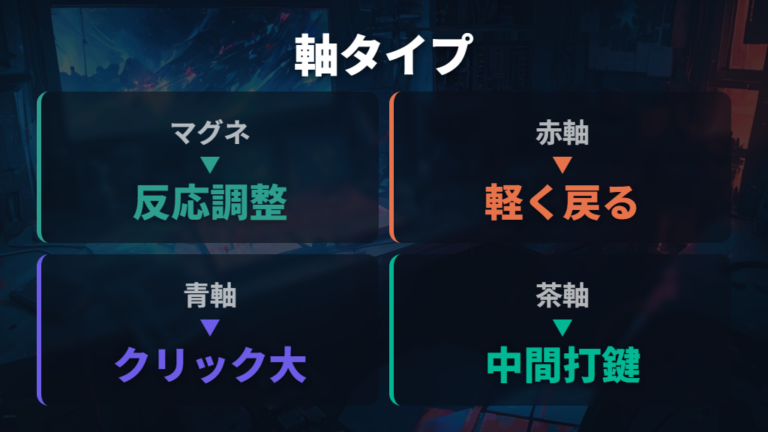
店頭で赤軸、青軸、茶軸を触ると、どれも良く感じて迷います。私も最初はクリック感重視でしたが、FPSでは押し込みやすさ、戻りの軽さ、疲れに目が向きました。Logicool GのFPS向けページなども入口になります。
| 種類 | 打鍵感 | FPSでの見方 | 注意点 |
|---|---|---|---|
| マグネティックキー | スイッチ感がなく滑らかで柔らかい | アクチュエーションポイント調整やラピッドトリガーを搭載する製品が多い | 価格が高めになりやすい |
| 赤軸 | 軽くスッと沈み込む | 長時間プレイでも指が疲れにくいと感じる人が多い | AP調整やラピッドトリガーには非対応の製品も多い |
| 青軸 | 明確なクリック感がある | 打鍵感重視なら候補 | 音が大きく、クリック感が好みを分けやすい |
| 茶軸 | 赤軸と青軸の中間的 | ゲームと仕事の兼用候補にしやすい | 最速入力よりバランス重視 |
FPS用として見るなら、マグネティックキーか赤軸が候補に入りやすいです。マグネティックキーは物理接点がなく、アクチュエーションポイント調整やラピッドトリガーを搭載する製品が多い点が魅力。仕様上は、キーの戻りでは、反応する深さを変えられることが大きく感じます。
青軸は感触がはっきりして楽しい反面、音が大きく、クリック感が好みを分けやすいです。茶軸は赤軸と青軸の中間的な打鍵感なので、文章入力もする人には扱いやすいですね。私は仕事用デスクにも置くので、気持ちよさだけでなく夜の音まで見ます。FPS専用なら速さ寄り、作業兼用なら疲れにくさも含めて選びます。
ラピッドトリガーの効果と注意点をFPS操作で見る
VALORANTの止まり撃ちで、キーを離したつもりなのに遅れる感じがあります。
ラピッドトリガーは、キーを戻し始めたとき、設定された戻り量に応じて入力をオフにし、再び押し込むとすぐ入力をオンにできる機能です。私がこの機能を気にし始めたのは、VALORANTのストッピングで「止めたつもりなのに、まだ動いている」感覚があったからでした。メーカー説明では、FPS・TPSでは一瞬の入力遅れが勝敗に関わる場面があり、応答速度に関する機能を備えたキーボードが有利に働く場合があるとされています。
特にVALORANTなど、左右移動を止めて撃つ操作が多いゲームでは、移動のオンオフを細かく扱えることが気持ちよさにつながります。Apexのように切り返しが多い場面でも、キーを戻したあとの反応が重いと、キャラの動きにワンテンポ遅れを感じることがありますね。
ラピッドトリガーは「押す速さ」だけでなく、「離した入力をどれだけ早く切れるか」を見る機能です。
ただ、ラピッドトリガーだけで勝てるわけではありません。設定を浅くしすぎると、私の場合はしゃがみや移動の入力が敏感になりすぎて、かえって操作が落ち着きませんでした。アクチュエーションポイント調整とセットで、自分の指の癖に合わせる時間が必要です。特にSOCDやSpeed Tap系のような同時押し制御機能を使う場合は、遊ぶタイトルや大会のルールも確認してください。

速い機能ほど、最初は控えめにして慣らすくらいが扱いやすいです。
反応速度を左右する設定項目はAPとポーリングレート
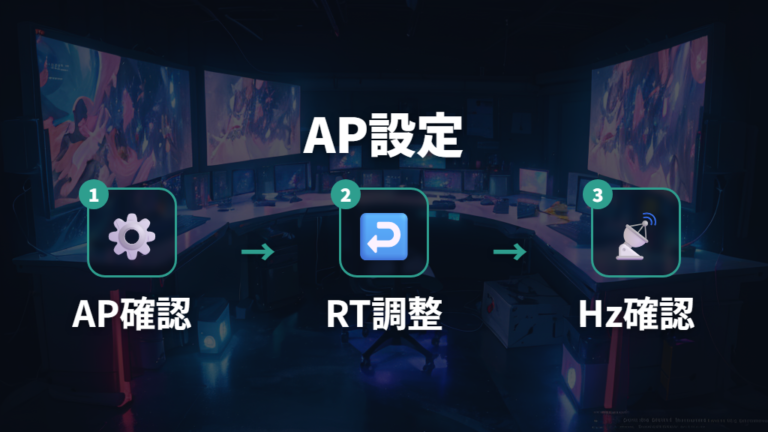
買ったあとに専用ソフトを開いて、AP、RT、ポーリングレートと並んでいると、私も最初はどこから触ればいいのか止まりました。速くしたい気持ちはあるのですが、各項目を浅くすれば快適、というほど単純ではありません。
APはキーが反応する深さ、ポーリングレートは入力をどの細かさで送るかを見る項目です。FPSでは、可変アクチュエーションや1000Hz〜8000Hzのポーリングレートが比較項目になりやすい要素として整理されています。
1. まず普段押しやすい深さでAPを試す
2. 移動キーだけ浅め、誤入力しやすいキーは深めにする
3. ラピッドトリガーは戻りの違和感が少ない範囲から触る
4. ポーリングレートは対応値を見て、安定して使える設定にする
5. ゲーム内で数試合使い、誤操作が出たキーだけ戻す
速さを上げる設定ほど、誤入力が増えないかをセットで確認するのが大事です。
メーカー説明では、REALFORCEのAPC機能は各キースイッチのオン位置を調整でき、R3 / GX1では0.8mmから3.0mmまで0.1mmずつの23段階から選択します。REALFORCE GX1は、APを細かく追い込みたい人に向く候補として見ていました。ノーマルな打鍵感を残しつつ設定で詰められるところは、いきなり尖った操作感にしたくない人にも見やすいです。

浅いAPは速さと誤操作が隣り合わせです。私なら、移動キーだけ少し攻めて、チャットやスキルキーは深めに残します。特にSOCDやSpeed Tap系のような同時押し制御機能は、使う場合はゲーム側のルールも見ておきたいですね。
テンキーレスと60%の違いはマウス可動域と普段使い
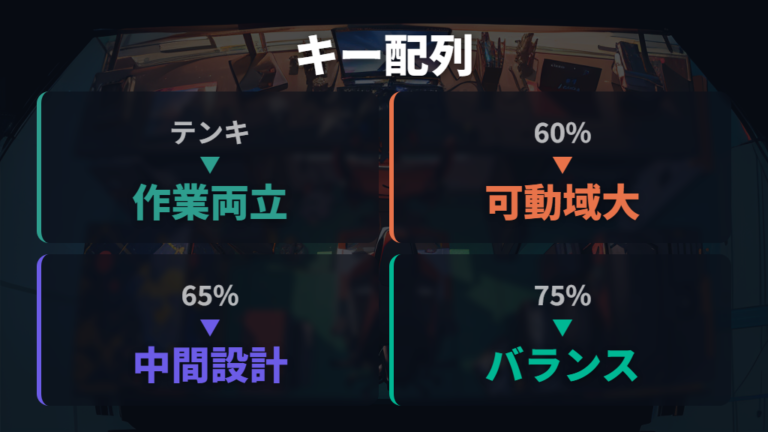
ローセンシでマウスを振る人ほど、キーボードの横幅は気になります。私もフルサイズでFPSをしていた頃、左に振ったマウスが当たり、配置を見直しました。
| サイズ | 残る主なキー | FPSでの利点 | 注意点 |
|---|---|---|---|
| テンキーレス | ファンクションキーや矢印キー | マウススペースを確保しつつ普段使いしやすい | 60%より横幅は残る |
| 60% | 主要キー中心 | マウス可動域を広く確保できる | Fnキー併用が増え、普段使いには不便な点がある |
| フルサイズ | テンキーを含む | 仕事兼用やMMORPGでは選択肢 | FPSではマウススペースを圧迫しやすい |
FPS向けサイズとしては、フルサイズより小さいテンキーレス、75%、65%、60%が候補に挙げられています。テンキーレスはフルサイズより横幅がコンパクトで、マウスとの間にスペースを作りやすいです。矢印キーも残りやすく、仕事やチャット兼用の私には現実的ですね。
SteelSeries Apex Pro Mini 64825JAPEXPROMINIJP ゲーミングキーボードのようなMini系は、机上を広く使いたい人が気になるタイプです。マウス可動域優先なら方向性が見えます。
ただし、60%は普段使いには不便な点があります。私は矢印キーで文章を直す癖があるので、ゲームだけなら60%、作業兼用ならテンキーレスか75%が落ち着きます。サイズは速さの数値ではありませんが、マウスの自由度を左右する項目です。
静音性と耐久性の見極め方は音量と構造を見る
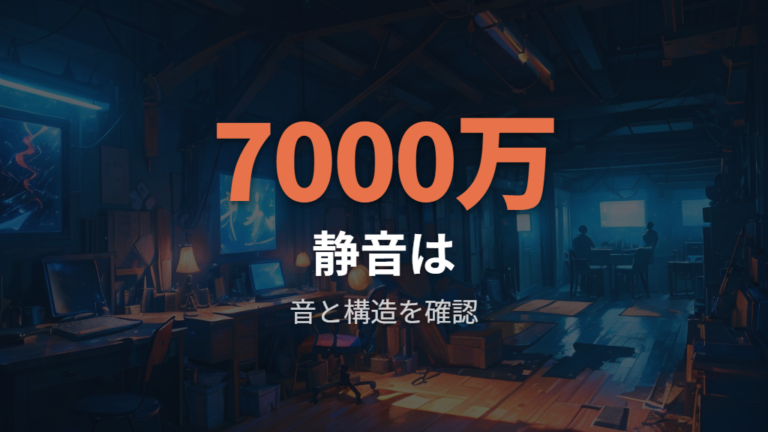
深夜にFPSをしていて、ボイスチャットで「キーボードの音が入ってる」と言われた経験がある人は、静音性を軽く見ないほうがいいです。私も青軸の気持ちよさに惹かれた時期がありましたが、家族が寝ている時間帯や通話中は、カチカチ音より底打ち音のほうが気になる場面もありました。
静音性を見るときは、軸の種類だけで判断しないようにしています。青軸は明確なクリック感と大きめの打鍵音があり、赤軸は軽く沈み込む押し心地。茶軸は中間的です。ただ、同じリニア系でも本体の剛性、ケース内の吸音、キーキャップの揺れで印象が変わります。静音性やキーのブレは製品ごとの差が大きいので、軸名だけでは判断しにくいです。
静音性は「軸名」だけでなく、底打ち音、ケースの響き、キーのブレまで一緒に見ると判断しやすいです。
耐久性も、単に長く使えそうという雰囲気ではなく、スイッチの試験回数や構造で見たいところです。ロジクールのPROゲーミングキーボードは、公式説明でキースイッチが約7,000万回の打鍵テストに耐えるとされています。Razer DeathStalker V2 Pro Tenkeylessも、スイッチは7000万回のキーストローク耐久性を有すると紹介されています。
一方で、長期使用後の故障率やキーの劣化までは、手元の情報だけでは比べきれません。静音性と耐久性はスペックと実際の打鍵音を分けて見るのが、私には一番納得しやすい選び方でした。音に敏感なら、速さより静かなリニア系や吸音構造を優先してください。指や手首への負担は個人差があるため、痛みが続くなら整形外科で相談してください。
FPS向けゲーミングキーボードの定番モデルと比較ポイント
- ロジクール定番モデルの特徴を用途別に見る
- ASUS系モデルの機能比較は65%と75%に注目
- 近年の上位・競技向けモデルは磁気式や、モデルによっては8000Hzも目立つ
- 価格重視で選ぶならラピッドトリガー入門機も候補
- 失敗しないFPSゲーミングキーボードの選び方手順
ロジクール定番モデルの特徴を用途別に見る
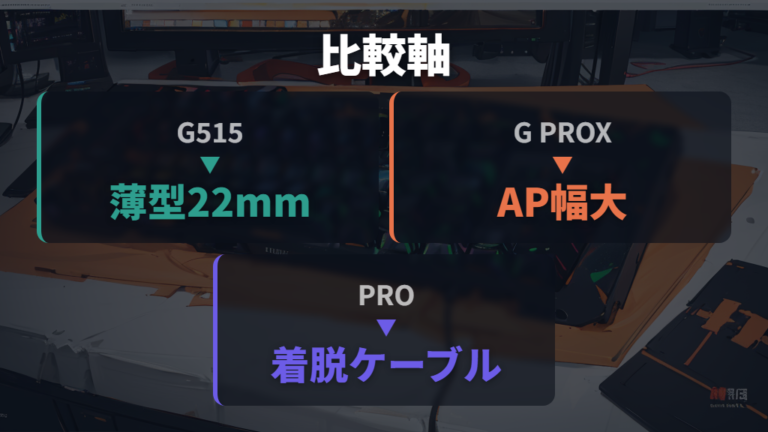
ロジクールでそろえたいときは、日本語配列、薄型、打ちやすさを見ます。下の表は確認時点の仕様なので、購入前には販売ページでも見直してください。
| モデル | サイズ | 主な仕様 | 向きやすい使い方 |
|---|---|---|---|
| G515 RAPID TKL | 幅354.75・奥行146・高さ22mm | 日本語配列、1000Hz、AP 0.1mm~2.5mm、RT 0.1mm~1.5mm | 薄型でラピッドトリガーを使いたい |
| G PRO X TKL RAPID | 幅357・奥行150・高さ38mm | 日本語配列、1000Hz、AP 0.1㎜〜4.0㎜、RT 0.1mm~2.0mm | SOCDや方向キーも含めて作業兼用したい |
| PRO ゲーミングキーボード | 153mm x 361mm x 34mm | テンキーレス、着脱式ケーブル、約7,000万回の打鍵テスト | ラピッドトリガー不要で定番PROを使いたい |
G515 RAPID TKLは高さ22mmの薄型で、磁気式アナログスイッチ、日本語配列、テンキーレスです。

G PRO X TKL RAPIDは、AP 0.1㎜〜4.0㎜、RT 0.1mm~2.0mmのモデルです。

PROは、ラピッドトリガーが要らない人向けです。着脱式ケーブルやRGBライト、約7,000万回の打鍵テストという説明があり、速さ機能より扱いやすさを取りたい人に合います。
ASUS系モデルの機能比較は65%と75%に注目
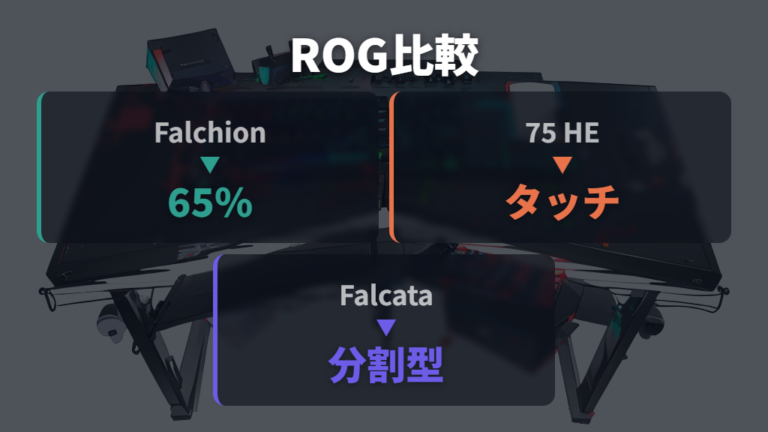
ROG系は65%と75%、分割型の違いが分かりにくいです。
| モデル | レイアウト | 高速入力機能 | 構造・操作系 |
|---|---|---|---|
| ROG Falchion Ace HFX | 65% | ラピッドトリガー、スピードタップモード、8000Hz | インタラクティブタッチパネル、5層ダンパー、シリコンガスケットマウント |
| ROG Falchion Ace 75 HE | 75% | Rapid Trigger toggle、8000 Hz polling rate | sensitivity adjustment wheel、interactive touch panel、five-layer dampening |
| ROG Falcata | 75%分割型 | ラピッドトリガー、SpeedNova 8K対応の3種接続 | 分割構造を含む接続仕様、多機能ホイール、4層構造、着脱式リストレスト |
ROG Falchion Ace HFXは65%ラピッドトリガー搭載で、スピードタップモード、8000Hz、ROG HFX磁気式キースイッチを備えます。
ROG Falchion Ace 75 HEは75%で、Rapid Trigger toggle、sensitivity adjustment wheel、interactive touch panel、8000 Hz polling rateを搭載します。ROG Falcataは75%分割型で、SpeedNova 8K対応の3種接続を備えますが、接続仕様は分割構造を含めて確認が必要です。
分割型は机上の置き方まで変えられるのが魅力です。一体型に慣れていると戸惑うかもしれませんが、置き方まで含めて選びたいです。
近年の上位・競技向けモデルは磁気式や8000Hzも目立つ
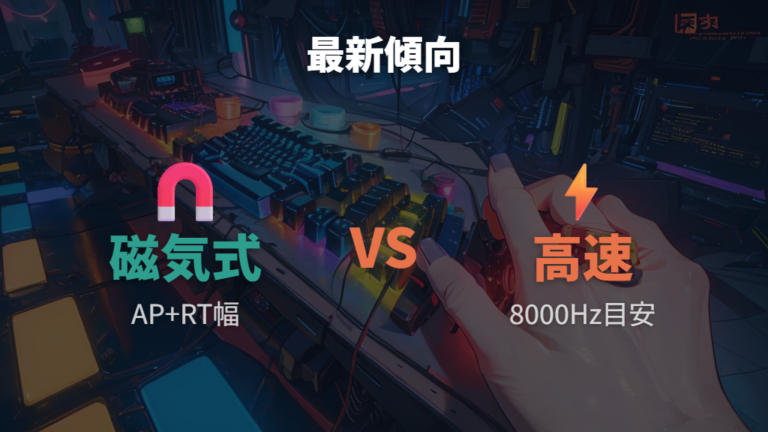
ランキング記事をいくつも見ていると、近年の上位・競技向けモデルでは磁気式、ラピッドトリガー、モデルによっては8000Hzという言葉が目立ちます。私も最初は「同じ方向に見える」と感じましたが、見比べると、サイズ、APの調整幅、ラピッドトリガーの幅、配列でかなり違います。
磁気式は、物理接点がない構造で、APC機能やラピッドトリガー機能を搭載できる点が特徴です。FPSでは、キーを押した瞬間だけでなく、離す動きに合わせた入力解除も操作感に出ます。だから上位・競技向けモデルでは、磁気式スイッチとラピッドトリガーをセットで見る場面が増えました。
上位・競技向けモデルは、磁気式かどうか、AP調整幅、ラピッドトリガー幅、ポーリングレートを並べて見ると違いが出ます。
Razer Huntsman V3 Pro TKLは、ここでは確認時点の該当型番の仕様として、幅363・奥行139・高さ39mm、約720g、オプティカルのリニア、テンキーレス、ポーリングレート1000Hz、AP 0.1㎜〜4.0㎜、RT 0.1mm~1.0mmです。テンキーレスで机上のスペースを確保しつつ、反応設定も触りたい人が比較しやすいモデルですね。モデル・型番によって仕様が異なるため、購入前に販売ページで確認してください。

一方、AIM1 瞬 MATATAKIは75%、最大8000Hz、AP 0.1㎜〜4.0㎜、RT 0.1mm~2.5mm。MonsGeek FUN60 Pro SPは60%、8000Hz、AP 0.1㎜〜3.4㎜、RT 0.01㎜〜2.0㎜です。高いほど常に体感差が出るとは限らないため、8000Hzだけで優劣を決めないで、普段のキー操作や配列まで見るほうが選びやすいです。速さの数字が目立つほど、手元で使う場面を具体的に想像したいですね。
価格重視で選ぶならラピッドトリガー入門機も候補
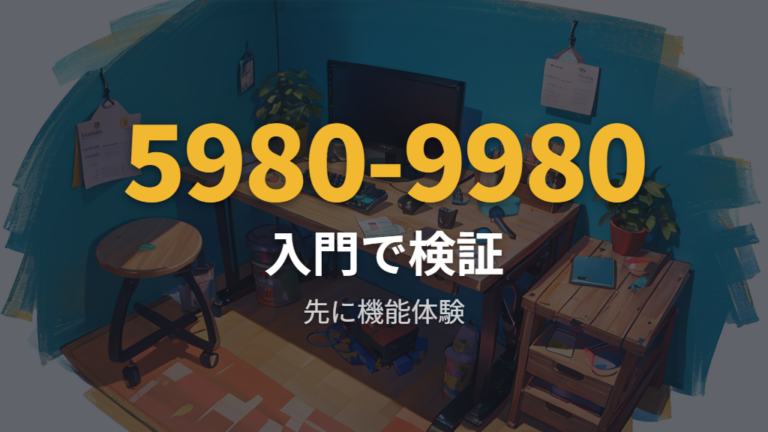
上位モデルは高いけど、ラピッドトリガーだけ試すなら入門機でもいい?
私も最初から高いモデルに行くのは少し怖いタイプです。FPS向けの機能が自分に合うか分からない段階なら、まずラピッドトリガーやAP調整を試せる入門機を見るのは自然だと思います。上位モデルは質感や機能のまとまりが魅力ですが、あなたが知りたいのは「この操作感が自分のプレイに合うか」ですよね。
MonsGeek FUN60 Pro SPは、60%、8000Hz、有線接続時、AP 0.1㎜〜3.4㎜、RT 0.01㎜〜2.0㎜で、確認時点では低価格帯の候補として扱われていました。60%なので普段使いには不便な点がありますが、机上を広く取りながら高速機能を試したい人には分かりやすい候補になります。
仕様上は、G TUNE ラピッドトリガーキーボード GMK82は70%サイズ、295×127×35mm、約720g、AP 0.1~3.3mm、RT 0.1~2.0mm、ポーリングレート8,000Hzです。70%サイズは、60%ほど割り切りすぎず、テンキーレスより省スペースに寄せたい人が見やすいところですね。
入門機は「安いから妥協」ではなく、必要機能だけ先に試す道具として考えると選びやすいです。静音性、キーのブレ、配列、ソフトの使いやすさまで求めるなら上位モデルも見たいですが、まずFPSでの違いを感じたいなら、予算と機能のバランスで候補を絞って大丈夫です。
まず試すなら、サイズの割り切りと設定幅を見て選ぶのが近道です。
失敗しないFPSゲーミングキーボードの選び方手順
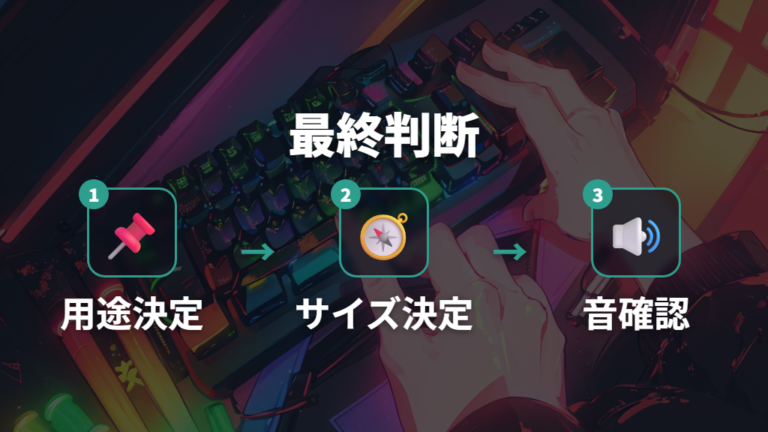
購入直前になると、スペック表を見すぎて逆に決められなくなることがあります。私も最後は、速さだけではなく、ゲーム専用なのか、作業兼用なのか、音をどこまで許せるかを紙に書くくらいでちょうどよかったです。
FPSでは、一瞬の入力遅れが勝敗に関わる場面があり、応答速度に関する機能が助けになる場合もあると説明されています。ただし、ラピッドトリガー、AP、ポーリングレート、サイズ、軸、同時押し対応を一度に比べると混乱します。
1. ゲーム専用か、仕事や文章入力も兼ねるかを決める
2. テンキーレス、60%、65%、75%から置きたいサイズを選ぶ
3. 軸はマグネティックキー、赤軸、茶軸、青軸の順に触る
4. AP調整とラピッドトリガーの有無を確認する
5. Nキーロールオーバーなど同時押し対応を見る
6. 音量、耐久性、配列、ケーブル周りを最後に見直す
迷ったら「机に置けるサイズ」「自分が扱える設定」「夜も使える音」の順で絞ると決めやすいです。
Nキーロールオーバーは、複数キーを同時に押したときに認識できる数を示します。FPSでは移動、しゃがみ、ジャンプ、スキル操作が重なるので、同時押し対応は見落としたくありません。速さの機能だけでなく、自分の操作を邪魔しないことが最後の決め手です。同時押しの出力を制御する機能を使う場合は、遊ぶタイトルや大会規約を確認してください。競技利用まで考えるなら、最終的な判断は各大会の公式情報をご確認ください。
よくある質問
- FPS向けゲーミングキーボードはラピッドトリガー付きがいいですか?
-
VALORANTのようにストッピングを多く使うFPSでは、ラピッドトリガーで移動を細かく調整しやすくなります。ただ、設定を浅くしすぎると誤操作も出るので、AP調整とセットで見てください。
- FPSではテンキーレスと60%のどちらが使いやすいですか?
-
マウス可動域を広く取りたいなら60%が魅力です。普段使いもするなら、ファンクションキーや矢印キーが残るテンキーレスのほうが扱いやすい場面が多いですね。
- 赤軸、青軸、茶軸ならどれを選べばいいですか?
-
FPS中心なら、軽く沈み込む赤軸が見やすい候補です。青軸はクリック感が楽しい反面、音が大きめ。茶軸はゲームと仕事を兼ねたい人が選びやすい中間的な打鍵感です。
- ポーリングレートは8000Hzを選べばいいですか?
-
8000Hzは上位・競技向けモデルで目立つ仕様ですが、それだけで決めないほうがいいです。AP調整、ラピッドトリガー幅、サイズ、配列、静音性まで合わせて見たほうが失敗しにくいです。
FPSで勝ちやすいキーボード選びのまとめ
この記事のまとめです。
- FPSでは入力解除の速さが移動操作の細かさに影響しやすい
- ラピッドトリガーは押す速さより離す速さの機能
- AP調整は速さだけでなく誤操作を減らすための設定
- 軸はマグネティックキーと赤軸を中心に打鍵感で比較
- 青軸はクリック感重視、茶軸はゲームと作業の中間
- テンキーレスは普段使いとマウススペースの両立
- 60%は可動域重視だがFn併用の不便さも考慮
- ロジクールは薄型、設定幅、定番感で候補が分岐
- ASUS系は65%、75%、分割型の置き方まで比較
- 入門機はラピッドトリガー体験を予算内で試す候補
- 静音性は軸名だけでなく底打ち音と構造まで確認
- Nキーロールオーバーなど同時押し対応も重要
FPSゲーミングキーボードは、ラピッドトリガーがあるかどうかだけで決めると、あとでサイズや音に引っかかることがあります。私も速さばかり見ていた時期がありましたが、机の上でマウスを振れるか、夜に使える音かまで含めて考えるようになりました。
ゲーム専用なら、磁気式、AP調整、ラピッドトリガー、テンキーレス以下のサイズを優先して見たいところです。作業兼用なら、矢印キーの有無、日本語配列、打鍵音、長時間入力の疲れにくさも大事になります。速さと普段使いのどちらを先に取るかで、候補はかなり変わりますね。特に60%は魅力的ですが、文章入力やチャットまで考えると、私は一度立ち止まって考えます。
私なら、まず自分の机でマウスが当たらないサイズを決めて、その次に軸と設定機能を見ます。最後に静音性、耐久性、同時押し対応を確認すると、スペック表に振り回されにくいです。勝ちやすさを狙うなら、指先の速さだけでなく、毎日ストレスなく触れることまで含めて選んでください。高いモデルほど良いと決めつけず、使うゲーム、机の広さ、夜の打鍵音を並べると、自分に合う一台が見えやすくなります。
ロジクールの日本語配列テンキーレス、ASUS ROG系の65%や75%、AIM1やMonsGeekの入門候補は、それぞれ見るポイントが違います。私なら、最初に予算で切るより、ほしい操作感を決めてから価格を見る流れにします。そのほうが、あとで「小さすぎた」「音が気になった」という後悔を減らしやすいです。スペック表を見比べるときも、最後は自分の指と机に合うかで判断したいですね。毎日触る道具なので、納得感もかなり大事です。