
ロジクールのキーボード、最初にどこを設定すればいいの?
ロジクールキーボードの初期設定は、背面の電池収納部プルタブを外して電源をONにし、Easy-SwitchのLED点滅を確認してから、設定メニューの利用可能な製品一覧でキーボードを選択します。点滅しない場合はEasy-Switchキーを長押しし、画面にコード入力などの指示が出たら従います。接続後のキー割り当ては、対応OSで手元の製品がLogi Options+に対応している場合に行えます。
購入直後に反応しないと、Bluetooth接続の初期設定に問題があるのか、アプリ側なのか迷いますよね。さらに複数端末を使う場合は、対応OSや接続台数に加え、対応マウスを含む複数PC向け機能であるFlowを使うかも判断材料になります。Flowは対応キーボードをマウスにリンクして使う機能なので、初期のBluetoothペアリングとは別の項目です。この記事では、接続、キーの変更、設定できない時の対処法、現行キーボードの選び方の順に整理します。
- 電池収納部プルタブから設定メニューへ順番に進める初期接続の流れ
- Logi Options+アプリの拡張キー機能で行うキーのカスタマイズ
- Flowの表示・有効化・同じネットワークを順に分ける確認方法
- 対応OSと接続台数を機種名と組み合わせて見るキーボード選び
ロジクールキーボード設定の初期接続と基本操作
- Bluetooth接続の初期設定は電源とEasy-Switchから確認する
- キー割り当ての基本設定はLogi Options+で範囲を見極める
- 設定できない時の対処法は表示・Flow・ネットワークを分けて確認する
Bluetooth接続の初期設定は電源とEasy-Switchから確認する
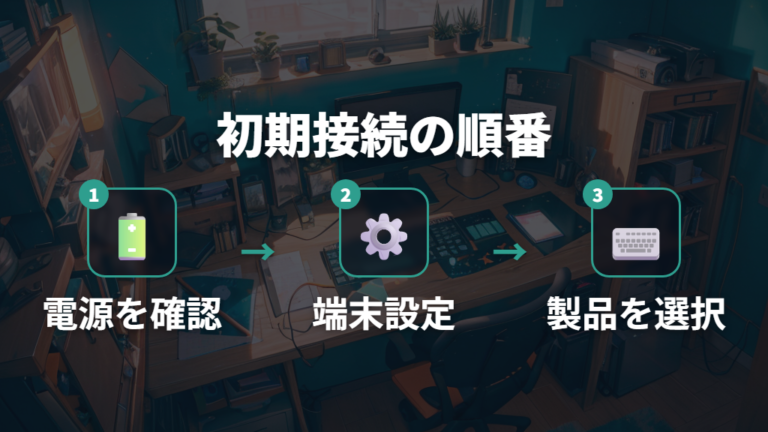
買ったばかりのキーボードが反応しないと、PCの設定を何度も開き直したくなります。けれど、最初はキーボード側とPC側を混ぜず、順番に見るほうが迷いません。接続案内では、背面の電池収納部を確認して電源をONにし、Easy-SwitchのLED点滅を確かめてから設定メニューへ進む流れが示されています。
1. キーボードを裏返し、背面の電池収納部プルタブが取り外されているかを見る
2. 電源をONにし、Easy-SwitchボタンのLEDが点滅しているかを見る
3. 点滅しない場合は、Easy-Switchキーの1つを長押しする
4. PCや利用する端末で、Bluetoothの設定メニューを見つける
5. 利用可能な製品のリストから、接続したいお使いのキーボードを選択する
6. 画面にコード入力などの指示が出た場合は、その表示に従う
プルタブと電源を確認し、Easy-SwitchのLED点滅から端末側の製品選択へ進む順番を崩さないのがポイントです。
この順番なら、「キーボードに電源が届く準備」「ペアリングを待つ状態」「端末が製品を選ぶ操作」を切り分けられます。Easy-Switchキーの位置などに迷ったら、製品に合う案内を見るのが安心です。画面の場所や表示に迷ったら、Bluetoothセットアップ(キーボード用)で手元の画面と照らしてください。電源確認から設定画面へ進む流れが見えているだけでも、同じ場所を行き来する混乱を減らせます。
キー割り当ての基本設定はLogi Options+で範囲を見極める
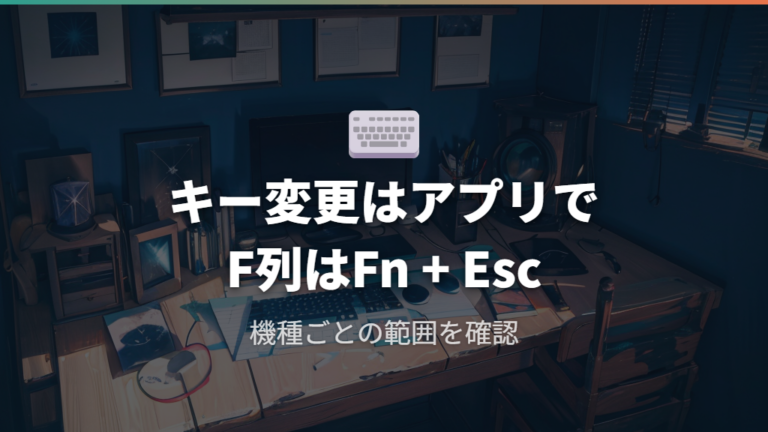
接続が済んだら、次は普段よく使う操作をキーへ寄せていきます。ここで中心になるのがLogi Options+アプリです。案内では、対応OS上で手元の製品がLogi Options+に対応している場合に、アプリをダウンロードして特定のニーズに合わせてキーをカスタマイズできるとされています。タブレットやスマートフォンを含め、利用可否は製品別の公式案内で確認してください。何でも変えられると考えるより、手元のキーボードで扱えるキーを見ながら決めると迷いにくいでしょう。
拡張キー機能は、Logi Options+に対応するLogicoolのキーボードを好みの動作に設定するための機能です。最初から多くの変更を詰め込むより、繰り返し使う操作を整理し、その操作に合うキーから設定すると使い方を把握しやすくなります。設定後にどのキーを変えたか分からなくならないよう、変更対象を意識して進めたいところです。
対応OSと対応機種を確認し、キーをカスタマイズできる範囲はLogi Options+で判断します。
F列の動きが期待と違う場合は、キー割り当てとは分けて考えます。製品別案内でFn + Escが示されている機種では、Fn + EscでF列の機能と従来のF1~F12機能を切り替えられるとされています。アプリ内の変更を探し続ける前に、F列の切り替えが関係していないかを見ると整理しやすいですね。
つまり、対応製品で個別の操作を割り当てたいときはLogi Options+、製品の案内に切り替え操作がある場合はFn + Escという見方です。目的を先に分ければ、キー割り当ての基本設定とF列の切り替えを混同せずに進められます。
設定できない時の対処法は表示・Flow・ネットワークを分けて確認する
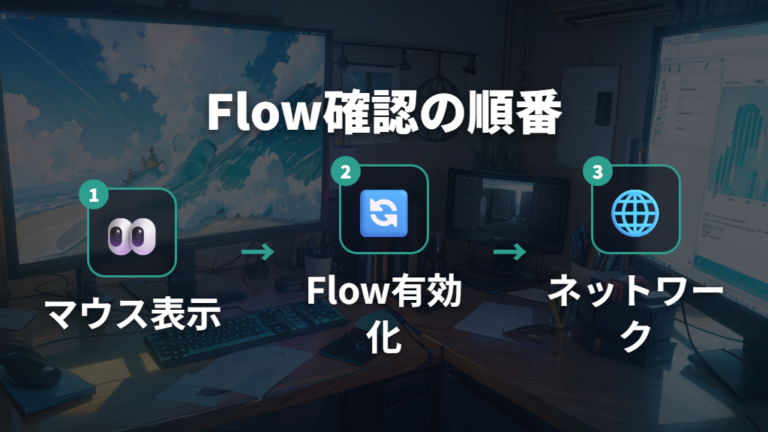
Flowは、対応マウスを使って複数のPC間を移動する機能です。対応キーボードはマウスにリンクして使う位置づけなので、キーボード単体のBluetooth接続不調とは別に確認します。Flowがつながらないときは、設定をまとめてやり直すより、表示、Flowの有効化、ネットワークの順に分けます。案内されている確認対象を一つずつ追えば、どの段階で止まっているのかを整理しやすくなります。
1. 両方のデバイスを開き、Logi Options+にマウスが表示されているかを見る
2. 片方だけでなく、各デバイスでロジクール Flowが有効かを見る
3. 両方のコンピュータが同じネットワークに接続されているかを見る
4. そのネットワークが正常に機能しているかを確認する
5. 表示・有効化・接続先のどこで条件が揃わないかを切り分ける
表示、Flowの有効化、同じネットワークの順に確認対象を分けると、戻る場所が明確になります。
ここで見落としやすいのは、キーボードの設定だけを見続けてしまうことです。Flowの確認では、Logi Options+に表示される対象としてマウスが挙げられています。そのため、アプリ内の表示を確認せずにネットワークだけを触っても、原因の場所は整理しにくいでしょう。
また、同じネットワークへ接続されていることと、そのネットワークが正常に機能していることは別々の確認です。両方のコンピュータで条件を揃えたうえで、ロジクール Flowの状態を見る。この順序なら、設定できない時の対処法が、行き当たりばったりの操作になりにくいですよ。
ロジクールキーボード設定に合う機種と現行確認の考え方
- 現行キーボードの選び方は対応OSと接続台数を先に見る
- サイズと保証で見る選び方は用途別ページの仕様確認から始める
- 販売終了モデルの見分け方は公式掲載と旧ソフトのサポート表記を分ける
現行キーボードの選び方は対応OSと接続台数を先に見る
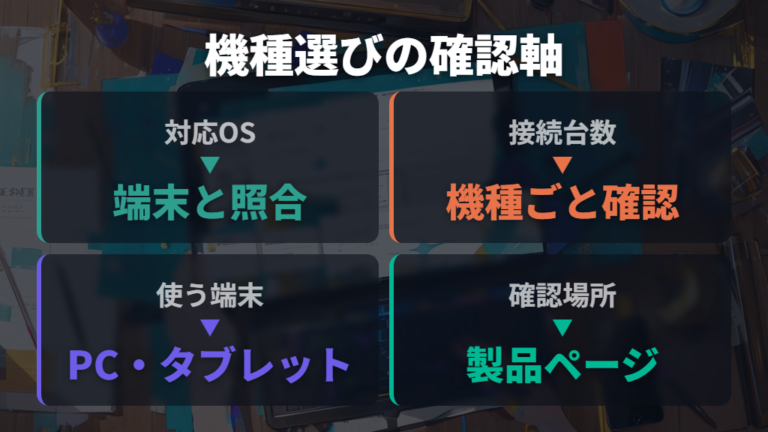
複数の端末を行き来するなら、見た目や携帯性だけで決めず、最初に対応OSと接続できる台数を見ます。キーボード側が使いたい端末に合っていなければ、購入後の設定以前に用途が噛み合いません。端末名と製品名を組にして読むのがコツです。
Keys-To-Go 2の案内には、対応するワイヤレスデバイスの環境としてAndroid、ChromeOS、Windows、iPadOS、iOS、macOSが挙げられています。PCだけでなく、タブレットやスマートフォンも使うあなたなら、自分の端末のOSがこの範囲にあるかを先に照らすと選択肢を整理できます。ただし、購入判断はOS名だけで決めず、製品ページに表示されるタイプや対応条件も合わせて確認してください。
接続台数については、Keys-To-Go 2は最大3台のデバイスと接続でき、ボタンをタップしてタブレット、スマートフォンまたはノートパソコン間を移れるとされています。最大3台はKeys-To-Go 2に限った接続条件です。別の機種を同じ条件だと考えず、製品ごとに分けて見る必要があります。
選ぶ場面では、まず使いたいOSを書き出し、次に端末を切り替える必要があるかを考えます。複数端末を行き来するならKeys-To-Go 2の接続条件が判断材料になり、ひとつの端末で使うなら対応環境の一致を中心に見られます。現行キーボードの選び方では、機種名・OS・接続台数を同じまとまりで確認することが、設定後の食い違いを避ける近道です。
サイズと保証で見る選び方は用途別ページの仕様確認から始める
持ち運びやすさと接続の簡単さ、どちらを先に見ればいい?
持ち運び用か据え置き用かで迷ったら、まず使う場所と端末を決めます。Keys-To-Go 2は、Android、ChromeOS、Windows、iPadOS、iOS、macOSのワイヤレスデバイス向けとして案内され、タブレット、スマートフォン、ノートパソコンを行き来する使い方と結び付いています。ここでも、OSの列挙だけで決めず、製品ページ上のタイプと対応条件まで照らします。携帯性を重視するなら、こうした対応環境と接続条件を一緒に見ると選びやすいです。
Keys-To-Go 2は最大3台のデバイスと接続し、ボタンをタップして対象端末を移れるとされています。ただし、最大3台はKeys-To-Go 2の条件であり、ほかの機種へそのまま当てはめられません。複数端末を使う予定があるなら、台数だけでなく、その内訳がタブレット、スマートフォンまたはノートパソコンに合うかまで見たいところです。
一方、見出しにあるサイズや保証の具体条件はここでは決められません。持ち運ぶならポータブルな製品の案内を、据え置きで有線接続を選ぶならUSB接続の条件を軸にし、サイズと保証は検討する製品の用途別ページで照らしてください。使う場所を先に決めれば、確認する仕様が散らかりにくくなりますよ。

使う場所、端末、接続方法の順に絞ると、仕様を比べやすくなります。
販売終了モデルの見分け方は公式掲載と旧ソフトのサポート表記を分ける
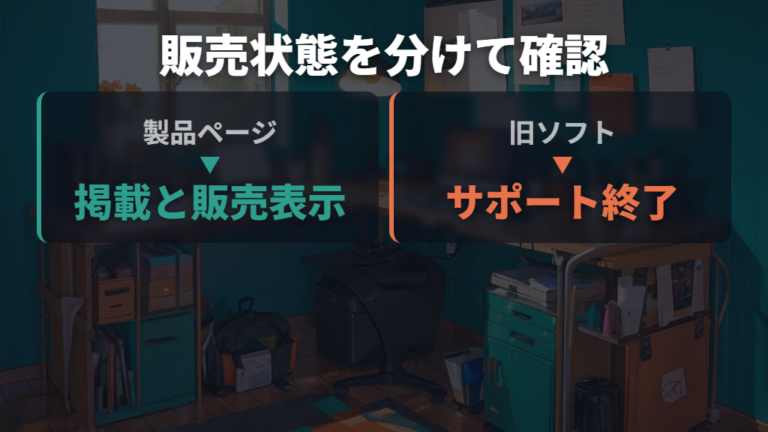
旧ソフトのサポート終了は、キーボード本体の販売終了と同じ意味?
同じ意味とは限りません。確認できるのは、ロジクール環境設定マネージャについて、ロジクールによるサポートと保守が終了したという案内です。これはソフトウェア側の扱いを示す情報であり、検討中のキーボード本体が販売終了したことを示す情報として読み替えないほうがよいでしょう。
中古や旧型を見ていると、製品ページの掲載、ソフトウェアのサポート、接続方法が一続きに見えがちです。しかし、USBポートに接続するだけで動作を開始するという製品の接続案内があっても、その文だけでは販売状態までは判断できません。接続できる説明と、現在販売されているかどうかは別の確認項目として扱います。
旧ソフトのサポート終了だけを根拠に、個別キーボードを販売終了モデルと決めないことが大切です。
2026年8月29日時点でも、ここで個別型番の現行・販売終了は断定しません。公式ページに製品名が載っているかを見るときも、掲載の有無と販売表示を混同しないようにします。さらに、ソフトウェア名が旧環境のものか、接続説明がどの製品を指すかも分けて読むと安心です。
製品、販売表示、ソフトのサポートを三つに分ければ、早合点を防げます。
よくある質問
- ロジクールキーボードを購入したら、最初に何を確認しますか?
-
まずキーボード背面の電池収納部プルタブと電源を確認し、Easy-SwitchのLEDが点滅しているかを見ます。点滅しなければEasy-Switchキーを長押ししてから、端末の設定メニューでキーボードを選びます。画面にコード入力などの案内が出た場合は、その指示に従ってください。
- キー割り当てはどのアプリで変更できますか?
-
対応OSで手元の製品が対応していれば、Logi Options+アプリの拡張キー機能で特定のニーズに合わせた変更ができます。F列の機能と従来のF1~F12機能は、Fn + Escが案内されている機種で切り替えられます。利用できる範囲は製品別の公式案内で確認してください。
- ロジクール Flowがつながらない時はどこを見ますか?
-
Flowは対応マウスを含む複数PC向けで、対応キーボードはマウスにリンクして使います。通常のキーボード接続と切り分け、両方のデバイスでLogi Options+にマウスが表示されているか、各デバイスでFlowが有効か、両方のコンピュータが同じネットワークにあり正常に機能しているかを分けて見ます。
- 旧ソフトのサポート終了で、キーボードも販売終了と判断できますか?
-
判断できません。ロジクール環境設定マネージャのサポートと保守の終了は、ソフトウェアについての情報です。個別キーボードの販売状態とは分けて扱い、製品ごとの販売表示を見る必要があります。
ロジクールキーボード設定のまとめ
この記事のまとめです。
- 電池収納部プルタブと電源ONからEasy-SwitchのLED点滅へ進む初期接続の流れ
- 設定メニューでのキーボード選択と、表示された場合に従うコード入力の案内
- 対応OS・対応機種に限られるLogi Options+の拡張キー機能
- 製品別案内にFn + Escがある場合のF列とF1~F12機能の切り替え
- 対応キーボードをマウスにリンクして使う複数PC向けFlowの位置づけ
- Logi Options+のマウス表示と各デバイスで確認するFlowの有効化
- 両方のコンピュータで見る同じネットワークと正常な動作状態
- Keys-To-Go 2のOS名と製品ページのタイプ・対応条件を合わせて見る確認方法
- Keys-To-Go 2だけに結び付く最大3台のデバイス接続条件
- 持ち運びと据え置きの用途から逆算して考える接続方法
- 製品ごとの販売状態と旧ソフトのサポート終了との明確な区別
ロジクールキーボードの初期設定では、背面の電池収納部プルタブと電源を確認し、Easy-SwitchのLED点滅を見てから端末の設定メニューへ進みます。点滅しなければEasy-Switchキーを長押しし、対象を選んだ後にコード入力などの表示が出たら案内に従いましょう。接続後は、手元の製品とOSが対応する場合に限り、Logi Options+でキーを変更できます。Flowの不調は対応マウスを含む複数PC環境の確認として、一台ずつのBluetoothペアリングと分けると、次に見る場所が明確になります。