
iPadって、PCの画面にも外部モニターにも使えるの?
iPadをPCモニターにしたいと思って調べ始めると、「PC画面をiPadに映す」のか「iPadをモニターに映す」のかで、話がすぐ混ざってしまいますよね。私も最初はUSB-Cケーブルをつなげば何とかなると思って、WindowsでiPadをサブモニター化したい時と、iPadをモニターに映す接続方法を知りたい時を同じ話として見ていました。
在宅ワークで資料を開きっぱなしにしたり、チャットを横に置いたりするだけなら、手元のiPadを使えるとデスクがかなり楽になります。ただ、USB-C接続で確認すべき規格を見落とすと、見た目は同じ端子なのに映らないことがあるんですよね。私もケーブルとハブの違いでつまずいて、入力切替やアダプタを順番に見直しました。
この記事では、iPadをPC画面として使う方法、Windowsで使う場合の考え方、iPadとPC兼用モニターの選び方を分けて整理します。さらに、映らないときの原因と対処、実機レビューで見る使い勝手、疲れにくい画面配置の基本まで、デスクで迷いやすい順に見ていきます。
- iPad活用はPC画面化と外部出力を分けた整理
- Windows利用は無線方式とキャプチャ方式の見極め
- USB-C接続は端子形状だけでなく映像対応の確認
- 兼用モニターは入力端子とスタンド調整幅が判断軸
iPadをPCモニターとして使う接続方法と条件
- iPadをPC画面として使う方法を用途別に分ける
- WindowsでiPadをサブモニター化する手順
- iPadをモニターに映す接続方法を端子別に比べる
- USB-C接続で確認すべき規格は端子の形だけで足りる?
- 映らないときの原因と対処を順番に切り分ける
- 実機レビューで見る使い勝手と遅延の向き不向き
iPadをPC画面として使う方法を用途別に分ける
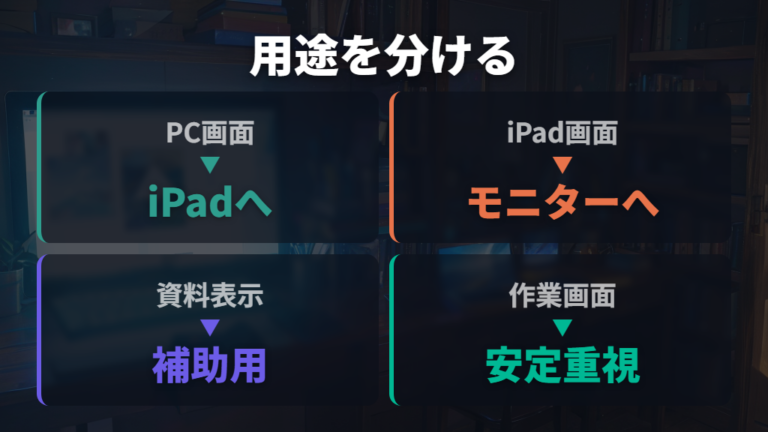
iPadをPCまわりで使う話は、最初に用途を分けるだけでかなり見通しがよくなります。私が混乱したのは、iPadをPC画面として使う方法と、iPadの画面を外部モニターへ映す方法を同じ箱に入れて考えていたからでした。前者はPC側の画面をiPadへ出す話、後者はiPad側の映像を別のモニターへ出す話です。
外出先や小さなデスクで私が助かるのは、iPadを資料表示やチャット監視に回す使い方です。ノートPCの画面だけだと、作業画面と連絡画面を何度も切り替えることになります。iPadを横に置けるだけで、視線移動は増えてもウィンドウの行き来は減りました。
一方で、iPad自体の画面を大きいモニターへ映したいなら、ケーブルやアダプタで外部ディスプレイに接続する考え方になります。この場合はApple公式のiPad外部ディスプレイ接続ガイドで、手元のiPadに合う接続方法を先に確認しておくと安心です。ここを飛ばしてケーブルだけ買うと、私のように「端子は合うのに映らない」で止まりやすいんですよね。
無線、有線、外部出力は、それぞれ気持ちよさが違います。資料表示やチャット監視なら多少の遅れを受け入れやすいですが、作業画面を長く見続けるなら安定感も見たいところ。PC画面をiPadへ出すのか、iPad画面をモニターへ出すのかを最初に分けると、遠回りしにくいです。
WindowsでiPadをサブモニター化する手順
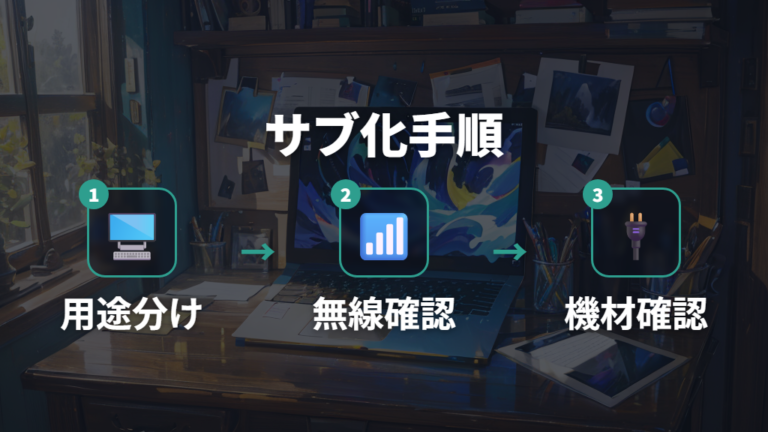
WindowsでiPadをサブモニター化したい時、Apple純正のSidecarはWindowsでは使えないので、私ならまずDuet Display、spacedesk、Splashtop Wired XDisplay系のアプリを試すのか、HDMIキャプチャ+UVC表示アプリで有線寄りにするのかを分けます。ノートPCの1画面で資料と作業画面を行き来しているなら、いきなり機材を増やす前に、用途が本当にサブ画面向きか見たほうが失敗しにくいです。
spacedeskのような無線方式は手軽さが魅力ですが、通信環境や表示内容によって体感が変わります。キャプチャーデバイス方式は、WindowsがiPadを通常の拡張ディスプレイとして認識する方式ではなく、PCのHDMI出力をiPad側アプリで見る「疑似モニター」「映像確認用」に近い考え方です。OS標準の拡張画面とはマウス移動などの挙動が違うため、必要な機材とアプリの相性確認が先になります。
1. iPadに出したい内容を、資料表示・チャット監視・作業画面のどれかに分ける
2. まず無線方式で、表示の遅れや文字の見やすさを試す
3. Wi-Fi由来の不安定さを避けたい場合は、キャプチャーデバイス方式も候補。ただし低遅延とは限らず、通常の拡張ディスプレイとは挙動が異なる
4. HDMI出力、キャプチャーデバイス、UVC対応アプリの条件を確認する
5. 使う場所のWi-Fi環境やケーブルの取り回しも合わせて見る
Windowsのサブ画面化は、手軽さなら無線、安定感を狙うなら機材条件の確認が先です。
私の場合、資料を置く程度なら手軽さの価値が大きいと感じました。ただ、文字入力しながら画面を追う作業や、細かい操作をiPad側で見続ける用途だと、遅れや表示の違和感が気になりやすいです。WindowsでiPadをサブモニター化する時は、最初から万能な外部モニター扱いにせず、資料置き場として試すくらいの温度感がちょうどいいですね。そこで物足りなければ、機材を足す判断に進めます。
iPadをモニターに映す接続方法を端子別に比べる
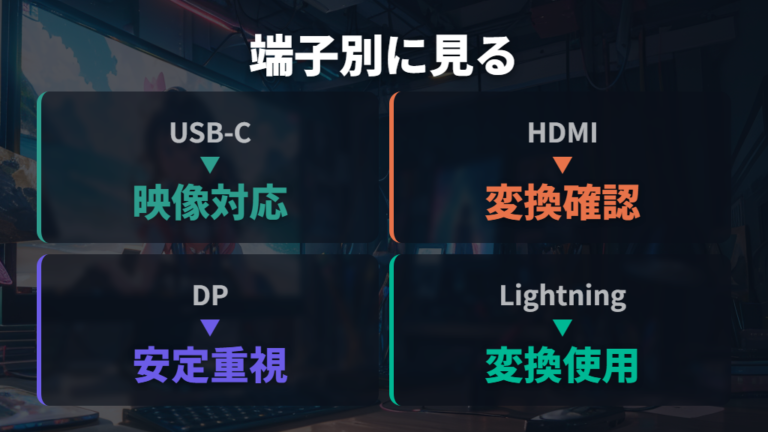
iPadをモニターに映す接続方法は、iPad側の端子とモニター側の入力端子で決まります。私もまず、手元の端子を見ます。
| iPad側 | モニター側 | 必要なもの | 注意点 |
|---|---|---|---|
| USB-CのiPad | USB-C入力モニター | USB-C(映像対応)ケーブル | 映像対応やDisplayPort Alt Mode対応表記が安全 |
| USB-CのiPad | HDMI入力モニター | USB-C to HDMI変換アダプタまたはHDMI付きUSB-Cハブ+HDMIケーブル | ハブやアダプタの4K対応表記を確認 |
| USB-CのiPad | DisplayPort入力モニター | USB-C to DisplayPortケーブルまたは変換アダプタ | モニター側の入力とケーブル対応を確認 |
| LightningのiPad | HDMI入力モニター | Lightning to HDMI変換アダプタ+HDMIケーブル | Lightning Digital AV Adapterは最大1080p HDが目安 |
表で見ると、USB-Cだから何でも同じではないと分かります。USB-C入力モニターへつなぐなら、充電専用ではなく映像対応のケーブルが必要です。
HDMI入力なら、USB-C to HDMI変換アダプタやHDMI付きUSB-Cハブが候補です。PCでも同じハブを使うなら、端子数も見ます。
LightningのiPadはHDMI変換アダプタを使う形です。Lightning Digital AV Adapterは最大1080p HDが目安なので、4K前提で使いたい場合はUSB-C世代や外部ディスプレイ対応モデルを確認してください。USB-CのiPadでも、出力解像度はモデルやチップで差がありますし、Stage Manager対応と、外部ディスプレイで拡張表示できる対応は別に確認してください。Apple USB-C Digital AV Multiport Adapterは、ホーム画面やアプリ表示では1080p/60Hzになる一方、動画コンテンツは条件により最大4K/60Hzまで切り替わる場合があります。作業用の大画面まで考えるなら、Apple公式のモデル別対応まで見ておくと安心です。
USB-C接続で確認すべき規格は端子の形だけで足りる?
USB-Cケーブルを挿したのに映らないのは、何を見ればいい?
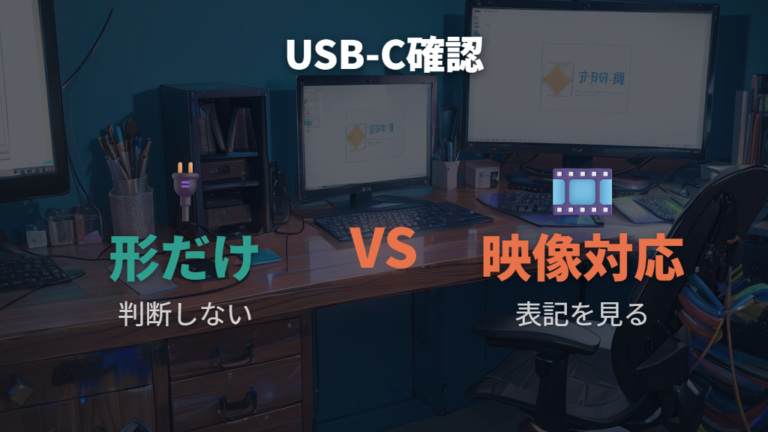
USB-Cは形が同じなので、私も最初は「挿されば映る」と思っていました。でも、iPadやPCをモニターにつなぐ時に見るべきなのは端子の形だけではありません。映像を出すには、DisplayPort Alt Modeや映像対応ケーブルの確認が必要になります。充電できるケーブルでも、映像出力までできるとは限らないんですよね。
USB-C接続は、端子の形ではなく「映像を流せる組み合わせか」を確認してください。
私が買い替え前に見るようになったのは、ケーブルやハブの商品説明に映像対応の表記があるかどうかです。モニター側がUSB-C入力に対応していても、途中に入るハブや変換アダプタが合っていないと表示で止まります。DP Alt Modeという言葉が出てきたら難しく感じますが、要はUSB-Cの中で映像を扱えるかを見る目印として考えると飲み込みやすいです。USB-C端子の形だけでは判断しない、これだけでも失敗は減ります。
もうひとつ見たいのが、iPad、PC、モニターのどこを主役にするかです。iPadを外部モニターへ映すのか、PC画面をiPadへ出すのかで必要な道具が変わります。私はここを混ぜて考えて、同じUSB-Cの話なのに答えがずれていました。接続前に、映像の出発点と到着点を紙に書くくらいでも整理できます。

形が合うかより、映像対応の道具がそろっているかを見ます。
映らないときの原因と対処を順番に切り分ける
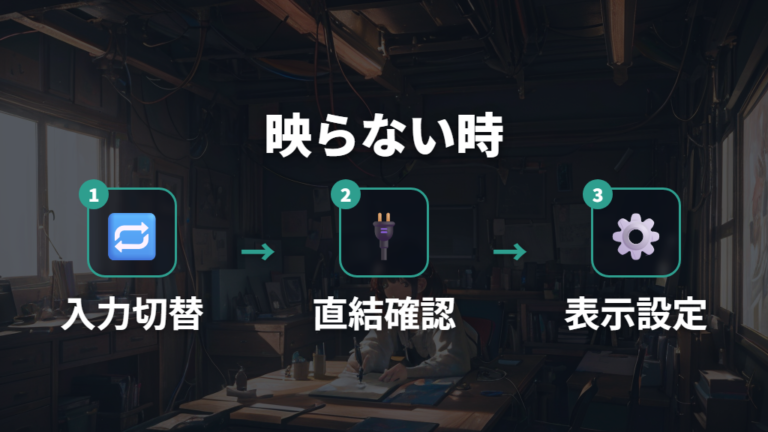
接続したのに映らない時は、焦ってケーブルを買い足す前に、順番を決めて切り分けるのが楽です。私も「無信号」や「OUT OF RANGE」の表示を見ると一瞬あわてますが、原因を一気に探すより、入口からひとつずつ潰すほうが早く戻れました。
最初に見るのはモニターの入力切替です。HDMI、USB-C、DisplayPortが複数あるモニターだと、ケーブルは正しくても入力が違うだけで映りません。その次に、ケーブルやアダプタ、ハブを疑います。
1. モニターの入力が、接続した端子に切り替わっているか見る
2. USB-CケーブルやHDMIケーブルが映像対応か確認する
3. ハブ経由で映らない場合は、いったん直結で試す
4. iPadやPC、モニターを再起動して認識をやり直す
5. 解像度やリフレッシュレートを下げて表示できるか見る
6. アダプタやハブの対応表記を確認し、別の組み合わせで試す
入力切替、ケーブル、直結、再起動、表示設定、アダプタ性能の順で見ると混乱しにくいです。
私の場合、ハブを挟むと映らず、直結にしたら表示できたことがありました。そこからハブ側の対応を見直すと、問題の場所がかなり絞れます。映らないときの原因と対処は、端子名をたくさん覚えるより、どこで信号が止まっているかを順番に見ていく感覚のほうが実用的です。表示された後も不安定なら、無理に高い設定を狙わず、作業に支障が出ない範囲で安定する設定を選んでください。
実機レビューで見る使い勝手と遅延の向き不向き
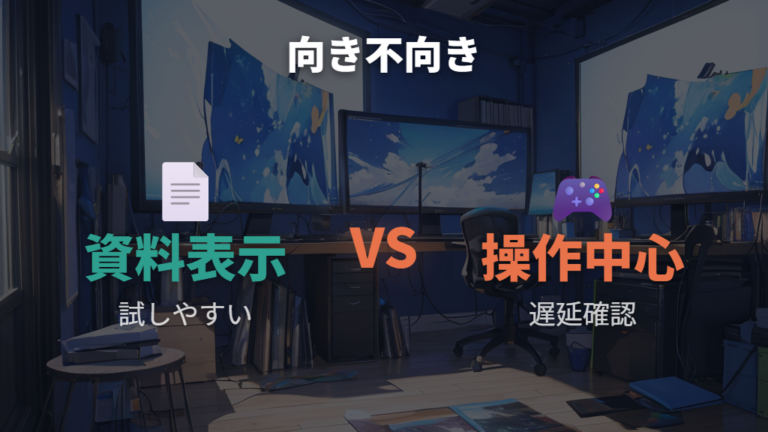
実機レビューで見ると、iPadをサブ画面にする使い勝手は「何を表示するか」で評価が変わります。私の感覚でも、資料、チャット、参照ページを置くならかなり便利です。反対に、細かい操作を追い続ける作業や、動きの速い映像を気持ちよく見たい用途では、遅延や表示の違和感が気になりやすくなります。
iPad活用は、資料表示や確認用なら試しやすく、操作中心の画面には向き不向きがあります。
キャプチャーデバイス方式や無線方式は、手元の環境で体感が変わります。検証例では、資料表示なら使いやすい一方、動画編集やゲームのように反応の速さが気になる用途では慎重に見たいケースがあります。ここは実機レビューで見る使い勝手をそのまま自分の作業に当てはめず、表示する内容を近づけて考えるのが大事ですね。
専用モニター側では、EIZO FlexScan EV2740S 27インチ 4K モニターのように、27インチ・4Kという作業画面の広さを取れる選択肢もあります。iPadを補助画面にするのか、作業の中心は大きいモニターに任せるのかを分けて考えやすい製品名です。

私なら、チャットや資料置き場はiPad、長時間の本文作成や表作業は27インチ 4Kモニターという分け方にします。iPadを作業の中心にするか、補助に回すかで満足度がかなり変わるからです。動画編集やゲームまで期待するなら、遅延だけでなく、モニターの応答速度やリフレッシュレートも合わせて見たいところ。iPadは便利な道具ですが、専用モニターの代わりにする場面と、横に置く場面を分けると無理が出にくいです。
iPadとPCモニターを兼用する選び方と疲れにくい配置
- iPadとPC兼用モニターの選び方は端子とスタンドを見る
- 実機レビューで見る使い勝手は端子の多さと調整幅で変わる
- USB-C接続で確認すべき規格と応答速度の違いは?
- 疲れにくい画面配置の基本をデスクで試す
- iPadをPC画面として使う方法と専用モニター購入の判断
iPadとPC兼用モニターの選び方は端子とスタンドを見る
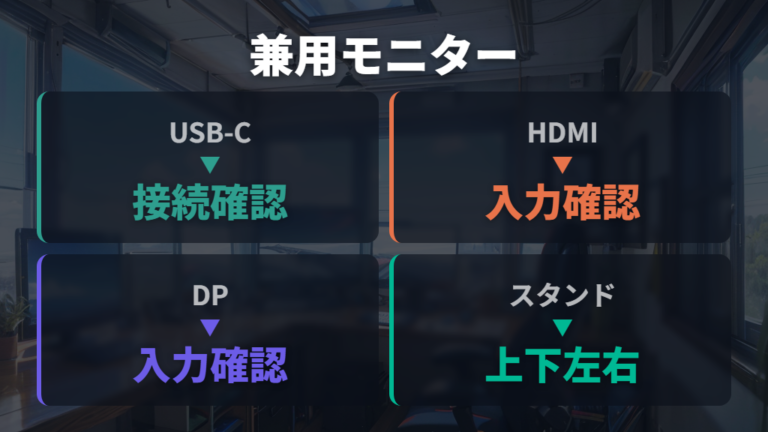
iPadとPC兼用でモニターを選ぶなら、私は端子とスタンドを先に見ます。高解像度は気分が上がりますが、毎日使うなら「つなぎ替えやすいか」「目線に合わせやすいか」もかなり大事です。
| 製品 | サイズ・解像度 | 主な入力端子 | スタンド調整 |
|---|---|---|---|
| BenQ MA270S | 27インチ・5K | HDMI 2.1×2、Thunderbolt 4入力/出力、USB-C、USB-A×2 | 高さ / チルト / スイベル / ピボット |
| Lenovo ThinkVision P27u-20(62CBRAR6JP) | 27インチ・4K | HDMI 2.1 TMDS×2、Thunderbolt 4 in/out、DisplayPort 1.2、RJ45、USB-A×3、USB-C downstream など | 高さ / チルト / スイベル / ピボット |
| Dell U2725QE | 27インチ・4K | Thunderboltハブ、120Hz、最大140W給電系、HDMI、DisplayPort、USB-C など | 高さ / チルト / スイベル / ピボット |
| EIZO FlexScan EV2740S | 27インチ・4K | HDMI、USB-C、DisplayPort、USB-A×4 | 高さ / チルト / スイベル / ピボット |
BenQ MA270S 27インチ 5K モニターは、MacやiPadまわりの見た目まで整えたい人に向きやすい候補です。5Kの細かさとThunderbolt 4まわりを重視するなら気持ちよく選べますが、価格とのバランスは迷いどころです。

Lenovo ThinkVision P27u-20 62CBRAR6JP 27インチ 4K モニターは、PC、iPad、有線LANまでデスク側でまとめたい人に合いやすいです。端子重視で選びたい一方、5Kほどの細かさより接続整理を優先する方向けですね。
Dell U2725QE 27インチ 4K Thunderboltハブ モニターは、ノートPC中心でケーブルを減らしたい人に向きます。ハブ的に使えるモニターは所有満足度も高いですが、iPadだけで使うよりPC兼用で真価が出やすいです。

私が見るのはUSB-CやThunderbolt 4だけではありません。HDMIやDisplayPortに加えて、高さ調整、チルト、スイベル、ピボットのどれが必要かも確認します。
実機レビューで見る使い勝手は端子の多さと調整幅で変わる
スペック表だけを見ていると、端子が多いモニターはどれも便利に見えるとの報告もあります。でも実際にデスクへ置くと、差が出るのは端子の種類だけではありません。私が気にするようになったのは、端子の位置、ケーブルの抜き差し、スタンドの調整幅、縦置きにした時の見え方です。
モニターの使い勝手は、端子数だけでなく毎日の動かしやすさで差が出ます。
iPadとPCを兼用する場合、USB-CやThunderbolt 4があるとすっきりしやすいです。ただ、HDMIやDisplayPortを別の機器に使いたい日もあります。入力端子が複数あると、PC、iPad、別の機器をつなぎ替える時のストレスが小さくなります。ケーブルを背面で毎回探すのは苦手なので、配線の取り回しもかなり大事でした。
スタンド調整も見落としやすいポイントです。高さ調整があると目線を合わせやすく、チルトは画面の上下角度、スイベルは左右の向き、ピボットは縦置きに効きます。iPadを横に置く時も、モニターを少し上げたり向きを変えたりできると楽です。端子の多さと調整幅の両方を見ると、日常の使いやすさを想像しやすいですね。
レビューを見る時は、画質の感想だけで決めず、接続の切り替えやスタンドの動きに触れている部分を拾うようにしています。実機レビューで見る使い勝手は、きれいに映るかだけでなく、机の上でどう扱えるかの話でもあります。長く使う道具ほど、少しの面倒が毎日の不満になりやすいので、私はここをかなり重く見ます。
USB-C接続で確認すべき規格と応答速度の違いは?
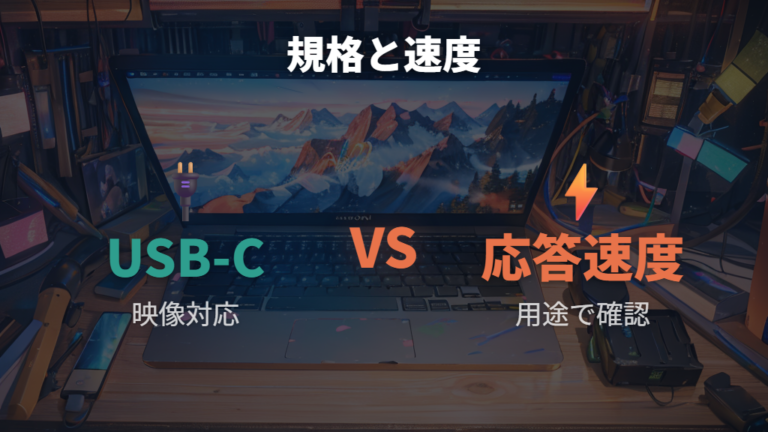
USB-Cでつなげるモニターなら、仕事もゲームも同じように使える?
USB-Cでつなげることは便利ですが、それだけで仕事用にもゲーム用にも気持ちよく使えるとは限りません。私が兼用モニターを見る時は、まずUSB-C接続で確認すべき規格を見ます。映像対応か、DP Alt Modeに関係する表記があるか、PCとiPadの両方でどうつなぐか。ここが合っていないと、そもそも表示でつまずきます。
仕事用なら、文字の見やすさ、入力端子の数、スタンド調整のほうが効いてくる場面があります。資料や文章を長く見るなら、画面を安定して使えることが大事です。一方でゲームを意識するなら、応答速度やリフレッシュレートも確認したいところ。ここはUSB-C端子の有無とは別の項目です。USB-C対応だけでゲーム向きとは判断しないほうが、期待とのズレを減らせます。
仕事中心でたまに動画や軽い遊びに使うのか、ゲームの快適さもかなり重視するのかを先に決めます。仕事中心なら端子とスタンド、ゲーム寄りなら表示の速さに関わる項目も見る。iPadとPCを兼用するほど、1つのスペックだけで決めないほうが納得しやすいです。
USB-Cは大事ですが、用途ごとの表示性能も分けて見てください。
疲れにくい画面配置の基本をデスクで試す
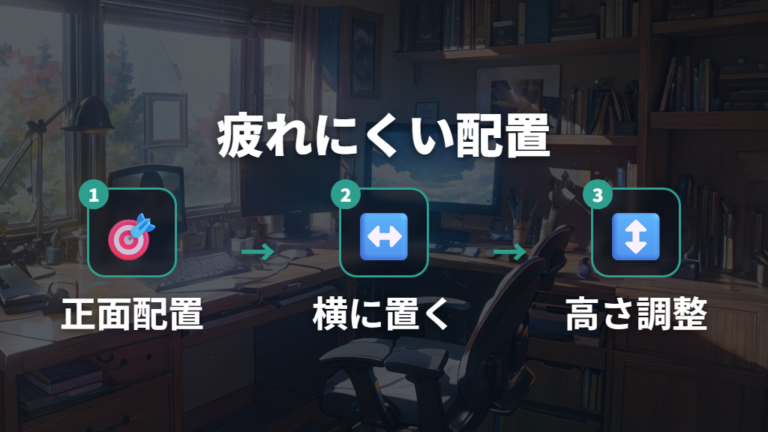
長時間作業で首や目が疲れる時、私はまず機材を買い足す前に配置を触ります。iPadとモニターを並べると便利ですが、目線が上下左右に散りすぎると、確認のたびに首が動いて疲れやすいんですよね。特にiPadを低い位置に置いたままチャット監視に使うと、下を見る回数が増えます。
疲れにくい配置は、細かい寸法を暗記するより、あなたの作業で目線がどう動いているかを見るほうが始めやすいです。私もデスクで試す時は、数日かけて少しずつ高さと角度を変えます。
1. メイン作業に使う画面を正面に置く
2. iPadは参照用なら横、確認頻度が高いなら見やすい側に寄せる
3. モニターの高さと角度を変えて、首の上下移動を減らす
4. 縦置きが合う資料やチャットは、iPadやモニターの向きを試す
5. 目や首の疲れが続く配置は、翌日も同じか確認する
メイン画面を正面、補助画面を無理なく見える位置に置くのが基本です。
私の場合、作業本文はPCモニター、チャットや資料はiPadに分けると楽でした。ただ、iPadを低く置きすぎると視線が落ちるので、スタンドやモニター側の高さ調整が効いてきます。疲れ方には個人差がありますし、目や首のつらさが継続するなら整形外科・眼科を受診してください。デスク環境は気分も大事ですが、体の違和感を我慢してまで配置を固定しないほうがいいです。
まずは今の机で、少しずつ位置を変えて試してください。
iPadをPC画面として使う方法と専用モニター購入の判断
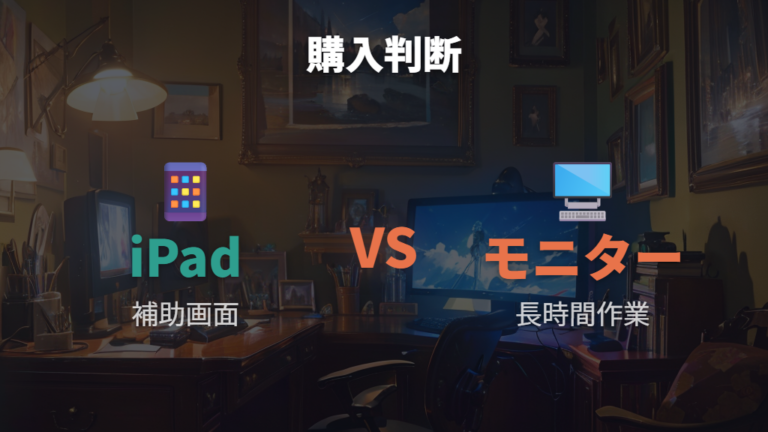
iPadをPC画面として使う方法を試すか、専用モニターを買うか。ここは私も何度も迷いました。結論を急がず、まずは作業時間と用途で分けると判断しやすくなります。短時間の資料表示やチャット監視なら、手元のiPadを活かす価値は十分あります。机も広く使えますし、外出先でも同じ道具を使えるのは気持ちがいいです。
iPadは補助画面に強く、長時間の中心画面は専用モニターが楽な場面があります。
私がiPad活用で満足しやすいと感じたのは、画面を「置いておく」用途です。資料、チャット、確認用ページのように、頻繁に細かく操作しないものなら便利でした。反対に、文章作成や表作業の中心画面として長く使うなら、27インチ 4Kモニターのような専用モニターの広さや調整幅が欲しくなります。
WindowsでiPadをサブモニター化する方法は試す価値があります。Wi-Fi由来の不安定さを避けたい場合はキャプチャーデバイス方式も候補ですが、低遅延とは限らず、通常の拡張ディスプレイとは挙動が異なります。遅延や表示の相性が気になる作業まで任せるなら、最初から専用モニターを選ぶほうが落ち着くケースもあります。毎日長く見る画面か、必要な時だけ出す補助画面かで考えると、無理な期待をしにくいです。
iPadとPCモニターは、どちらか一方に寄せるより役割分担が合います。まずiPadで資料置き場を試し、それで足りない作業だけモニター購入を検討します。iPadをPC画面として使う方法は節約にも省スペースにもなりますが、長時間作業の快適さまで求めるなら、端子とスタンドが整ったモニターも見てください。
よくある質問
- iPadをPCモニターとして使う時、最初に何を確認すればいいですか?
-
まず、PC画面をiPadへ映したいのか、iPad画面を外部モニターへ映したいのかを分けてください。ここが混ざると、必要なケーブルやアプリ、機材の話もずれてしまいます。
- WindowsでiPadをサブモニター化するなら、無線と有線のどちらがいいですか?
-
資料表示やチャット監視なら無線方式から試しやすいです。Wi-Fi由来の不安定さを避けたい場合はHDMIキャプチャ+UVC表示アプリも候補ですが、低遅延とは限りません。WindowsがiPadを通常の拡張ディスプレイとして認識する方式ではなく、PCのHDMI映像をiPad側で見る疑似モニターに近いので、機材条件とアプリ相性を確認してください。
- USB-Cケーブルを挿しても映らない時は何を見ればいいですか?
-
端子の形だけで判断せず、映像対応ケーブルか、DP Alt Modeに関係する表記があるかを見てください。入力切替、ハブ経由、直結、再起動、表示設定の順に確認すると整理しやすいです。
- iPad活用だけで専用モニターは不要になりますか?
-
資料やチャットの補助画面ならiPadで足りる場面があります。長時間の文章作成や表作業を中心にするなら、端子とスタンド調整が整った専用モニターのほうが楽に感じやすいです。
iPadとPCモニターを無理なく使い分けるまとめ
この記事のまとめです。
- 用途を分ける:PC画面をiPadへ出すのか、iPad画面を外部モニターへ映すのかを最初に決める
- 接続条件を見る:USB-Cは端子形状だけでなく映像対応表記、DP Alt Mode、ケーブルやアダプタの対応を確認する
- 専用モニターと使い分ける:iPadは資料表示やチャット監視、長時間作業は端子とスタンド調整が整ったモニターを候補にする
iPad PC モニターまわりは、言葉が似ているせいで最初に迷いやすいです。私も「iPadを画面にする」と「iPadを画面へ映す」を混ぜて考えて、ケーブル選びで遠回りしました。まず用途を分けるだけで、必要な道具がかなり見えます。
手元のiPadを資料表示やチャット監視に使うなら、無線方式から試しやすいです。Wi-Fi由来の不安定さを避けたい場合はキャプチャーデバイス方式も候補ですが、HDMIキャプチャ+UVC表示アプリは通常の拡張ディスプレイではなく、PC映像をiPad側で確認する疑似モニターに近いです。
文章作成や表作業を長く続ける中心画面にするなら、専用モニターの広さ、端子、スタンド調整も見たいところです。私は楽に作業できることと同じくらい、机に置いた時の納得感も大事にしています。毎日見るデスクだからこそ、iPadとPCモニターを役割分担して選ぶと後悔しにくいです。