
USBハブに挿せば、スマホもMacBookも充電できるのかな?
USBハブ充電って、最初はかなり分かりにくいですよね。ポートが空いているからスマホ充電に使えるUSBハブだと思って挿したのに、充電が遅かったり、そもそも反応しなかったりすると、どこを見ればいいのか迷います。
私も在宅デスクを整える中で、USB-Cの形だけ見て「これは便利そう」と買い、あとからデータ用ポートだったと気づいたことがあります。別のハブでは、100Wの充電器を使っているのにMacBook側の給電が思ったより少なく、PDパススルー充電の仕組みを仕様表で見直しました。さらに、マウスやキーボードだけの時は平気でも、スマホや外付け機器を増やすと給電方式の差が出るのも実感しています。
この記事では、充電対応ポートと通常ポートの違い、MacBookで使うときの給電注意点、セルフパワー式が必要なケースを順に整理します。発熱や過電流を避ける安全対策も、怖がらせる話ではなく、購入前と使用前に見ておきたい点検ポイントとしてまとめます。
- 通常ポートと充電対応ポートは役割の確認が前提
- PDパススルーは入力ワット数とPC側出力の差に注目
- スマホ充電や外付け機器が増える場面は給電方式が重要
- 発熱や過電流対策は端子状態と仕様表の確認から
USBハブ充電の仕組みとポートの違いを理解する
- 充電対応ポートと通常ポートの違いを見分ける
- スマホ充電に使えるUSBハブの条件は何か
- PDパススルー充電の仕組みをワット数で比較する
- MacBookで使うときの給電注意点を整理する
- 充電が遅い・できないときの確認手順
- USB-C端子でも充電できるとは限らない理由
充電対応ポートと通常ポートの違いを見分ける
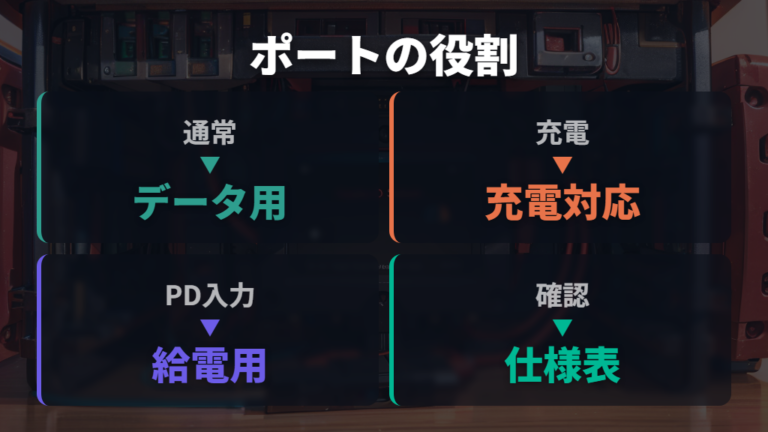
私が最初に引っかかったのは、USB-Cポートの形だけを見て「ここにスマホを挿せば充電できるはず」と思ったことでした。ところが、スマホをつないでも充電表示が出ない。仕様表を見直すと、そのポートはデータ転送用で、充電用としては案内されていませんでした。
USBハブのポートは、見た目だけでは役割が分かりません。通常のデータ転送用ポート、充電対応として説明されているポート、ノートPCへ給電するためのUSB-C PD入力ポートでは、期待できる動きが違います。PD入力ポートは主に充電器からハブ経由でノートPCへ給電する入口で、スマホを挿して充電する下流ポートとは限りません。PDまわりの考え方を確認したいときは、USB Power Deliveryの公式解説を一度見ておくと、入力と出力を分けて読む感覚がつかみやすいです。
商品ページで先に見るようになったのは、スマホなら下流ポート側の「充電対応」、ノートPCなら「PD入力」「パススルー充電」などの表記です。ここが曖昧なまま買うと、デスク上の配線は減ったのに、スマホだけ別の充電器に戻す流れになりがちなんですよね。
充電対応ポートと通常ポートの違いは、便利さより先に確認したい部分です。USBハブ充電を期待するなら、空いている端子の数ではなく、その端子が何をするためのポートなのかを仕様表で見てください。
スマホ充電に使えるUSBハブの条件は何か

イヤホンもスマホも、同じUSBハブに挿して充電できる?
私なら、まず「そのハブが充電用として案内しているポートを持っているか」を見ます。USBハブは周辺機器を増やすためのものが基本なので、ポートが多いだけではスマホ充電に向くとは限りません。通常ポートでも低速充電や一定の給電ができる場合はありますが、急速充電や安定した高出力を期待するなら仕様確認が必要です。製品によっては充電非対応の注記もあります。スマホ充電は、下流ポート側に充電対応の表記があるかを先に見るだけで、買った後の戸惑いはかなり減ります。
次に見るのは給電方式です。パソコン側から電気をもらうタイプは、マウスやキーボードのような軽い機器なら扱いやすいです。ただ、スマホ充電や複数機器を同時につなぐ場面では、電力に余裕があるかが気になります。セルフパワー式のように専用ACアダプタから電源を取るタイプは、消費電力が大きい機器を扱うときに候補になります。
スマホ充電に使うなら、充電対応ポートの有無と給電方式を先に見てください。
私のデスクでは、イヤホンやスマホをまとめて挿したい気持ちが強かったので、端子数だけで選ぶと失敗しやすいと感じました。スマホ充電に使えるUSBハブの条件は、見た目のポート数よりも、充電対応の明記と電源の取り方です。

「挿せる」と「充電向き」は別物、と考えると選びやすいです。
PDパススルー充電の仕組みをワット数で比較する
100Wの充電器ならPC側にも100W届く、私はそう思っていました。USB PD全体ではUSB PD 3.1で最大240Wまで拡張されていますが、この記事で比べているUSBハブは100W入力をうたう製品が多いので、ここでは100W入力の例として見ていきます。仕様表を見ると、ハブ自身の動作分がありました。
| 製品・仕様 | PD入力 | PC側への給電・注記 | 出典 |
|---|---|---|---|
| Anker USB-C Hub (14-in-1, Triple Display) | 100W PD対応充電器とUSB-C to USB-Cケーブル | 接続先ノートPCへ最大80Wのパススルー急速充電、20Wをハブ自身の動作に割り当て | Anker Japan公式 14-in-1 |
| Anker 565 USB-C Hub (11-in-1) | PD in 100W | PD out for laptop 85W | Anker公式 565 USB-C Hub |
| エレコム DST-W01 | USB Power Delivery最大100W入力対応 | 最大85W出力、下流USB-Aは2ポート合計7.5Wの電力供給。ただしスマートフォン・タブレットの充電は推奨されていない | エレコム DST-W01 詳細仕様 |
| Anker USB-C ハブ A83570A0 | – | 最大90Wまでのパススルー充電 | Anker Japan公式 A8357 |
表で見ると、PD入力100WでもPC側出力は同じではありません。100W入力のうち20Wをハブ自身の動作に割り当て、接続先ノートPCへのパススルー急速充電は最大80Wの例があります。
Anker USB-C ハブ A83570A0は、最大90Wまでのパススルー充電が示されている例です。

ハブ自身の消費分を差し引いて考えると、PDパススルー充電の選び方が落ち着きます。入力だけで決めず、PC側出力も読んでください。
MacBookで使うときの給電注意点を整理する
外出先でMacBookを使うとき、私も「手元にある充電器をハブに挿せば何とかなるかな」と考えたことがあります。iPhone用アダプタや低出力の充電器しかない場面だと、USB-Cハブを経由してもMacBook側の充電アイコンが出なかったり、作業中にバッテリーが減ったりすることがあります。Apple公式サポートでも、Macに届くワット数が低い場合に「Slow Charger」と表示されることがあると説明されています。
MacBookで見るべきなのは、ハブがPDパススルー充電に対応しているか、そしてPC側へどれだけ給電できるかです。入力側に充電器を挿せても、ハブ自身の動作分があるため、MacBook側に届く電力は仕様表の注記どおりに下がる場合があります。ここを知らないと、充電器・ケーブル・ハブのどれが原因か分からなくなります。
MacBookでは、充電器の出力だけでなくハブ経由後のPC側出力まで確認します。
私がデスク周りで意識しているのは、USB-C端子を「同じ形の穴」として扱わないことです。ハブ側のUSB-Cがデータ用なのか、PD入力用なのか、ノートPC接続用なのかで意味が変わります。特にMacBook用に持ち歩くなら、商品ページの「PD in」「PD out」「パススルー充電」の表記を先に拾うと迷いが減ります。
MacBookで使うときの給電注意点は、低出力充電器を責める話ではなく、組み合わせを見る話です。ハブの仕様、充電器の出力、ケーブルの対応範囲を同じ流れで確認してください。
充電が遅い・できないときの確認手順
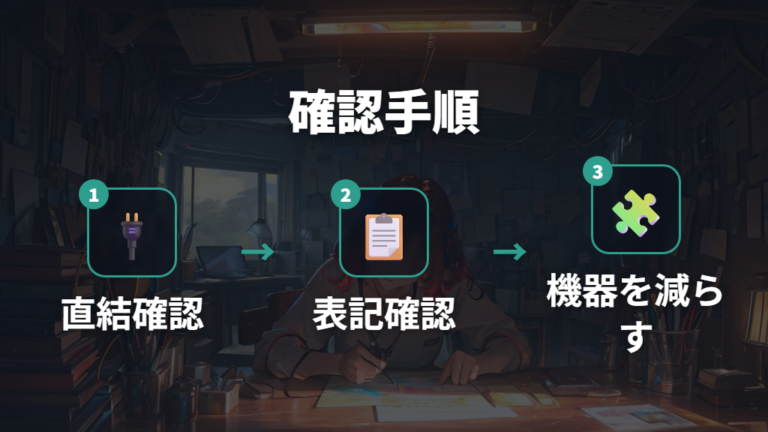
スマホが低速充電になったり、ノートPCの充電アイコンが出なかったりすると、ついハブの不良を疑いたくなります。私も何度か焦りましたが、順番に切り分けると、データ専用ポートに挿していたり、PD入力ではない端子を使っていたりすることがありました。
まずは機器を増やさず、ハブ・充電器・ケーブル・接続先をひとつずつ確認します。
1. スマホやPCを、ハブではなく充電器へ直接つないで反応を見る
2. ハブのポート表記で、スマホ向けの充電対応やPC向けのPD入力の有無を確認する
3. PDパススルーなら、PC側への給電ワット数の注記を見る
4. 別のケーブルで試し、ケーブル側の対応差を切り分ける
5. 複数機器を外し、ハブ単体に近い状態で再確認する
6. 端子の異物、変形、水濡れがないか目視で確認する
充電不調は、ポートの役割、給電方式、ケーブル、端子状態の順に見ると切り分けやすいです。
スマホ充電だけなら充電対応ポート、ノートPCならPDパススルー充電の表記を先に見ます。通常ポートに挿していた場合は、低速で充電できることもありますが、充電用途として案内されていない製品では期待どおりに動かない場合があります。充電が遅い・できないときの確認手順を決めておくと、買い替え前にできる確認がかなり減ります。小さな違和感を放置しないのも、デスク周りでは大事です。発熱や異常を感じたときは無理に使い続けず、正確な情報は公式サイトをご確認ください。
USB-C端子でも充電できるとは限らない理由
Type-Cならどれでも同じ、と思って買いたくなる気持ちはよく分かります。私もUSB-Cポートが並んだハブを見ると、それだけで万能そうに感じていました。でも実際には、形状が同じでも、データ転送用、PD入力用、ノートPC接続用など、役割が分かれている製品があります。
USB-C端子で充電できるかは、端子の形では決まりません。商品ページや仕様表で、スマホ向けの充電対応、ノートPC向けのPD入力、パススルー充電などの表記を確認します。データポートとして案内されているUSB-Cにスマホを挿しても、充電用途として期待した動きにならない場合があります。ここで早合点すると、配線計画まで崩れます。
私が買う前に気をつけているのは、USB-Cの横に書かれている小さな説明です。たとえば、ノートPCへつなぐためのポート、充電器を挿すためのポート、周辺機器をつなぐためのポートが分かれているなら、その使い分けに合わせます。USB-C端子でも充電できるとは限らないと覚えておくと、失敗が減ります。
デスク上をすっきりさせたいと、つい「1本で何でも」という期待を持ちますよね。ただ、USBハブ充電を目的にするなら、端子数よりも役割の確認が先です。あなたがスマホ充電をしたいのか、MacBookへ給電したいのかで、見るべき表記は変わります。
USBハブ充電で安定性と安全性を高める選び方
- セルフパワー式が必要なケースをバスパワーと比較する
- 発熱や過電流を避ける安全対策はどこを見る?
- 充電向けUSBハブの選び方は端子・出力・用途で決める
- 購入前に仕様表で確認する手順
- メーカー製USBハブの充電仕様を具体例で比べる
セルフパワー式が必要なケースをバスパワーと比較する
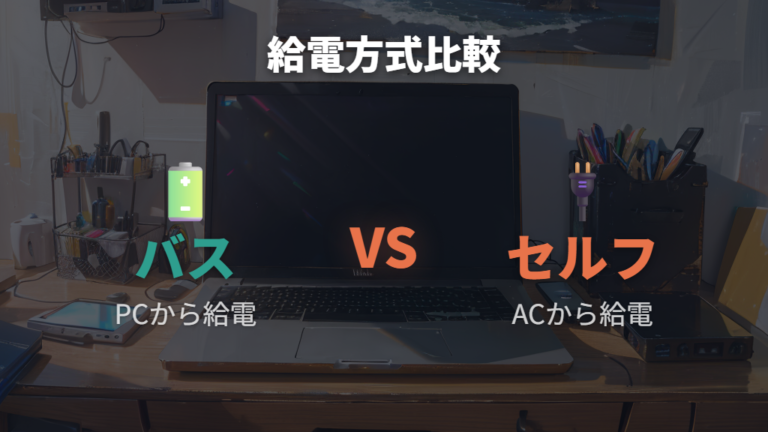
マウスやキーボードだけをつなぐなら、私はバスパワー式でも困らないことが多いです。ただ、スマホ充電や外付けHDDを増やした瞬間に、電力不足っぽい不安定さが出ることがあります。そこで見たいのが、セルフパワー式との違いです。
| 給電方式 | 電源の取り方 | 向いている機器 | 注意点 |
|---|---|---|---|
| セルフパワー | 専用ACアダプタを通して電源供給 | 外付けHDD、光学ドライブ、複数のUSB機器 | コンセントとACアダプタが必要 |
| バスパワー | パソコン側のUSBポートから電源供給 | マウス、USBメモリ、キーボード、ゲームパッド、テンキー | 消費電力が大きい機器では電力不足で動作しない場合がある |
表のとおり、セルフパワーは専用ACアダプタを使うぶん、外付けHDD、光学ドライブ、複数のUSB機器のように周辺機器側の安定給電が気になる場面に向いています。ノートPC給電は充電器からハブ経由でPCへ送るPDパススルー、スマホ充電は下流側の充電対応ポートを見る、と分けて考えると混乱しにくいです。プリンタやスキャナは機種によって別電源のこともあるので、USBハブ側だけで考えすぎないほうが落ち着きます。一方で、バスパワーはパソコン側のUSBポートから電源を取るので、軽い周辺機器中心のデスクには扱いやすいです。
エレコム U3H-A408SBK USBハブは、USBハブを選ぶときに「何をつなぐか」を考える例として扱いやすい製品です。私なら、マウスやUSBメモリ中心なのか、外付け機器や下流ポートの充電までまとめたいのかを先に分けます。

セルフパワー式が必要なケースは、機器数だけではなく消費電力で判断します。見た目が同じハブでも、電源の取り方で安定感は変わります。
発熱や過電流を避ける安全対策はどこを見る?
USBハブを持ち歩くとき、発熱や過電流って何を見ればいい?
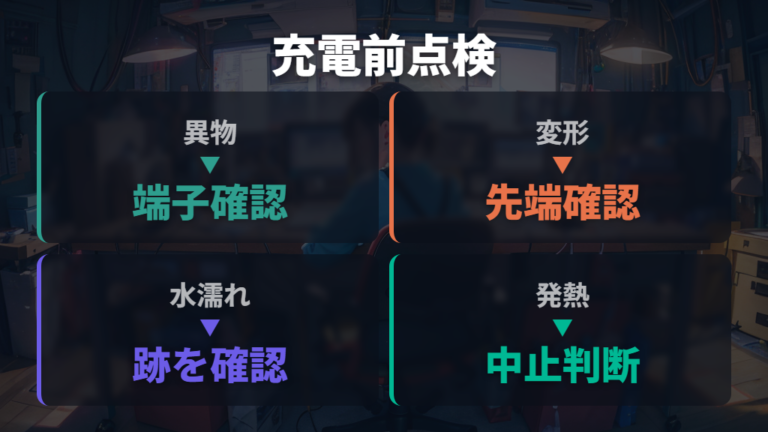
私がカバンにUSBハブやケーブルを入れるときは、端子まわりをざっと見ます。液体がかかった跡、細かい異物、コネクターの変形がある状態で充電に使うのは避けたいです。デスクでは平気だったものでも、持ち歩きで端子に負担がかかることがあります。ポーチの中で他の小物と当たることもありますよね。
見る順番は難しくありません。まず、USB-C端子やUSB-A端子の中に異物がないか。次に、ケーブルの先端が曲がっていないか。さらに、挿したときにぐらつきが強くないか。発熱やにおい、接触の違和感があるなら、私はその場で使うのをやめます。充電は便利ですが、異常を感じた状態で続けるものではありません。
充電前の点検は、端子の異物、変形、水濡れ、発熱の違和感を見るだけでも意味があります。
発熱や過電流を避ける安全対策は、特別な知識よりも日常の点検に近いです。USBハブ充電では、ハブ本体だけでなく、充電器、ケーブル、接続機器の組み合わせも関わります。NITEの注意喚起でも、USBケーブルと機器の接続端子部分で発熱・発煙・発火事故があるとして、液体や異物、変形したコネクターでの充電は避ける考え方が示されています。正確な情報は公式サイトをご確認ください。
挿す前に端子を見る習慣だけでも、かなり落ち着いて使えます。
充電向けUSBハブの選び方は端子・出力・用途で決める
安いUSBハブで済ませるか、多機能ドックにするかは、私もかなり迷いました。端子数だけを見ると安いハブで十分に見えます。でも、スマホ充電、MacBookへの給電、外付け機器の接続までまとめたいなら、用途から逆算したほうが失敗しにくいです。
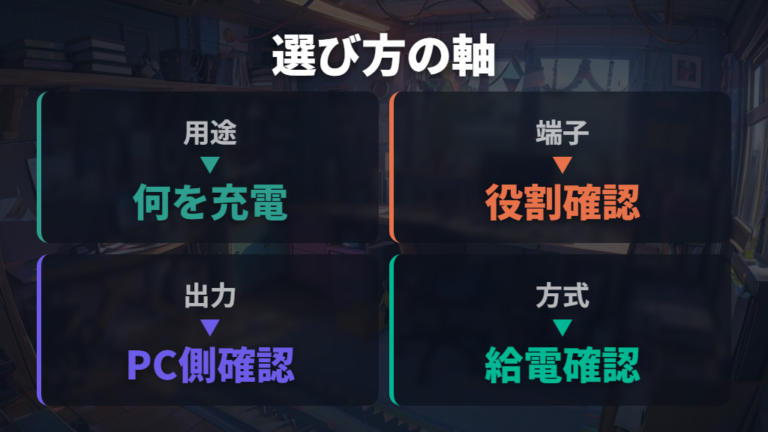
まず分けたいのは、あなたが何をしたいかです。マウスやキーボードを増やすだけなら、データポート中心でも困らない場面があります。スマホ充電をしたいなら充電対応ポート、ノートPCへ給電したいならPDパススルー充電の表記が必要です。外付けHDDなどを増やすなら、給電方式も見ます。
充電向けUSBハブは、端子数ではなく用途、出力、給電方式の順で選びます。
サンワサプライ 400-HUBA23GM USBハブは、USBハブを具体的に探すときに、端子や用途を見ながら比較する例として使いやすいです。私なら、今つなぎたい機器と、今後増やしそうな機器を書き出してから候補に入れます。

充電向けUSBハブの選び方で大事なのは、見た目の多機能さに流されないことです。USB-C端子があっても充電用とは限らず、PD入力があってもPC側出力は別に確認します。あなたのデスクで必要なのが充電なのか、データ転送なのか、給電の安定性なのかを先に決めると選びやすくなります。
購入前に仕様表で確認する手順
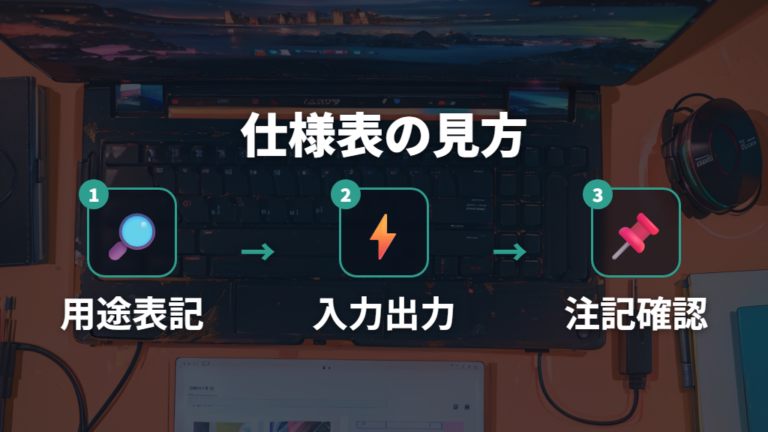
商品ページを開いたとき、私は写真より先に仕様表を見ます。写真は便利そうに見えるのですが、USBハブ充電で大事なのは、ポートごとの役割と給電の流れです。Amazonやメーカー公式の商品ページでも、見る順番を決めておくと迷いにくいです。
特に、スマホ充電とノートPC給電を同じハブで考えているなら、端子の数だけで判断しないでください。私もこの順番で見るようになってから、候補を絞る時間が短くなりました。
1. USB-CとUSB-Aの端子数ではなく、各ポートの用途表記を見る
2. スマホ充電は下流ポート側の充電対応、ノートPC給電はPD入力やパススルー充電の記載を探す
3. PD入力ワット数と、PC側への出力ワット数を分けて読む
4. データポートに出力制限や充電非対応の注記がないか確認する
5. セルフパワー式かバスパワー式かを用途に合わせて見る
6. 端子の異物や変形を避ける注意書きも確認する
仕様表は、ポートの役割、入力、出力、給電方式、注意書きの順で見ると読みやすいです。
購入前に仕様表で確認する手順を決めてから、USBハブ選びの失敗が減りました。PD入力100Wのような大きな数字だけで決めず、PC側への給電やデータポートの注記まで読みます。PD入力はスマホ充電用の下流ポートとは限らないので、スマホ充電だけでよいのか、MacBook給電まで任せたいのかも、この段階で分けます。小さな文字の注記ほど、買った後の「あれ?」を減らしてくれるんですよね。
メーカー製USBハブの充電仕様を具体例で比べる
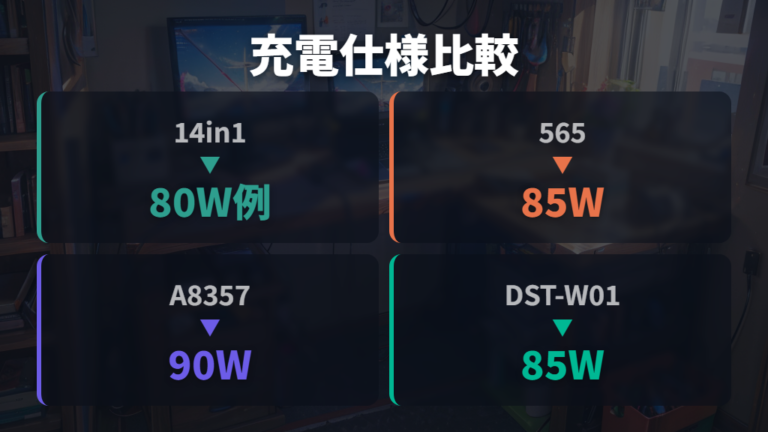
メーカー製USBハブは、入力と出力の差を見ます。PC側への給電やデータポートの扱いは違います。
| 製品 | 充電関連仕様 | データポートの注記 | 出典 |
|---|---|---|---|
| Anker USB-C Hub (14-in-1, Triple Display) | 接続先ノートPCへ最大80Wのパススルー急速充電、20Wをハブ自身に割り当て | USB-AとUSB-Cデータポートは充電非対応の注記あり | Anker Japan公式 14-in-1 |
| Anker 565 USB-C Hub (11-in-1) | PD in 100W、PD out for laptop 85W | USB-AおよびUSB-Cデータポートは充電やメディア表示をサポートしない | Anker公式 565 USB-C Hub |
| Anker USB-C ハブ A83570A0 | 最大90Wまでのパススルー充電 | USB-A 2.0、USB-A 3.0のデータ転送規格が記載 | Anker Japan公式 A8357 |
| エレコム DST-W01 | USB Power Delivery最大100W入力対応、最大85W出力 | USB-A 3.0(5Gbps)、USB-Aは2ポート合計7.5Wの電力供給。ただしスマートフォン・タブレットの充電は推奨されていない | エレコム DST-W01 詳細仕様 |
Anker 565 USB-C Hubは、PD in 100W、PD out for laptop 85Wと分けて読める例です。エレコム DST-W01は、PC側への最大85W出力と下流USB-A 2ポート合計7.5Wの電力供給を分けて読む例ですが、公式注意事項ではスマートフォン・タブレットの充電は推奨されていません。

メーカー製USBハブの充電仕様を比べると、充電関連仕様とデータポートの注記を別々に読む大切さが見えます。通常ポートでも低速充電や一定の給電ができる場合はありますが、急速充電や安定した高出力は仕様確認が必要で、Anker 565のようにデータポート側へ明確な充電非対応注記がある製品もあります。
よくある質問
- USBハブにスマホを挿せば充電できますか?
-
充電対応ポートとして案内されているなら使える場合があります。通常のデータ転送用ポートでも低速充電や一定の給電ができることはありますが、急速充電や安定した高出力は仕様確認が必要です。製品によっては充電非対応の注記もあります。
- PDパススルー充電は入力ワット数だけ見ればいいですか?
-
入力ワット数だけでは判断しにくいです。ハブ自身が動くための電力が必要な例があり、PC側への給電は入力より少なくなることがあります。PD入力とPC側出力は別の数字として見ます。
- セルフパワー式USBハブはどんなときに必要ですか?
-
外付けHDD、光学ドライブ、複数のUSB機器のように周辺機器側の消費電力が気になるときに候補になります。プリンタやスキャナは機種によって別電源のこともあります。マウスやキーボード中心ならバスパワー式でも扱いやすい場面があります。
- USB-C端子があればMacBookも充電できますか?
-
USB-C端子の形だけでは判断できません。PD入力やパススルー充電、PC側への給電ワット数が仕様表にどう書かれているかを確認してください。低出力の充電器では作業中に足りない場合があります。
USBハブで安全に充電するためのまとめ
この記事のまとめです。
- 通常ポートと充電対応ポートは見た目だけで判断しない確認
- USB-C端子でもデータ用、PD入力用、接続用の役割差
- スマホ充電は充電対応ポートと給電方式の確認が前提
- PDパススルーは入力とPC側出力を分けて読む視点
- 100W入力でもハブ自身の動作分が差し引かれる例
- MacBookでは低出力充電器とハブ経由後の給電に注意
- 充電不調はポート、ケーブル、接続機器を順に切り分け
- セルフパワー式は外付けHDDや複数周辺機器の安定給電向き
- バスパワー式はマウスやキーボード中心なら扱いやすい方式
- 発熱対策は端子の異物、変形、水濡れ、違和感の点検
- 充電向けUSBハブは端子数より用途と出力から選ぶ判断
- 購入前は仕様表の入力、出力、注記、給電方式を確認
USBハブ充電は、ポートが多いほど便利という単純な話ではありません。私も最初はUSB-Cの形や端子数に目が行きましたが、実際に大事なのは、そのポートが充電用なのか、データ用なのか、PD入力用なのかを分けて読むことでした。ここを見ないまま買うと、デスクは片付いたのに充電だけ別管理になりがちです。
100W入力のような数字は目立ちますが、ハブ自身が使う電力やPC側への給電上限も見ないと、MacBookやノートPCで期待と違うことがあります。スマホ充電、イヤホン、外付け機器までまとめたいなら、セルフパワー式とバスパワー式の違いも先に押さえておくと選びやすいです。usb ハブ 充電で迷ったときほど、数字をひとつだけ見ない姿勢が効いてきます。
私なら、購入前に商品ページの仕様表を開き、充電対応、PD入力、PC側出力、データポートの注記を順に見ます。発熱や異物、変形した端子での充電は避け、使っていて違和感があれば一度止める。あなたのデスクで何を充電し、何を接続するのかを決めてから選ぶと、USBハブはかなり頼れる道具になります。
デスクまわりは、機器を増やすほど配線も判断も複雑になります。だからこそ、安さや端子数だけで急がず、スマホ用、MacBook用、外付け機器用と役割を分けて考えてください。私もその順番に変えてから、買った後に使い道がずれることが減りました。見た目も使い勝手も、納得して整えたいですね。