
光るだけなら普通のキーボードでよくない?何が違うの?
ゲーミングキーボードは何が違うのか、最初は私もかなり迷いました。普通のキーボードとの主な違いを調べても、反応速度や同時押しの話が出てきて、ゲームを少しする程度の自分に必要なのか判断しにくいんですよね。
私もデスク周りを整え始めたころは、店頭で光るキーボードを見て「見た目にお金を払う感じかな」と思っていました。けれど、メカニカルキーボードを触ってみると、打鍵方式ごとの使い心地や音の差が思ったより大きく、普段使いで気になる音と疲れも無視できませんでした。デスクワーク歴20年の私には、ゲーム向け機能の特徴よりも、仕事と趣味の両方で気持ちよく使えるかが大事だったんです。
この記事では、反応速度、同時押し、入力遅延を減らす仕組み、赤軸・青軸・茶軸の違いまで、初心者でも比べやすい順番で整理します。ゲームで使う人だけでなく、仕事兼用で1台にまとめたい人にも、自分に合うか見えてくるはずです。
- ゲーミングキーボードは光だけでなく入力性能と機能差が中心
- 同時押しや反応速度はゲーム操作の取りこぼし対策
- 軸や打鍵方式で音、押し心地、疲れやすさに差
- 必要性はゲーム頻度、普段使い、音を出せる環境次第
ゲーミングキーボードは普通のキーボードと何が違うのか
- 普通のキーボードとの主な違いを性能から整理
- ゲーミング向け機能の特徴は光るだけではない
- 同時押しと反応速度の違いはゲームで体感できる?
- 入力遅延を減らす仕組みをスペックで確認する方法
- 打鍵方式ごとの使い心地を比べる
- 赤軸・青軸・茶軸の違いと選び方
普通のキーボードとの主な違いを性能から整理
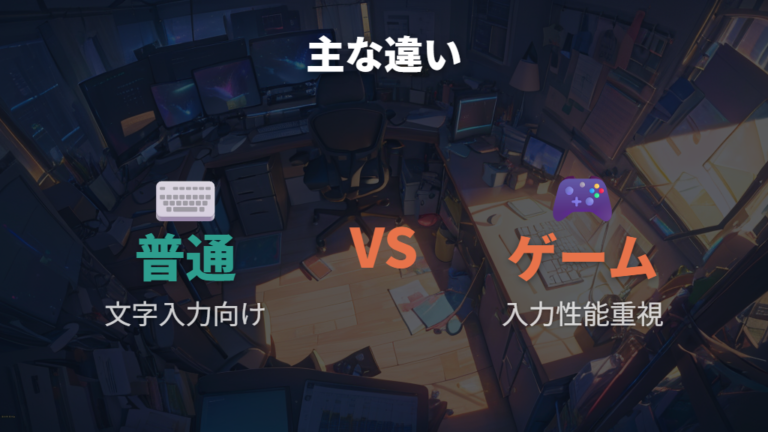
私が初めてゲーミングキーボード売り場で止まったとき、正直に言うと「光るから高いのかな」と思っていました。普通のキーボードとの主な違いは、見た目よりも入力まわりの作り込みにあります。ゲーム中は移動、ジャンプ、しゃがみ、スキル発動のように、複数のキーを重ねて押す場面が増えます。そこで同時押し認識やアンチゴーストが話題になるんですね。
普通のキーボードでも文字入力はできますし、軽い作業なら不満が出ないことも多いです。ただ、ゲームでの操作を考えると、押したキーが狙った通りに反映されるか、連続入力で違和感が出にくいか、キーの感触を自分で選べるかが気になってきます。私の場合、最初に差を感じたのは、キーボードを見た瞬間ではなく、実際に押したときの戻り方や音でした。
製品を眺めるときは、まずロジクールG公式のゲーミングキーボード一覧のように、同じカテゴリ内で何が並んでいるかを見ると整理しやすいです。価格だけでなく、テンキーレスか、スイッチ方式は何か、ライトやソフトウェア機能があるかを横に並べると、普通のキーボードとの主な違いが見えます。
私の感覚では、「ゲームをするから高いものを買う」より、「自分の操作で不満が出る部分にお金を払う」と考えたほうが失敗しにくいです。光る見た目は楽しい要素ですが、それだけで選ぶと、音や配列であとから困ることがあります。
ゲーミング向け機能の特徴は光るだけではない
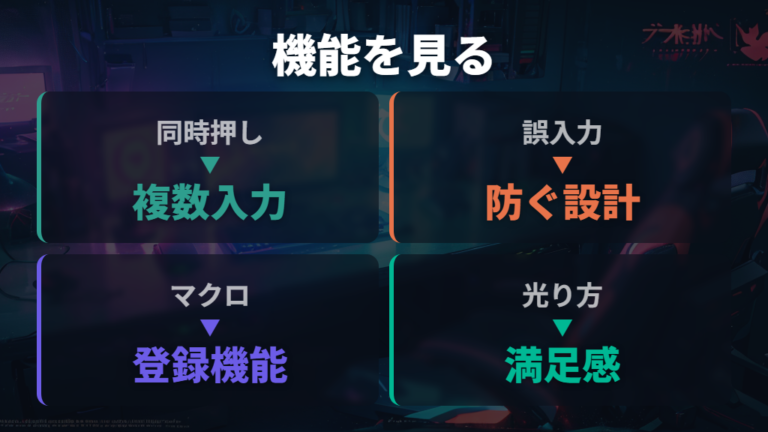
ゲーミングキーボードの機能は、RGBライティングだけを見ると派手に感じます。けれど私が調べて納得したのは、複数キー同時押しやマクロのように、操作そのものに関わる部分でした。
| 機能 | ゲーミングキーボードでの扱い | 注意点 |
|---|---|---|
| 複数キー同時押し | 6キーロールオーバー、10キーロールオーバー、Nキーロールオーバーなど、同時に認識できるキー数は製品により異なります | 6キーや10キー程度のロールオーバーでも、用途によっては十分な場合があります |
| アンチゴースト | 複数キー入力時の認識漏れや意図しない入力を減らす設計として説明される | 製品ごとの対応範囲確認が必要 |
| マクロ | 複数操作を1キーに登録できる | ゲーム規約やアンチチートに注意 |
| RGBライティング | 約1680万色や光り方の変更として紹介される | 操作性能に直結しない場合もある |
表で見ると、ゲーミング向け機能の特徴はかなり分かりやすくなります。私も最初は光り方ばかり見ていましたが、実際に使い勝手を左右するのは、同時押しの認識やキー割り当てのほうでした。複数操作を1キーに登録できるマクロは便利そうに見えますが、ゲームで使うなら規約やアンチチートの注意が必要です。
ロジクール G PRO X G-PKB-002 ゲーミングキーボードは、ゲーミング向け機能を具体的な製品名で見たいときの比較対象にしやすいモデルです。私なら、見た目だけでなく、同時押しやカスタマイズ性を確認する入口として見ます。

結局、光るかどうかだけで判断しないのが大事です。普通のキーボードで困っていないなら急ぐ必要はありませんが、ゲーム中の入力漏れや操作のまとめ方に不満があるなら、機能差を見る価値があります。
同時押しと反応速度の違いはゲームで体感できる?
FPSでキーを何個も押すと、普通のキーボードだと入力漏れしますか?
私が同時押しを意識したのは、移動しながらジャンプして、さらに別の操作を入れるような場面でした。文字入力だけなら気にならなかったのに、ゲームでは「押したつもりなのに反応していないかも」と感じる瞬間があるんですよね。ここで見たいのがキーロールオーバーやアンチゴーストです。キーロールオーバーは同時に認識できるキー数、アンチゴーストは複数キー入力時の誤認識や取りこぼしを防ぐ設計、と分けて見ると分かりやすいです。
同時押しは、たくさん押せるほど偉いというより、自分のゲーム操作で必要なキーがきちんと認識されるかを見る部分です。
反応速度についても、数字だけで勝ち負けが決まるように考えると疲れます。メーカー公式ページだけでは、普通のキーボードとゲーミングキーボードを同条件で実測遅延を比較しにくいことがあるので、ここは盛りすぎずに見たいところ。私なら、同時押しと反応速度の違いを、入力漏れの不安を減らす要素として見ます。FPSや複雑な操作をするなら価値を感じやすく、軽いゲームなら普通のキーボードでも足りる場合があります。
体感できるかは、遊ぶゲームと操作の重なり方で変わります。走る、しゃがむ、ジャンプする、スキルを使う操作が多い人ほど、入力の安定感が気になりやすいです。逆に、文章入力やブラウジングが中心なら、同時押しの強さよりも音、配列、疲れにくさを見たほうが満足しやすいと私は感じました。

操作が重なるゲームほど、同時押しの安心感は見ておきたいです。
入力遅延を減らす仕組みをスペックで確認する方法
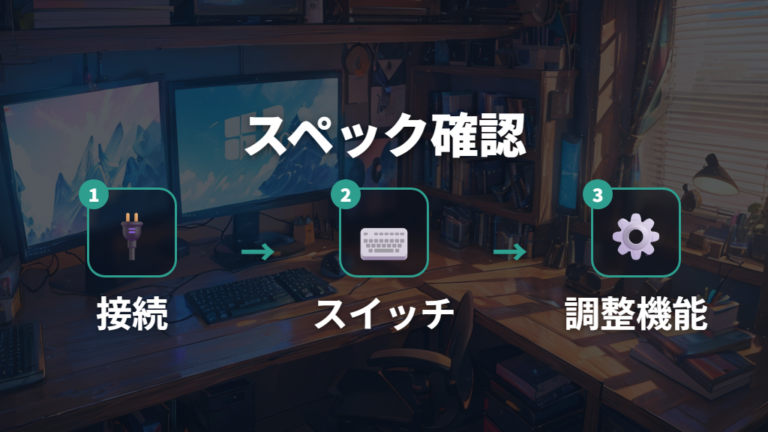
入力遅延を減らす仕組みは、商品ページを読むほど言葉が増えて迷いやすいです。私もアクチュエーションポイントやラピッドトリガーの表記を見て、最初は「速そうだけど、何を比べればいいの?」となりました。そこで、いきなり高機能モデルを見るより、確認する順番を決めると楽です。
SteelSeries Apex Pro TKL WL 64865 ゲーミングキーボードは、入力の速さや調整機能に注目して見る製品として名前が挙がっています。私なら、自分が使うゲームで必要かを確認します。販売状況は購入時にご確認ください。

1. まず接続方式を見て、有線かワイヤレスかを確認する
2. 次にスイッチ方式を見て、押し心地と反応の方向性をつかむ
3. アクチュエーションポイントの表記があるか確認する
4. ラピッドトリガーなど、入力復帰に関わる機能を見る(ラピッドトリガーは通信遅延を直接下げるというより、キーの作動・リセットを素早くする機能です)
5. ソフトウェアでキー割り当てや反応を調整できるか見る
入力遅延を減らす仕組みは、接続、スイッチ、調整機能の順に見ると迷いにくいです。
低遅延は、接続方式、ポーリングレート、スイッチの検知方式、アクチュエーションポイント、ファームウェア処理など複数要素で決まります。
Razer Huntsman Tournament Edition RZ03-03080100-R3M1 ゲーミングキーボードも、反応速度を重視して候補に入る製品名です。速さの表記だけでなく普段の打ちやすさまで合わせて確認します。販売状況は購入時にご確認ください。

スペックを見るときは、入力遅延を減らす仕組みだけを追いかけすぎないほうがいいです。反応が速くても、音が気になる、配列が合わないとなると、デスクに置く時間が短くなります。私の場合、速さと毎日触って気持ちいいかを一緒に見ます。
打鍵方式ごとの使い心地を比べる
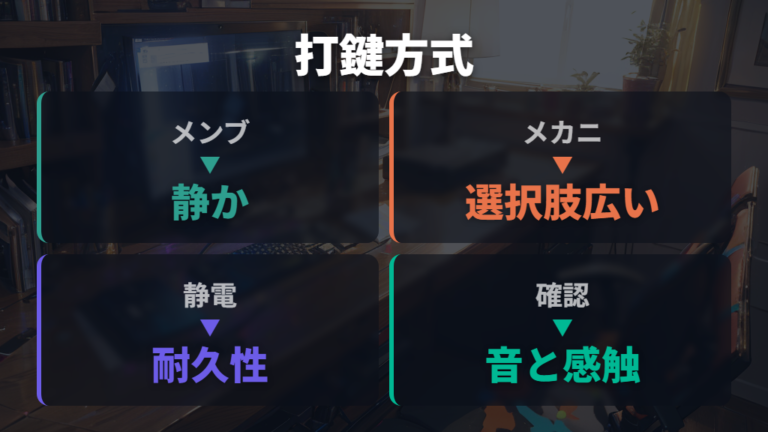
キーボード選びで私がいちばん沼っぽいと感じたのが、打鍵方式の違いです。安価なメンブレン、選択肢が広いメカニカル、価格が高めの静電容量無接点方式では、押したときの気持ちよさがかなり変わります。
| 方式 | 主な特徴 | 注意点 |
|---|---|---|
| メンブレン | 静かでソフトな感触、安価な製品に多い | 一般的にはメカニカルのほうが打鍵感の選択肢は広い一方、メンブレンでもゲーム向け機能を備える製品があります |
| メカニカル | フィーリングがよく選択肢が広い | スイッチやキーキャップは長期使用で摩耗・劣化するため、耐久回数や交換性も確認したい |
| 静電容量無接点方式 | 物理的な接点が無く、信頼性と耐久性に優れる | 価格は高めで、製品バリエーションはメカニカルほど多くない傾向があります |
メンブレンは静かでソフトなので、普通のキーボードに近い感覚で使いやすいです。私も最初はこの柔らかさが安心でした。ただ、ゲームや高速タイピングでキレのよさを求めると、メカニカルのはっきりした押し心地が気持ちよく感じます。
静電容量無接点方式は、物理的な接点が無い方式として説明され、信頼性と耐久性に優れる点が魅力です。一方で、価格は高めで、製品バリエーションはメカニカルほど多くない傾向があります。私なら、長く使う前提で打鍵感に投資したい人向けとして見ます。
ここで大事なのは、高い方式ほど誰にでも合うと決めつけないことです。ゲーム中心なら反応や押し心地、仕事中心なら疲れにくさ、夜の作業なら音。デスクに置く道具なので、打鍵方式ごとの使い心地を自分の生活に合わせるのが近道です。
赤軸・青軸・茶軸の違いと選び方
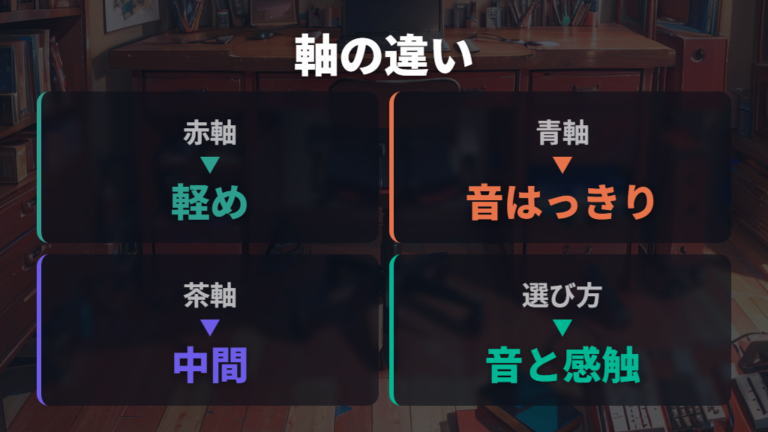
赤軸・青軸・茶軸の違いは、初めてメカニカルを選ぶときにかなり迷います。私も最初は色の名前だけ見てもピンと来ませんでした。ざっくり言うと、赤軸は軽めでスッと押せる感触、青軸はクリック感と音がはっきり、茶軸はその中間として見られます。
初めてなら、ゲーム向きかどうかだけでなく、家で出せる音と長時間打てる感触を先に考えると選びやすいです。
私が店頭で触って感じたのは、青軸の楽しさと同時に、音の存在感でした。カチッとした感触は気持ちいいのですが、在宅ワークや夜間作業で使うなら、周りにどう聞こえるかを考えたくなります。赤軸は軽く押せるのでゲーム向きに見やすく、素早い入力を重視する人には合いやすいです。ただ、軽さが合わない人もいます。
茶軸は、はっきりした押し心地がありつつ、青軸ほど音が前に出にくい位置づけで見られます。文章入力もゲームもする私には、赤軸・青軸・茶軸の違いを「勝てる軸」ではなく「毎日触れる軸」として考えるほうがしっくり来ました。机の上で長く付き合う道具なので、触る時間の長さもかなり効きます。
選び方としては、音を出せる環境なら青軸の楽しさを試す価値があります。仕事兼用で静かめに使いたいなら赤軸や茶軸を候補にし、押し間違いが気になるなら軽さだけで決めない。個人差があるので、長く違和感が続くなら無理に使い続けず、手や腕の不調は整形外科などで相談してください。
ゲーミングキーボードは何が違うかを用途別に判断する
- 普段使いで気になる音と疲れはどう見る?
- 必要な人と不要な人の違いを用途で分ける
- 普段使いで失敗しにくい選び方の手順
- 価格差が出る理由を必要な人と不要な人の違いから見る
- 同時押しと反応速度の違いは仕事にも関係する?
普段使いで気になる音と疲れはどう見る?
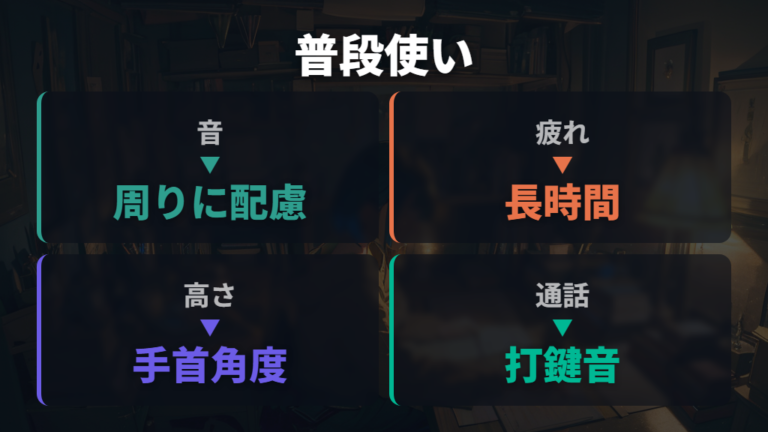
夜に作業すると、ゲーミングキーボードの音って迷惑になりませんか?
音は、普段使いでかなり大きな判断材料です。私もデスク周りを整える中で、打っていて気持ちいいキーボードほど、家族や通話相手に音が届かないか気になりました。特に青軸のようにクリック感が強いものは、本人には楽しくても、周りには目立つ場合があります。
普段使いでは、ゲーム性能よりも音、疲れ、配列の合う合わないが満足度を左右しやすいです。
疲れについては、軸の重さやキーの高さ、手首の角度が関わってきます。メーカー公表値だけでは静音性の実測dB比較や在宅で許容される音量基準は判断しにくいので、ここは数値で決め打ちしないほうが安心です。私なら、普段使いで気になる音と疲れを、購入前にかなり重めに見ます。キーの高さが合わないと、短時間では平気でもじわっと気になります。
仕事で長文を打つ人は、押し心地の気持ちよさだけでなく、長時間後の手の疲れも見たいところ。ゲームだけなら楽しい軸でも、毎日のメールや資料作りでしんどくなることがあります。通話が多い人は、マイクに打鍵音が入りやすいかも気にしたいですね。個人差があるので、肩こりや手首の違和感が続くなら、整形外科などを受診してください。
仕事兼用なら、音と疲れを先に見るくらいでちょうどいいです。
必要な人と不要な人の違いを用途で分ける
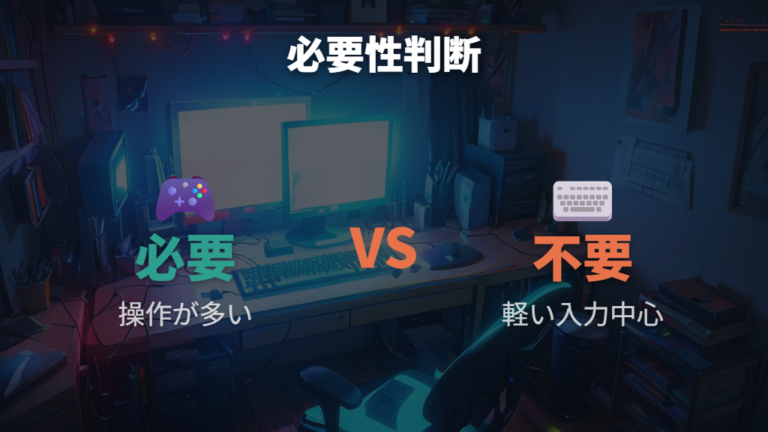
ゲーミングキーボードが必要な人は、ゲーム中に複数キーを同時に押す場面が多い人、反応の速さや入力の安定感を気にする人です。FPSや複雑な操作をする人なら、同時押しやアンチゴーストの価値を感じやすいと思います。私も「押したのに反応していないかも」と思う場面が増えると、普通のキーボードとの差を意識しました。
必要か不要かは、ゲームをするかだけでなく、入力に不満があるかで分けると判断しやすいです。
Logicool G G813-LN メカニカルゲーミングキーボードは、薄型のメカニカルを候補にしたい人が見比べやすい製品名です。私なら、ゲームだけでなく仕事机に置いたときの見た目も含めて確認します。販売状況は購入時にご確認ください。

一方で、ブラウジング、文章入力、軽いゲームが中心なら、普通のキーボードで十分な場合もあります。必要な人と不要な人の違いは、スペックの高さではなく、あなたの使い方にその機能が出番を持つかどうかです。マクロも便利ですが、ゲームで使うなら規約やアンチチートへの注意が必要になります。
HyperX Alloy Core RGB HX-KB5ME2 ゲーミングキーボードは、RGB付きのゲーミングキーボードを見たいときの比較対象になります。私なら、価格や見た目だけでなく、打鍵方式や同時押しの説明まで見ます。販売状況は購入時にご確認ください。

私の結論は、ゲーム頻度が高い人ほど価値が出やすいという見方です。逆に、音やサイズでストレスが増えるなら、ゲーミングだから良いとは限りません。
普段使いで失敗しにくい選び方の手順
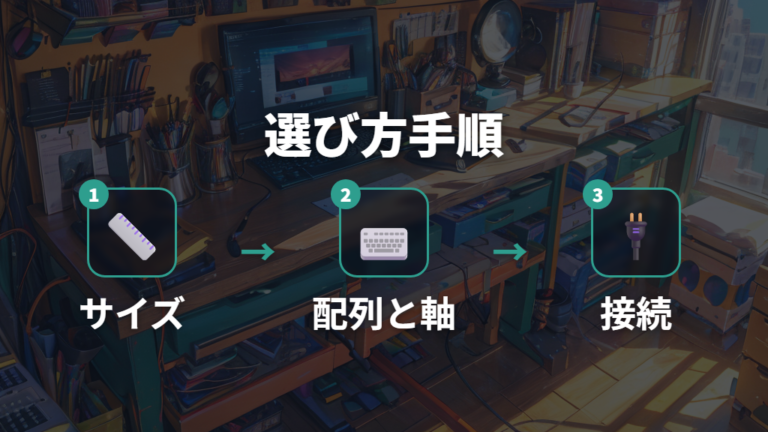
ゲーム兼仕事用に1台で済ませたいなら、私は見た目より先に使う場所を決めます。デスクに置けるサイズ、テンキーの必要性、配列、軸、接続方式を順番に見ると、候補がかなり絞れます。かっこよさだけで選ぶと、あとから「仕事で使いにくい」が出やすいんですよね。
Corsair K57 RGB WIRELESS CH-925C015 ゲーミングキーボードは、ワイヤレスで使いたい人が比較に入れやすい製品名です。私なら、配線を減らせる気持ちよさと、普段使いの打ちやすさを合わせて見ます。販売状況は購入時にご確認ください。

1. 机の幅に合わせて、フルサイズかテンキーレスかを決める
2. 日本語配列か英語配列か、普段の入力に合う配列を選ぶ
3. 赤軸、青軸、茶軸など、音と押し心地を確認する
4. 有線かワイヤレスか、デスクの配線に合わせて見る
5. 同時押しやマクロが、自分のゲームで必要か確認する
普段使いで失敗しにくい順番は、サイズ、配列、軸、接続方式、ゲーム機能です。
私の場合、普段使いで気になる音と疲れを後回しにすると失敗しやすいです。ゲームのときは気分が上がっても、仕事で毎日打つと音やキーの高さが気になることがあります。テンキーの有無も地味に大事で、数字入力が多い人には便利ですが、マウススペースを広く取りたい人には邪魔になる場合があります。1台で済ませるなら、ゲーム用の派手さと仕事用の落ち着きのバランスを見てください。
価格差が出る理由を必要な人と不要な人の違いから見る
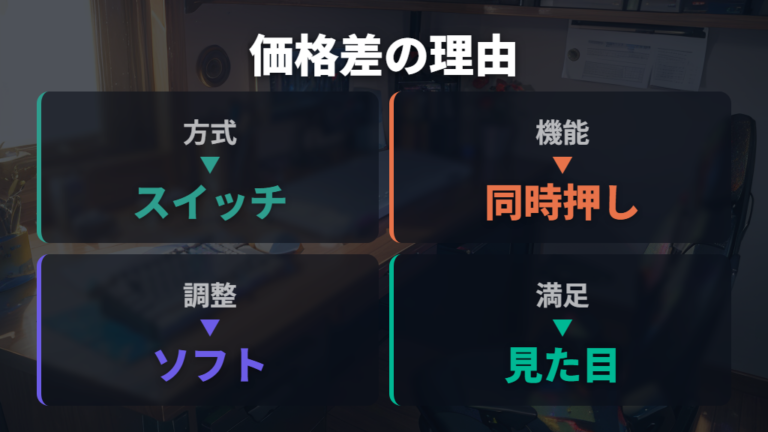
1,000円台の普通のキーボードと数万円台のゲーミングキーボードを並べると、私も最初は価格差に驚きました。何にお金を払っているのかを見ないと、ただ高いだけに見えます。
| 価格・製品例 | コーパス内の情報 | 読み取り方 |
|---|---|---|
| 安価な一般キーボードの一例 | 1,000円〜3,000円程度 | 低価格だがゲーム向け機能は限定的 |
| ゲーミングキーボードの目安 | 5,000円〜3万円 | 機能やスイッチ方式で価格差が出る |
| G213 Prodigy | ¥7,920(税込) | 公式カテゴリ内では入門寄りの価格例 |
| PRO X TKL | ¥30,690(税込) | 公式カテゴリ内では高価格帯の例 |
| G515 LIGHTSPEED TKL | 参考価格:税込2万1890円(購入時に要確認) | 薄型メカニカルの実機レビュー例 |
表で見ると、価格差はゲーム向け機能やスイッチ方式に出やすいことが分かります。普通のキーボードは低価格で手に取りやすい一方、同時押し、アンチゴースト、マクロ、RGBライティングなどの機能は限定的に見ます。
私なら、必要な人と不要な人の違いを価格の前に考えます。FPSや複雑な操作をよくするなら、入力の安定感や押し心地に払う意味が出やすいです。反対に、文章入力と軽いゲームが中心なら、数万円台の機能を持て余すかもしれません。
価格差を見るときは、「高いから良い」ではなく、「その機能を毎日使うか」で考えるのが現実的です。デスクに置くものなので、所有満足度も大事ですが、音や配列が合わないと使う時間が減ります。
同時押しと反応速度の違いは仕事にも関係する?
ゲーム向けの同時押しや反応速度って、仕事でも意味がありますか?
仕事でも、ショートカットを多用する人なら関係する場面があります。私もコピー、貼り付け、ウィンドウ切り替え、ブラウザ操作を続けていると、キーボードの押し心地や反応の安定感が気になります。ただ、ゲームほど複数キーを重ね続けるわけではないので、必要性はかなり人によります。
仕事では勝敗よりも、ショートカットの取りこぼしにくさと長時間の打ちやすさが見どころです。
同時押しは、ゲームでは移動やアクションが重なる場面で効きます。仕事では、ショートカットを速く打つ人ほど入力の安定感がありがたく感じるかもしれません。ただし、普通の事務作業や文章入力だけなら、ゲーミング機能より配列、キーの重さ、音のほうが満足度に直結しやすいです。
反応速度も同じで、同時押しと反応速度の違いが仕事を劇的に変えると考えるより、操作の違和感を減らす要素として見るのが自然です。私の場合、仕事で一番効いたのは、速さそのものよりも打っていて気持ちが途切れにくいことでした。ゲーム向けの機能が仕事にも使えることはありますが、あなたの作業がショートカット中心か、長文入力中心かで優先順位は変わります。
仕事兼用なら、速さだけでなく毎日疲れず打てるかを見たいです。
よくある質問
- ゲーミングキーボードは普通のキーボードと何が違いますか?
-
見た目の光り方だけでなく、同時押し、アンチゴースト、反応速度、スイッチ方式、マクロなどが違いとして見られます。文字入力だけなら普通のキーボードで足りる場合もあります。
- ゲーミングキーボードは仕事にも使えますか?
-
使えます。ショートカットを多用する人なら入力の安定感が役立つ場面があります。ただし、仕事兼用なら音、配列、テンキーの有無、長時間打ったときの疲れも見てください。
- 赤軸・青軸・茶軸はどれを選べばいいですか?
-
赤軸は軽め、青軸はクリック感と音がはっきり、茶軸はその中間として見られます。夜間作業や通話が多いなら、音を出せる環境か先に考えると選びやすいです。
- 高いゲーミングキーボードを買えばゲームで有利になりますか?
-
価格だけで判断しないほうが安心です。同時押しや反応速度が必要なゲームでは価値を感じやすいですが、軽いゲームや文章入力中心なら普通のキーボードで十分な場合もあります。
ゲーミングキーボード選びのまとめ
この記事のまとめです。
- ゲーミングキーボードは光だけでなく入力性能を重視した機器
- 違いは同時押しや反応速度に出やすく、加えてスイッチ方式やソフトウェア機能にも表れます
- アンチゴーストは複数キー入力時の認識漏れや意図しない入力を減らす設計
- マクロは便利だがゲーム規約やアンチチートへの注意
- RGBライティングは所有満足度に関わるが性能とは別軸
- メンブレンは静かでソフト、安価な製品に多い方式
- メカニカルはフィーリングと選択肢の広さが魅力
- 静電容量無接点方式は信頼性と耐久性を重視する人向け
- 赤軸、青軸、茶軸は音と押し心地で生活環境に合わせる軸
- 普段使いでは音、疲れ、配列、テンキー有無の確認
- 価格差はスイッチ方式、機能、調整性、所有満足度の差
- 軽い入力中心なら普通のキーボードで足りる場合もある判断
ゲーミングキーボードは何が違うのかを見ていくと、光る高いキーボードという印象だけでは足りません。反応速度、同時押し、アンチゴースト、スイッチ方式、マクロ、耐久性まで見ると、ゲーム向けに整えた入力機器だと分かります。最初にこの全体像を持っておくと、売り場や商品ページで派手な見た目だけに流されにくくなります。比較の軸ができると、候補を減らすのも楽です。
私も最初は見た目の派手さに目が行きましたが、実際に大事だったのは毎日触ったときの気持ちよさでした。ゲームで操作が重なる人は同時押しや反応の安定感を、仕事兼用の人は音や疲れにくさを先に見てください。特に在宅ワークで長く打つなら、青軸の楽しさより静かに使えるか、テンキーが本当に必要かまで見たいところです。
購入前は、遊ぶゲーム、普段使いの比率、音を出せる環境、テンキーや配列の必要性を紙に書き出すくらいでちょうどいいです。高いモデルを選ぶより、あなたのデスクで長く使える条件を満たす一台を選ぶほうが満足しやすいですね。価格差に迷ったら、同時押し、軸、接続方式、マクロを自分が使う場面に当てはめて、出番のある機能から優先してみてください。
最後に、ゲーミングキーボードは趣味性の高い道具でもあります。見た目が好きで気分が上がることも、デスク環境では大事な要素です。ただし、音が合わない、手が疲れる、配列で迷う状態だと使うたびに小さな不満が残ります。候補を比べるときは、光り方、キーの感触、サイズ、ケーブル周りを同じ机で使うイメージに落とし込むと、判断がかなり現実的になります。楽しさと実用性の両方を見て、無理なく続く選び方にしてください。