
レシーバーを挿したのに反応しない。Bluetoothとは何が違うの?
ロジクールのLIGHTSPEED対応デバイスを買ったとき、最初に迷いやすいのが「どの接続で使うのが正解なのか」です。箱にはレシーバーもケーブルも入っているし、Bluetooth接続との違いやLogi Boltとの違いまで出てくると、ロジクールライトスピード接続方法を調べたくなる気持ちはよく分かります。
私も在宅デスクを整える中で、マウス、キーボード、ヘッドセットの接続方式を何度も見直してきました。ゲーム用PCではLIGHTSPEED、仕事用PCではBluetoothのように使い分けたい場面があり、G HUBで接続を管理する方法まで一緒に確認したくなったことがあります。USBレシーバーを別のものと勘違いして、同梱物を机に並べ直したこともありました。
この記事では、LIGHTSPEEDの基本接続手順から、レシーバーとのペアリング方法、接続できない時の確認点、接続が途切れる時の対処法まで順番に整理します。難しい技術説明に寄せすぎず、実際にデスクで迷う場面を想像しながら、どこを見れば判断しやすいかを一緒に確認していきます。
- LIGHTSPEEDはUSBレシーバーを使う低遅延ワイヤレス接続
- Bluetoothはレシーバーなしで使える接続方式
- 接続できない時は電源・USB・切替ボタンの確認
- 高度な設定はG HUBやOptions+の役割整理
ロジクールLIGHTSPEEDの接続方法を基本から選ぶ
- LIGHTSPEEDの基本接続手順を最初に押さえる
- レシーバーとのペアリング方法は付属品と対応機種から確認する
- Bluetooth接続との違いはレシーバー有無と用途で見る
- Logi Boltとの違いは接続性の表示で見分ける
- G HUBで接続を管理する方法は高度機能と分けて考える
- 接続できない時の確認点は電源・USB・切替から進める
LIGHTSPEEDの基本接続手順を最初に押さえる
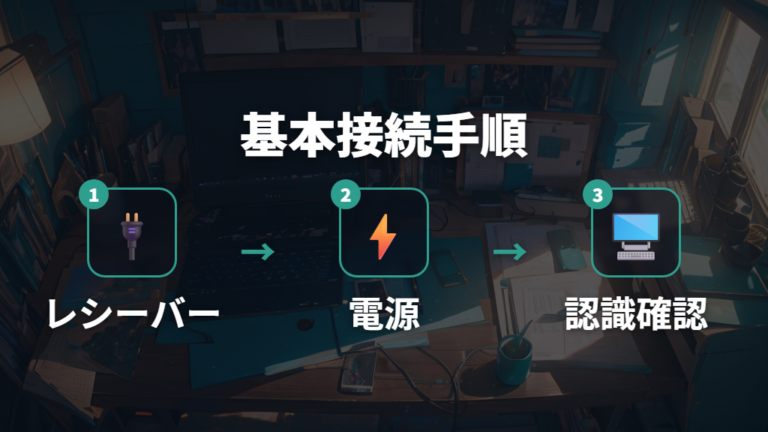
買ったばかりのロジクール製品を前にしたら、私は箱の中身を机に広げます。LIGHTSPEEDはUSBレシーバーを使うワイヤレス接続として見ると迷いにくいです。ロジクールG公式のLIGHTSPEED解説でも、低遅延かつ信頼性の高いワイヤレスソリューションとして説明されています。
1. 箱の中からUSBレシーバー、ケーブル、本体を取り出す
2. 本体の電源を入れ、接続方式の切替を確認する
3. LIGHTSPEEDで使う時はUSBレシーバーをPCに挿す
4. BluetoothやUSB有線も使える製品なら、今使う方式を選ぶ
5. 必要に応じて対応ソフト側の認識を確認する
最初は「本体の電源」「USBレシーバー」「接続方式の切替」を同じタイミングで見ると迷いにくいです。
ロジクール G915 X LIGHTSPEED TKL G915WLX-TKL-TCBK ワイヤレスゲーミングキーボードは、LIGHTSPEED 2.4GHz、Bluetooth、USB有線を見比べる例として分かりやすいです。私ならゲーム用PCはLIGHTSPEED 2.4GHzで考えます。

ロジクール G522 LIGHTSPEED G522-BK ワイヤレスゲーミングヘッドセットも、接続方式を使い分ける発想で整理できます。

レシーバーとのペアリング方法は付属品と対応機種から確認する
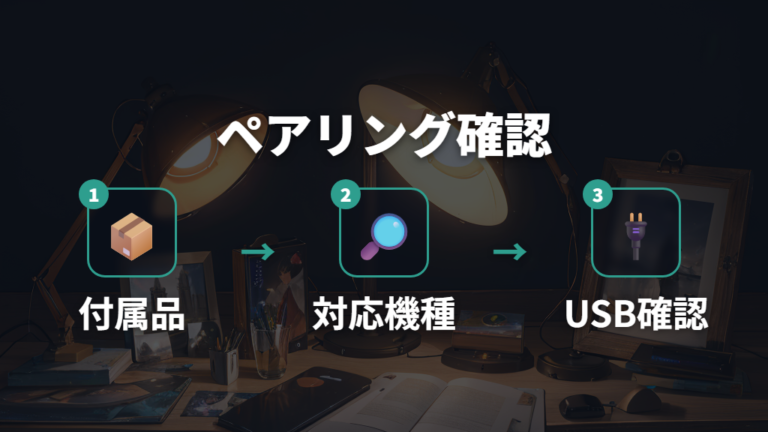
レシーバーとのペアリングで私が最初に見るのは、製品の箱と同梱物です。ロジクール製品は似た形のUSBレシーバーが机に増えやすく、LIGHTSPEEDなのか別の接続用なのか、手元だけで判断しづらいことがあります。
1. まず製品に付属していたUSBレシーバーを探す
2. 製品名と接続性の説明にLIGHTSPEEDの記載があるか見る
3. PC側のUSBポートに直接挿して反応を確認する
4. 本体側の電源や接続切替ボタンを見直す
5. 対応ソフトで認識状態を確認する
レシーバーは「形」ではなく、付属品と対応機種の組み合わせで確認するのが安心です。
ロジクール G304 LIGHTSPEED ワイヤレスゲーミングマウスのように、製品名にLIGHTSPEEDが入っているものは、USBレシーバーを使う前提で接続を考えやすいです。私なら開封時にレシーバーを本体の近くに置き、別製品のレシーバーと混ざらないようにします。

ここで気をつけたいのは、汎用的な再ペアリング手順を勝手に決めつけないことです。再ペアリングや交換レシーバー利用時は、G HUBのDevice Pairing Toolを使う公式手順があります。ただし対応可否は製品ごとに異なるため、製品名を確認して公式サポートへ進んでください。
Bluetooth接続との違いはレシーバー有無と用途で見る
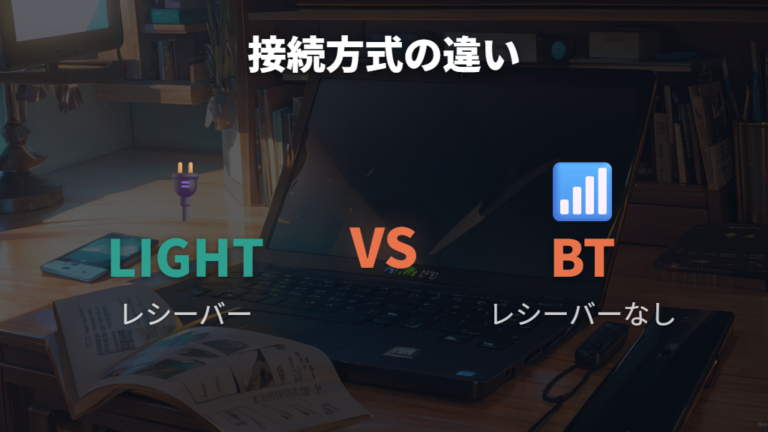
LIGHTSPEEDとBluetoothで迷った時、私は「どのPCで何をしたいか」から決めます。ゲーム用PCならレシーバーを使うLIGHTSPEED、仕事用PCやタブレットならBluetoothという見方にすると、接続方式の役割が分かれます。
| 接続方式 | レシーバー | 公式情報上の説明 | 主な掲載製品例 |
|---|---|---|---|
| LIGHTSPEED | USBレシーバーを使う記述あり | 低遅延かつ信頼性の高いワイヤレスソリューション | G915 X LIGHTSPEED TKL、G522 |
| Bluetooth | レシーバーなしで接続 | 最初の接続時にペアリングが必要 | G515、G915 X LIGHTSPEED TKL、G522 |
| USB有線 | – | G515、G915 X LIGHTSPEED TKL、G522で接続方式として掲載 | G515、G915 X LIGHTSPEED TKL、G522 |
この表で大事なのは、レシーバーの有無です。LIGHTSPEEDはUSBレシーバーを使う記述があり、低遅延かつ信頼性の高いワイヤレスソリューションとして説明されています。Bluetoothはレシーバーなしで接続できます。
私の場合、ゲーム用PCと仕事用PCを分けているので、最初に「USBレシーバーを挿してよいPCか」を見ます。G915 X LIGHTSPEED TKLやG522のように複数方式が掲載されている製品なら、USB有線も含めて考えられます。速さだけでなく、レシーバーを使える環境かどうかを先に見ると落ち着いて選べます。
Logi Boltとの違いは接続性の表示で見分ける
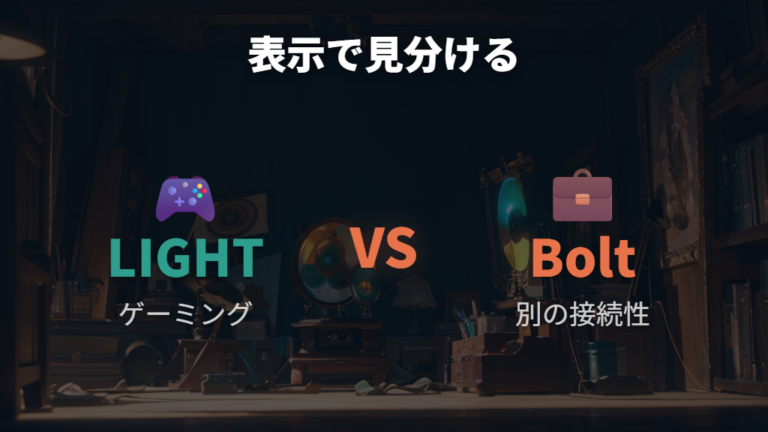
手元のUSBレシーバー、Logi BoltなのかLIGHTSPEEDなのか分かりません。
私もロジクール製品をいくつか使うようになってから、USBレシーバーの見分けで迷いました。ここは技術仕様を深追いするより、製品ページや説明に出てくる接続性の表示を見るほうが現実的です。LIGHTSPEED対応製品ならLIGHTSPEED、一般向けの接続としてLogi Boltが出てくる製品ならLogi Boltというように、まずは製品側の表記で切り分けます。
レシーバー単体で判断しようとせず、製品名と接続性の表示をセットで見てください。
確認した公式情報の範囲では、Logi BoltとLIGHTSPEEDの技術仕様差を同じページで細かく比較できる材料は薄めです。だから私は、接続性カテゴリの表示を確認してから、対応ソフトや接続方式を選びます。LIGHTSPEEDはゲーミング用途向けの低遅延ワイヤレス、Logi BoltはBluetooth Low Energyベースの安全性重視レシーバー接続として、ビジネス・一般向けで見かけることが多い接続です。Logi Boltは別の接続性として混ぜない。これだけでも、別製品のレシーバーをなんとなく挿して悩む時間を減らせます。
レシーバーが複数ある場合は、使いたい本体の製品名、箱や同梱物、接続方式の表記を並べて確認します。見た目だけで決めると、私のように机の上で小さなレシーバーを何度も入れ替えることになりがちです。

迷ったら、レシーバーではなく製品側の接続表示から戻って見ると判断しやすいです。
G HUBで接続を管理する方法は高度機能と分けて考える
LIGHTSPEEDでつながった後に、次に気になりやすいのがG HUBです。私も最初は「接続するためにG HUBが必要なのかな」と思っていましたが、実際には接続そのものと高度な設定を分けて考えると混乱しにくくなりました。
まず見るのは、本体がLIGHTSPEED、Bluetooth、USB有線のどれでPCに接続されているかです。USBレシーバーを使うLIGHTSPEEDで認識しているなら、そこからキー割り当て、ライティング、デバイスごとの細かな設定へ進みます。G HUBはこの高度機能側の確認として考えると、初回接続で焦りにくいです。
私がデスク周りでよくやるのは、最初にOS側で入力や音が反応するかを見て、その後にG HUBでキー割り当てやライティング設定を触る流れです。G HUBだけを先に疑わないのがコツでした。接続方式がBluetoothになっているのに、LIGHTSPEED前提で悩んでいたこともあります。
一方で、Options+という名前も出てくるため、ここでさらに迷いやすくなります。Gシリーズの設定と一般向けマウスの設定を同じものとして扱うと、必要なソフトを選びにくいです。製品がどのソフトに対応しているかを確認し、G HUBはGシリーズの高度機能を触る場所として見る。これだけで、接続の問題なのか、設定画面の問題なのかを分けやすくなります。
接続できない時の確認点は電源・USB・切替から進める
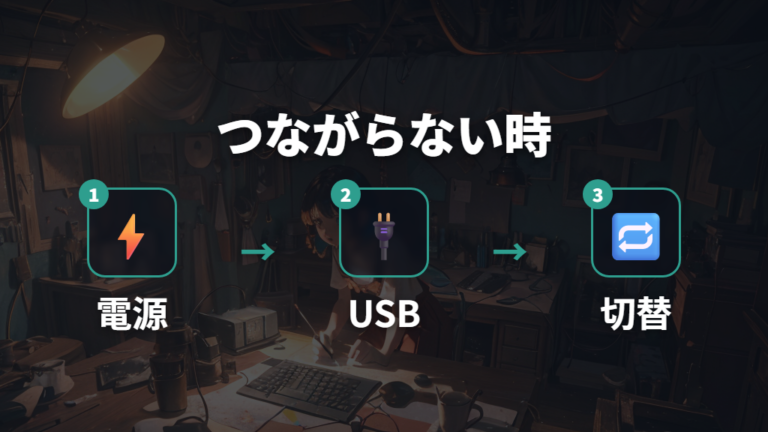
USBレシーバーを挿したのに何も反応しないと、ついソフトや故障を疑いたくなります。私も新しいデバイスを試す時ほど焦りますが、最初はかなり基本的なところから見直したほうが早いことが多いです。
1. 本体の電源が入っているか確認する
2. USBレシーバーをPCのUSBポートに挿し直す
3. 接続方式の切替ボタンやスイッチを確認する
4. BluetoothやUSB有線に切り替わっていないか見る
5. G HUBや対応ソフトで認識状態を確認する
6. それでも難しい時は公式サポートの確認に進む
接続できない時は「電源」「USBレシーバー」「接続方式の切替」の順で戻ると切り分けやすいです。
私の場合、接続方式の切替を見落としていたことがありました。製品によってLIGHTSPEED 2.4GHz、Bluetooth、USB有線を使い分けられるため、レシーバーを挿していても本体側が別の接続を見ていると、思ったように反応しません。
ここで大事なのは、いきなり手元のレシーバーを入れ替えて試さないことです。再ペアリングや交換レシーバー利用時は、G HUBのDevice Pairing Toolを使う公式手順があります。ただし対応可否は製品ごとに異なるため、まずは付属レシーバー、PC側のUSB、機器側の切替、対応ソフトの認識を見てください。そこで分からない場合は、製品名を確認したうえで公式サポートへ進むのが安心です。
ロジクールLIGHTSPEEDの接続方法で困った時の直し方
- 接続が途切れる時の対処法は症状と接続方式を分ける
- レシーバー紛失時の対応は保管場所と公式サポートを確認する
- LIGHTSPEEDの基本接続手順をマウス・キーボード・ヘッドセットで整理する
- Bluetooth接続との違いを複数デバイス利用で整理する
- G HUBで接続を管理する方法とOptions+の使い分け
接続が途切れる時の対処法は症状と接続方式を分ける
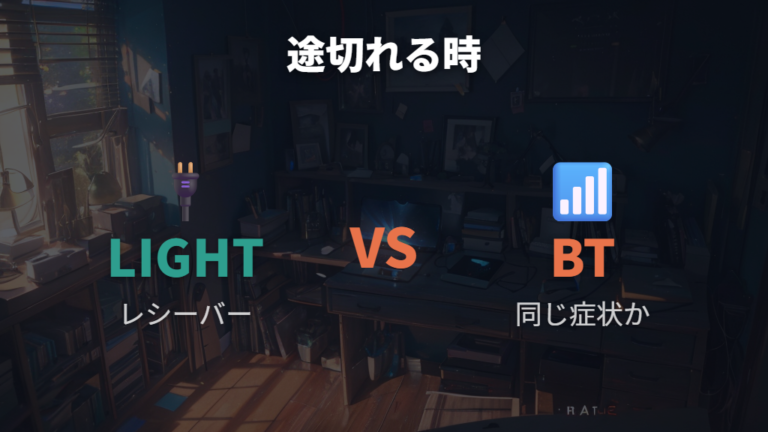
Bluetoothでは普通に使えるのに、LIGHTSPEEDだけ途切れる気がします。
その状態なら、私はまず接続方式を分けて考えます。Bluetoothで問題が少なく、LIGHTSPEEDだけ入力や音が途切れるなら、USBレシーバー側、挿しているUSBポート、本体の接続切替を順番に見ます。反対にBluetoothでも同じように不安定なら、デバイス本体やPC側の状態も含めて見直したくなります。
途切れ方を見る時は、LIGHTSPEEDだけの症状か、Bluetoothや有線でも起きる症状かを分けてください。
私がヘッドセットやキーボードで確認する時は、同じ製品を別の接続方式で試すようにしています。G522のようにLIGHTSPEED、Bluetooth、有線接続が掲載されている製品なら、どの方式で症状が出るかを見比べやすいです。USBレシーバーを使う時だけ気になるのか、Bluetoothでも同じなのかで、次に見る場所が変わります。
ただし、OS別の細かな設定手順までは、確認した公式情報の範囲では限定的です。だから私は、まず公式に掲載されている接続方式の範囲で切り分け、製品名と症状を整理します。音が出るまで時間がかかる、入力が時々抜けるなど、感じたことを短くメモしてからサポート情報を見ると、確認すべき場所がぼやけません。
いきなり設定を触り回すより、どの接続方式で起きるかを先に分けるのが楽です。
レシーバー紛失時の対応は保管場所と公式サポートを確認する
レシーバーをなくしたかもしれない時、私はまず机の上よりも保管場所を見直します。小さなUSBレシーバーは、箱の中、本体の底面ホルダー、ケーブル類の袋に紛れやすいです。LIGHTSPEEDはUSBレシーバーを使う接続として考えるので、ここが見つからないと最初の接続で止まりやすくなります。
私がやる順番は、開封時の箱、同梱物を入れた袋、本体側の収納スペース、PCに挿しっぱなしのUSBポートの確認です。以前、別の小さなレシーバーと混ざってしまい、製品名を見ながら照合したことがありました。別レシーバーで使えるかを自己判断しないほうが、後で迷いにくいです。
ここで大事なのは、付属レシーバーと対応機種を基準に確認することです。製品によっては、PRO LIGHTSPEED RECEIVERのような公式の交換用レシーバーが存在します。詳細は製品名を確認したうえで、公式ストアまたは公式サポートで確認してください。
似たUSBレシーバーが家にあると、つい試したくなりますよね。でもLIGHTSPEED、Logi Bolt、Bluetoothのように接続性が分かれているので、見た目だけで判断すると遠回りになります。まずは保管場所を探し、それでもない場合は製品名と接続方式をそろえてサポート確認へ進んでください。
LIGHTSPEEDの基本接続手順をマウス・キーボード・ヘッドセットで整理する
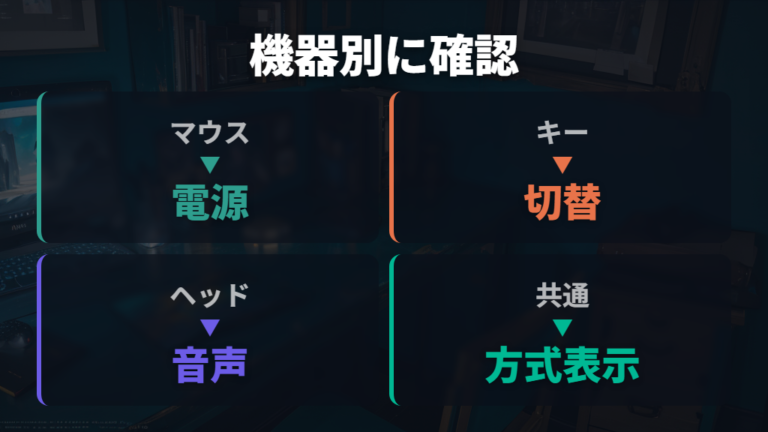
マウスでLIGHTSPEED接続ができると、キーボードやヘッドセットも同じ感覚でよいのか気になります。私も最初は同じ手順で考えていましたが、製品ごとにLIGHTSPEED 2.4GHz、Bluetooth、USB有線の掲載状況を見るようにしてから迷いが減りました。
マウスの場合は、USBレシーバーを挿し、本体の電源や接続状態を見るところから始めます。キーボードでは、G915 X LIGHTSPEED TKLのように複数方式が掲載されている製品があり、ゲーム用PCでLIGHTSPEED、仕事用PCやタブレットでBluetoothという使い分けも見えてきます。ヘッドセットでも、G522のようにLIGHTSPEED、Bluetooth、有線接続を整理しておくと、音が出ない時に戻る場所が分かります。
種類が違っても、最初に見るのは本体、レシーバー、接続方式の表示です。
私のデスクでは、機器ごとに接続方式をメモするようにしています。マウスはレシーバー、キーボードはPCごとの切替、ヘッドセットは音声出力まで見る、という感じです。細かい設定に進む前に、どの方式でつながっているかを言葉にできると、トラブル時の確認がかなり落ち着きます。
再ペアリングや交換レシーバー利用時は、G HUBのDevice Pairing Toolを使う公式手順があります。ただし対応可否は製品ごとに異なるため、製品名、付属レシーバー、対応ソフトをセットで見る。マウス、キーボード、ヘッドセットを一括りにしすぎないほうが、実際の作業では迷いにくいです。
Bluetooth接続との違いを複数デバイス利用で整理する
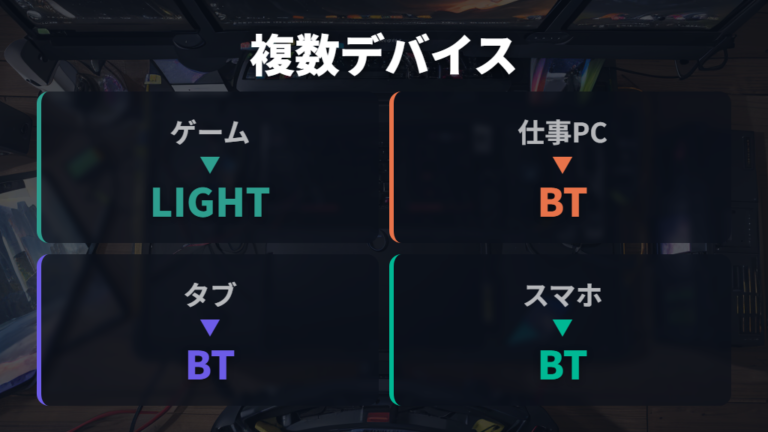
ゲーム用PCと仕事用PCを1台のキーボードで使いたい時、私はレシーバーを使うPCとBluetoothでつなぐ端末を先に分けます。
| 使い方 | 向く接続方式 | 公式情報上の根拠 |
|---|---|---|
| Gaming PCで使う | LIGHTSPEED | G915 X LIGHTSPEED TKLはLIGHTSPEEDワイヤレスでGaming PCに接続できると説明 |
| 仕事用PCやタブレット・スマホで使う | Bluetooth | G915 X LIGHTSPEED TKLはBluetoothで仕事用PCやタブレット・スマホ等と接続できると説明 |
| キーボードとマウスを1つのレシーバーで使う | LIGHTSPEED | 対応LIGHTSPEEDキーボードレシーバーと対応LIGHTSPEEDマウスの組み合わせに限る。G HUBのDevice Pairing Toolで設定 |
この整理で見やすいのは、Gaming PCはLIGHTSPEED、仕事用PCやタブレット・スマホはBluetoothという分け方です。G915 X LIGHTSPEED TKLは、LIGHTSPEEDワイヤレスでGaming PCに接続でき、Bluetoothで仕事用PCやタブレット・スマホ等と接続できます。
もう一つ気になるのが、キーボードとマウスを1つのレシーバーで使うケースです。公式情報では、対応LIGHTSPEEDキーボードレシーバーと対応LIGHTSPEEDマウスの組み合わせに限り、G HUBのDevice Pairing Toolを使って設定する公式手順があります。私は対応製品かどうかを見てから判断します。
BluetoothはUSBポートを使わずに済みます。ゲーム用PCではUSBレシーバーを固定してLIGHTSPEEDで使う、と分けると運用がすっきりします。
G HUBで接続を管理する方法とOptions+の使い分け
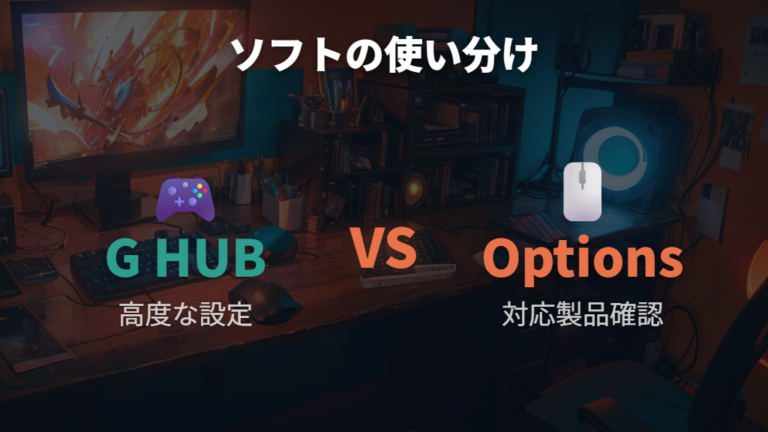
G HUBとOptions+の名前が両方出てくると、どちらを入れるべきか迷います。私もロジクール製品を増やした時、Gシリーズの設定と一般向けマウスの設定を同じ場所で探してしまい、少し遠回りしました。
まず、LIGHTSPEEDの接続確認とソフトの役割を分けます。USBレシーバーでつながるか、Bluetoothでつながるか、USB有線で使うかは、本体とPC側の接続方式の話です。その上で、G HUBはGシリーズの高度な設定、たとえばキー割り当てやライティングを触る場所として見ると分かりやすいです。
接続できているかの確認と、ソフトで何を設定するかは分けて考えてください。
一方でOptions+は、MXシリーズなど一般向けLogicool製品向けの設定アプリです。GシリーズはG HUB、それ以外はOptions+を目安に、製品ページの対応ソフトを確認してから使ってください。
私の場合、接続で困った時は先にUSBレシーバー、電源、接続切替を見ます。その後にG HUBやOptions+を開き、認識や設定項目を確認します。ソフトを入れ替える前に、接続方式と対応ソフトを分けて言葉にしておくと、設定画面の中で迷いにくいです。
ソフト名だけで判断しないことも大切です。私なら製品名を見て、Gシリーズの高度機能を使いたいのか、一般向け製品の設定を見たいのかを先に分けます。
よくある質問
- LIGHTSPEED接続にはUSBレシーバーが必要ですか?
-
公式情報では、LIGHTSPEEDはUSBレシーバーを使う記述があります。まず付属レシーバーをPCに挿し、本体の電源と接続方式の切替を確認してください。
- Bluetooth接続とLIGHTSPEED接続は何が違いますか?
-
Bluetoothはレシーバーなしで接続でき、最初の接続時にペアリングが必要です。LIGHTSPEEDはUSBレシーバーを使う低遅延ワイヤレスとして整理すると分かりやすいです。
- G HUBを入れないとLIGHTSPEEDで接続できませんか?
-
まずは本体、USBレシーバー、接続方式の切替を確認してください。G HUBはキー割り当てやライティングなど、高度な設定を使う時に確認する流れが自然です。
- LIGHTSPEEDレシーバーをなくしたら別のレシーバーで使えますか?
-
全製品に共通する交換レシーバーはありませんが、製品によってはPRO LIGHTSPEED RECEIVERのような公式の交換用レシーバーが存在します。詳細は製品名を確認したうえで、公式ストアまたは公式サポートで確認してください。
ロジクールのライトスピード接続で迷わないためのまとめ
この記事のまとめです。
- LIGHTSPEEDはUSBレシーバーを使う低遅延ワイヤレス接続
- G915 X LIGHTSPEED TKLは複数方式で接続可能
- Bluetoothはレシーバーなしで使える接続方式
- USB有線は接続確認時の逃げ道として便利
- レシーバー確認は付属品と対応機種の照合
- Logi Boltとの違いは接続性の表示で判断
- G HUBは高度な設定に加え、再ペアリングや複数台接続時のDevice Pairing Toolとしても使う
- Options+は対応製品を確認してから使う候補
- 接続できない時は電源・USB・切替の順で確認
- 途切れる時は接続方式ごとの症状切り分け
- 紛失時の交換可否は製品名を控えて公式確認
- 複数デバイス利用はPCごとに接続方式の整理
ロジクールのライトスピード接続方法で迷ったら、まず「USBレシーバーを使う低遅延ワイヤレス」として見ると整理しやすいです。BluetoothやUSB有線も同じ製品に並ぶことがあるので、最初に使う接続方式を決めてから触るのが楽でした。接続方式を名前だけで追うより、レシーバーの有無で分けると、初回設定の迷いがかなり減ります。
私の場合、デスク上にマウス、キーボード、ヘッドセットが増えるほど、レシーバーとソフトの区別で迷いやすくなりました。だから今は、付属品、接続方式、対応ソフトを確認してから触るようにしています。接続できない時も、電源、USBポート、切替ボタン、G HUBやOptions+の順で戻ると、どこで止まっているかを見つけやすいです。
LIGHTSPEEDは便利ですが、Bluetoothや有線より常に向いていると決める必要はありません。ゲーム用PCではLIGHTSPEED、仕事用PCやタブレットではBluetoothというように、私のデスクに合わせて分けるだけでも十分です。接続方式を分けて考えるだけで、次に同じトラブルが出た時も慌てにくくなります。