使っていないノートPCは、対応する機能やソフトを使えば、別のPCのサブモニターとして活用できます。Windows同士なら、まず候補になるのが「ワイヤレスディスプレイ」です。ただし、ノートPCのHDMI端子は通常出力専用。2台をHDMIケーブルでつなぐだけでは、相手の画面を映せません。
この記事では、画面を映すメインPCを「送信側」、モニターにするノートPCを「受信側」と呼びます。Windows 11の接続手順を中心に、標準機能が使えない場合の専用ソフトやHDMIキャプチャ、MacBookを使う場合の条件も説明します。
- HDMI出力端子と映像入力の違い
- Windows 11の受信設定と拡張表示の手順
- 接続できないときの確認順と代替方法
- 用途別の遅延への注意とMacBookの対応条件
ノートPCをモニター化する方法とWindows 11の設定
HDMIケーブルでつなぐだけではモニター化できない

最初に区別したいのが、ノートPCから外付けモニターへ映すことと、ノートPC自身をモニターとして使うことです。通常のノートPCのHDMI端子は、自分の映像を外へ送るための出力端子。別のPCから届く映像を受ける入力端子とは役割が異なります。
そのため、HDMI端子が両方にあっても、それだけでは接続できる条件になりません。受信側の仕様に「HDMI出力」と書かれている場合、その端子を映像入力として使う前提でケーブルを購入しないようにしましょう。「HDMI端子のあるノートPCなら使える」とは判断できません。
HDMI映像を取り込む方法は別にあります。後半で説明するHDMIキャプチャを間に挟み、受信側のUSBポートへ入力する方法です。これはノートPCのHDMI端子を入力用に変える仕組みではなく、外部機器で映像を取り込む仕組みです。
Windowsは標準機能を起点に3つの方法から選ぶ
Windows同士で手元の機器を活用するなら、まずMiracastによる無線接続への対応を調べます。Miracastは、対応機器へ画面をワイヤレスで送るための機能です。利用できれば映像用ケーブルを増やさずに済みますが、Windows 11を搭載しているだけで全機種が使えるわけではありません。
| 方法 | 接続の仕組み・必要なもの | 選ぶときの要点 |
|---|---|---|
| ワイヤレスディスプレイ | Miracast対応、Wi-Fiをオン、受信側にWindowsのオプション機能を追加 | Windows同士で標準機能を使いたい場合の候補 |
| spacedesk | 送信側にDRIVER、受信側にVIEWERを入れ、LAN経由で画面を転送 | 専用ソフトを導入できる場合の代替候補。対応OSと利用ライセンスの確認が必要 |
| HDMIキャプチャ | 送信側のHDMI出力をキャプチャ機器へつなぎ、受信側のUSBへ入力 | 有線で映像を取り込みたい場合の候補。受信側ではカメラアプリなどで表示 |
用途は、参考資料やメール、チャットの表示から考えるとよいでしょう。NECは、資料を見ながらの文書作成やWeb会議中の資料確認などを向いている用途として挙げています。一方、無線接続では遅延が発生する場合があり、HDMIキャプチャでも映像を取り込む際の遅延が起こる恐れがあります。
動画を見る場合も、遅延や表示の状態を実際の用途で確かめてから常用を決めたいところです。特に反応速度が重要なゲーム、色の正確さを重視する写真・動画編集、高解像度や高リフレッシュレートが必要な作業では、専用モニターの導入も候補になります。追加費用の少なさだけでなく、何を表示する画面なのかで選びましょう。
受信側にワイヤレスディスプレイを追加する
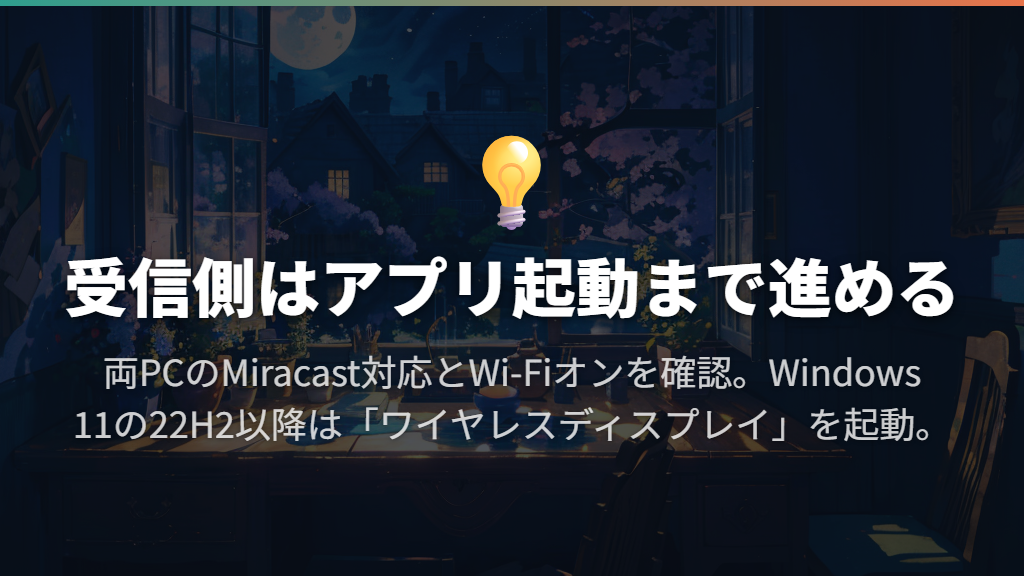
設定を始める前に、送信側・受信側のMiracast対応と、Wi-Fiがオンになっていることを確認します。送信側では「Windowsキー+K」を押して確認でき、非対応の場合は、外部ディスプレイをケーブルで接続する必要がある旨のメッセージが表示されることがあります。
受信側にも対応が必要です。また、ノートPC同士のMiracast接続では、両方のWi-Fi機能をオンにして使います。NECの案内ではWi-Fi Directによる直接接続で、同一ネットワークへの接続は不要とされています。後述するspacedeskのLAN接続とは条件を分けて考えてください。
- モニターにするノートPCで「スタート」→「設定」→「システム」→「このPCに投影」を開きます。「このPCへのプロジェクション」という表記の場合もあります。
- ワイヤレスディスプレイを追加する案内から「オプション機能」を開きます。
- 「機能の表示」で「ワイヤレスディスプレイ」を検索します。
- 該当機能にチェックを入れ、「次へ」→「インストール」と進みます。
- 「このPCに投影」の設定へ戻り、検出される設定になっていることを確認します。
- タスクバーの検索で「ワイヤレスディスプレイ」を探し、アプリを起動して接続待機状態にします。
ここで大切なのは、機能を追加して終わりにしないことです。受信側のアプリを起動するところまで進めます。Microsoftの案内では、「ワイヤレスディスプレイ」アプリを使うのはWindows 11 バージョン22H2以降。それ以前のWindowsでは「接続」を検索して、接続アプリを起動します。
古いノートPCを再利用する場合はOSのサポートにも注意が必要です。Windows 10のサポートは2025年10月14日に終了しています。本記事の操作説明はWindows 11を中心にしています。
送信側から接続し「拡張」で作業領域を広げる
受信側を待機させたら、送信側のPCで「Windowsキー+K」を押し、一覧からモニターにするノートPCを選択します。受信側で行う機能追加と、送信側で行う接続操作は別です。片方のPCだけで設定を済ませようとせず、受信側を準備してから送信側を操作しましょう。
接続できたら、送信側で「Windowsキー+P」を押して表示モードを選びます。別々の資料やアプリを2画面へ置きたい場合は「拡張」。両方に同じ内容を映すなら「複製」です。「セカンドスクリーンのみ」は、すべての項目を2台目のディスプレイへ表示する設定なので、作業領域を広げたい場合とは使い方が異なります。
「拡張」にすると、2つの画面の間でウィンドウなどを移動できます。たとえば片方に作業中の文書、もう片方に参考資料を置く使い方です。接続できたのに両画面が同じ表示になる場合は、接続をやり直す前に表示モードを見てみてください。
次に、送信側の「設定」→「システム」→「ディスプレイ」で配置を合わせます。「識別」を押すと各画面に番号が出るので、画面を表す枠を実際の左右関係に合わせてドラッグし、「適用」を選択。マウスポインターを画面間で動かして、期待する方向へ移動するか確かめます。
文字の大きさや表示が気になる場合は、変更したい画面を選んでから拡大縮小と解像度を調整します。Microsoftはどちらも通常「推奨」の設定を勧めています。解像度を下げると文字が鮮明でなくなったり、引き伸ばされたりする場合があるため、文字サイズの調整と解像度の変更を一緒に考えないこともポイントです。
ノートPCをモニター化できないときの対処と代替方法
接続先が出ないときは受信側の待機状態から確認する
「Windowsキー+K」を押しても相手が表示されない場合は、まず受信側を見直します。Microsoftは、受信するPCのWi-Fiがオンで、ワイヤレスディスプレイアプリがインストールされ、起動しているかを確認するよう案内しています。機能が入っていても、アプリを閉じたままでは設定が途中です。
- 両方のPCでWi-Fiがオンになっているか
- 送信側と受信側がMiracastに対応しているか
- 受信側でワイヤレスディスプレイアプリを起動しているか
- 受信側の「このPCに投影」で、検出される設定になっているか
対応と待機状態に問題がなければ、デバイスドライバーの更新を確認し、両方のPCを再起動します。ドライバーの手順はPCメーカーのサポート情報に従いましょう。それでも接続できない場合、Microsoftは登録済みのワイヤレスディスプレイを削除してから再接続する方法も案内しています。
Windows 11では「設定」→「Bluetoothとデバイス」→「デバイス」の「ワイヤレスディスプレイとドック」から対象を選んで削除し、もう一度接続します。
なお、Microsoftの一般的な対処に登場するHDMI接続のMiracastアダプターは、ノートPCの出力専用HDMI端子を入力用に変えるものとして扱わないでください。
専用ソフトを導入できるならspacedeskも候補
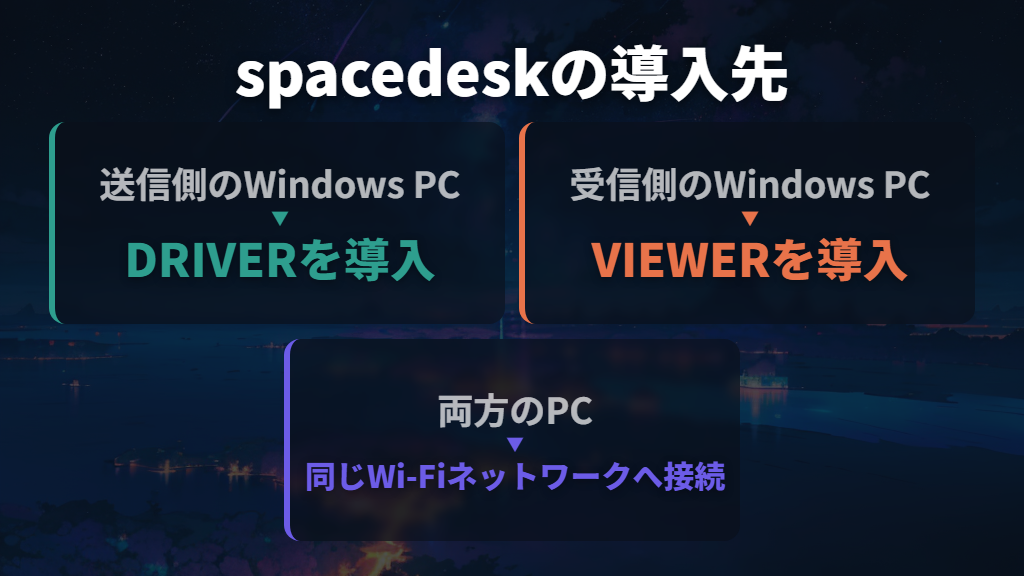
標準機能が使えない場合の代替候補が、datronicsoftのspacedeskです。送信側のDRIVERが画面の内容を取得・圧縮し、LANを通じて受信側のVIEWERへ転送します。画面の複製とデスクトップの拡張に対応し、WindowsのPCやノートPCを受信側にできます。
- 送信側のWindows PCへ、公式ダウンロードページから対応するDRIVERを入れます。Windows 11向けには64-bit版とARM64版があります。
- インストール完了後、公式手順に従って再起動します。
- 受信側のWindows 10/11ノートPCへ、Microsoft StoreからVIEWERを入れます。
- 両方を同じWi-Fiネットワークへ接続し、受信側のVIEWERを起動して、表示された送信側のPCを選びます。
- 作業領域を増やす場合は、送信側のディスプレイ設定で「拡張」を選びます。
導入先を逆にしないことがポイントです。モニターにするノートPCへ入れるのはVIEWERで、作業するメインPCへ入れるのがDRIVER。ネットワーク上で相手が見つからない場合は、ネットワーク区間の違いやファイアウォール、ルーターの端末分離機能などが原因になることもあります。
費用は用途で分かれます。2026年10月21日時点の公式ライセンス案内では、Windows・Android・iOS向けVIEWERの非商用個人ライセンスは無料、商用ビジネスライセンスは有料です。
非商用個人ライセンスにはDRIVER Consoleに表示される期限があり、期限後は新しいDRIVERが必要とされています。仕事で使う場合も一律無料とは考えず、公式ライセンス案内を確認しましょう。
有線で映すならHDMIキャプチャ経由で取り込む
有線接続を選ぶ場合は、HDMIキャプチャを使って、送信側の映像を受信側へ取り込みます。接続の流れは「送信側のHDMI出力→キャプチャ機器のHDMI入力→キャプチャ機器のUSB→受信側のUSBポート」です。受信側のノートPCにあるHDMI端子は、この接続経路では使いません。
NECが案内しているのは、UVC(USB Video Class)対応のキャプチャ機器を使う方法です。UVC対応機器はドライバーのインストールが不要とされ、受信側ではカメラアプリや映像キャプチャソフトを起動して外部映像を表示します。ケーブルを挿したあと、表示用アプリを開く操作まで必要です。
この方法を選ぶときは、「ノートPCへ映像を入力する機器」を用意するという点を押さえましょう。HDMI出力端子同士を直接つなぐ方法とは違います。受信側で映像が出ない場合も、送信側の出力からキャプチャ機器の入力、USB接続、表示アプリという順に接続経路を分けて見直せます。
また、有線だから遅延がなくなるとは限りません。HDMIキャプチャは映像として取り込むため、若干の遅延が発生する恐れがあります。ゲーム操作などの反応速度が目的なら、ノートPCへ取り込んだ映像で十分かを慎重に判断したいところです。
単に「無線が苦手だから」という理由だけで、専用モニターと同じ感覚の表示を期待しないようにしましょう。
MacBookをモニターにする場合はAirPlayの対応条件を確認
Mac同士で使うなら、「MacにAirPlay」が候補になります。Appleは、iPhone・iPad・ほかのMacから、受信するMacへコンテンツをストリーミングまたはミラーリングできると案内しています。
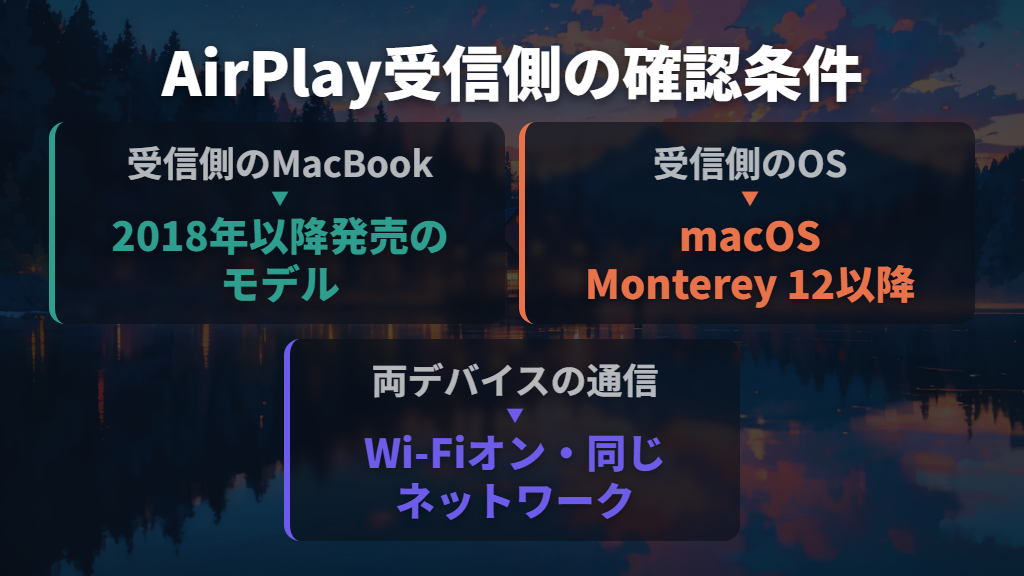
受信側をMacBookにする場合、必要条件に挙がっているのは2018年以降発売のモデルとmacOS Monterey 12以降です。
準備として、両方のデバイスでWi-Fiをオンにし、同じネットワークへ接続します。同じApple Accountへのサインインは、自分のデバイス間で使う際に便利とされています。受信を許可する範囲も設定できるため、同じアカウントの端末だけで使う場合と、ほかの端末からも映す場合を分けて設定します。
受信側のMacでは「システム設定」→「一般」→「AirDropおよび連係」などの項目から「AirPlayレシーバー」をオンにします。同じApple Accountの端末だけを許可するなら「現在のユーザ」を選択。
macOS Monterey 12では「システム環境設定」→「共有」からAirPlayレシーバーを設定する手順です。
送信側のMacでは、コントロールセンターの「画面ミラーリング」から接続先を選びます。接続後の表示方法は「システム設定」→「ディスプレイ」で対象の名前を選び、「使用形態」から設定します。同じ画面を見せたいのか、作業領域を広げたいのかに合わせて選びましょう。
Appleは古い送信元のモデルやOSでも、受信許可の設定によって低いビデオ解像度でAirPlayを利用できる場合を案内しています。

ただし、古いMacBookならどれでも同じ条件で使えるとは考えず、まず受信側のモデルとOSを確認してください。
なお、ここで説明したAirPlayの送信元はApple製デバイスです。WindowsからMacBookへ映す場合に、この手順をそのまま当てはめることはできません。
ノートPCのモニター化で押さえたいポイントまとめ
この記事のまとめです。
- ノートPCのHDMI端子は通常出力専用で、HDMIケーブルで2台をつなぐだけではモニター化できません。
- Windows同士では、両方のMiracast対応とWi-Fiがオンになっていることを確認します。
- 受信側にワイヤレスディスプレイ機能を追加し、アプリを起動してから送信側でWindowsキー+Kを押します。
- Windows 11 バージョン22H2以降はワイヤレスディスプレイアプリ、それ以前のWindowsは接続アプリを使います。
- 別々の資料やアプリを2画面へ置くなら「拡張」、同じ内容を映すなら「複製」を選びます。
- 接続後は画面の配置を合わせ、対象画面を選んで拡大縮小と解像度を調整します。
- 接続先が見つからない場合は、受信側アプリの起動・検出設定・対応状況から見直します。
- spacedeskは送信側にDRIVER、受信側にVIEWERが必要です。Windowsなどの現行VIEWERは非商用個人利用と商用利用でライセンスが分かれます。
- HDMIキャプチャはUSB経由で映像を取り込む方法で、有線でも遅延が発生する恐れがあります。
- MacBookを受信側にするAirPlayは、2018年以降発売のモデルとmacOS Monterey 12以降を基本の対応条件として確認します。
- 資料やチャットの表示には活用しやすい一方、反応速度や色の正確さを重視する用途では専用モニターも候補になります。
参考にした情報
- ノートパソコンはサブモニター化できる!3つの方法や快適に使うポイントを解説|NEC LAVIE公式サイト
- 画面のミラーリングと PC またはワイヤレス ディスプレイへの投影 | Microsoft Support
- Windows のワイヤレス ディスプレイまたはドックへの接続の問題を解決する | Microsoft Support
- AirPlayでビデオとオーディオをストリーミングする – Apple サポート (日本)
- Apple製デバイスの連係機能と必要条件 – Apple サポート (日本)
- download – spacedesk by datronicsoft
- Windows で複数のモニターを使用する方法 | Microsoft Support
- Windows で画面の解像度とレイアウトを変更する | Microsoft Support
- Macのデスクトップを複数のディスプレイに拡張またはミラーリングする – Apple サポート (日本)
- System Requirements
- Cannot discover Primary Machine
- licensing – spacedesk by datronicsoft
- Run the spacedesk Driver Installer
- Install on Windows PCs, Laptops and Surface Tablets
- Macでコントロールセンターを使用する – Apple サポート (日本)