34インチのウルトラワイドモニターを選ぶなら、まず有力候補になるのはUWQHD(3440×1440)です。表示部分は横約79cm・縦約34cmが目安で、ブラウザや表計算、編集タイムラインを横に広く並べられます。ただし、本体は約80cm幅になり、スタンドの張り出しや視聴距離も必要です。
失敗を避けるポイントは、曲面か平面かを見た目だけで決めず、仕事とゲームのどちらを重視するか、PCとの接続方法、デスクの奥行きまで一緒に考えること。ここでは「デスク全部が趣味になった一般ユーザー」の私、パソコが、実寸から設置条件まで順番に整理します。
- 34インチウルトラワイドモニターの実寸と設置条件
- UWQHDの表示領域と仕事での活用法
- 曲面と平面を用途で選ぶ基準
- 接続端子・ゲーム性能・デスク環境の確認項目
34インチのウルトラワイドモニターの大きさとUWQHDの選び方
34インチは横約80cm、縦約34cmが大きさの目安
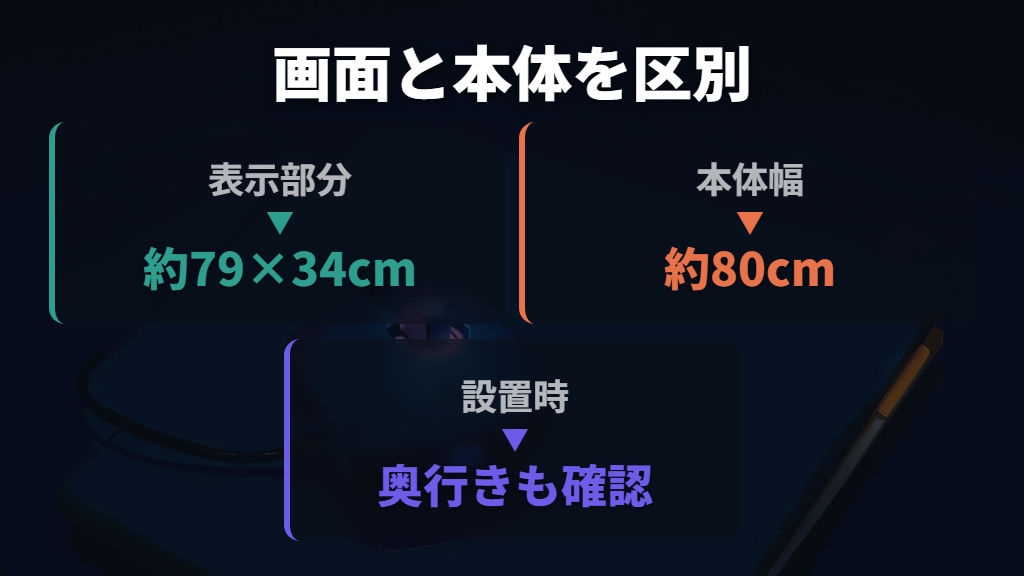
34インチのウルトラワイドモニターは、表示部分だけなら横約79cm・縦約34cmが目安です。ここで注意したいのは、「34インチ」が画面の対角寸法を表し、横幅そのものではないこと。そして表示部分の寸法と、フレームやスタンドを含む製品全体の寸法も異なります。
具体例として、LG 34U601B-Bの有効表示領域は幅797mm・高さ334mmです。一方、筐体の幅は809mmあり、スタンド装着時は幅809mm・高さ458mm・奥行き240mmになります。画面だけを想像して置き場所を決めると、台座がキーボードの作業域へ張り出す可能性があります。
| 確認する寸法 | LG 34U601B-Bの例 | 設置時に見る場所 |
|---|---|---|
| 有効表示領域 | 797×334mm | 実際に映像が表示される範囲 |
| スタンド非装着時 | 809×363×93mm | アーム設置時の本体サイズ |
| スタンド装着時 | 809×458×240mm | デスク上で必要になる幅・高さ・奥行き |
購入前は、設置予定の位置に約81cmの幅を取ってみると、周囲とのバランスをつかみやすくなります。スピーカーやノートPCも横に置くなら、その分の余白も必要です。

さらに、壁際では映像ケーブルや電源ケーブルを無理なく通せる空間も見ておきましょう。
製品によってスタンド形状と外形寸法は変わります。したがって「34インチなら置ける」と判断するのではなく、候補ごとにスタンド装着時の幅・奥行きを照合するのが確実です。
34インチならUWQHD(3440×1440)が有力候補
34インチでは、UWQHD(3440×1440)を最初の候補にすると選びやすくなります。UWQHDは横3440・縦1440画素、UWFHDは横2560・縦1080画素です。UWQHDは横方向だけでなく縦方向にも表示量が増えるため、横長画面の広さを作業へ生かしやすくなります。
画素数で比べると、UWFHDは2,764,800画素、UWQHDは4,953,600画素です。同じ34インチなら、高解像度になるほど広い範囲を表示できる一方、文字などは小さくなります。解像度は単なる映像の細かさではなく、一度に扱える情報量にも関わる項目です。
| 解像度 | 画素数 | 選ぶときの見方 |
|---|---|---|
| UWFHD(2560×1080) | 2,764,800 | 縦方向は1080画素。用途と価格を優先して検討 |
| UWQHD(3440×1440) | 4,953,600 | 縦横の表示量が増え、作業用の有力候補 |
ラインナップの多さも判断材料になります。価格.comが2026年9月9日に掲載していた34型の絞り込みでは、UWQHDが84件、WFHDが2件でした。また、deskmonoが2024年2月までに国内発売された34~35インチ105台を調査した結果では、UWQHDが87%とされています。
集計範囲や時点は異なりますが、34インチでUWQHDの候補を探しやすいことは読み取れます。
ただし、高解像度をそのまま表示すると文字が小さく感じる人もいます。I-O DATA CWQ341SDB-Fを使ったR-9さんは、必要ならWindowsの表示倍率を125%にする方法に触れています。
文字の大きさが気になる場合は、解像度を下げて表示領域を手放す前に、OSの表示倍率で読みやすさを調整できるか検討するとよいでしょう。
UWQHDが仕事と映像編集に向く理由
UWQHDの強みが出やすいのは、横方向に複数の情報を置く仕事です。たとえばブラウザを見ながら表計算へ入力する、エディターの複数ペインとターミナルを並べる、デザインツールで全体を俯瞰するといった使い方があります。
動画・音声編集では、横長のタイムラインを広く表示できるため、前後の流れを見ながら編集しやすくなります。
R-9さんは、24インチのフルHDモニター2台から34インチUWQHDの平面モデルへ移行し、複数ペインを横並びにする作業や編集タイムラインに向くと評価しています。画面の中央にベゼルがないので、ひと続きの情報を見渡せることも1枚構成ならではの利点です。
一方、すべての仕事でウルトラワイドが最適とは限りません。コードや長い文書を縦方向へ多く表示したい場合、縦置きモニターを組み込んだマルチモニターのほうが合うことがあります。ゲームを全画面表示したまま、別画面へSNSや攻略情報を出したい場合も、物理的に画面が分かれている構成が扱いやすいでしょう。
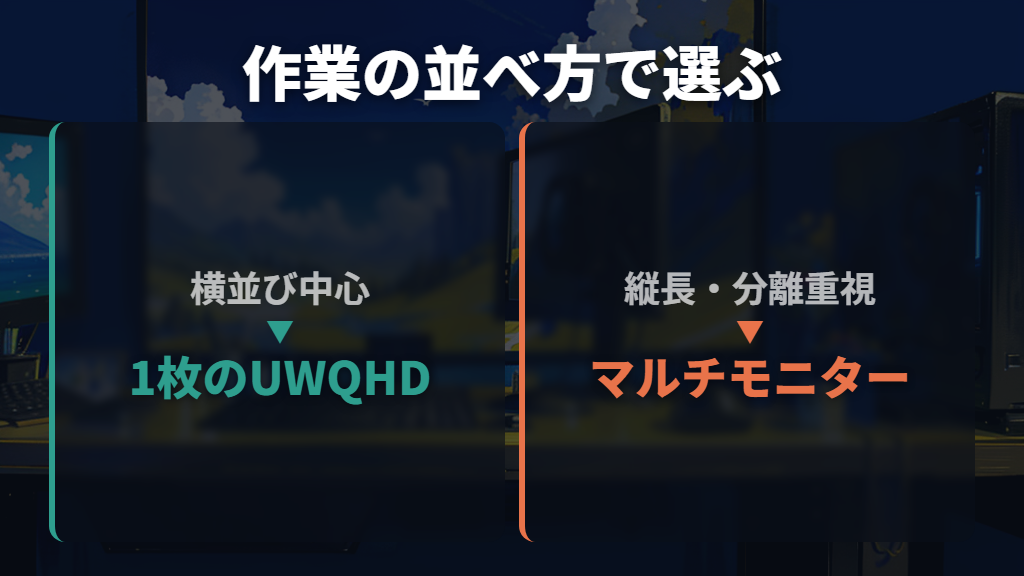
つまり、UWQHDを選ぶ決め手は「画面が大きいから」ではなく、「横へ並べたい情報が多いか」です。ブラウザ、表、チャット、プレビュー、タイムラインなど、普段開く画面を思い浮かべてください。横並びが中心なら1枚のUWQHD、縦長表示や全画面アプリとの分離を重視するならマルチモニターが候補になります。
34インチウルトラワイドモニターを仕事・ゲーム・デスク環境で選ぶ方法
曲面は画面端の見やすさ、平面は直線の確認を重視するときに選ぶ
曲面と平面は、優劣ではなく作業内容で選びます。曲面は画面中央と端までの距離差を小さくしやすく、左右の端を見やすく感じる人がいます。LGは1800R曲面の34U601B-Bについて、平面と比べて中央と端を見る際の距離差が小さいと説明しています。
実際の感じ方にも差があります。LG 34WL75C-Bを約2年間使ったdigital-style.jpの執筆者は、画面端が見づらいとは特に感じなかったとしています。
対して平面のLG 34WN750-Bを購入したyomerublogの執筆者は、端を見るために目や首を動かす必要を感じ、曲面を選べばよかったと振り返っています。これらは各執筆者と対象モデルでの体験であり、全員に同じ差が出るとは限りません。
平面には、直線をフラットな画面上で確認できる利点があります。写真補正やデザインで水平・垂直を重視するなら、平面を選ぶ理由になります。R-9さんもデザイン作業で直線を直線として見たいことからI-O DATA CWQ341SDB-Fの平面型を選びました。
ただし、使用後には文字の傾きが気になり、画面から距離を取る必要も感じています。
選び方を簡単にまとめるなら、画面端の見やすさや映像の包まれる感覚を重視するなら曲面、直線の見え方を重視する作業なら平面です。曲面には1500Rや1800Rなどがあり、数値が小さいほどカーブが強くなります。
固定された曲率との相性は視聴距離や目線にも左右されるため、可能なら展示機を普段に近い距離から見ると判断しやすくなります。
仕事用は接続端子・画面分割・スタンド調整を確認する
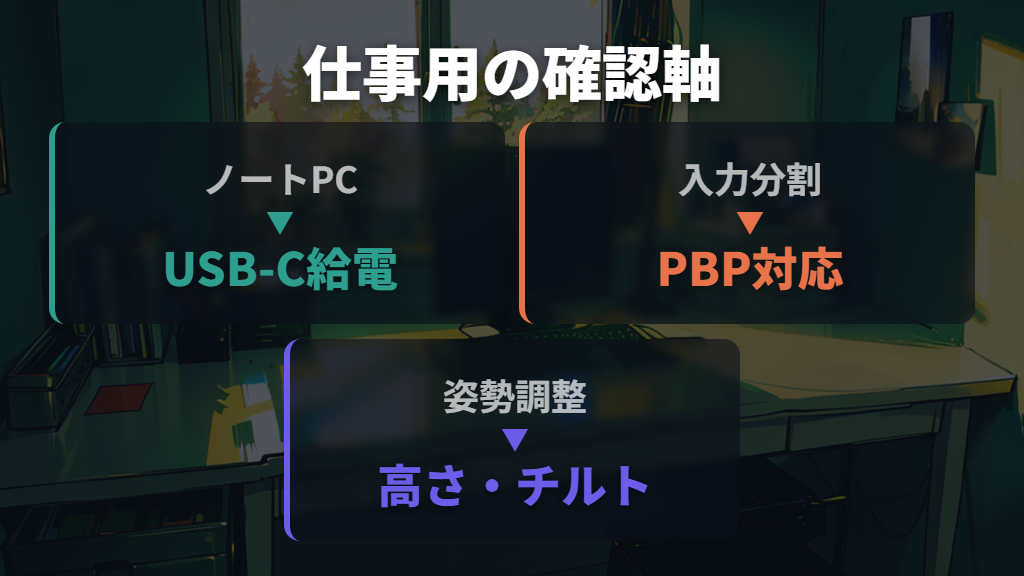
仕事用では、解像度の次に「どのPCを、何本のケーブルで、どの姿勢で使うか」を確認します。ノートPCをUSB-Cでつなぎたい場合、端子があるだけでは不十分です。USB-Cが映像入力に対応するか、PCへ給電できるか、給電能力が何Wかを型番ごとに見ます。
たとえばDell S3425DWは、USB-CのDisplayPort 1.4代替モードに対応し、最大65Wの給電と、最大3440×1440・120Hzの表示に対応します。映像と充電を1本へまとめたいノートPC環境の比較候補です。
ただし、PC側も対応している必要があり、必要な電力が65W以内に収まるかも確かめます。
- 2台の入力映像を同時に見たい:PBPの対応と画面レイアウトを確認
- ノートPCをすっきり接続したい:USB-Cの映像入力、給電対応、給電能力を確認
- 姿勢に合わせたい:高さ、チルト、スイベルの可動範囲を確認
- 色を扱う仕事に使いたい:パネル方式、色域、必要な色管理機能を確認
LG 34U601B-BはUWQHDの1800R曲面モデルで、DisplayPort×1、HDMI×1、sRGB 99%(標準値)、前方5度から後方20度までのチルトに対応します。一方、掲載仕様ではUSB-Cと高さ調整を確認できません。
デスクトップPCをHDMIまたはDisplayPortでつなぎ、設置後の高さを別の方法で合わせられるなら候補になりますが、USB-C給電やスタンド昇降が必須なら比較軸が変わります。
PBPについても、ウルトラワイドだから自動的に使えるわけではありません。左右へ2台の入力を並べたい人は対応の有無に加え、分割後のレイアウトまで製品別に確認しましょう。機能名の多さより、自分が毎日使う接続と調整を満たすかが大切です。


ゲーム用は対応解像度・リフレッシュレート・PC負荷を確認する
ゲーム用の34インチUWQHDは、最初にプレイ予定タイトルが3440×1440や21:9表示へ対応しているか確認します。対応タイトルなら横方向の表示範囲や没入感を得られますが、すべてのゲームや映像が21:9に対応するわけではありません。非対応コンテンツでは左右に黒帯が出る場合もあります。
次に見るのが、リフレッシュレート、応答速度、VRRなどの同期機能です。動きの速いゲームほど高いリフレッシュレートや速い応答速度が選択材料になります。VRRは映像側のフレームレートに合わせて表示を調整し、画面のずれやカクつきを軽減する機能です。
| モデル | 解像度・最大リフレッシュレート | 注目する条件 |
|---|---|---|
| LG 34U601B-B | 3440×1440・120Hz | HDMI接続は100Hzまで。VRR対応、応答速度5ms(GTG、Faster設定時) |
| Alienware AW3426DW | 3440×1440・280Hz | 0.03ms GTG(エクストリームモード)、Adaptive Sync各種に対応 |
最大値だけで選ぶと、接続後に想定した設定が出ないことがあります。LG 34U601B-Bは120Hz対応ですが、HDMI接続では100Hzまでです。ケーブルを挿す端子によって上限が異なるため、PC側の出力端子とモニター側の入力条件を組み合わせて確認します。
より高い更新頻度を求めるなら、Alienware AW3426DWのようなUWQHD・280Hz製品が比較対象になります。
さらに、UWQHDはフルHDより画素数が多く、ゲーム時のPC負荷も増え得ます。同じPCでも解像度を上げるとフレームレートが下がる場合があるため、モニターの上限だけ高くしても、その性能を常に使えるとは限りません。
予定しているゲーム、画質設定、目標フレームレートに対して、PCが3440×1440を出力できるかまで含めて選びましょう。

設置前にデスクの幅・奥行き・耐荷重を実測する
最後はスペック表ではなく、設置場所を実測します。34インチの本体幅は約80cmが目安です。ただし必要なデスク幅は80cmぴったりではありません。スピーカー、ノートPC、照明などを置くなら、その配置を含めて左右の余裕を確保します。
奥行きについては、Lenovoの記事では最低60cm以上が推奨されています。平面のLG 34WN750-Bを使ったyomerublogの執筆者は、奥行き70cmの机をちょうどよいと感じ、最低60cm以上を勧めています。
ただし、見やすい距離はスタンド形状、曲率、座る位置などで変わるため、60cmや70cmを全員共通の最適値とは考えず、設置判断の目安にします。
- 候補製品のスタンド装着時の幅・奥行きを確認し、デスク上へ同じ範囲を取る
- 壁から画面前面までの位置と、椅子に座ったときの目から画面までの距離を測る
- キーボード、マウス、ノートPC、スピーカーを置いた状態で手元の作業域が残るか確かめる
- アームを使うなら、本体重量、VESA規格、アームの耐荷重、天板の厚さと固定方法を照合する
純正スタンドは製品によって台座の張り出しが大きく、画面が机の前方へ出る場合があります。モニターアームを使えばスタンドを外して手元を広げたり、画面位置を後方へ調整したりできます。ただし、アームを付ければ必ず解決するわけではありません。
壁との間隔やアームの可動範囲によっては、かえって奥行きが必要になることもあります。
LG 34U601B-Bはスタンド非装着時5kg、VESA規格100×100mmです。アーム選びでは、この本体重量を支えられる耐荷重とVESA寸法を確認します。
加えて、クランプ式なら天板を挟める厚さか、裏側にフレームなどの障害物がないかも重要です。
天板への負担が気になる場合は、固定部分の補強も検討します。
34インチUWQHDは、横長の作業領域を1枚にまとめたい人に魅力的なサイズです。とはいえ、快適さを決めるのは解像度だけではありません。
曲面・平面の見え方、仕事に必要なUSB-CやPBP、ゲームで使う端子ごとのリフレッシュレート、そして約80cm幅の本体を無理なく置けるデスク環境までそろって、初めて使い方に合う一台になります。
私なら、候補を絞る前に「横へ何を並べたいか」「PCと何で接続するか」「画面をどこまで後ろへ置けるか」の3点を書き出します。その答えを基準にすれば、多機能さに迷わされず、自分のデスクで本当に使う仕様を選びやすくなります。
34インチウルトラワイドモニターのまとめ
この記事のまとめです。
- 34インチモデルの表示部分は横約79cm・縦約34cmが目安ですが、設置時はフレームやスタンドを含む外形寸法を確認する必要があります。
- スピーカーやノートPC、ケーブルの配置も含め、候補製品ごとに必要な幅と奥行きを照合すると設置の失敗を避けやすくなります。
- 34インチでは、UWFHDより縦横の表示量が多いUWQHD(3440×1440)が有力候補です。文字が小さければ、解像度を下げる前にOSの表示倍率を検討できます。
- UWQHDの横長領域は、複数ウィンドウや編集タイムラインを並べる作業に向きます。一方、縦長表示や全画面アプリとの分離が重要なら、マルチモニターも候補です。
- 曲面は画面端の見やすさや包まれる感覚、平面は直線の確認を重視する作業に向きます。感じ方はモデルや視聴距離でも変わるため、可能なら展示機で確認します。
- 仕事用では、USB-Cの映像入力と給電能力、PBP、高さ・角度の調整範囲など、毎日使う接続と機能を型番ごとに確認することが大切です。
- ゲーム用は、タイトルの3440×1440・21:9対応に加え、リフレッシュレート、応答速度、VRRを確認します。非対応コンテンツでは左右に黒帯が出る場合があります。
- 最大リフレッシュレートは接続端子によって制限される製品があります。UWQHDはフルHDよりPC負荷が増え得るため、ゲームや画質設定に対するPCの出力性能も必要です。
- デスクは約80cmの本体幅だけでなく、視聴距離と手元の作業域を確保できる奥行きまで実測します。本文で示した60〜70cmは、スタンド形状などで変わる目安です。
- モニターアームを使う場合は、本体重量、VESA規格、耐荷重、天板の厚さと固定方法を照合します。最終的には用途・接続方法・設置位置を基準に34インチウルトラワイドモニターを選びましょう。
参考にした情報
- 34インチ3440×1440 21:9曲面型ウルトラワイドモニター
- ウルトラワイド – モニター
- 34inchウルトラワイドモニターの良いところ微妙なところレビュー
- JN-IPSC34UQ2-HSC6 – JAPANNEXT
- モニタサイズ:34型(インチ)のPCモニター・液晶ディスプレイ …
- 【迷ったらコレ】34インチのウルトラワイドモニター
- 【UWQHD】34インチウルトラワイドディスプレイを導入してみた
- モニターを34インチのウルトラワイドに買い替えた話。
- ウルトラワイドモニターのおすすめポイントと後悔しない選び方
- 解像度 (規格):UWQHD (3440×1440)のPCモニター・液晶 …
- 2年使ってわかった曲面ウルトラワイドモニターのメリット …
- 【買う前に知るべし】ウルトラワイドモニターのメリットデメリットを …
- 【体験談】ウルトラワイドモニターは本当に効率アップする …
- 34インチの湾曲モニターを買う予定です。奥行60cmのデスク …
- 曲面にすれば良かった。。34インチウルトラワイドモニター …