MacBook用USBハブは、ポートの多さだけで選ばず、「何を同時接続するか」「4K・60Hzに必要な条件を満たすか」「MacBookへ実際に何W給電できるか」の順で絞ると選びやすくなります。USB-C端子も、充電用・データ転送用・映像対応では役割が異なるため、端子数だけの比較は禁物です。
さらに、直挿し型は見た目と省スペース性、ケーブル付きは取り回しと汎用性に強みがあります。この記事では、Anker 547とPowerExpand 8-in-1を具体例に、外部モニターやカード、LANを使う場合からクラムシェル運用まで、購入前に確認したいポイントを整理します。
- MacBook用USBハブに必要なポートの整理方法
- 4K・60Hz出力とPD給電の確認条件
- 直挿し型とケーブル付きの選び分け
- クラムシェル運用に合うUSBハブの選定基準
MacBook用USBハブの選び方|ポート・映像・PD給電を確認
最初に接続したい機器と必要なポート数を整理する
最初にすべきことは、ポート数の多い製品を探すことではなく、MacBookへ同時につなぎたい機器を書き出すことです。USB-AやUSB-Cの機器、外部モニター、SD/microSDカード、有線LAN、給電の要否を整理し、それぞれに必要な端子を数えます。
ポートが増えるほど拡張性は高まりますが、本体の大きさや価格も上がりやすいため、使わない端子まで増やす必要はありません。
端子の形だけでなく役割も確認しましょう。PowerExpand 8-in-1の詳細仕様では、USB-C端子は最大10Gbpsのデータ転送用とPD充電用の2基と記載されています。
ただし、同じ製品ページのFAQにはUSB-Cは充電のみ対応とも記載されているため、USB-Cでデータ転送できるかは購入前にAnkerへ確認してください。詳細仕様では、データ転送用USB-CとUSB-Aは充電や映像出力に対応せず、PD用USB-Cもデータ転送や映像出力には使えないとされています。
- USB-A:マウスの受信機、キーボード、オーディオ機器、外付けストレージなど
- USB-C:接続機器ごとに、データ転送・充電・映像出力のどれが必要かを区別
- HDMI:モニターの解像度だけでなく、必要なリフレッシュレートも確認
- SD/microSD:使用するカードの種類と転送速度を確認
- 有線LAN:無線接続で足りるか、常設ポートが必要かを判断
- PD給電:充電器からの入力値ではなく、MacBookへの最大出力を確認
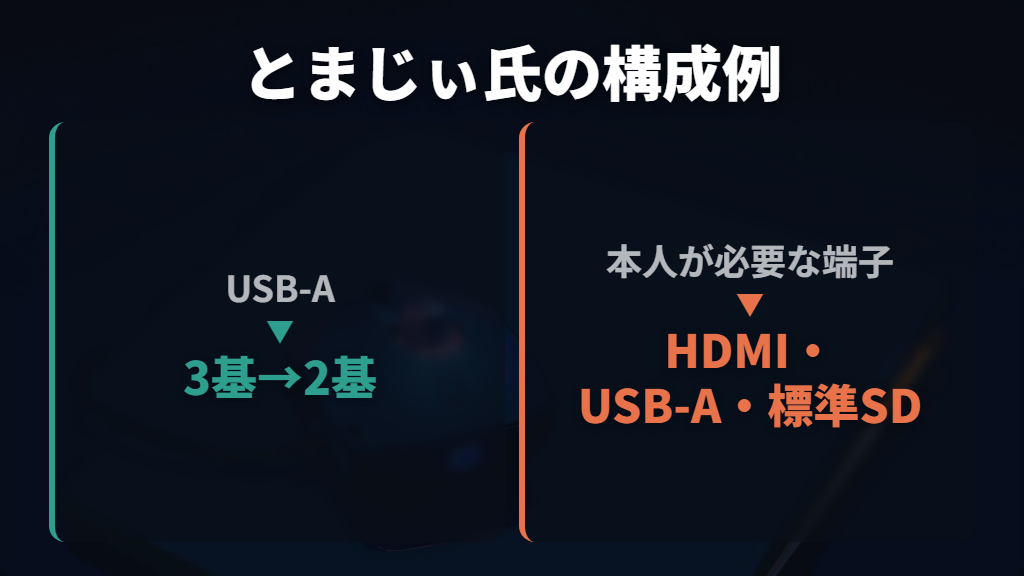
接続方法を変えるだけで、必要なポート数が減る場合もあります。とまじぃ氏のMacBook Airクラムシェル運用例では、当初はキーボードとマウス用の受信機、オーディオインターフェース、予備を考えてUSB-Aを3基必要としていました。
しかし、キーボードとマウスをBluetooth接続へ移せると判断し、USB-Aはオーディオ機器用1基と予備1基の計2基へ見直しています。
同じ例では、HDMI、USB-A、標準SDを必須とし、有線LANは「あればうれしい」位置づけでした。このように機器名だけでなく、同時利用するか、Bluetoothへ移せるか、本当に予備が必要かまで考えると、自分に合う構成が見えてきます。
4K・60Hz対応USBハブはHDMI表記だけで選ばない
MacBookから外部モニターへ4K・60Hzで出力したい場合は、USBハブのHDMI仕様だけでなく、MacBook側の映像出力仕様とHDMIケーブルも確認します。「4K対応」という表示だけでは、60Hzではなく30Hzまでの製品もあるため、「4K」と「60Hz」をセットで読むのがポイントです。
60Hzは、対応モニターで30Hzより滑らかな表示を期待できる仕様です。ただし、ハブが4K・60Hz対応でも、接続経路のすべてが条件を満たさなければ、その表示になるとは限りません。
PowerExpand 8-in-1のHDMIは最大4K・60Hzに対応していますが、利用にはノートPC側のDisplayPort 1.4対応が必要です。4K出力時は、接続するHDMIケーブルも4K対応であることを確認してください。
購入前には、まず使っているMacBookのモデルと映像出力仕様を確認し、次にハブの最大解像度とリフレッシュレート、最後にモニターとケーブルの対応を照合します。外部画面を複数使う場合は、HDMI端子の数だけで判断できません。
MacBook側の仕様や、ハブの映像出力方式によって表示できる画面数や内容が変わるためです。
100W PD対応でもMacBookへの給電は最大100Wとは限らない
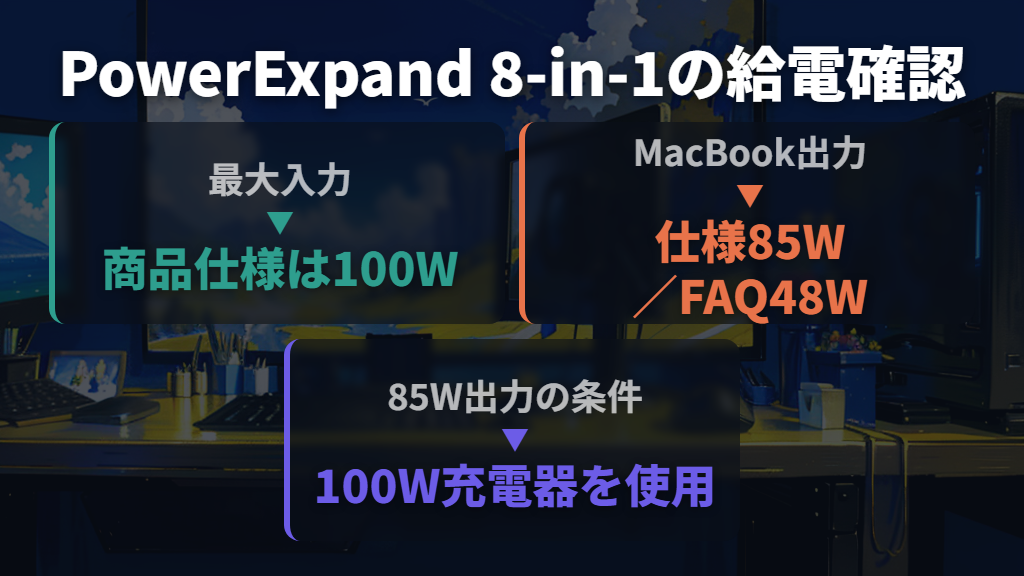
「100W PD対応」と書かれたUSBハブでも、MacBookへ100Wがそのまま届くとは限りません。確認したいのは、充電器からハブへの最大入力と、ハブを経由してMacBookへ送れる最大出力の違いです。
PowerExpand 8-in-1の商品説明・製品仕様では、最大入力は100W、ハブ自体への給電は15W、MacBook側への最大出力は85Wとされています。85W出力には100W出力対応の充電器が必要で、フルスピード充電には100W対応の急速充電器とケーブルが案内されています。
一方、同じ製品ページのFAQでは、MacBook側への最大出力は48W、ハブ自体への給電は12Wと記載されています。給電量の案内が一致していないため、必要な出力を満たすかは購入前にAnkerへ確認してください。
| 確認項目 | PowerExpand 8-in-1の内容 |
|---|---|
| 充電器からの最大入力 | 商品説明・製品仕様では100W |
| ハブが使用する電力 | 商品説明・製品仕様では15W、FAQでは12W(記載不一致) |
| MacBookへの最大出力 | 商品説明・製品仕様では85W、FAQでは48W(記載不一致) |
| 85W出力の条件 | 商品説明・製品仕様では100W出力対応の充電器を使用 |
| PD用USB-Cの役割 | 充電用。データ転送・映像出力には非対応 |
選ぶ際は、MacBookの充電をハブ経由にまとめたいのか、MacBook本体の別ポートやMagSafeから給電するのかも決めておきましょう。ハブ経由なら、作業中の負荷に対してパススルー出力が足りるかが重要です。
一方、別系統で充電するなら、ハブのPD性能よりデータポートや映像端子を優先する選び方もできます。
なお、PowerExpand 8-in-1の商品説明・製品仕様には最大85W、同じ製品ページのFAQには最大48Wと記載されており、案内が一致していません。

必要な給電量を満たすかは、購入前にAnkerへ確認してください。
USB-Cポートは充電・転送・映像の対応範囲を見分ける
USB-Cは端子の形が同じでも、すべてが充電・高速転送・映像出力に対応するわけではありません。製品ページでは「USB-Cが何基あるか」だけでなく、各端子の用途と最大性能を1基ずつ確認しましょう。
Anker 547の多機能USB-Cは、最大100W入力、最大40Gbpsのデータ転送、最大5Kの映像出力に対応します。一方、もう1基のデータ転送用USB-Cは最大5Gbpsで、充電と映像出力には対応していません。
さらに、多機能USB-Cを画面出力に使っている間は、MacBookへのパススルー充電ができないという条件があります。
| 製品・USB-C端子 | データ転送 | 充電 | 映像出力 |
|---|---|---|---|
| Anker 547 多機能USB-C | 最大40Gbps | 最大100W入力 | 最大5K |
| Anker 547 データ用USB-C | 最大5Gbps | 非対応 | 非対応 |
| PowerExpand 8-in-1 データ用USB-C | 詳細仕様では最大10Gbps(FAQと記載不一致) | 非対応 | 非対応 |
| PowerExpand 8-in-1 PD用USB-C | 非対応 | 最大入力100W。出力は商品説明・製品仕様で85W、FAQで48W(記載不一致) | 非対応 |
この違いを見落とすと、「USB-Cモニターをつなぐ予定だったのに映らない」「外付けSSD用の端子だと思ったら充電専用だった」といった食い違いが起こります。接続予定の機器ごとに必要機能を決め、その機能に対応する端子が同時利用分だけあるかを確認するのが確実です。
MacBook用USBハブを使い方で比較|直挿し・持ち運び・クラムシェル
直挿し型とケーブル付きは見た目と汎用性で選ぶ
MacBookと一体化した見た目や省スペース性を重視するなら直挿し型、ほかのUSB-C機器でも使える汎用性や自由な取り回しを重視するならケーブル付きが選びやすいでしょう。どちらにも長所と短所があるため、持ち歩きか固定デスクかだけでなく、ケースの有無や抜き差しの頻度も考えます。
| 比較軸 | 直挿し型 | ケーブル付き |
|---|---|---|
| 見た目 | MacBookと一体化しやすい | ケーブルが見える |
| 省スペース性 | ケーブルがなく収まりやすい | ケーブル分の場所が必要 |
| 汎用性 | 基本的に対応するMacBook向け | USB-C搭載のほかの機器でも使える製品がある |
| 熱 | ハブの熱がMacBookへ伝わりやすい | 本体へ熱が直接伝わりにくい |
| 抜き差し | 機器を抜くとハブごと動く場合がある | 製品や設置方法による |
| ケース | シェルカバーと干渉する場合がある | 直挿し型より影響を受けにくい |
直挿し型はMacBookの側面をすっきり見せたい人に合いますが、機種の端子配置に依存する製品があります。ケースを常用する人や、MacBook以外のPC・タブレットでも共有したい人は、ケーブル付きを検討しやすいでしょう。
デスクで硬いHDMIケーブルなどをつなぐ場合は、ケーブルの重さで軽いハブが動かないかも設置時の判断材料になります。
直挿し型のAnker 547はMacBookとの形状条件を確認する
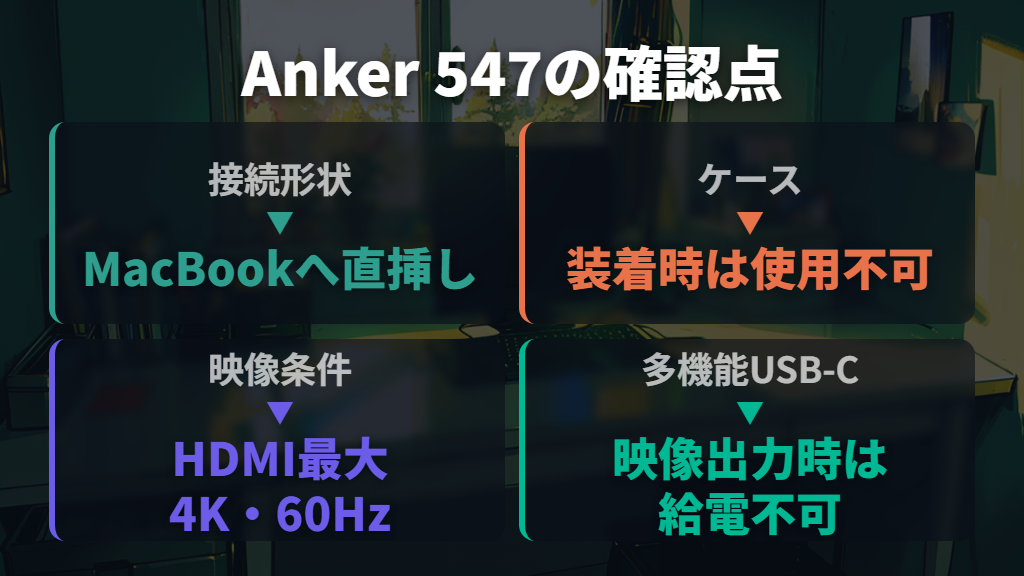
Anker 547は、MacBook側のUSB-C端子2基へ直接挿す7-in-2型です。多機能USB-C、データ用USB-C、USB-Aを2基、HDMI、SD、microSDを備え、MagSafe充電ポートを妨げないように設計されています。
HDMIは最大4K・60Hz、多機能USB-Cは最大5Kの映像出力に対応します。
直挿し型でカードとUSB機器をまとめたい人には整理しやすい構成ですが、物理的な対応条件が重要です。本製品はMacBook Pro/Air用で、ケースを装着した状態では使用できません。対応OSの記載はmacOS 12以降です。
Anker 547では、多機能USB-Cを映像出力に使う間はMacBookへパススルー充電できません。また、M1/M2チップ搭載MacBookでは、複数のディスプレイへそれぞれ異なる画面を表示できないと製品ページに記載されています。
画面数は端子の数だけで決めず、使用するMacBook側の対応も確認しましょう。
サイズは約125×36×10mm、重さは約55gです。Anker公式オンラインストアで2026年9月8日に確認されたグレーの掲載価格は税込6,990円でした。
仕様変更の可能性もあるため、ケースとの干渉、MacBookのモデル、使いたい映像出力を整理したうえで、Anker 547の製品ページを確認すると安心です。

ケーブル付きのPowerExpand 8-in-1は拡張性をまとめやすい
外部モニター、LAN、カード、USB機器を1台へまとめたい場合の具体例が、ケーブル付きのPowerExpand 8-in-1です。詳細仕様では、USB-Aを2基、データ用USB-CとPD用USB-Cを各1基、HDMI、有線LAN、SD、microSDを備えるとされています。
ただし、同じ製品ページのFAQはUSB-Cが充電のみ対応としており、データ用USB-Cの記載は一致していません。MacBookだけに形状を合わせる直挿し型とは異なり、製品ページにはMacBook Proのほか、iPad ProやXPSなど複数の対応機器が掲載されています。
| ポート | 数・最大性能 | 主な用途と注意点 |
|---|---|---|
| USB-A | 2基・最大10Gbps | データ転送用。充電・映像出力は非対応 |
| データ用USB-C | 詳細仕様では1基・最大10Gbps | FAQと記載不一致。購入前に対応可否を確認 |
| PD用USB-C | 1基・最大入力100W。出力は商品説明・製品仕様で85W、FAQで48W | 充電用。データ転送・映像出力は非対応。出力値は購入前に要確認 |
| HDMI | 1基・最大4K・60Hz | DisplayPort 1.4対応PCと4K対応ケーブルが必要 |
| 有線LAN | 1基・最大1Gbps | 有線ネットワーク接続用 |
| SD/microSD | 各1基・最大104MB/s | 写真や動画などの取り込み用 |
詳細仕様上は最大10GbpsのUSB-Aが2基とデータ用USB-Cが1基ありますが、FAQはUSB-Cでのデータ転送を否定しています。USB-Cストレージとの併用を考える場合は、購入前にAnkerへ対応可否を確認してください。
有線LANと2種類のカードスロットも備えており、複数種類の接続先をまとめられる構成です。USB-Cは映像出力に対応していないため、画面接続にはHDMIを使います。
本体は約121×55×15mm、約109gです。Anker公式オンラインストアで2026年9月8日に確認されたグレーの掲載価格は税込6,990円でした。購入時は価格に加え、対応機種欄と4K・60Hzの条件も確認してください。

クラムシェル運用は常設機器と画面数からUSBハブを決める
MacBookを閉じてデスクトップのように使うなら、常設する機器から逆算します。外部モニターの接続端子と解像度、キーボードとマウスの接続方式、オーディオ機器、SDカード、有線LAN、MacBookへの給電を並べ、同時に使うものだけを数えましょう。
とまじぃ氏のMacBook Air運用例では、WQHDモニター用のHDMI、オーディオ機器用と予備のUSB-A計2基、標準SDを必要条件とし、有線LANは任意と整理していました。キーボードとマウスをBluetoothへ移すことで、USB-Aの必要数を減らした点も参考になります。
- 外部モニターの端子、解像度、必要なリフレッシュレートを書き出す
- キーボード、マウス、オーディオ、ストレージを有線とBluetoothに分ける
- SD/microSD、有線LANを日常的に使うか判断する
- ハブ経由で給電するなら、MacBookへの実出力を確認する
- 外部画面を複数使う場合は、MacBookのモデル別対応とハブの条件を照合する
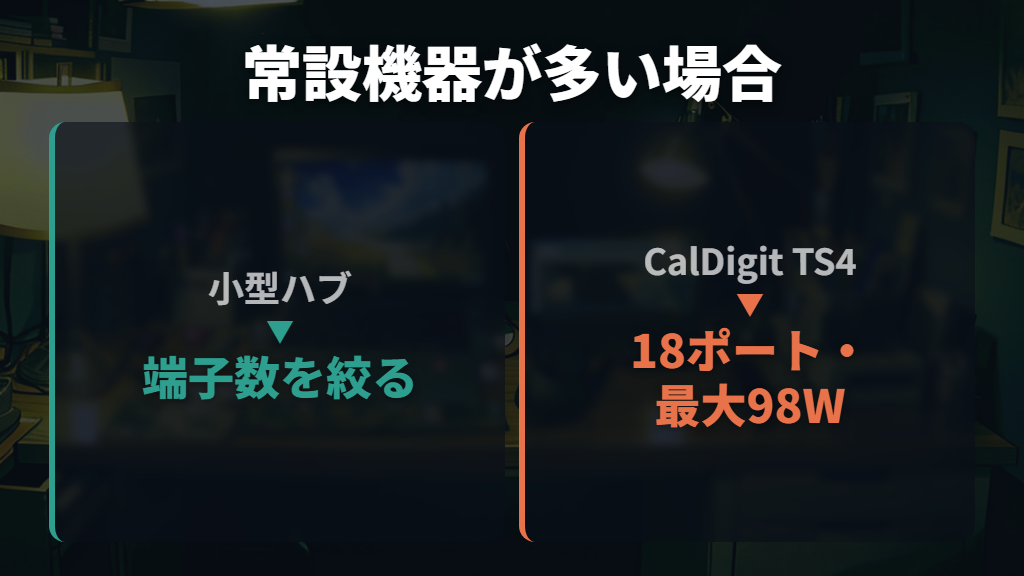
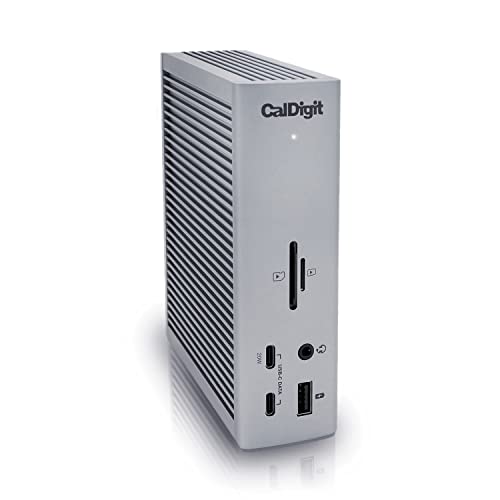
常設する機器が多く、小型ハブでは端子数や給電に余裕がないなら、AC電源を使うドッキングステーションも比較対象です。Ankerの選び方解説では、ドッキングステーションはUSBハブより持ち運びにくい一方、高い給電能力や多くの機能を備えるモデルが多く、固定デスクでの利用に向く選択肢とされています。
具体例のCalDigit TS4は合計18ポートを備え、USB-Aを5基、Thunderbolt 4を含む複数のUSB-C、DisplayPort 1.4、SD/microSD、有線LAN、各種オーディオ端子を搭載しています。
MacBookへ最大98Wで給電でき、周辺機器をMacBookとのケーブル1本へまとめたい固定デスク向けの例です。
ただし、外部画面数はハブやドックの映像端子数だけでは決まりません。
使用するMacBookのチップやモデル、表示方法、製品側の条件を購入前に確認してください。
選び方を短くまとめると、まず必要な機器を棚卸しし、次に各ポートの役割、4K・60Hzの成立条件、PDの実出力を確認します。そのうえで、見た目と省スペース性なら直挿し型、汎用性と取り回しならケーブル付き、多数の常設機器ならドッキングステーションへ進むと、自分のデスクに合う製品を絞り込めます。
MacBook用USBハブの選び方のまとめ
この記事のまとめです。
- MacBook用USBハブは、同時接続する機器を先に洗い出し、必要な種類と数のポートを備えた製品へ絞るのが基本です。
- USB-C端子は、充電・データ転送・映像出力のすべてに対応するとは限りません。端子ごとの用途と最大性能を確認しましょう。
- 4K・60Hz出力には、USBハブだけでなくMacBook、モニター、ケーブルまで対応条件を満たす必要があります。外部画面数も端子数だけでは決まりません。
- 「100W PD対応」は充電器からの最大入力を示す場合があり、MacBookへの実出力とは異なります。ハブ経由で給電するならパススルー出力を確認してください。
- PowerExpand 8-in-1は、MacBookへの最大出力が商品説明・製品仕様では85W、FAQでは48Wと一致していません。USB-Cのデータ転送対応にも記載差があるため、必要な仕様は購入前にAnkerへ確認するのが確実です。
- 直挿し型は一体感と省スペース性、ケーブル付きは取り回しと他機器でも使える汎用性が強みです。ケースの有無やケーブルの重さも選定条件になります。
- Anker 547はMacBookのUSB-C端子2基へ挿す7-in-2型で、HDMIは最大4K・60Hz、多機能USB-Cは最大5Kに対応します。ただしケース装着時は使えず、多機能USB-Cでの映像出力中はパススルー充電できません。
- PowerExpand 8-in-1は、HDMI、有線LAN、SD/microSD、USB機器をまとめやすいケーブル付き製品です。4K・60HzにはDisplayPort 1.4対応PCと4K対応ケーブルが必要です。
- クラムシェル運用では、モニター、入力機器、オーディオ、カード、LAN、給電のうち常設するものから必要ポートを逆算します。とまじぃ氏のMacBook Airの例では、キーボードとマウスをBluetoothへ移してUSB-Aの必要数を減らしています。
- 常設機器が多く、小型USBハブでは端子数や給電が足りない場合は、AC電源を使うドッキングステーションも比較対象です。最終的にはMacBookのモデル別条件まで照合して選びましょう。
参考にした情報
- MacBook Airのクラムシェル運用で使うUSB-Cハブを選ぶ!
- 【2026年】MacBook Air / ProのおすすめUSB-Cハブはこれだ!
- 【2026年最新】MacBook Neo/Air/ProにおすすめのUSBハブ …
- Macのモデル名とシリアル番号を調べる – Apple サポート (日本)
- MacBook Proのモデルを識別する – Apple サポート (日本)
- Anker 547 USB-C ハブ (7-in-2, for MacBook)
- おすすめのUSBハブ5選!USBハブの選び方も解説 – Anker
- Anker PowerExpand 8-in-1 USB-C PD 10Gbps データ ハブ