
PCスピーカーの音が出ない。どこから確認すればいい?
PCスピーカーの音が出ない場合は、原因を切り分けて特定することが大切です。ノートパソコンから音が出ないときは、まずスピーカー設定と音量ミキサーを確認します。
スピーカー設定と音量ミキサーを分けて見ることで、ノートパソコンから音が出ない状態を順に確認できます。
- パソコンの音が出ない場合に必要な、原因を切り分けて特定する考え方
- ノートパソコンで最初に見るスピーカー設定と音量ミキサー
- 機種によっては、タスクバーの音量アイコンを右クリックし、「サウンドの設定」を選ぶと出力デバイスを切り替えられる場合があります。
- 外付けスピーカーの電源ケーブルと接続ケーブルの緩み確認
PCスピーカーの音が出ない原因を設定と接続で切り分ける
- 音が出ない原因の切り分け方はどこから始める?
- Windows 11搭載パソコンの出力設定を確認する手順
- Macのサウンド設定を見直すときは出力先とアプリ音量を見る
- USBスピーカーの接続確認は本体ランプと端子から見る
音が出ない原因の切り分け方はどこから始める?

パソコンの音が出ない場合は、最初から故障に絞らず、原因を切り分けて特定することが大切です。確認する対象を分けると、設定と接続を混同せずに見られます。
ノートパソコンから音が出ないとき、最初に確認するのはスピーカー設定と音量ミキサーです。この二つは、ノートパソコン側の音に関する確認項目として分けて見ます。
一方、ヘッドフォンや外部スピーカーをBluetoothやケーブルで接続している場合は、認識エラーやプラグの接触不良が原因で音が出ないことがあります。こちらはパソコン側の設定だけでなく、接続トラブルとして扱う項目です。
設定と接続を分けて確認することが、原因を切り分ける出発点です。
Windows 11搭載パソコンの出力設定を確認する手順
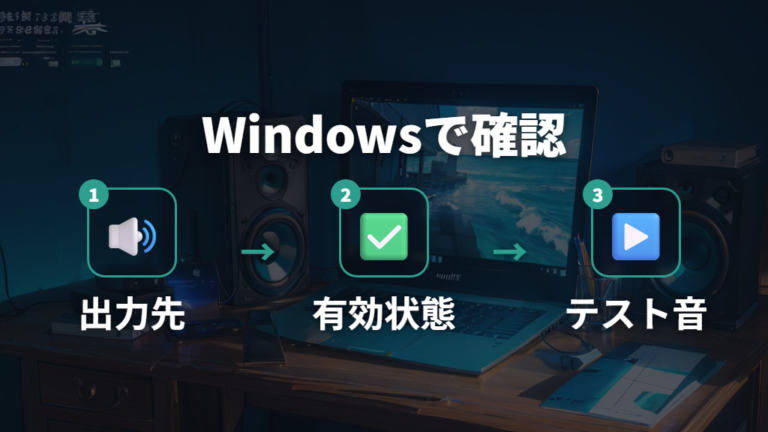
Windows 11搭載パソコンでは、サウンドの設定画面とサウンドのプロパティ画面で、音を出したいデバイスを確認します。機種によっては、タスクバーの音量アイコンを右クリックし、「サウンドの設定」を選ぶと出力デバイスを切り替えられる場合があります。
サウンドの設定画面を開いたら、「出力」項目を見ます。ここでは、出力デバイスが実際に音を再生させたいデバイスになっているかを確認します。
サウンドのプロパティ画面では、「再生」タブに表示される再生デバイスの一覧から、音を出力させたいデバイスが有効になっているかを見ます。設定画面の出力先と、プロパティ画面の有効状態は、それぞれ画面に表示された項目に沿って確認できます。
再生デバイスの一覧にあるスピーカーやヘッドホンをダブルクリックすると、プロパティ画面が開きます。「詳細」タブから「テスト」ボタンを押し、音が再生されるかを確認してください。
出力先、有効状態、テスト音の順に表示項目を確認します。
Macのサウンド設定を見直すときは出力先とアプリ音量を見る
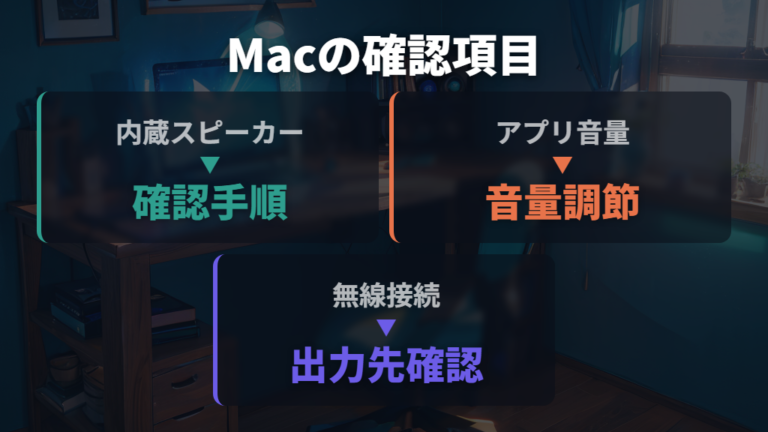
Macのbuilt-in speakersから音が聞こえないときは、Macの内蔵スピーカー向けの確認手順に沿って見直します。外付け機器の話と混ぜず、対象がMacの内蔵スピーカーであることを押さえておきたいところです。
音を再生できるapps that can play audioの多くには、アプリごとの音量調節があります。Mac全体の音量だけでなく、音を再生しているアプリ側の音量も確認対象です。
さらに、無線接続では出力先が分かりにくい場合があります。スピーカーから音が出ない場合は、出力先が正しいかを一度確認するとよいでしょう。ここでは、内蔵スピーカーの確認、アプリ音量、無線接続時の出力先を別々の項目として扱います。
Macの出力先とアプリ側の音量を分けて見直します。
USBスピーカーの接続確認は本体ランプと端子から見る
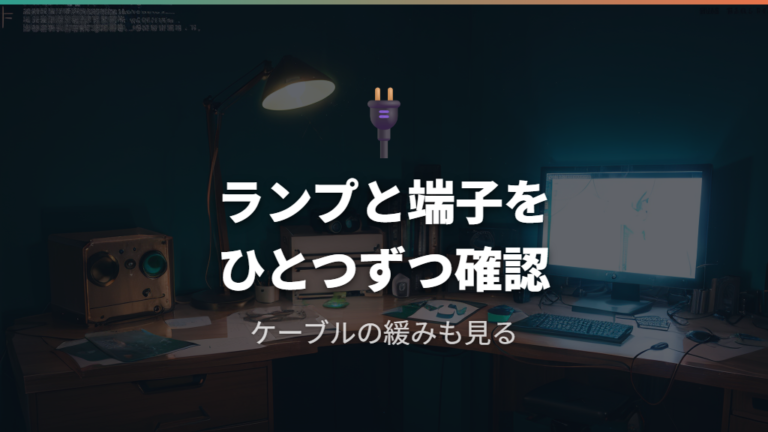
パソコン本体や外付けスピーカー本体には、音量調節つまみやボタン、電源ボタンが付いている場合があります。
Z120BWでは、USBポートに接続されていること、表面の緑色のランプが点灯していること、ボリュームつまみが最小になっていないことを確認します。Z120BWの接続先については、本体背面の緑の端子に入っているかも確認項目です。
外付けスピーカーでは、電源ケーブルと接続ケーブルが正しく接続され、緩みがないかを見ます。電源ケーブルと音声の接続ケーブルは、外付けスピーカーの接続状態としてそれぞれ確認してください。
他の端子には、5.1chなどのサラウンド用スピーカー端子やAUX入力など、別の用途のものがあります。別の用途の端子では正しく音の入出力がされないため、接続先を取り違えないよう注意が必要です。
ランプ、音量、ケーブルの緩み、端子の用途を対象製品の条件に沿って確認します。
PCスピーカーの音が出ないときの製品仕様と故障確認
- PCスピーカーの接続方式を製品ごとに確認する
- 価格と型番と保証を確認する前に発売情報と同梱物を分ける
- サイズと電源方式を比べるならUSB給電とAC電源を先に見る
- 音が出ない原因の切り分け方は故障判断まで急がない
PCスピーカーの接続方式を製品ごとに確認する
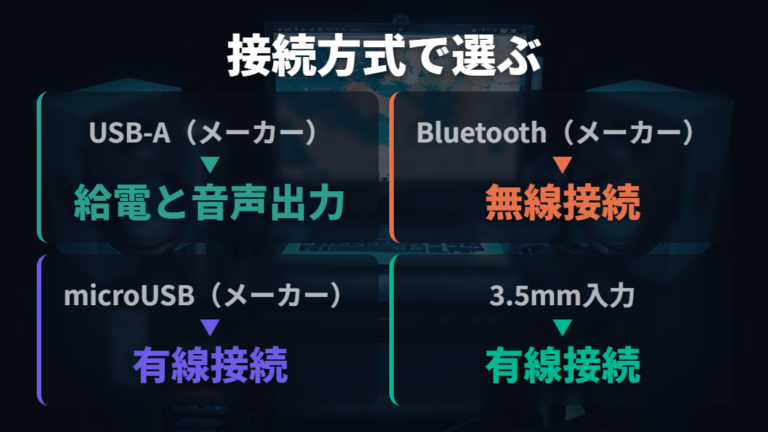
PCスピーカーを接続方式で分けるなら、ここで確認できるのはUSB-A、Bluetooth、microUSB、3.5mm入力に対応する製品です。方式ごとの仕様を、各製品名と組み合わせて見ていきます。
ロジクール S150は、ACアダプターを必要とせず、USB-Aポート1つで給電とデジタルオーディオ出力に対応するPCスピーカーです。USB-Aポート1つという条件は、S150の給電とデジタルオーディオ出力に対する仕様です。
Z407は3つの接続方法を備え、Bluetoothによるワイヤレス接続に加え、microUSBと3.5mmプラグによる有線接続に対応します。Z407はテレビやPC、ゲームコンソール、スマートフォン、タブレットなど最大3台のデバイスへ同時に接続でき、つなぎ直さずに音源を切り替えられます。
Z313 Speaker System with Subwooferは、headphone jack 0.14 in(3.5 mm)inputを備えたデバイスで使えます。これはZ313 Speaker System with Subwooferの入力条件です。
価格と型番と保証を確認する前に発売情報と同梱物を分ける
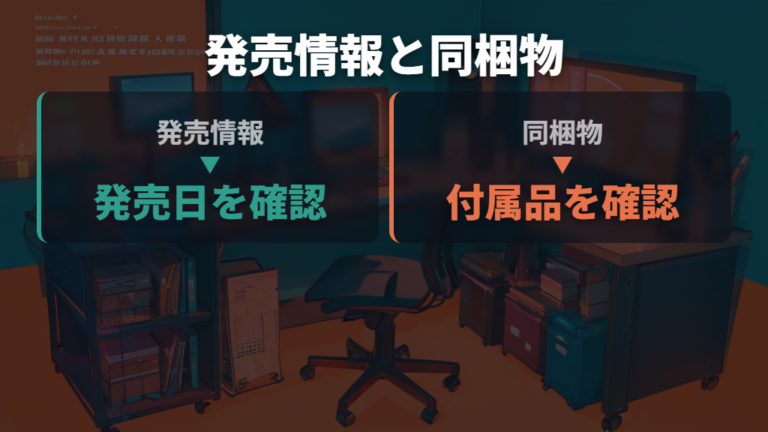
価格や保証を考える前に、ここで分けて確認できるのは発売情報と同梱物です。発売日が示す内容と、箱に含まれるものを同じ情報として扱わないようにします。
ロジクール S150 USB接続 PCスピーカーは、2022年11月29日(火)にオンラインストアで発売すると発表された製品です。この日付はS150の製品発表文に含まれる発売日で、現在の販売状況を示すものではありません。
S150の付属品は、製品本体のサテライトスピーカーx2、保証書、保証規定です。保証書と保証規定が付属することは確認できますが、価格や保証内容そのものはこの付属品情報とは分けて扱います。
LS21とLS11は、2008年4月18日(金)に発売すると発表されました。対象はLS21 ステレオ2.1チャンネルPCスピーカー(型番:LS-21)とLS11 ステレオ2.0チャンネルPCスピーカー(型番:LS-11)です。この日付も製品発表文に含まれる発売日であり、現在の扱いを示しません。
サイズと電源方式を比べるならUSB給電とAC電源を先に見る
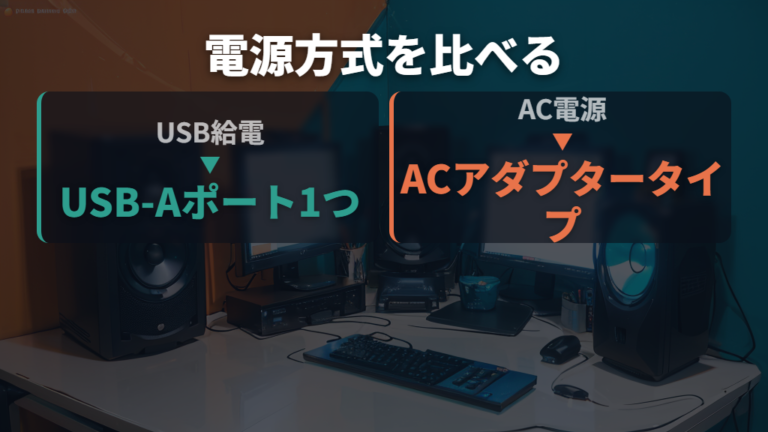
電源方式を比べるときは、USB給電とAC電源を製品ごとに分けます。ここで確認できる出力値も、記載された製品の実用最大出力として扱います。
ロジクール S150はACアダプターを必要とせず、USB-Aポート1つで給電とデジタルオーディオ出力に対応します。USB-Aポート1つという条件は、S150に対する給電とデジタルオーディオ出力の仕様です。
エレコム パソコン用2.0chスピーカーは、AC電源に接続するACアダプタータイプです。同製品の実用最大出力は6.0W(3.0W+3.0W)です。
エレコム Stinaの実用最大出力は4.4W(2.2W+2.2W)です。
電源方式と実用最大出力は製品名と組み合わせて確認します。
音が出ない原因の切り分け方は故障判断まで急がない

音が出ない状態だけで故障と決めず、接続トラブルとMacのロジックボード故障を分けて考えます。
ヘッドフォンや外部スピーカーをBluetoothやケーブルで接続している場合は、認識エラーやプラグの接触不良が原因で音が出ないことがあります。外付けスピーカーでは、電源ケーブルや接続ケーブルが正しく接続され、緩みがないかが確認項目です。
一方、Macでは、ロジックボードの故障が原因でスピーカーから音が出ない場合もあります。これはMacについて示された故障原因であり、外付けスピーカーの接続トラブルとは別の項目です。
接続状態を確認してから故障原因と分けることが切り分けの要点です。
PCスピーカーの音が出ないときのまとめ
この記事のまとめです。
- パソコンの音が出ない場合に行う、原因を切り分けて特定する確認
- 機種によっては、タスクバーの音量アイコンを右クリックし、「サウンドの設定」を選ぶと出力デバイスを切り替えられる場合があります。
- 外付けスピーカーの電源ケーブルと接続ケーブルの緩み確認
- ロジクール S150のUSB-Aポート1つによる給電と音声出力
PCスピーカーの音が出ないときは、ノートパソコンのスピーカー設定と音量ミキサーから確認します。