
144Hzと60Hzを一緒につないでも、なめらかに動くのかな?
リフレッシュレートが異なるモニターは併用できますが、高Hz側が低いリフレッシュレートに設定されていたり、動画再生や一部アプリの表示が不安定に感じられたりする場合があります。なめらかさを重視するなら両画面のHzを一致させ、異なる用途を重視するなら個別設定と症状を見ながら組み合わせます。
デュアルモニターでリフレッシュレートが違うと、144Hzと60Hzは併用できるのか、片方だけカクつくのはなぜかと迷いますよね。設定だけでなく、解像度の違いやディスプレイの機能、接続環境も関わるため、原因を一つに絞ると判断しにくくなります。まず現象を整理し、WindowsでHzを個別設定する方法、HDMIとDPを含む接続確認、用途に合わせた揃え方の順で見ていきましょう。
- 異なるHzの併用で、高Hz側の設定値や動画再生時の表示に違和感が出る場合
- 片方だけのカクつきを、解像度や設定を含む複合的な原因から切り分け
- Windows 11のディスプレイの詳細設定による各画面のHz確認
- 表示内容と機能を踏まえ、メインとサブのHzを一致させる考え方
デュアルモニターでリフレッシュレートが違うときに起きること
- 144Hzと60Hzは併用できるかを症状から判断する
- 片方だけカクつく原因は混在だけに決めつけない
- WindowsでHzを個別設定する方法を確認する
144Hzと60Hzは併用できるかを症状から判断する

144Hzのメインに60Hzのサブを足しても、そのまま使える?
接続できることと、期待したHzで安定して動くことは分けて考えます。リフレッシュレートが異なるモニターをデュアルディスプレイにすると、高Hz側の設定値が想定どおりでなかったり、動画再生や一部アプリの表示が不安定に感じられたりすることがあります。144Hzと60Hzをつないで画面が映っていても、それだけでは高Hz側を生かせているとは判断できません。
併用の判断は「映るか」だけでなく、高Hz側の設定値と動画再生や一部アプリでの表示を一緒に見ます。
まず注目したいのは、144Hzのディスプレイが60Hzになっていないか、高Hz側の滑らかさを生かせているように見えるか、動きが不安定になっていないかです。個人の環境では、BenQの144Hzモニターと60Hzモニターを上下に置いた構成や、144Hz側が60Hzになる症状も報告されています。ただし、これはどの構成でも同じ結果になるという意味ではありません。
症状がなければ異なるHzを使う判断もできます。一方、メイン側のなめらかさが落ちるなら、高Hz側が実際に何Hzで動いているかを見たいところ。Windowsでモニターのリフレッシュレートを変更する手順から各画面の値を確認すると、接続と設定の状態を切り分けられます。

併用そのものより、症状が出ているかを基準に考えると迷いにくいですよ。
片方だけカクつく原因は混在だけに決めつけない
片方だけカクつくと、Hzの違うモニターを組み合わせたことだけが原因に見えますよね。実際、異なる解像度やリフレッシュレートのディスプレイを接続した環境では、カクつきが発生しやすいとの報告があります。ただし、リフレッシュレートが勝手に下がる現象には複数の要因が関わる場合があり、混在だけで決めつけると切り分けが進みません。
たとえば、60Hzのモニターで動画など動きのあるものを再生していると、高Hz側が影響を受けるという個人環境での報告があります。ここで見るのは、サブ画面で動画を再生したときだけ重くなるのか、何も動かしていないときにも同じなのかという差です。動画を止めた前後で症状が変わるなら、常に起きる設定問題とは分けて考えられます。
次に、症状が出始めた前後を振り返ります。ドライバーが最新でない場合や破損している場合、正しいリフレッシュレートを維持できないことがあります。変更の前後で挙動が違うなら、ドライバーの状態も候補に残ります。Hzの混在、解像度の違い、動いているコンテンツ、ドライバーを一度に動かすと、どれが効いたのか分からなくなりがちです。
まずサブ側の動画を止め、各画面の解像度とリフレッシュレートを見て、直前の変更の有無をまとめて確認してください。一項目ずつ状態を変えて症状の差を見ることが、片方だけカクつく原因を混在だけに寄せず、複合的な要因から整理する近道です。
WindowsでHzを個別設定する方法を確認する
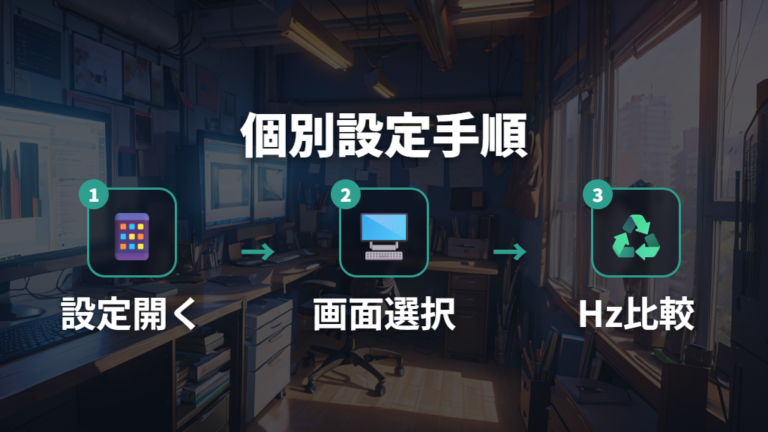
高Hzモニターをつないだのに表示が60Hzのように見えるなら、最初にWindows 11で各画面の設定値を見ます。確認や変更を行う場所は「設定」のディスプレイの詳細設定です。モニター自体の機能だけで決めず、Windowsにどの選択肢が表示されているかまで見るのがポイントになります。
画面が複数あるときは、メインだけを見て終えず、対象のディスプレイを切り替えながら値を確認します。流れは次のとおりです。
1. Windows 11の「設定」を開き、ディスプレイの詳細設定へ進みます。
2. 確認したいディスプレイを選び、対象の画面を取り違えていないか見ます。
3. 「ディスプレイの情報」欄にある「リフレッシュレートの選択」を確認します。
4. 変更する場合は、選択ボックスから表示されている任意の項目をクリックします。
5. 「ディスプレイの設定を維持しますか?」と表示された場合は、「変更の維持」をクリックします。
6. もう一方の画面にも切り替え、それぞれのリフレッシュレートを見比べます。
各モニターを選び直し、表示中のHzを画面ごとに確認することが要点です。
選べるリフレッシュレートは、ディスプレイと、そのディスプレイがサポートする内容によって異なります。現在の解像度をサポートしていない項目にはアスタリスクが表示され、その項目を選ぶと、選択したリフレッシュレートに合わせて解像度も変更されます。そのため、希望するHzがボックスに出ないときは、同じ手順を繰り返すだけでは判断できません。表示された選択肢が現在の確認の出発点です。まずWindows側で各画面の値を分けて把握しておけば、次にディスプレイの機能や接続環境を調べる際にも、どちらの画面で選択肢が足りないのかを迷わず追えます。
デュアルモニターでリフレッシュレートが違う環境を安定させる確認点
- HDMIとDPのHz制限はケーブルと対応仕様で見る
- 用途別の組み合わせはHzを揃える考え方を軸にする
- 販売終了モデルの見分け方は公式仕様確認へ縮める
HDMIとDPのHz制限はケーブルと対応仕様で見る
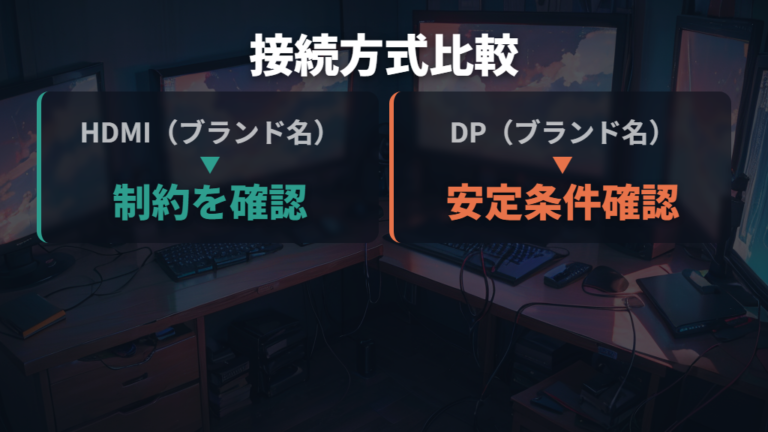
Windowsのリフレッシュレート選択肢が1つしか表示されないとき、モニターのHzをそのまま選べない状態です。ディスプレイの仕様や接続環境によって、変更できるリフレッシュレートが制限されている可能性があります。モニターだけでなく、画面までの接続をひとまとまりで見る必要があります。
高リフレッシュレートを確保する接続規格の例には、DisplayPortやHDMI 2.0以上の規格があります。ただし、ここからHDMIとDisplayPortの各バージョンに対応する解像度とHzを細かく決めることはできません。端子の名前だけで判断せず、使っている接続規格とディスプレイ側がサポートする内容を合わせて確認するのが自然です。
144Hzを選べない場面では、例えば、144Hzが設定できない場合は120Hzや100Hzから試すという段階的な見方もあります。これは120Hzや100Hzがどの環境にも適しているという意味ではなく、選択できる値の中で挙動を切り分けるための例です。144Hzが出ないことと、画面そのものが使えないことは同じではありません。
確認するときは、Windowsに出ている選択肢、ディスプレイがサポートするHz、DisplayPortまたはHDMIの接続規格を一緒に見てください。選択肢が限られる理由をケーブルだけに決めず、接続環境と対応仕様の組み合わせとして扱えば、買い替えを急ぐ前に現在の構成で選べる範囲を整理できます。
用途別の組み合わせはHzを揃える考え方を軸にする
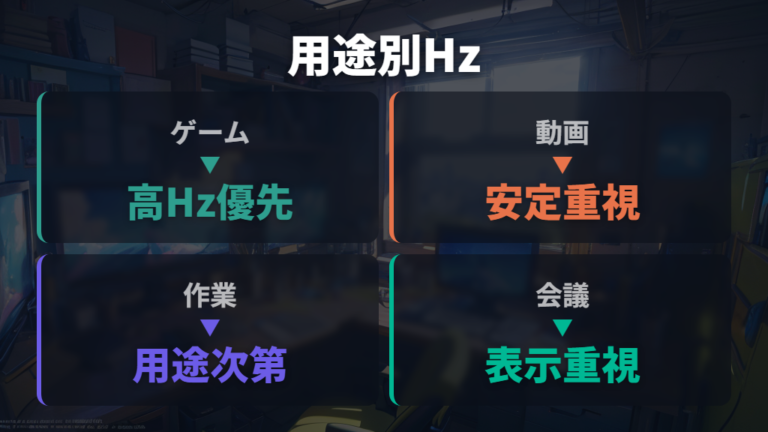
用途別の組み合わせを考えるときは、Hzの数字だけで優劣を決めるより、表示するコンテンツとディスプレイの機能を対応させると分かりやすいです。リフレッシュレートを変える利点は、この二つによって異なります。ゲーム、動画視聴、作業用サブという名前だけで固定せず、その画面に何を表示するのかから考えます。
安定を軸にするなら、メインモニターとサブモニターのリフレッシュレートを一致させます。
異なるHzの構成では、メイン側の設定値が想定と異なったり、動画再生時の表示が不安定に感じられたりするとの報告があります。そこで、なめらかさを重視する画面と補助表示の画面を分けて考えつつ、症状があるならメインとサブのHzを一致させることを軸にします。解像度についても、各ディスプレイで揃える考え方があります。
一方、異なるHzの組み合わせを使うなら、接続しただけで完成とせず、各画面に設定された値と、表示中のコンテンツで挙動が変わるかを見ます。高Hz側をゲームに使う場面では実際の設定値を確認し、もう一方で動画やアプリを表示する場面では挙動も判断材料にします。用途名だけでは、ディスプレイが何をサポートするかまでは決まりません。
現行モニターのHz別ラインナップや個別製品の販売状況はここでは断定せず、まず手元のメインとサブを一致できるかを確認してください。揃えられる構成を基準にすれば、違うHzを選ぶときにも、どの表示内容や機能を優先して差を残すのかがはっきりします。
販売終了モデルの見分け方は公式仕様確認へ縮める

中古や旧モデルは、販売終了かどうかだけ見れば選べる?
販売終了かどうかだけでは、デュアルモニターで使えるHzまでは判断できません。Windowsに表示されるリフレッシュレートは、ディスプレイがサポートする内容によって異なります。旧モデルを候補にするときも、販売状態の推測より、候補の仕様と自分の接続環境で選べるHzを照合するほうが、今回の目的に合っています。
Windowsの選択肢が1つしか出ない場合は、ディスプレイの仕様または接続環境によって、変更できるリフレッシュレートが制限されている可能性があります。ここで「旧モデルだから選べない」と決めるのは早いところ。モデル側がサポートする内容と、実際の接続環境のどちらが関係しているのかを分けないと、原因が見えにくくなります。
見る範囲は、候補モデルの公式仕様に記載された対応内容、Windowsに出る選択肢、現在の接続環境に絞ります。販売終了の見分けだけでHzの可否を決めないことが大切です。販売中か終了済みかを示す根拠がないモデルを、記事や販売ページの印象だけで現行品と決めることも避けたいですね。
購入候補は、販売状態とディスプレイの対応Hzを公式表示で確認してください。そうすれば、買えるかという判断と、デュアルモニターで狙ったHzを選べるかという判断を混ぜずに済みます。
旧モデル探しでも、まず見るのは販売の印象より仕様と選べるHzです。
よくある質問
- 144Hzと60Hzのモニターはデュアルで併用できますか?
-
併用はできますが、高Hz側の設定値が想定と異なる場合もあります。接続後は、各画面のHzと、動画再生や一部アプリでの症状の有無を分けて見てください。
- デュアルモニターの片方だけカクつくのはHzの違いが原因ですか?
-
動画再生や一部アプリの表示でカクつきが出るとの報告があります。ただし、複数の要因が関わる場合もあるため、動画再生の有無、各画面の設定、ドライバーの状態を分けて見ると整理しやすいです。ゲームでは高Hz側の実際の設定値を確認してください。
- Windows 11ではモニターごとにHzをどこで確認できますか?
-
「設定」の「ディスプレイの詳細設定」で対象画面を選び、「ディスプレイの情報」にある「リフレッシュレートの選択」を見ます。表示される項目は、ディスプレイがサポートする内容によって異なります。
- 144Hzが選べないときはどう考えればよいですか?
-
選択肢が限られる場合は、ディスプレイの仕様や接続環境が関係する可能性があります。DisplayPortやHDMI 2.0以上の規格を確認し、144Hzが設定できない場合は120Hzや100Hzから試す切り分け例があります。
リフレッシュレート違いのデュアルモニター設定まとめ
この記事のまとめです。
- 異なるHzの併用で、高Hz側の設定値が想定と異なる場合の確認点
- 動画再生や一部アプリの表示に違和感があるときの見分け方
- 画面が映ることと、高Hzで安定して動くことを分けて見る判断基準
- 片方だけのカクつきをHzの混在だけに決めつけない原因の整理方法
- 動画再生の有無や直前の設定変更から症状の差を順に比べる進め方
- Windows 11のディスプレイの詳細設定による画面別のHz確認
- リフレッシュレートの選択を各ディスプレイへ切り替えて見る手順
- 選択肢が1つなら、ディスプレイ仕様と接続環境を分けて見る判断
- 高Hz接続の例となるDisplayPortやHDMI 2.0以上の規格
- 144Hzを選べない場合に120Hzや100Hzを試す切り分け例
- 表示するコンテンツとディスプレイの機能を対応させるHzの選択基準
- 安定した構成を軸にしたメインとサブのリフレッシュレートの一致
デュアルモニターでリフレッシュレートが違うときは、買い替えを考える前に、Windows 11のディスプレイの詳細設定を開くのが最初の一手です。各画面を選び、現在のHzと表示される選択肢を確認しましょう。そこを起点に、症状、ディスプレイの機能、接続環境の順で分ければ、どこに違いがあるのかを落ち着いて追えます。メインとサブを混同せず、一画面ずつ見るのがコツですよ。