
デュアルモニターにしたら、ゲームのFPSは下がるの?
デュアルモニターでフレームレート(FPS)は下がるのかというと、サブモニターを接続するだけで劇的に落ちるわけではないとの報告があります。ただし、特定の個人検証では、60Hzのサブモニターで動画や生放送、別のゲームを表示したときに、メイン側の表示の滑らかさに影響が見られました。
攻略情報を横に出したいだけなのに、カクつきまで増えるのは困りますよね。FPS低下が起きやすい条件は、サブ画面の処理、GPU負荷、異なるリフレッシュレートが重なると判断しにくくなります。この記事では、デュアルモニターのFPSへの影響を切り分け、FPS低下を抑える設定方法、解像度とリフレッシュレートの違い、公式ページで仕様を確認できるゲーミングモニター例の見方へ順番に進みます。
- 接続だけではなく、サブ画面で動かす処理まで含めたFPS影響の切り分け
- 動画や動きの多いブラウザによるGPUとVRAMへの負荷
- 動画停止、ブラウザ設定、リフレッシュレートを見直す順番
- 競技FPSの滑らかさと高解像度を分けて考えるモニター選び
デュアルモニターのFPS影響はサブ画面の使い方で変わる
- デュアルモニターでFPSは下がるのかを最初に切り分ける
- FPS低下が起きやすい条件はGPUリソースの奪い合い
- 解像度とリフレッシュレートの違いを混同しない
デュアルモニターでFPSは下がるのかを最初に切り分ける
サブモニターをつないだだけで、FPSは下がってしまうの?
最初に分けたいのは、2台目を接続した状態と、そこで何かを動かしている状態です。サブモニターを接続するだけではFPSが劇的に落ちるわけではない一方、表示内容によって結果が変わったとの報告があります。デュアルモニターという構成だけを原因にすると、見直す場所を絞りにくくなります。
切り分けるなら、まずサブ画面にゲームの攻略サイトなど、動画やゲーム以外を表示した状態で遊びます。その検証では、この使い方で大きな低下は確認されませんでした。次に、同じサブ画面で動画や生放送、別のゲームを表示し、メイン側の動きを比べます。その個人検証では、60Hzのサブモニターで動画などを動かしたときに、メイン側の表示フレームレート低下が見られています。これは特定の検証環境での結果なので、あなたの環境でも表示内容を一つずつ変えて比べるのが分かりやすいですね。
接続台数ではなく、サブ画面で何を動かしているかを先に切り分けます。
モニター選びまで進めるときは、BenQのゲーミングモニター選び方も仕様を見る入口になります。ただし、ここでの第一歩は購入ではありません。攻略サイトだけの状態と、動画などを再生した状態を比べれば、サブ画面の処理が関係しているかを見つけやすくなります。

まず表示内容を分ければ、デュアルモニター自体を疑い続けずに済みますよ。
FPS低下が起きやすい条件はGPUリソースの奪い合い
ゲーム中にサブモニターでYouTubeの高画質動画を流したり、アニメーションの多いブラウザを開いたりすると、画面は便利でもメイン側が急にカクつくことがあります。この場面で見るべきなのが、GPUの処理とビデオメモリです。
ブラウザ側でハードウェアアクセラレーションが働くと、ゲームとサブ画面の処理がGPUリソースを奪い合い、ビデオメモリ(VRAM)が圧迫されてゲーム側のフレームレートが低下する場合があります。タブを開いているかどうかだけでなく、その中で高画質動画や動きの多い表示を動かしているかが分かれ目になります。
メインモニターが144Hz、サブモニターが60Hzという組み合わせでは、まずサブ側の動画再生に乱れがないか、各画面のHz設定が意図した値かを確認します。Hz差だけでゲーム側のFPS低下やスタッタリングが起きるとは限らず、ゲーム側への影響はGPUやドライバー、サブ側の再生内容、ゲーム設定によって変わります。動画再生とHz差が重なっているなら、それぞれを分けて切り分けたいところです。
試合中に違和感が出たら、まずサブ画面の動画や動きの多いページを止めて変化を見ます。それで落ち着くなら、デュアルモニターの台数よりも、サブ画面側のGPU処理が関係していると考えやすくなります。
解像度とリフレッシュレートの違いを混同しない
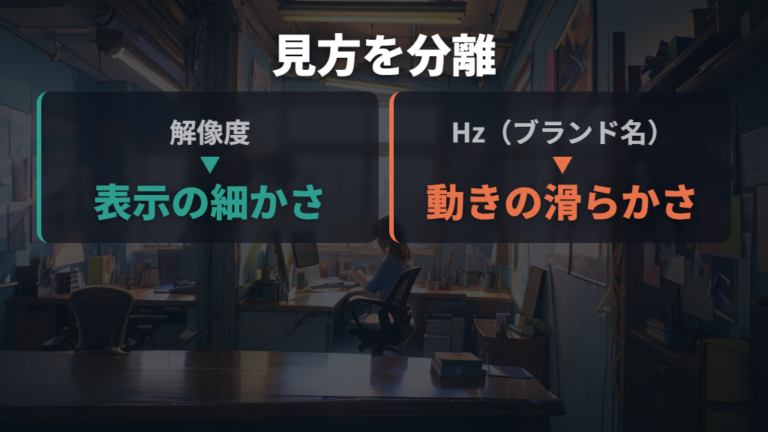
掲載情報によると、モニターの商品説明では、解像度とリフレッシュレートが近くに並びがちですが、同じものではありません。解像度を見るときと、動きの滑らかさを見るときは、判断軸を分けると選びやすくなります。
リフレッシュレートは、モニターが1秒間に何回画面を更新するかを示す数値で、主にHzで表されます。一般的な例として60Hz、144Hz、240Hzがあり、数値が高いほど、より滑らかなゲーム体験を楽しめると紹介されています。つまり、画面の細かさを表す解像度とは別に、更新の回数を表す数字です。
u-aim.comの記事によると、[INFO] 解像度は高解像度か、リフレッシュレートは動きの滑らかさかと分けて読みます。
特にリフレッシュレートを重視したいのは、APEX Legends、PUBGなどの競技性の高いFPSです。購入画面で高解像度という言葉だけに目を引かれると、ゲームで求めていた滑らかさの確認が後回しになりかねません。反対に、Hzだけを見ても、高解像度を求める用途との違いは判断できません。
デュアルモニターでは、メイン画面とサブ画面の役割も分けて考えます。メインでFPSを遊ぶならリフレッシュレートを確認し、サブは何を表示するかまで決める流れです。WQHDや4Kという表示を見たときも、それだけで60Hz、144Hz、240Hzのどれかは決まりません。商品ページでは、解像度とHzを別々の欄として読み、用途に必要な側から照合すると迷いが減ります。
デュアルモニターのFPS影響を抑える設定とモニター選び
- FPS低下を抑える設定方法はサブ画面から見直す
- 可変リフレッシュレートの基礎は対応端子と機能名で見る
- 公式ページで仕様を確認できるゲーミングモニター例は用途とサイズで分ける
FPS低下を抑える設定方法はサブ画面から見直す
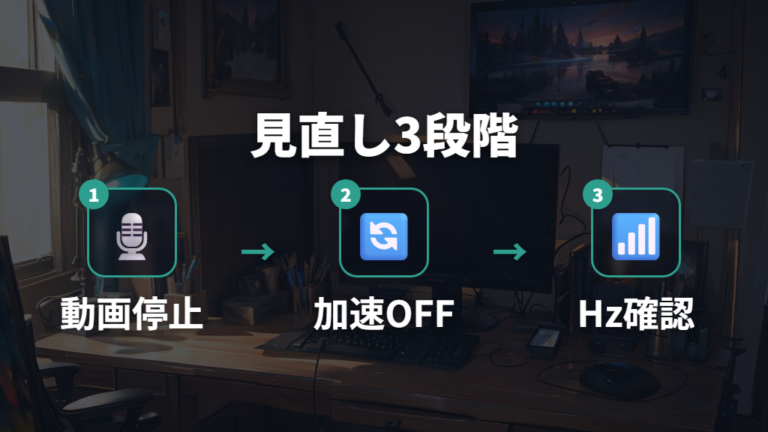
FPS低下を抑える設定方法は、いきなり多くの項目を変えるより、サブモニターの表示内容から順番に見直すと原因を追いやすくなります。競技性の高いマッチへ入る前なら、動画、ブラウザ、WindowsのHz設定、使用率という流れです。
setting.pc-k.co.jpの記事によると、環境によって関係する場所は変わるため、一つ変えるたびにゲーム側のフレームレートを見るのがポイント。複数の設定を同時に変えると、どれが効いたのか分かりにくくなります。
1. サブモニターで動かしている動画再生を止め、ゲーム側の変化を見る
2. ブラウザのハードウェアアクセラレーション設定をオフにして比べる
3. 設定>システム>ディスプレイ>ディスプレイの詳細設定を開く
4. メイン側の現在のリフレッシュレートが最大値かを確認する
5. メイン側とサブ側の現在のリフレッシュレートを確認し、可能なら同じ値にして挙動を比べる。同じ値を選べない場合は、動画停止やサブ側の負荷低減を優先する
6. タスクマネージャーでCPU、GPU、メモリの使用率を見てボトルネックを探す
動画停止から始め、設定と使用率を一項目ずつ比べるのが要点です。
この順番なら、サブ画面の動画処理、ブラウザのGPU利用、Hz設定、PC側の使用率を混ぜずに見られます。ハードウェアアクセラレーションをオフにして改善しなければ元に戻し、動画再生などが重くなる場合もあるため、前後の違いを比べましょう。途中で変化が出たら、その項目を元に戻した場合も比べると、設定との関係を追いやすくなります。設定変更の前後で同じ場面を比べ、変化した項目を残すと、自分のデュアルモニター環境で負荷になっている場所を整理しやすくなります。
可変リフレッシュレートの基礎は対応端子と機能名で見る
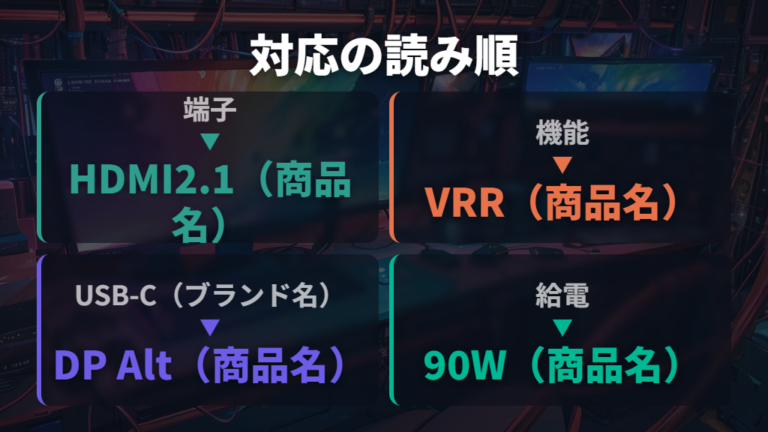
可変リフレッシュレートを調べるときは、機能名だけを拾うのではなく、どの接続端子にどの対応表記があるかを読みます。商品ページにVRR、ALLM、DP、USB Type-Cなどが並ぶと難しく見えますが、まず映像を入力する端子と、それ以外の利便機能を分けると整理しやすいです。
benq.comの記事によると、仕様例として、EX271UZにはHDMI 2.1(VRR/ALLM対応)とDP1.4があります。VRRを確認したい場合は、HDMI 2.1という端子名だけで止まらず、括弧内のVRR/ALLM対応まで一続きで読むのが大切です。DP1.4も接続仕様として記載されています。
setting.pc-k.co.jpの記事によると、[INFO] 端子名と対応機能を同じ行で確認すると、VRR表記を見落としにくくなります。
同じEX271UZには、USB Type-C(DP Altモード/90W給電)、eARC標準搭載、KVM機能対応も記載されています。USB Type-Cについては、DP Altモードと90W給電という条件を切り離さずに見ます。USB Type-Cという名前だけで、ほかの端子にも同じ給電条件があると広げることはできません。
さらに、表示設定を変更できる専用リモコンが付属し、モニタースタンドはサウンドバーを安定して置けるようフラットに設計されています。これらは使い勝手を見る材料ですが、可変リフレッシュレートの確認とは別の項目です。購入候補を比べるときは、最初にVRR対応の端子、次にDPやUSB Type-Cの条件、最後にリモコンやKVMなどの利便性という順に読むと、欲しい機能を混同しにくくなります。
公式ページで仕様を確認できるゲーミングモニター例は用途とサイズで分ける
ゲーミングモニターは用途で確認軸が変わります。リフレッシュレート、サイズ、高解像度を分けて見ましょう。
| 用途 | 確認する仕様 | 確認できる内容 |
|---|---|---|
| 競技FPS | リフレッシュレート | 特にリフレッシュレートが重要なのは、APEX Legends、PUBGなどの競技性の高いFPS(ファーストパーソンシューティング)ゲームです。 |
| プロゲーマー寄りのサイズ | 24~27インチ | プロゲーマーに人気があるのは24~27インチのディスプレイです。 |
| RPGやオープンワールド | 高解像度、色域、必要に応じたリフレッシュレート | 「EX271UZ」は、4Kの高解像度、リフレッシュレート240Hz、DCI-P3 99%の広色域、滑らかで鮮明な映像を お楽しみいただけます。 |
競技FPSではリフレッシュレートが重要です。プロゲーマーに人気がある24~27インチも参考になりますが、必須サイズではありません。
EX271UZは、4K、240Hz、DCI-P3 99%を備えるモデルです。掲載商品は販売状況が変わるため、購入前にメーカーや販売店の表示を確認してください。

EX271Uは、型番・仕様を照合する掲載モデル例です。

EX251は、型番・仕様を照合する掲載モデル例です。

benq.comの記事によると、[INFO] 競技FPSの滑らかさと高解像度を分けて選ぶのが近道です。
よくある質問
- デュアルモニターにしただけでFPSは下がりますか?
-
接続した状態だけで判断せず、サブ画面の表示内容まで分けて考えます。まず攻略サイトだけを表示した状態と、動画や生放送、別のゲームを動かした状態を比べると、FPSへの影響を切り分けやすいです。
- ゲーム中にサブモニターで動画を流すとカクつくのはなぜですか?
-
確認したいのは、ブラウザのハードウェアアクセラレーション、ゲームとサブ画面が使うGPUリソース、VRAMです。動画を止めた前後で比べると、サブ画面の処理とカクつきの関係を追いやすくなります。
- FPS低下を感じたら、どの設定から見直せばよいですか?
-
サブ画面の動画再生を止め、ブラウザのハードウェアアクセラレーション、Windowsの詳細設定にあるリフレッシュレート、タスクマネージャーのCPU・GPU・メモリ使用率の順で比べると整理しやすいです。
- ゲーミングモニターでは解像度とHzのどちらを見ればよいですか?
-
FPSで滑らかさを重視するならリフレッシュレートを見ます。解像度は高解像度かどうかを示す別の軸です。EX271UZのように4Kと240Hzを併記するモデルでも、2項目を分けて用途に合うか考えましょう。
デュアルモニターでFPS影響を小さくするためのまとめ
この記事のまとめです。
- 接続台数だけでなくサブモニターの表示内容まで含めたFPS原因の切り分け
- 攻略サイトと動画・生放送・別ゲームを一つずつ分けて比べる確認方法
- 60Hzのサブ画面で動画などを動かした個人検証で見られたメイン側の表示の滑らかさへの影響
- 高画質動画や動きの多いブラウザによるGPUリソースの奪い合い
- VRAMの圧迫によってメインのゲーム側のフレームレートが下がる場合
- メイン144Hzとサブ60Hzの組み合わせで生じるカクつきの可能性
- 競技性の高いマッチへ入る前に試したいサブ画面の動画再生停止
- ブラウザのハードウェアアクセラレーションを切り替えて比べる方法
- Windowsのディスプレイ詳細設定で見る現在のリフレッシュレート
- CPU、GPU、メモリの使用率から順番に探す処理のボトルネック
- 競技FPSでは滑らかさ、高解像度用途では解像度も分けて見る選び方
- EX271UZの4K、240Hz、DCI-P3 99%というモデル仕様例
デュアルモニターのFPSへの影響が気になるなら、最初にサブ画面の動画再生を止め、同じゲーム場面でフレームレートの変化を見てみましょう。一項目ずつ同じ順序と場面で少しずつ丁寧に比べると、買い替えを急がずに自分の環境で見直す場所を絞れますよ。